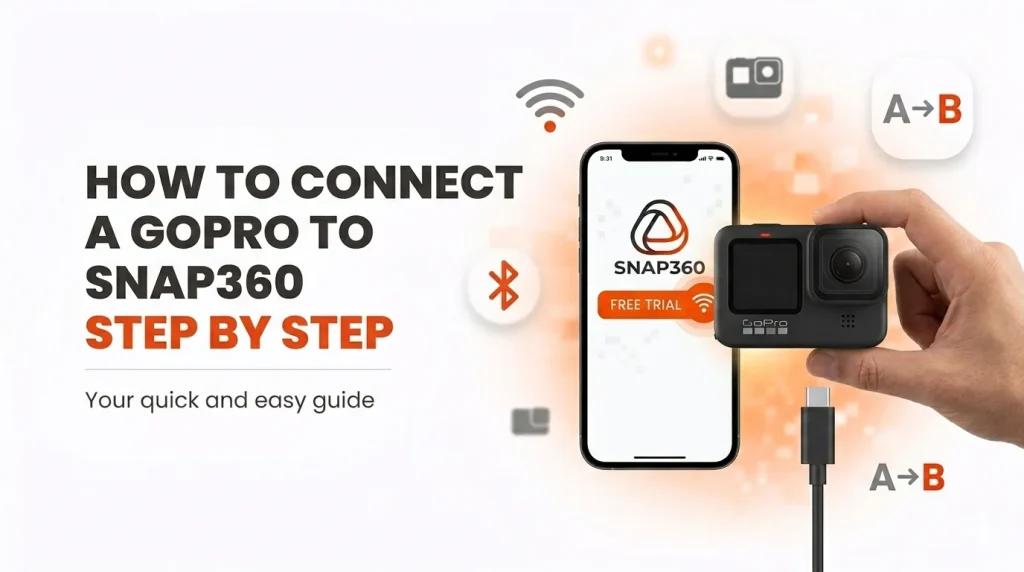
Se procura uma aplicação de cabine fotográfica com GoPro, a Snap360 é a aplicação indicada: agora pode ligar a sua câmara GoPro diretamente ao Snap360 para gravar os seus vídeos de forma mais conveniente, rápida e profissional.
Centenas de Snappers já usam uma cabine fotográfica com GoPro para os seus eventos graças a esta integração: a aplicação permite-lhe controlar a câmara a partir do telemóvel, iniciar e parar gravações, transferir os vídeos automaticamente para o telemóvel e processá-los no Snap360 sem necessidade de o fazer manualmente.
Neste guia passo a passo, vamos explicar como preparar a sua GoPro, que permissões precisa de ativar, como ligá-la via Wi-Fi ou USB, e como gravar vídeos 360 sem erros com a GoPro durante o seu evento.
Porque ligar uma GoPro à sua cabine fotográfica 360?
Usar uma GoPro como câmara para a sua cabine fotográfica 360 tem vantagens claras para negócios de eventos, casamentos e ativações de marca:
– Qualidade de imagem superior: Sensores maiores e estabilização melhoram qualquer vídeo 360 gravado em eventos.
– Resistência e fiabilidade: As GoPros são concebidas para resistir ao movimento, luzes e longos dias de trabalho.
– Flexibilidade de montagem: adapta-se a diferentes estruturas de cabines fotográficas 360 sem depender apenas da câmara móvel.
– Um único ecossistema: O Snap360 controla a GoPro, edita e partilha conteúdos sem sair da aplicação.
Cada vez mais operadores de cabines fotográficas 360 procuram uma aplicação compatível com GoPro. Com o Snap360 tens a aplicação da cabine fotográfica com a GoPro e todo o fluxo de edição e partilha num só lugar.
1. Antes de começares
Antes de ligar a sua câmara, certifique-se de que cumpre estes requisitos.
Modelos GoPro suportados 📷
O Snap360 suporta atualmente o seguinte:
- GoPro Hero 10
- GoPro Hero 11
- GoPro Hero 11 Mini
- GoPro Hero 12
- GoPro Hero 13
⚠️Importante: A GoPro Hero 9 pode aparecer na lista de dispositivos detetados, mas atualmente não é suportada para gravação a partir do Snap360.
Sistema operativo necessário 📱
Para usar a integração corretamente, precisas:
- Android 7.0 ou superior
- iOS 13.6 ou superior
Além disso, deve estar iniciado na aplicação Snap360.
2. Permissões necessárias no telefone ⚙
Para que a aplicação possa detetar, ligar e controlar a sua GoPro, deve aceitar as permissões solicitadas pelo Snap360.
Permissões importantes são:
- Bluetooth: Necessário para detetar a câmara.
- Localização ou dispositivos próximos: Necessários para ligação Wi-Fi e USB.
- Câmara e microfone: necessários para entrar no módulo de gravação.
- Armazenamento ou fotografias: Necessário para guardar os vídeos transferidos.
- Rede local no iOS: Obrigatória no iPhone ou iPad.
⚠️Se estiveres a usar iOS e não ativares a permissão de rede local, a tua GoPro não vai sincronizar corretamente com o teu dispositivo.
Pode rever permissões a partir das definições do seu telemóvel:
Configurações > Apps > Snap360 > Permissões
3. Prepare a GoPro antes de abrir o Snap360
Antes de tentares ligar a tua câmara, verifica estes pontos:
- Verifica se a tua GoPro tem bateria suficiente.
- Certifique-se de que o cartão SD tem espaço livre.
- Liga as ligações sem fios da tua GoPro.
Para ativar as ligações sem fios:
- No ecrã inicial da GoPro, desliza para baixo.
- Vai a Contactos.
- Selecionar ligações sem fios.
- Ativa-os.
Isto permite que o Snap360 encontre a câmara durante o processo de ligação.
4. Importante: Grave sempre verticalmente ⚠️
Para usar a GoPro com Snap360, a gravação tem de ser feita em formato retrato.
Pode ter rotação livre no telemóvel, mas no momento da gravação, tanto o telemóvel como a câmara têm de estar posicionados na vertical.
⚠️Se a gravação não for feita verticalmente, o Snap360 mostrará um ecrã de erro indicando que o vídeo não foi gravado corretamente.
5. Como ligar a GoPro ao Snap360
O Snap360 permite-lhe ligar a sua GoPro de duas formas:
- Por Wi-Fi
- Por USB
Siga estes passos da aplicação:
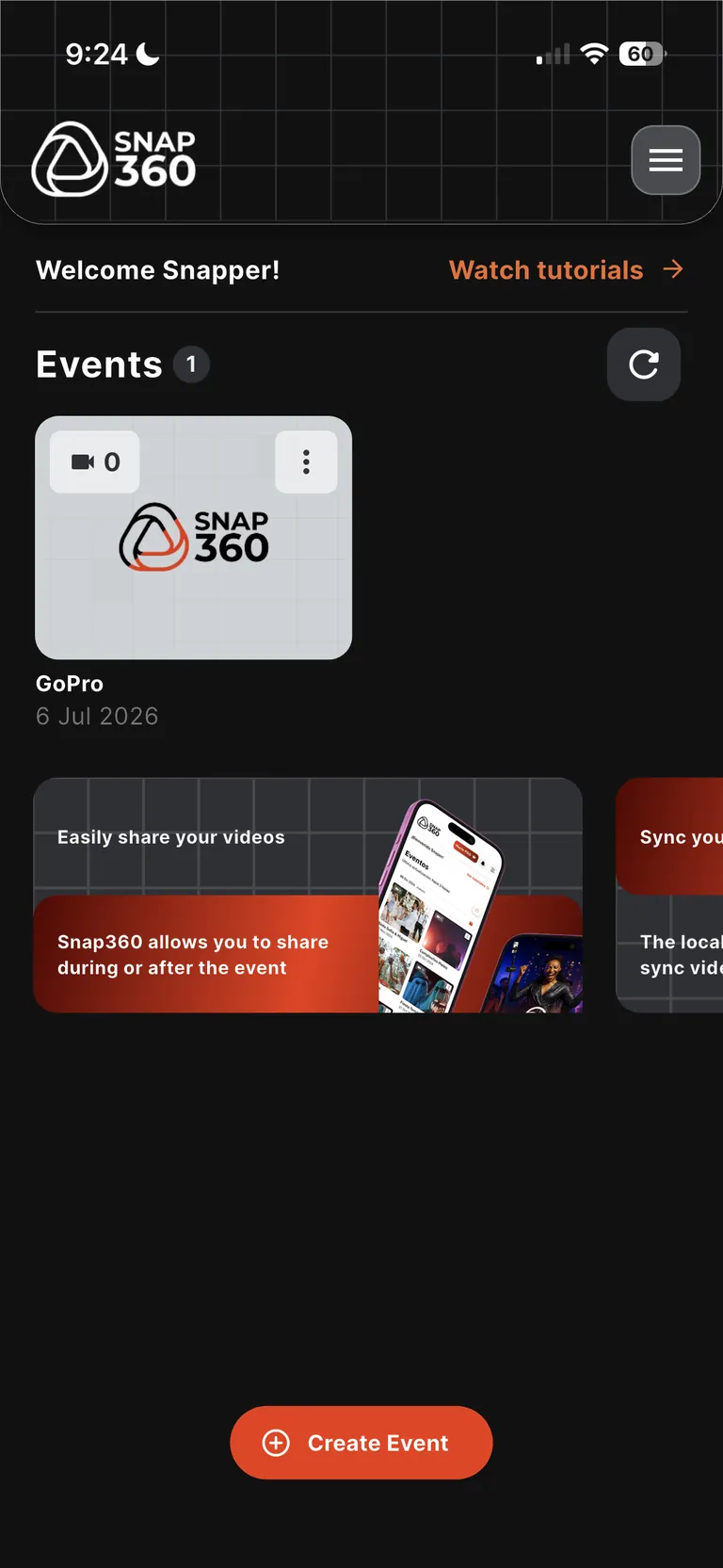
1- Open Snap360
2- Ir a Definições (Menu ☰ -> Definições).
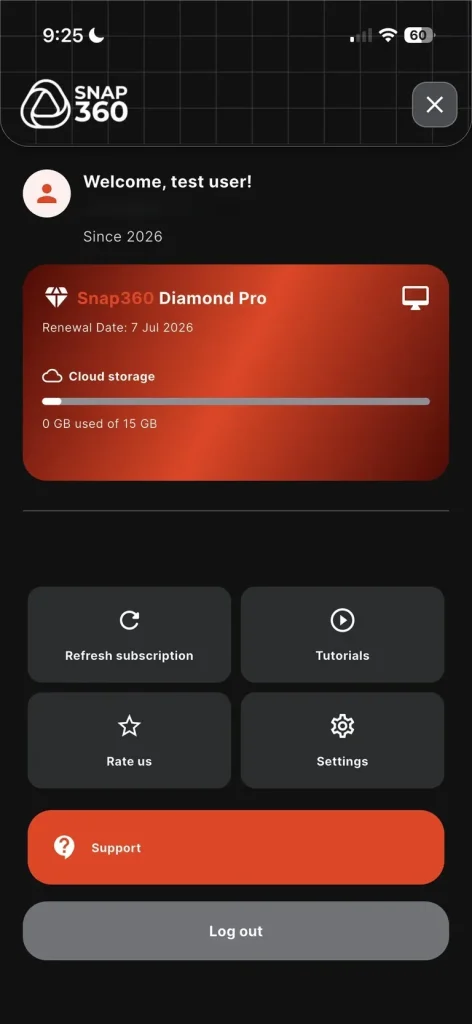
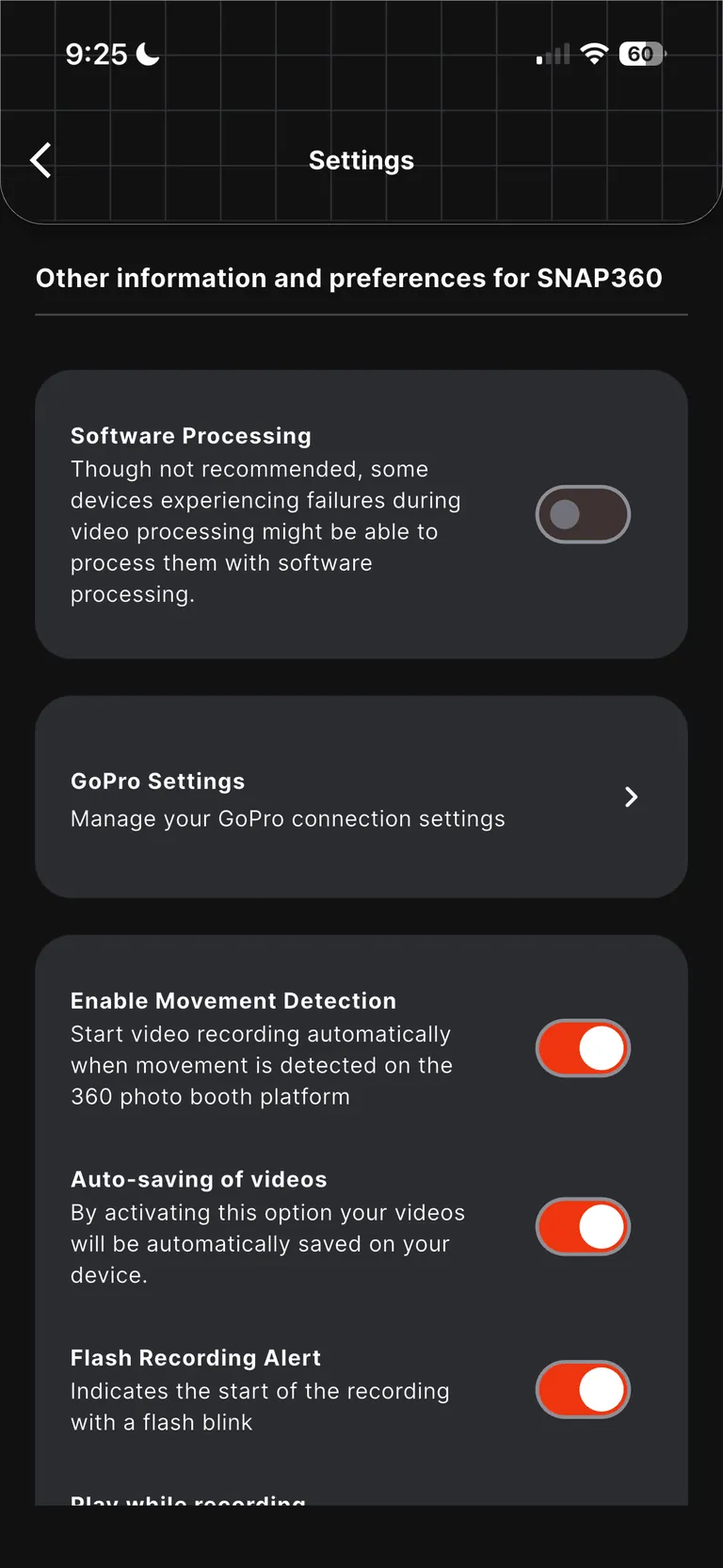
3- Aceder às definições da GoPro.
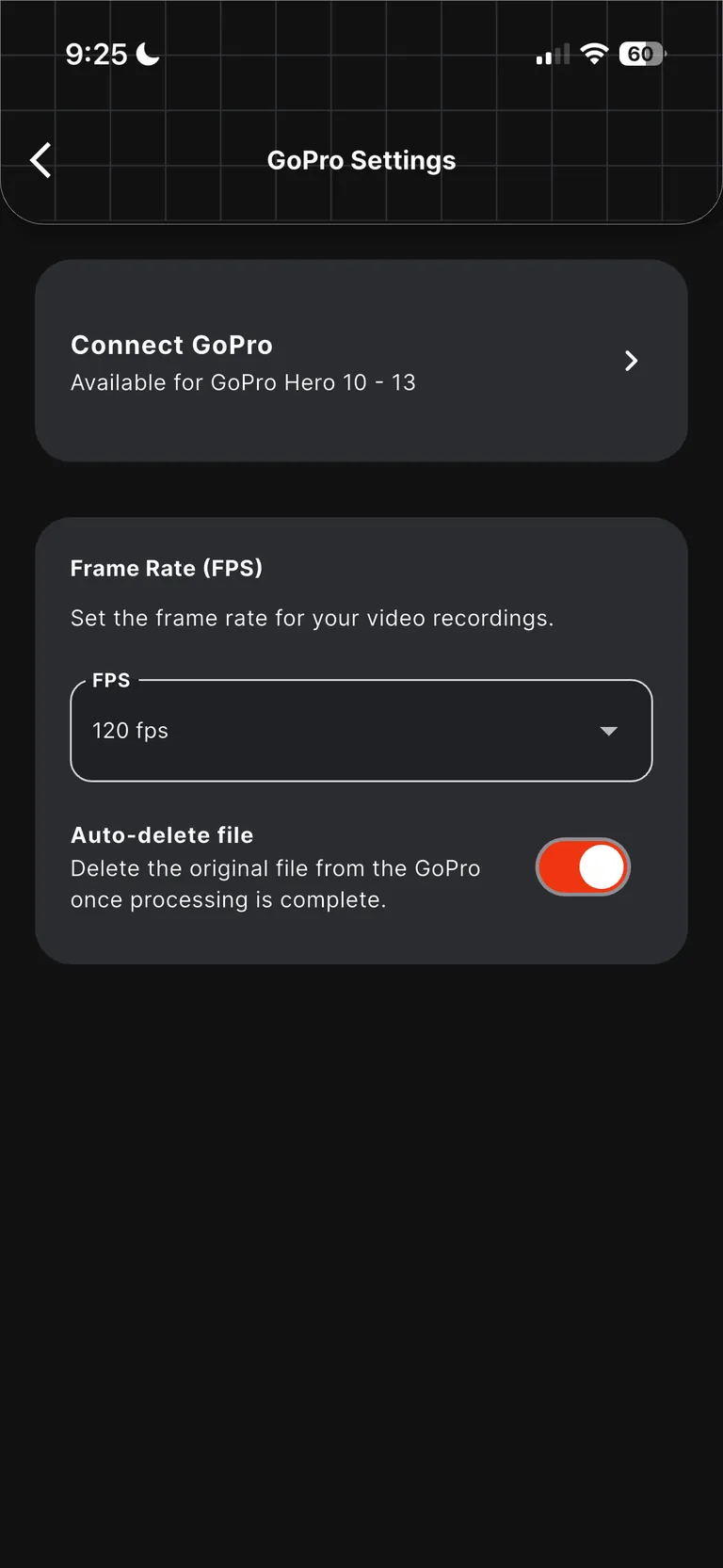
4- Toque para ligar a GoPro.
5- A aplicação irá procurar dispositivos disponíveis.
Vai pedir permissões para se ligar via Bluetooth
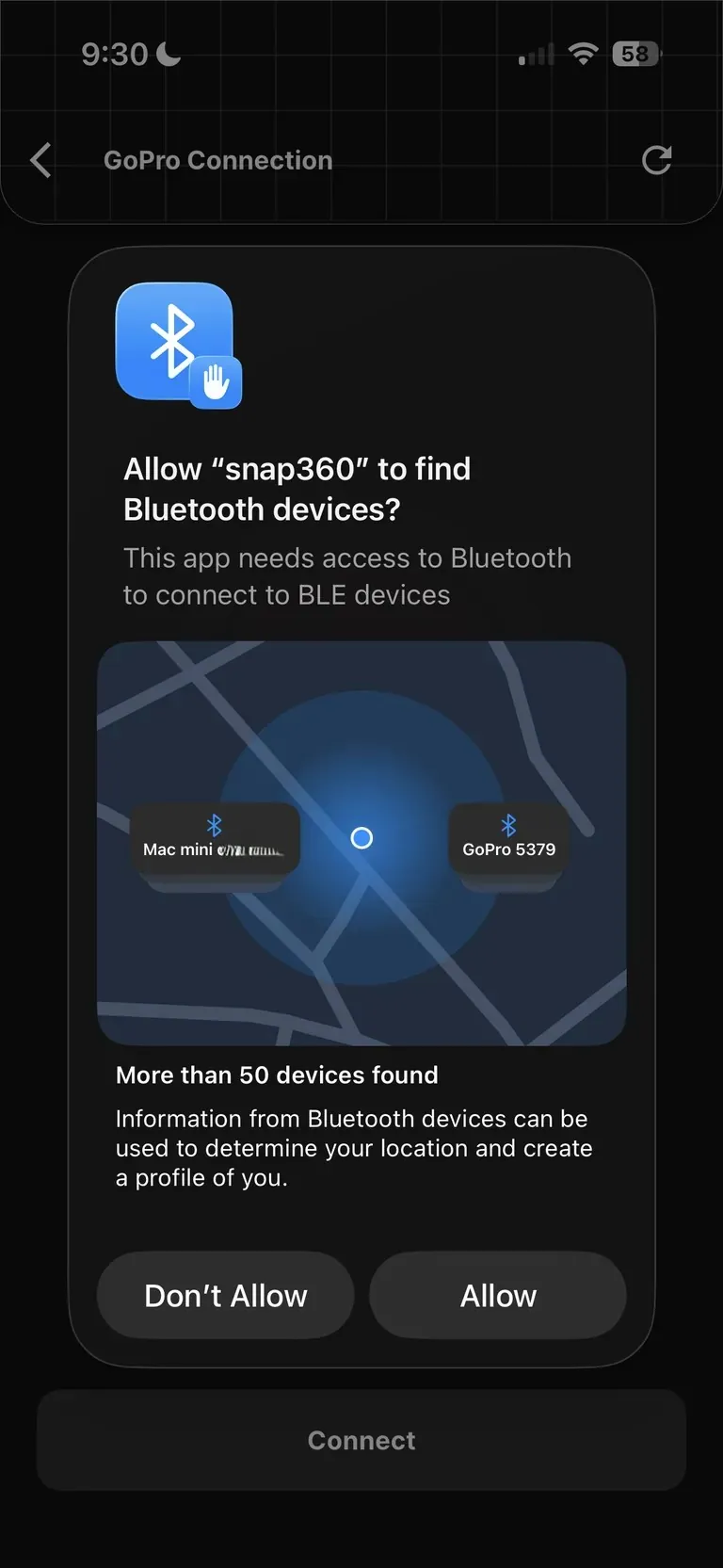
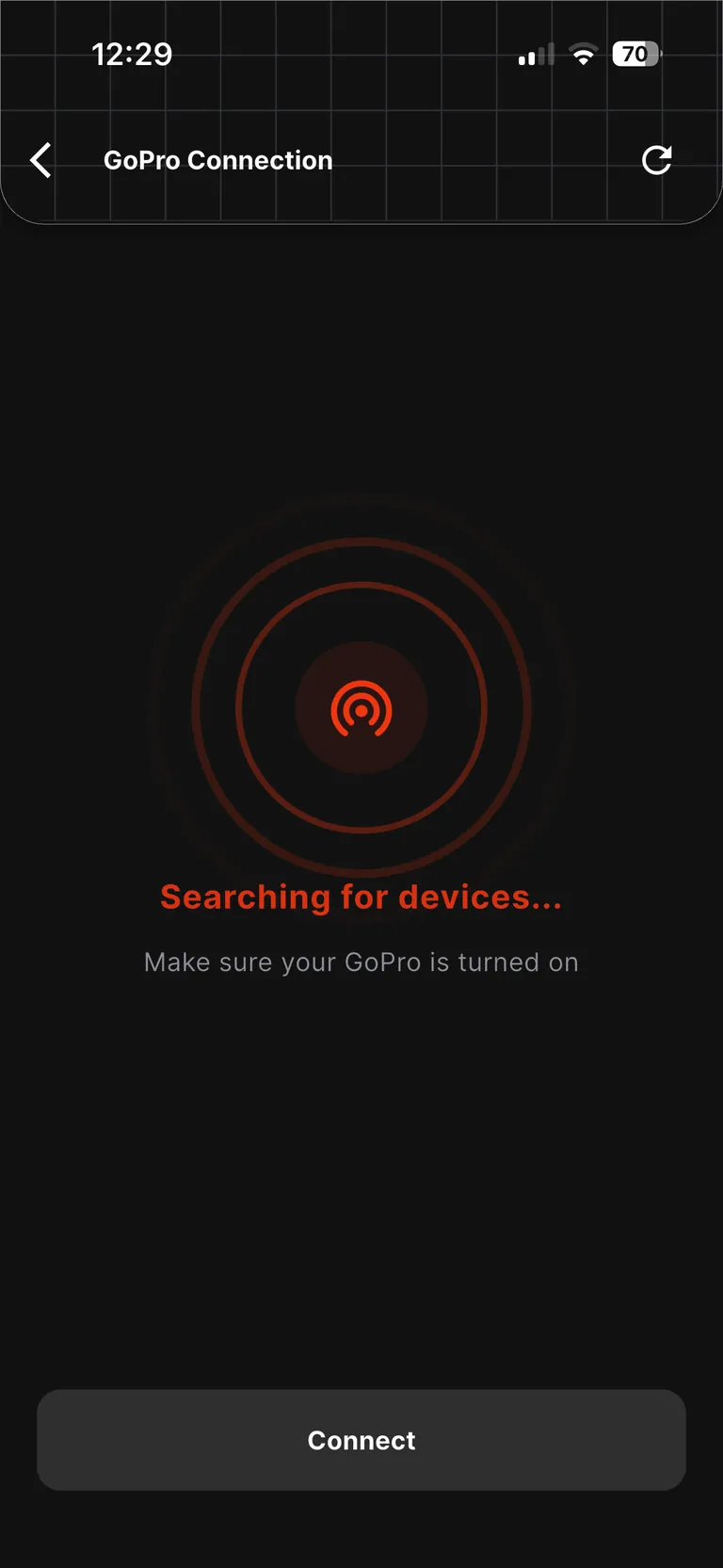
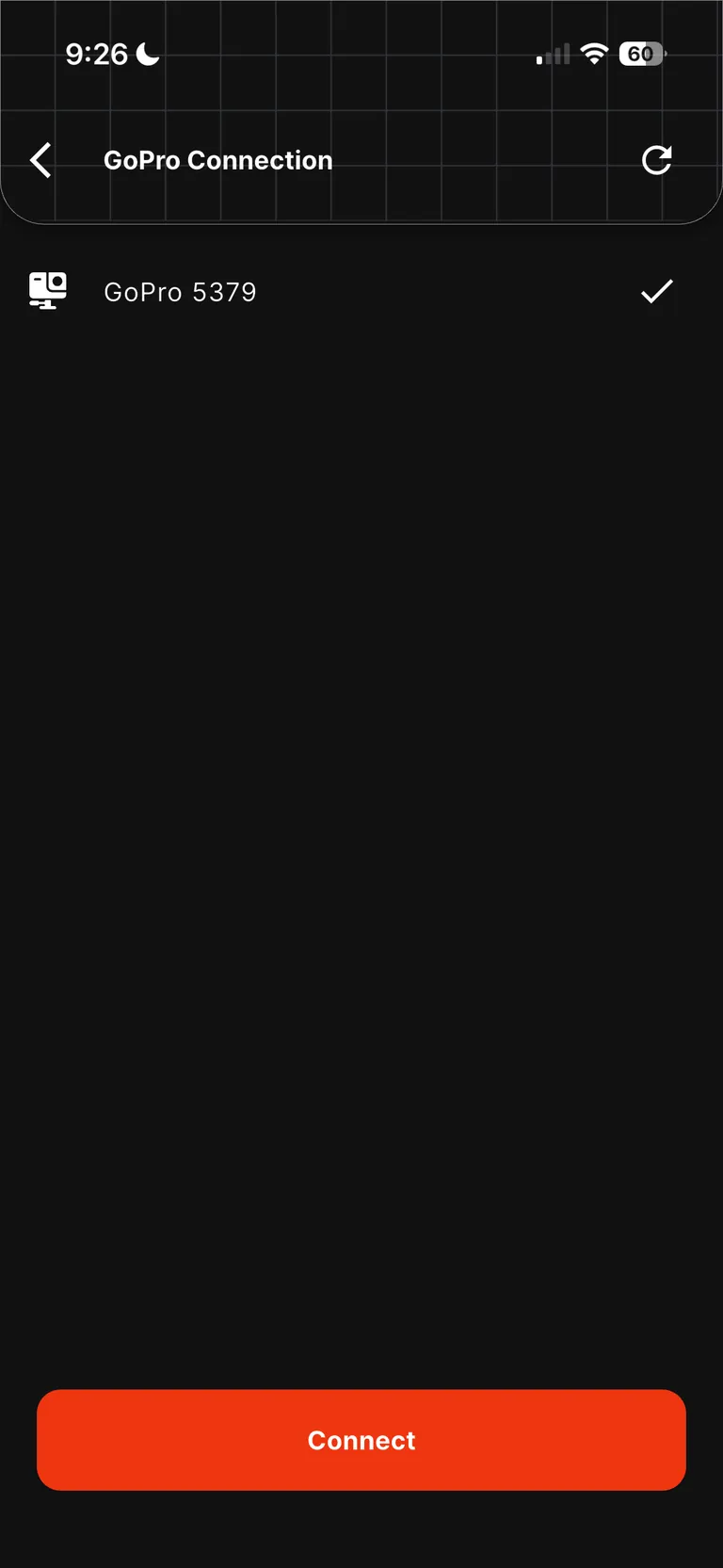
6- Selecione a sua GoPro da lista.
7- Carrega no botão de Conectar.
8- Abrir-se-á um menu para escolher o modo de ligação.
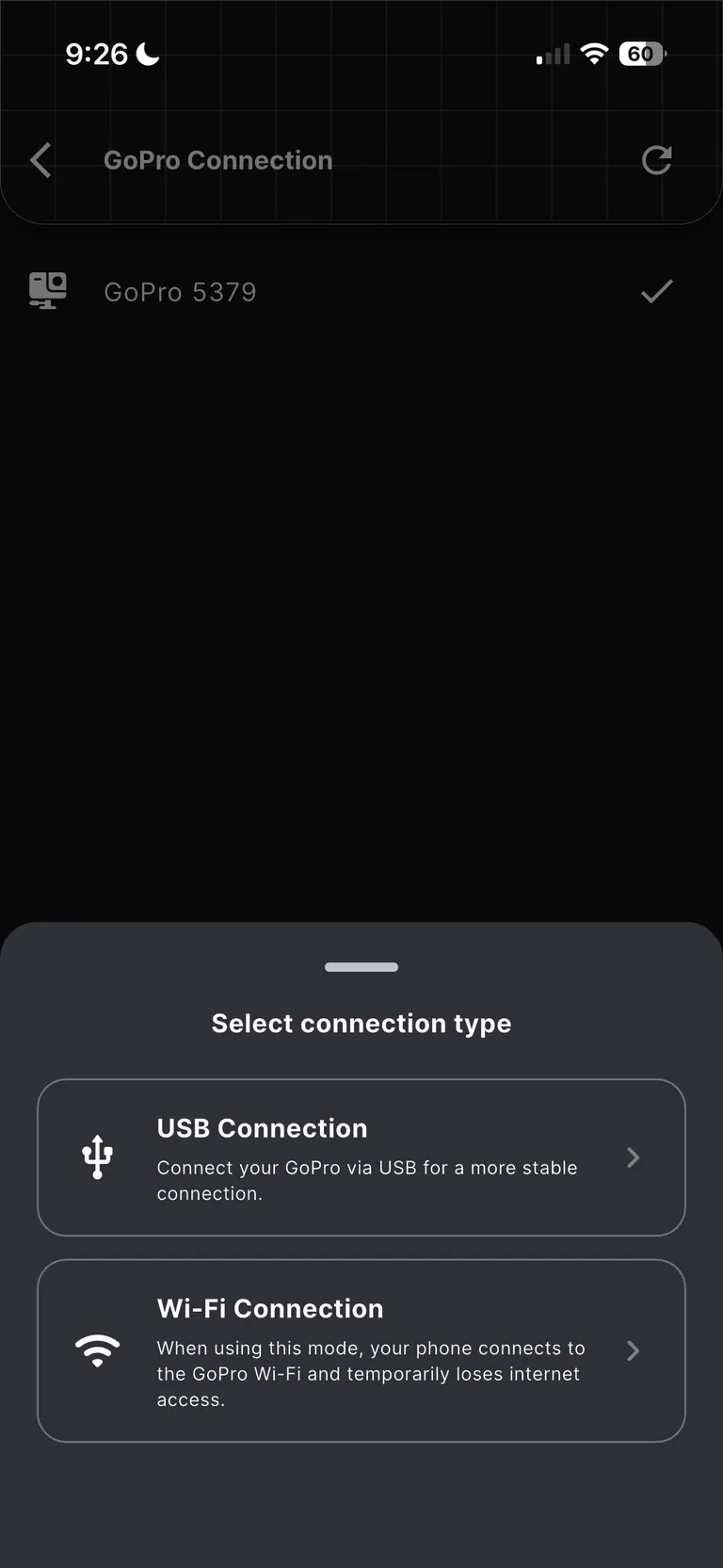
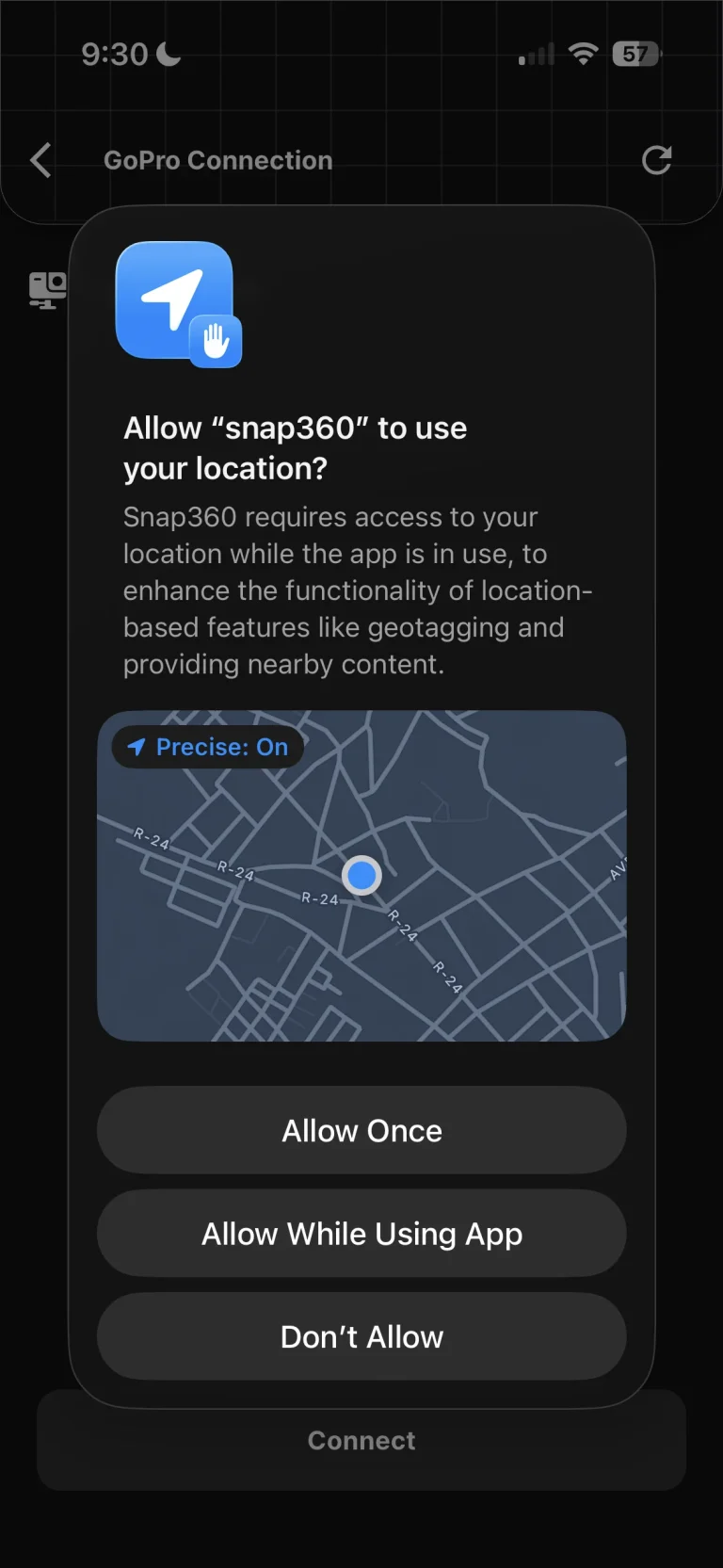
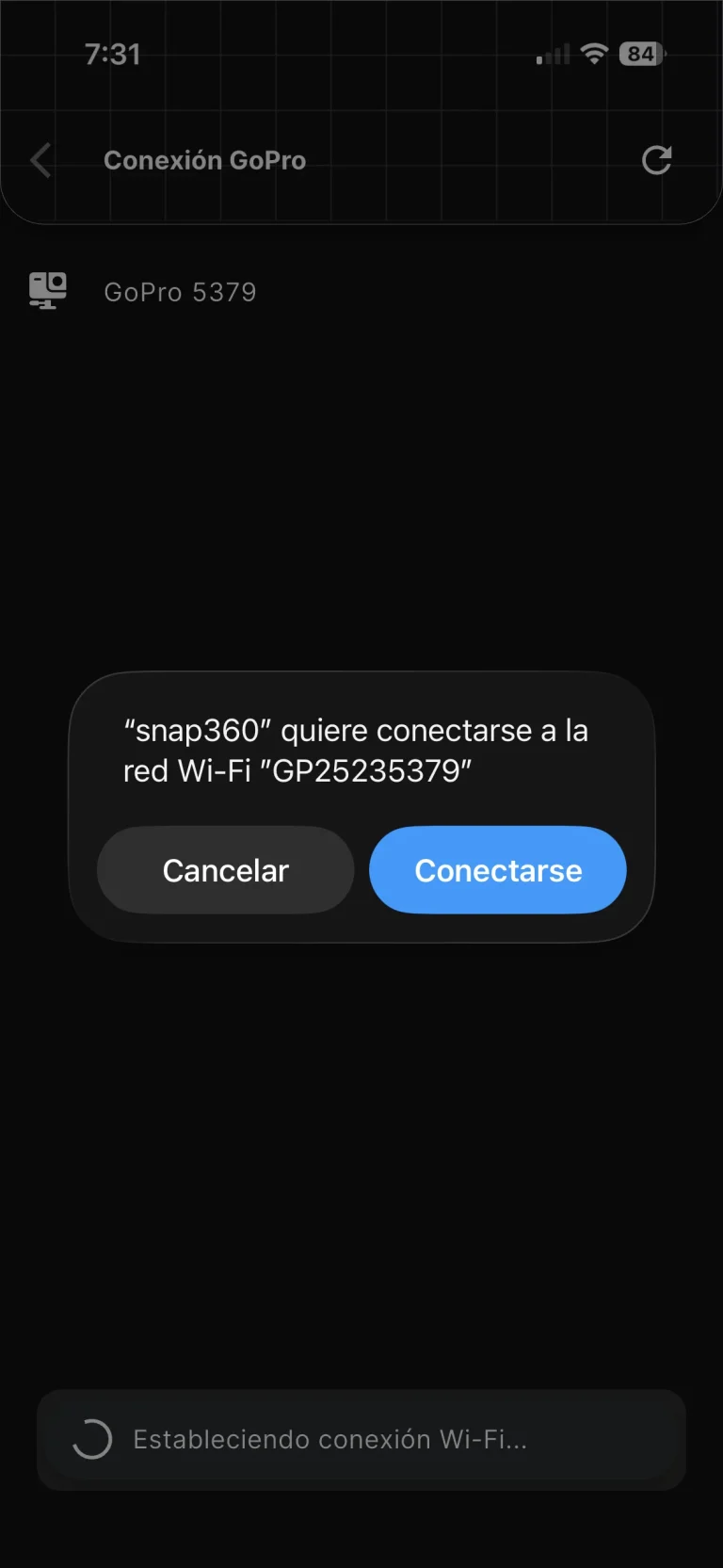
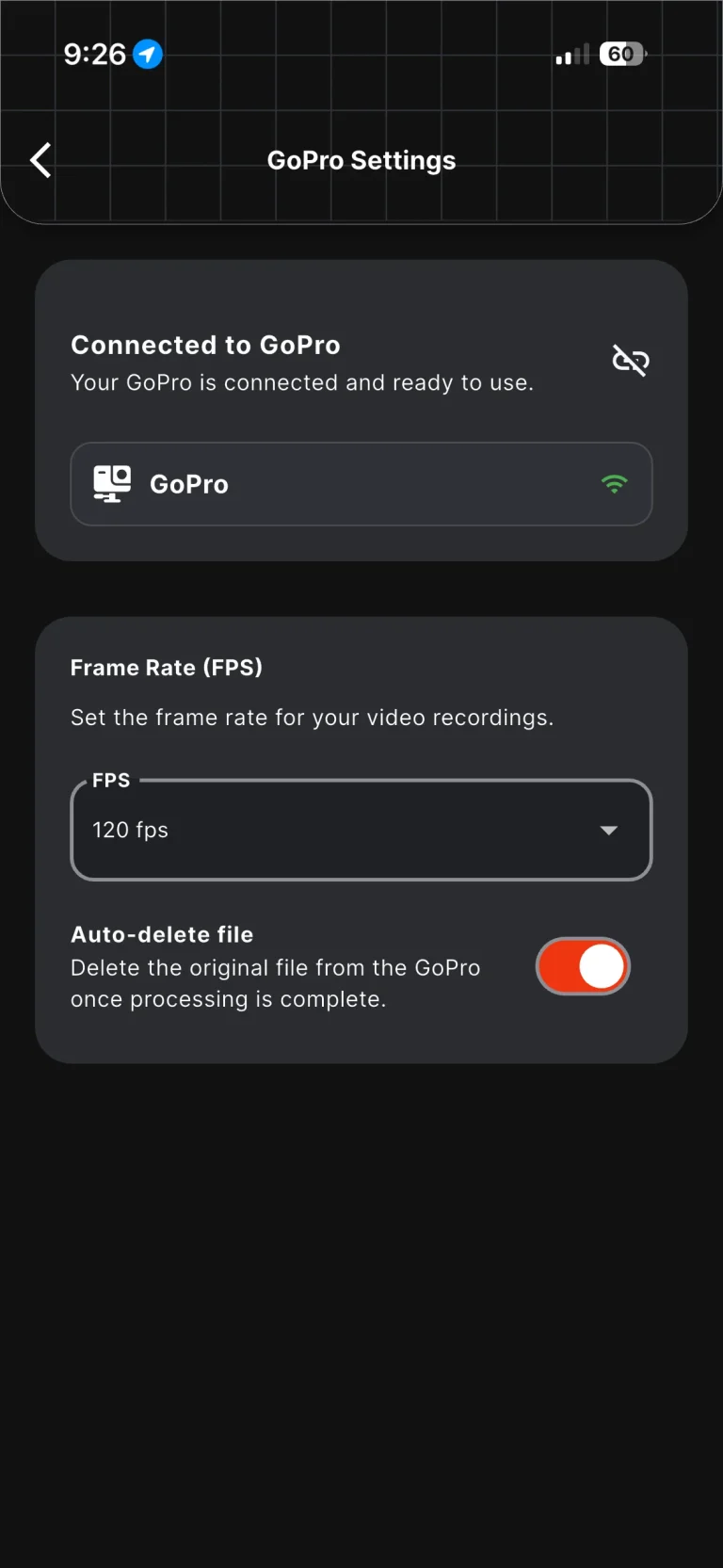
8.1 – Ligação Wi-Fi 📡
Ao selecionar wifi, permita localização.
Confirma o emparelhamento quando aparecer no ecrã.
FEITO! A câmara está ligada.
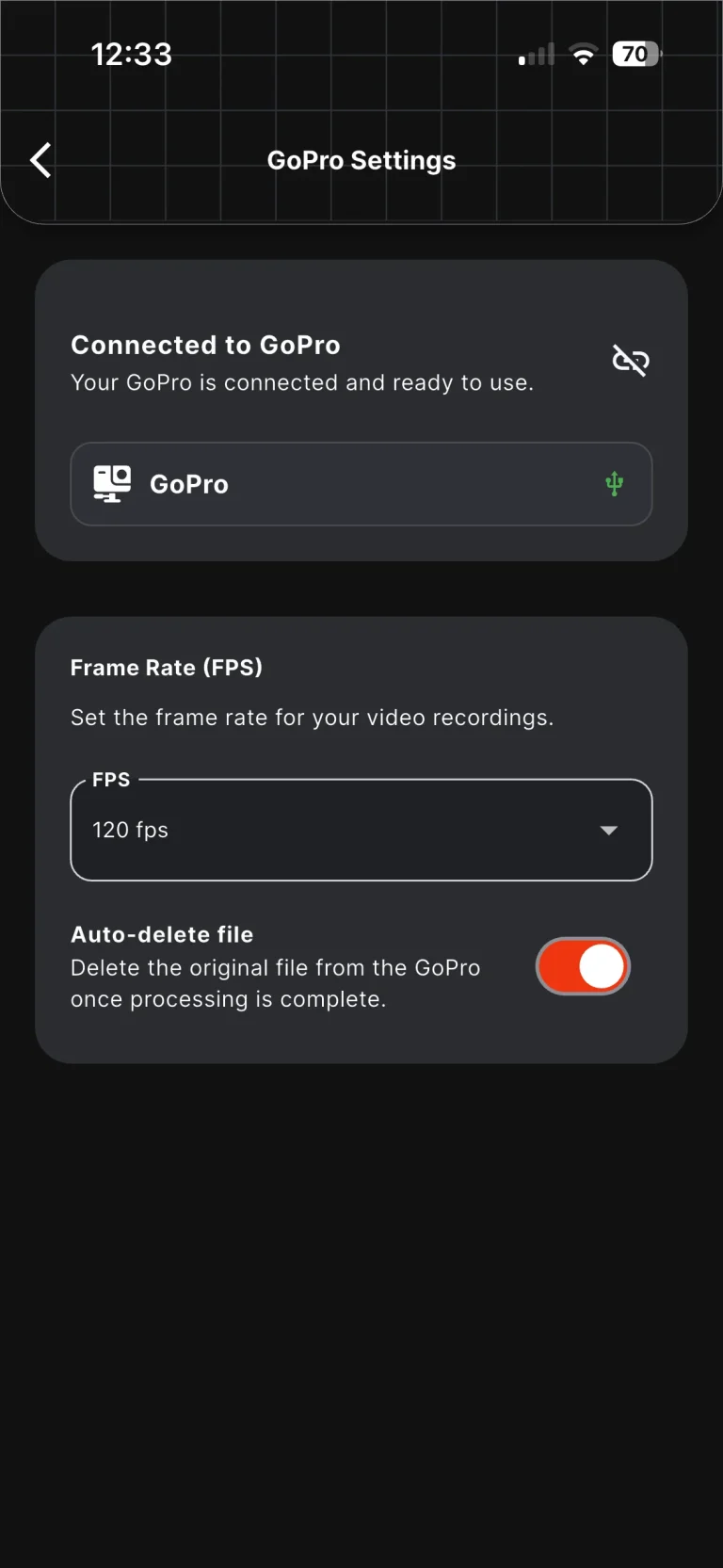
8.2 – Ligação USB 🔌
Para ligar a GoPro via USB, o momento em que se liga o cabo é muito importante.
⚠️ Quando aparecer o menu para escolher Wi-Fi ou USB (Passo 8), ligue o cabo USB entre a GoPro e o telemóvel.
Espera 2 a 3 segundos.
Selecione o modo USB.
⚠️Regra importante: Ao ligar o cabo, o ecrã da GoPro deve mostrar a mensagem “USB CONNECTED”.
Se a GoPro só aparecer a carregar e não mostrar “USB CONECTADO”, o Snap360 não conseguirá detetar corretamente.
Nesse caso, desligue o cabo, reinicie a GoPro e tente novamente.
9. Ao gravar, aceite as permissões necessárias.
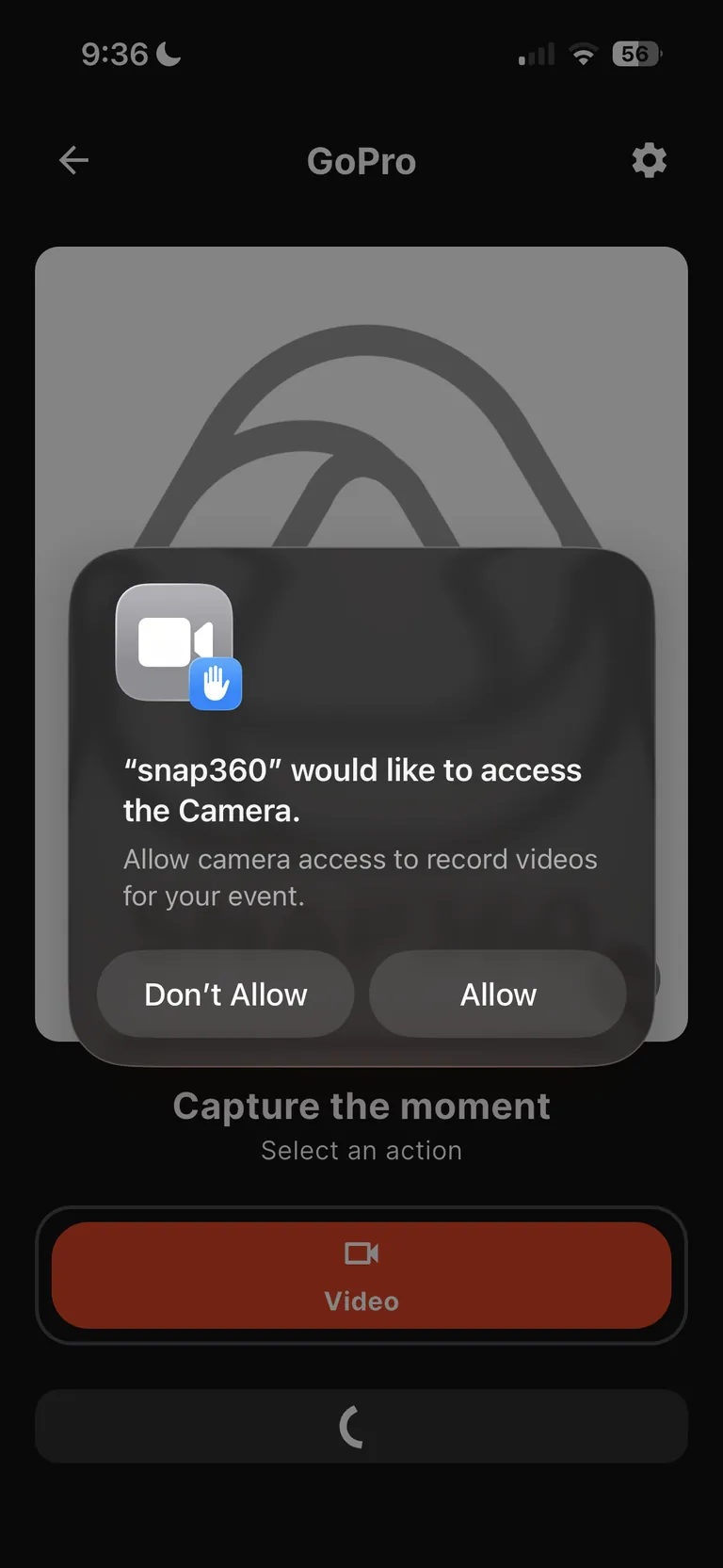
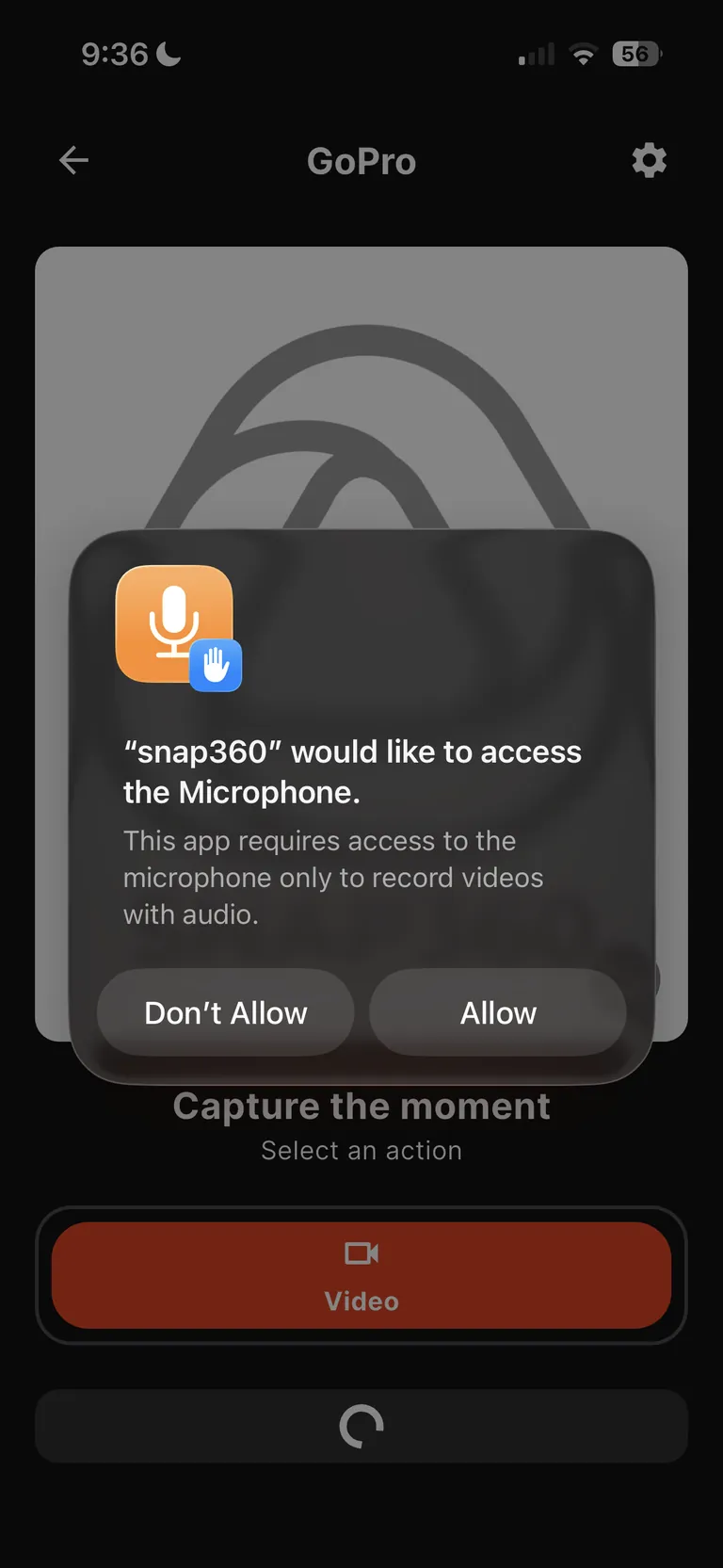
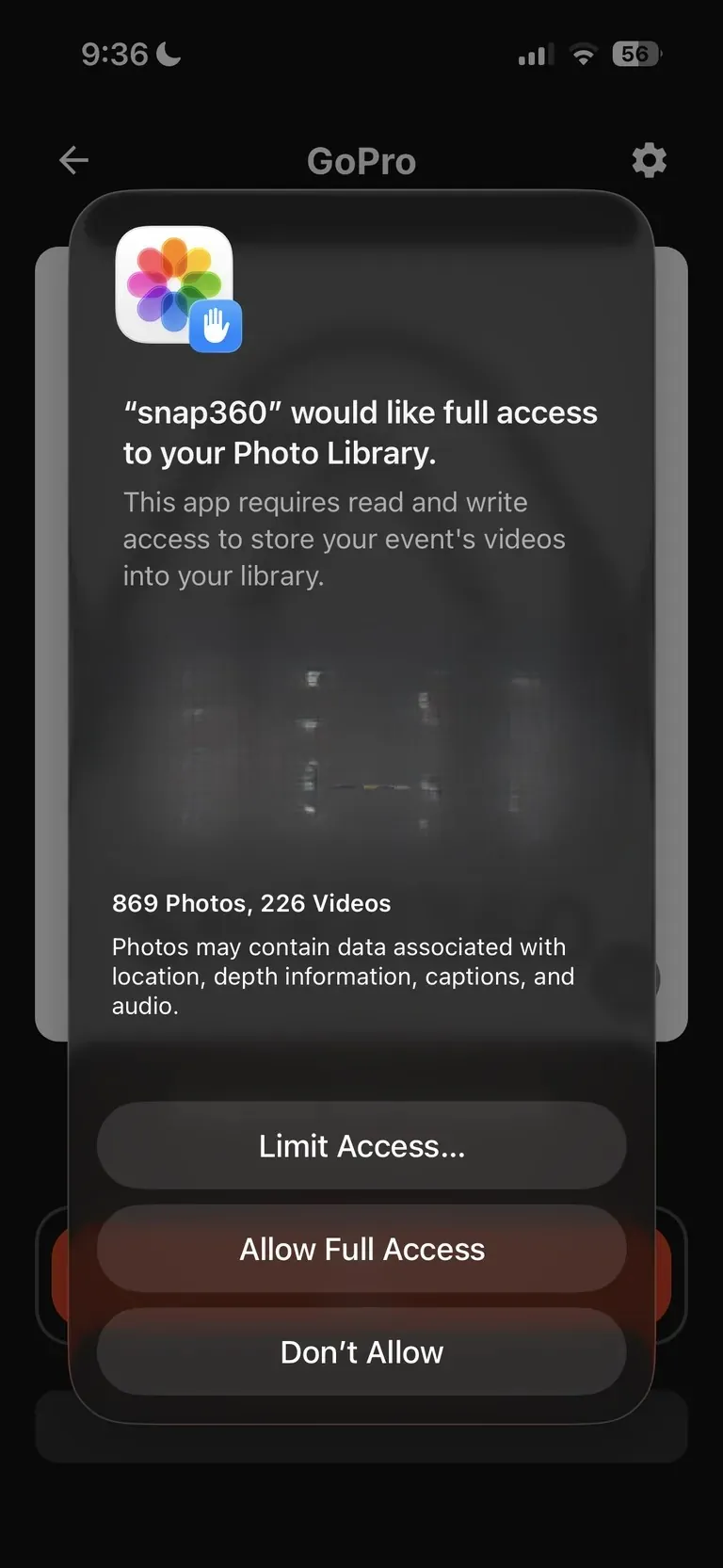
10 – Aparecerá um aviso para usar a câmara apenas em modo retrato.
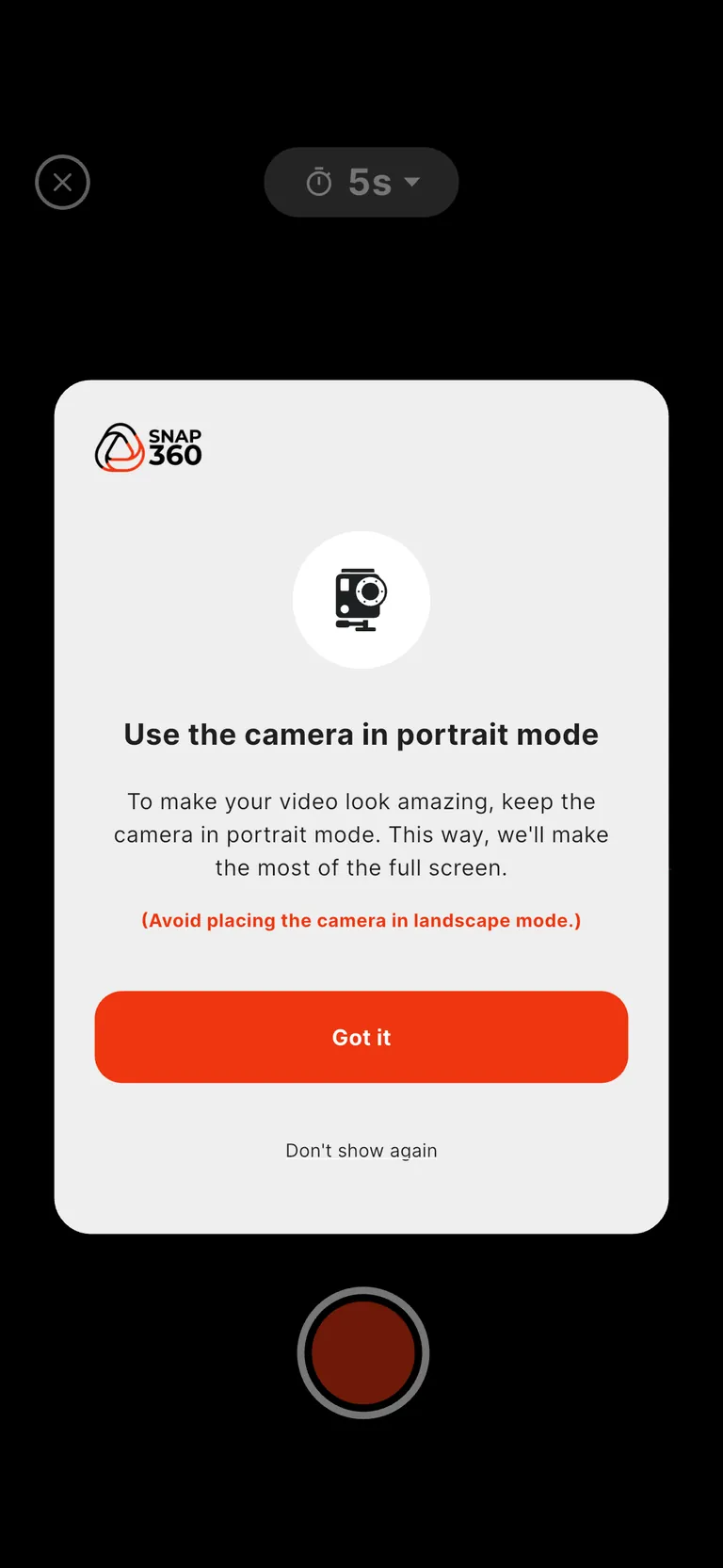
11- Estão prontos para começar a gravar!
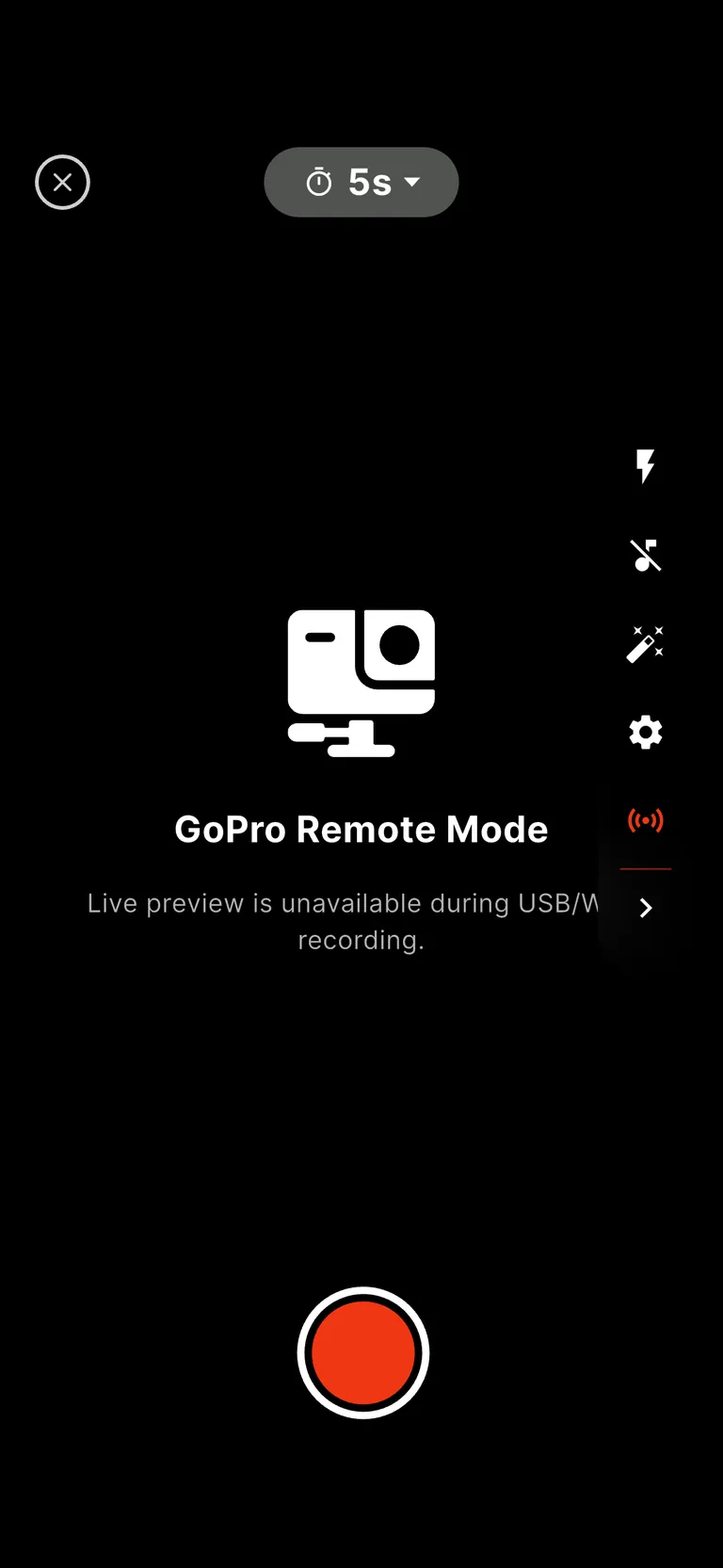
O que podes fazer quando a GoPro está ligada?
Uma vez ligado com sucesso, o Snap360 permite-te:
- Controla as definições da GoPro a partir do teu telemóvel.
- Inicie e pare a gravação de vídeo a partir da aplicação.
- Transfira automaticamente os vídeos gravados para o seu telemóvel.
- Processa os vídeos dentro do Snap360.
Atualmente, não está disponível tirar fotografias com a GoPro. A integração destina-se à gravação de vídeo.
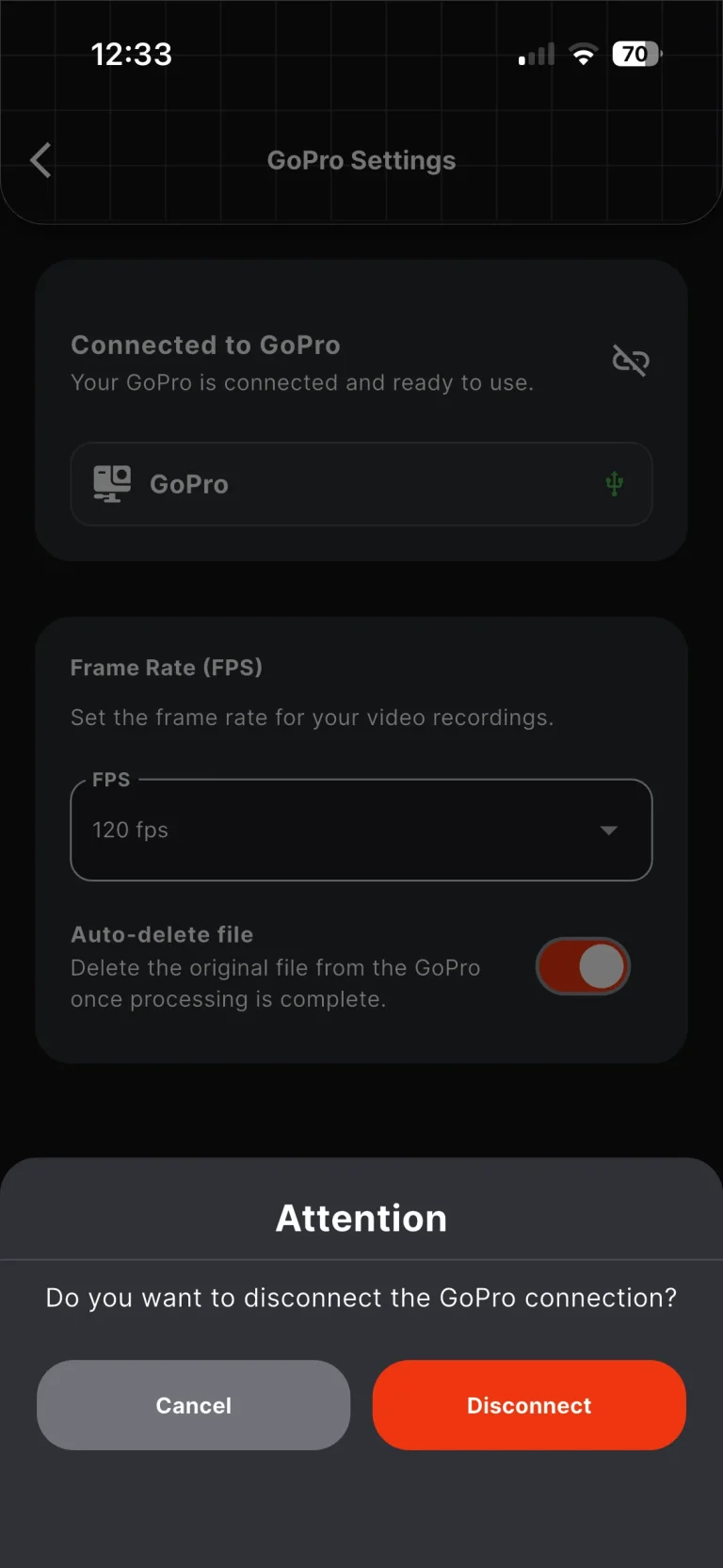
Como desligar a GoPro?
Para desligar a câmara manualmente:
- Vai a Definições.
- Vai às Definições da GoPro.
- Toque no nome da câmara ou no ícone de desligamento.
- Confirma a desconexão.
Depois de desligar a GoPro, o Snap360 volta a usar a câmara nativa do telemóvel.
O que acontece se a câmara se desligar sozinha?
Se a GoPro desligar, perder sinal ou ficar sem bateria, o Snap360 pode mostrar um erro ao tentar gravar.
A mensagem pode indicar que a câmara não respondeu e que precisa de verificar a ligação.
Nesse caso:
- Toca Voltar atrás.
- Verifica se a tua GoPro ainda está ligada.
- Verifique a bateria e o espaço disponível.
- Reinicie a GoPro se necessário.
- Reconecte-o a partir das Definições da GoPro.
Se a aplicação não conseguir continuar a usar a GoPro, muda automaticamente para a câmara nativa do seu telemóvel.
Questões e Soluções Comuns ❗❗
Snap360 Não Detete GoPro via USB
Verifique o seguinte:
- Liga o cabo assim que aparece o menu de seleção de modos.
- Verifica se o ecrã da GoPro diz “USB CONNECTED”.
- Se só aparecer a carregar, reinicie a câmara.
- Experimenta outro cabo USB que suporte transferência de dados.
- Como último recurso, pode ser necessário formatar ou reiniciar a GoPro.
Falha a ligação Wi-Fi
Experimenta isto:
- Ligue o Bluetooth e o Wi-Fi no seu telemóvel.
- Certifica-te de que a tua GoPro tem ligações sem fios ativadas.
- Verifique se nenhum outro telemóvel está ligado à câmara.
- Reinicia a tua GoPro e tenta novamente.
A aplicação pede permissões ou falha em gravar
Verifique as permissões do Snap360 nas definições do seu telemóvel.
No iOS, certifica-te de que tens a permissão de Rede Local ativada.
Sem esta permissão, a aplicação pode detetar a câmara, mas não enviar comandos corretamente.
A câmara desliga-se quando começas a gravar
Isto pode acontecer através de:
- Bateria fraca na GoPro.
- Falta de espaço no cartão SD.
- Ligação Wi-Fi ou Bluetooth instável.
- Outro dispositivo ligado à câmara.
Verifica a bateria, liberta espaço, reinicia a GoPro e volta a ligá-la.
Se, depois de tentar isto, a sua GoPro continuar sem ligação ou o problema persistir, escreva-nos no suporte e ajudamos a resolver.
Recomendações finais
Para evitar erros durante uma sessão:
- Carregue a sua GoPro antes de começar.
- Usa um cartão SD com espaço suficiente.
- Dispara sempre na vertical.
- Certifica-te de que concordas com todas as permissões do Snap360.
- No iOS, ativa sempre a permissão de rede local.
- Se estiveres a usar USB, verifica se a tua GoPro mostra “USB CONNECTED”.
- Se algo correr mal, reinicie a GoPro e tente a ligação novamente.
Perguntas Frequentes sobre GoPro e Snap360App
Como é que gravo vídeos 360 com GoPro e Snap360?
Liga a tua GoPro via Wi-Fi ou USB nas definições de Definições > da GoPro, coloca o telemóvel e a câmara na vertical e grava diretamente a partir da aplicação (ver guia passo a passo acima).
Que modelos GoPro funcionam com o Snap360?
GoPro Hero 10, 11, 11 Mini, 12 e 13. O Hero 9 pode aparecer na lista de dispositivos detetados, mas atualmente não é suportado para gravação.
A GoPro é boa para tirar fotografias ou só para vídeo no Snap360?
Por agora, a integração com a GoPro destina-se apenas à gravação de vídeo; não está disponível para tirar fotografias com a GoPro.
Preciso de internet para ligar a GoPro?
Não precisas de internet, mas precisas de ter Bluetooth e Wi-Fi ou USB ativados no telemóvel, além das permissões Snap360 (câmara, microfone, localização/dispositivos próximos e rede local no iOS).
Pronto para começar a gravar!
Com estes passos, pode ligar a sua GoPro ao Snap360 e usá-la para gravar, transferir e processar os seus vídeos diretamente a partir da aplicação.
Esperamos que este guia o tenha ajudado a configurar a sua câmara corretamente. Agora só falta preparar o seu evento, ligar a sua GoPro e começar a criar conteúdo com o Snap360.