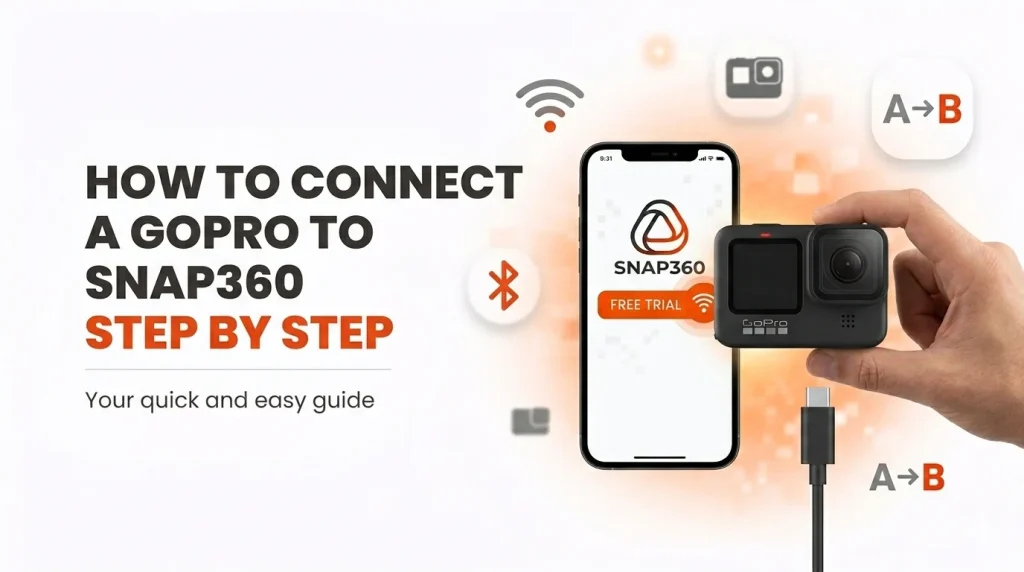
Dacă cauți o aplicație de cabină foto cu GoPro, Snap360 este aplicația potrivită pentru tine: acum poți conecta camera GoPro direct la Snap360 pentru a-ți înregistra videoclipurile într-un mod mai convenabil, mai rapid și mai profesional.
Sute de Snappers folosesc deja o cabină foto cu GoPro pentru evenimentele lor datorită acestei integrări: aplicația îți permite să controlezi camera de pe mobil, să pornești și să oprești înregistrările, să transferi videoclipurile automat pe telefon și să le procesezi în Snap360 fără a fi nevoie să faci asta manual.
În acest ghid pas cu pas, vom explica cum să pregătești GoPro-ul, ce permisiuni trebuie să activezi, cum să îl conectezi prin Wi-Fi sau USB și cum să filmezi videoclipuri 360 fără erori cu GoPro în timpul evenimentului.
De ce să conectezi un GoPro la cabina foto 360?
Folosirea unui GoPro ca cameră pentru cabina foto 360 are avantaje clare pentru afaceri de evenimente, nunți și activări de brand:
– Calitate superioară a imaginii: Senzorii mai mari și stabilizarea îmbunătățesc orice video 360 înregistrat la evenimente.
– Rezistență și fiabilitate: GoPro-urile sunt proiectate să reziste mișcării, luminilor și zilelor lungi de lucru.
– Flexibilitatea montării: se adaptează la diferite structuri de cabine foto 360 fără a depinde doar de camera mobilă.
– Un singur ecosistem: Snap360 controlează GoPro-ul, editează și distribuie conținut fără să părăsească aplicația.
Tot mai mulți operatori de cabine foto 360 caută o aplicație compatibilă cu GoPro. Cu Snap360 ai aplicația photo booth cu GoPro și tot fluxul de editare și partajare într-un singur loc.
1. Înainte să începi
Înainte să conectezi aparatul foto, asigură-te că îndeplinești aceste cerințe.
Modele GoPro suportate 📷
Snap360 suportă în prezent următoarele:
- GoPro Hero 10
- GoPro Hero 11
- GoPro Hero 11 Mini
- GoPro Hero 12
- GoPro Hero 13
⚠️Important: GoPro Hero 9 poate apărea în lista dispozitivelor detectate, dar în prezent nu este suportat pentru înregistrarea de pe Snap360.
Sistem de operare necesar 📱
Pentru a folosi corect integrarea, ai nevoie de:
- Android 7.0 sau mai înalt
- iOS 13.6 sau mai mult
În plus, trebuie să fii autentificat în aplicația Snap360.
2. Permisiuni necesare la telefon ⚙
Pentru ca aplicația să poată detecta, conecta și controla GoPro-ul tău, trebuie să accepți permisiunile solicitate de Snap360.
Permisiuni importante sunt:
- Bluetooth: Necesar pentru detectarea camerei.
- Locație sau dispozitive apropiate: Necesare pentru conexiune Wi-Fi și USB.
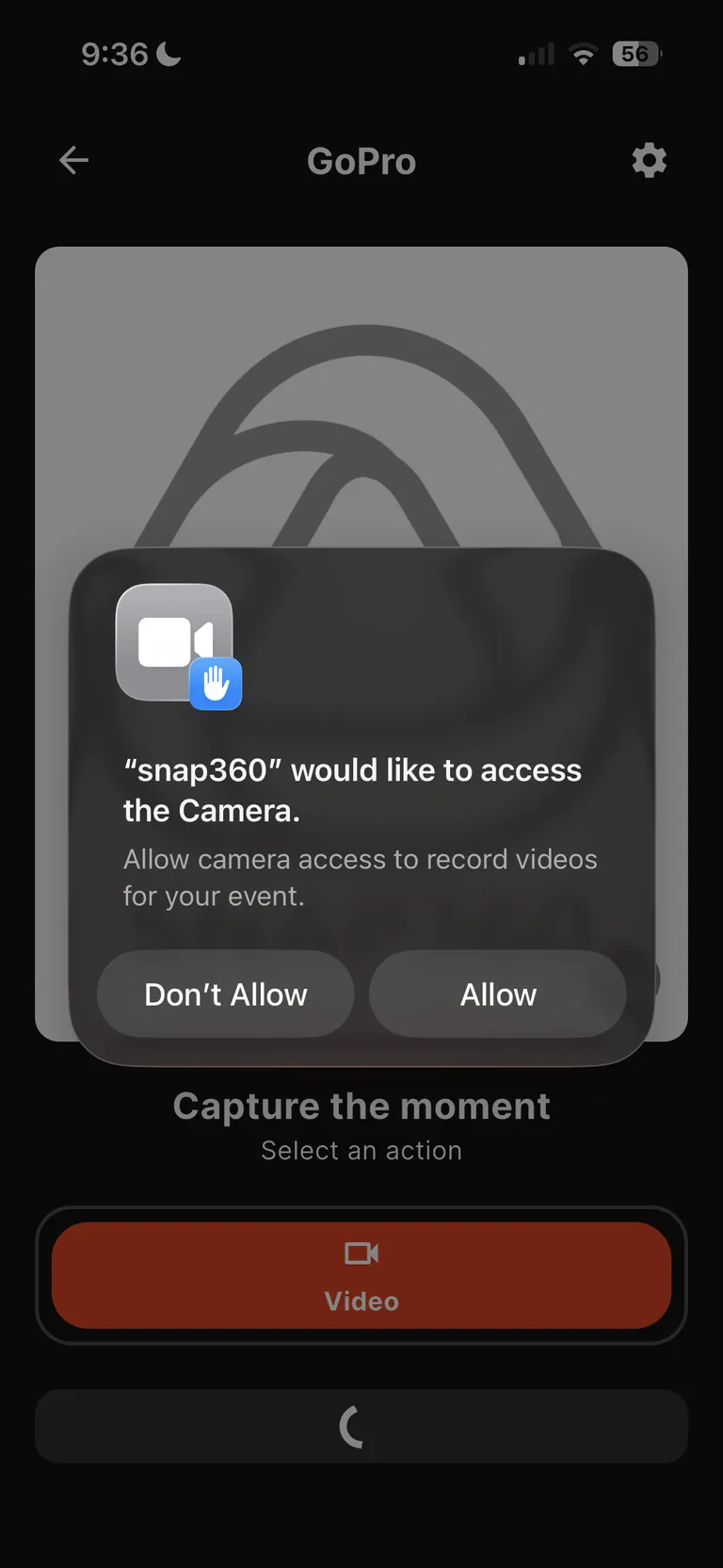
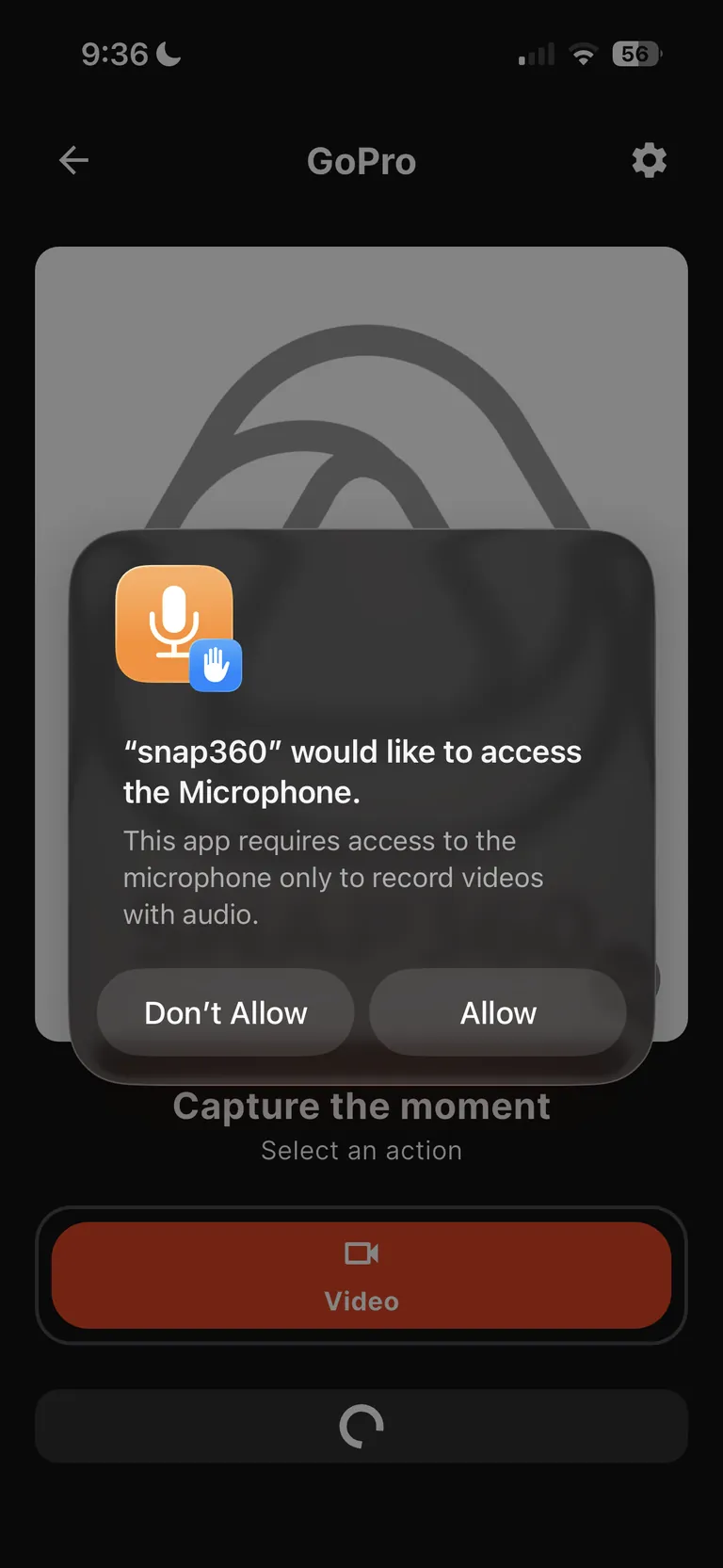
- Cameră și microfon: necesare pentru a intra în modulul de înregistrare.
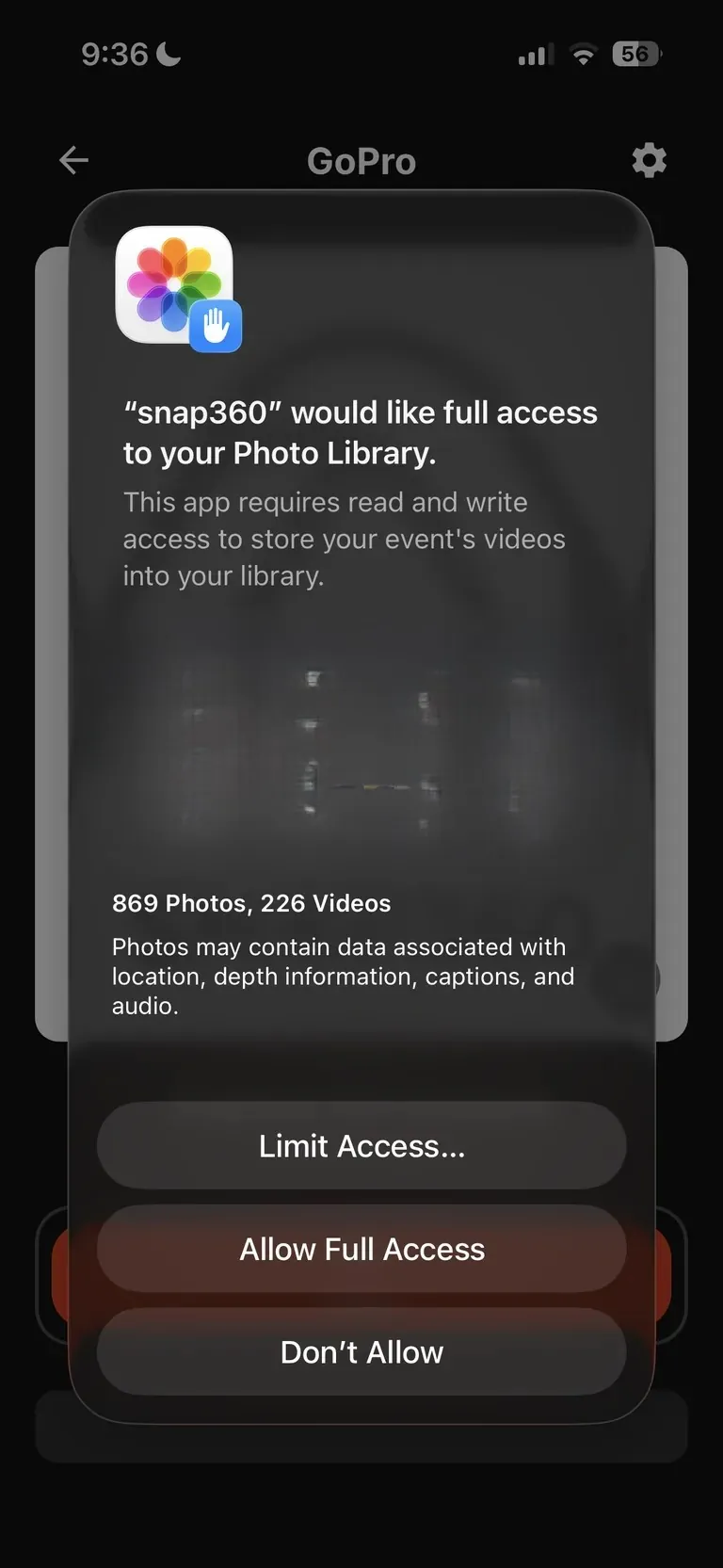
- Stocare sau fotografii: Necesare pentru a salva videoclipurile transferate.
- Rețeaua locală pe iOS: Obligatorie pe iPhone sau iPad.
⚠️Dacă folosești iOS și nu activezi permisiunea de rețea locală, GoPro-ul tău nu se va sincroniza corect cu dispozitivul tău.
Poți verifica permisiunile din setările telefonului tău:
Setări > Aplicații > Snap360 > Permisiuni
3. Pregătește GoPro înainte de a deschide Snap360
Înainte să încerci să conectezi camera, verifică aceste puncte:
- Verifică dacă GoPro-ul tău are suficientă baterie.
- Asigură-te că cardul SD are spațiu liber.
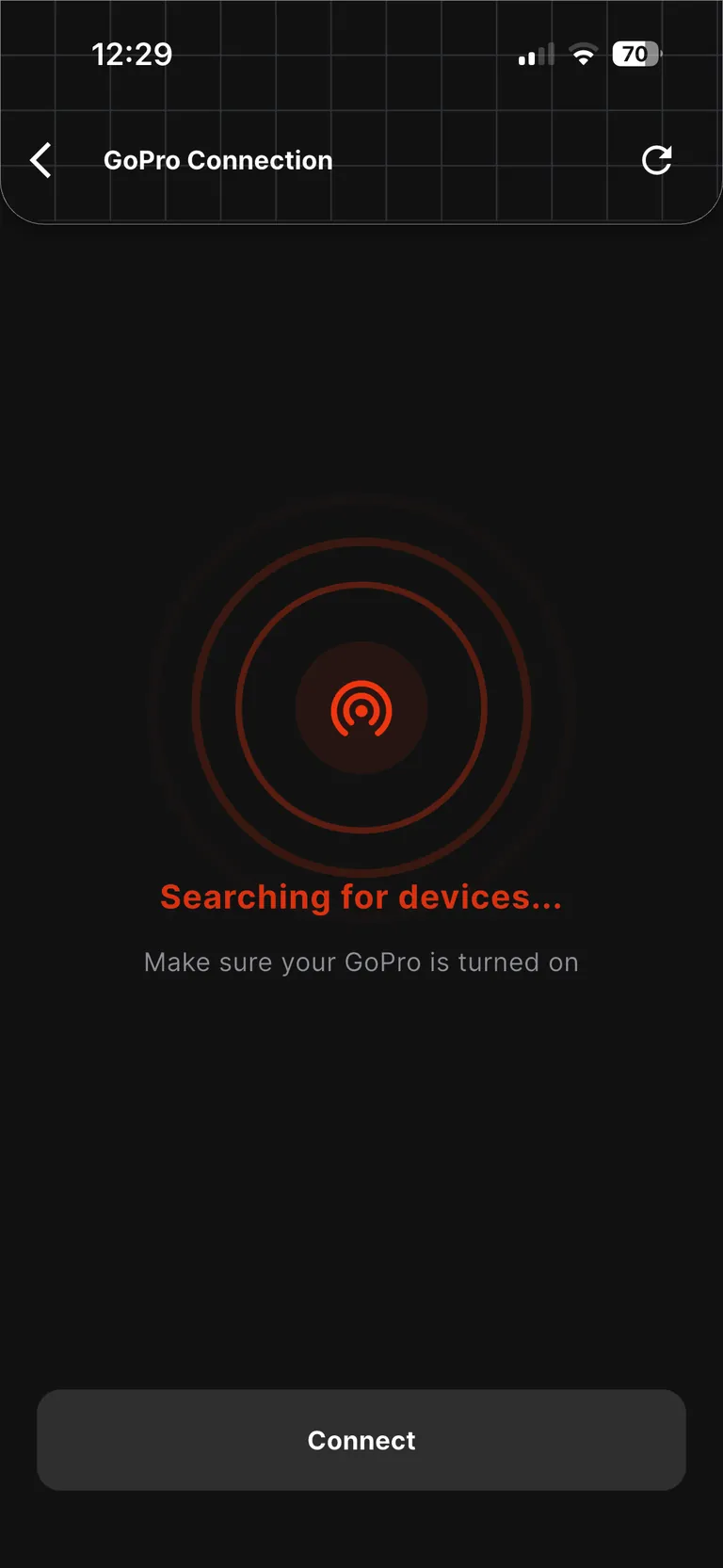
- Pornește conexiunile wireless ale GoPro-ului tău.
Pentru a activa conexiunile wireless:
- Pe ecranul principal GoPro, glisează în jos.
- Mergi la Conexiuni.
- Selectează conexiuni wireless.
- Activează-le.
Acest lucru permite Snap360 să găsească camera în timpul procesului de conectare.
4. Important: Înregistrează întotdeauna vertical ⚠️
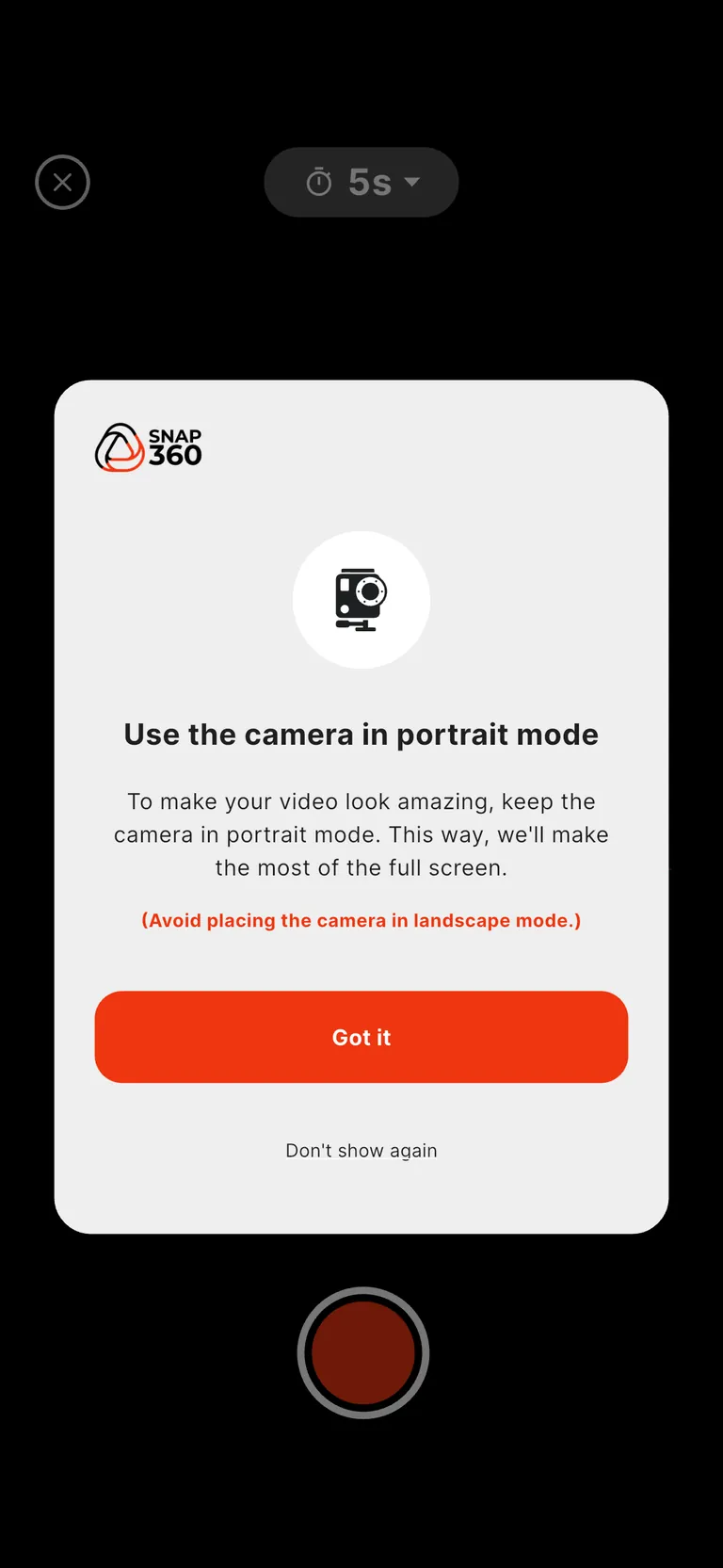
Pentru a folosi GoPro cu Snap360, înregistrarea trebuie făcută în format portret.
Poți avea rotație liberă pe telefon, dar în momentul înregistrării, atât telefonul, cât și camera trebuie să fie plasate vertical.
⚠️Dacă înregistrarea nu este realizată vertical, Snap360 va afișa un ecran de eroare care indică faptul că videoclipul nu a fost înregistrat corect.
5. Cum să conectezi GoPro la Snap360
Snap360 îți permite să conectezi GoPro-ul în două moduri:
- Prin Wi-Fi
- Prin USB
Urmează acești pași din aplicație:
1- Open Snap360
2- Mergi la Setări (Meniu ☰ -> Setări).
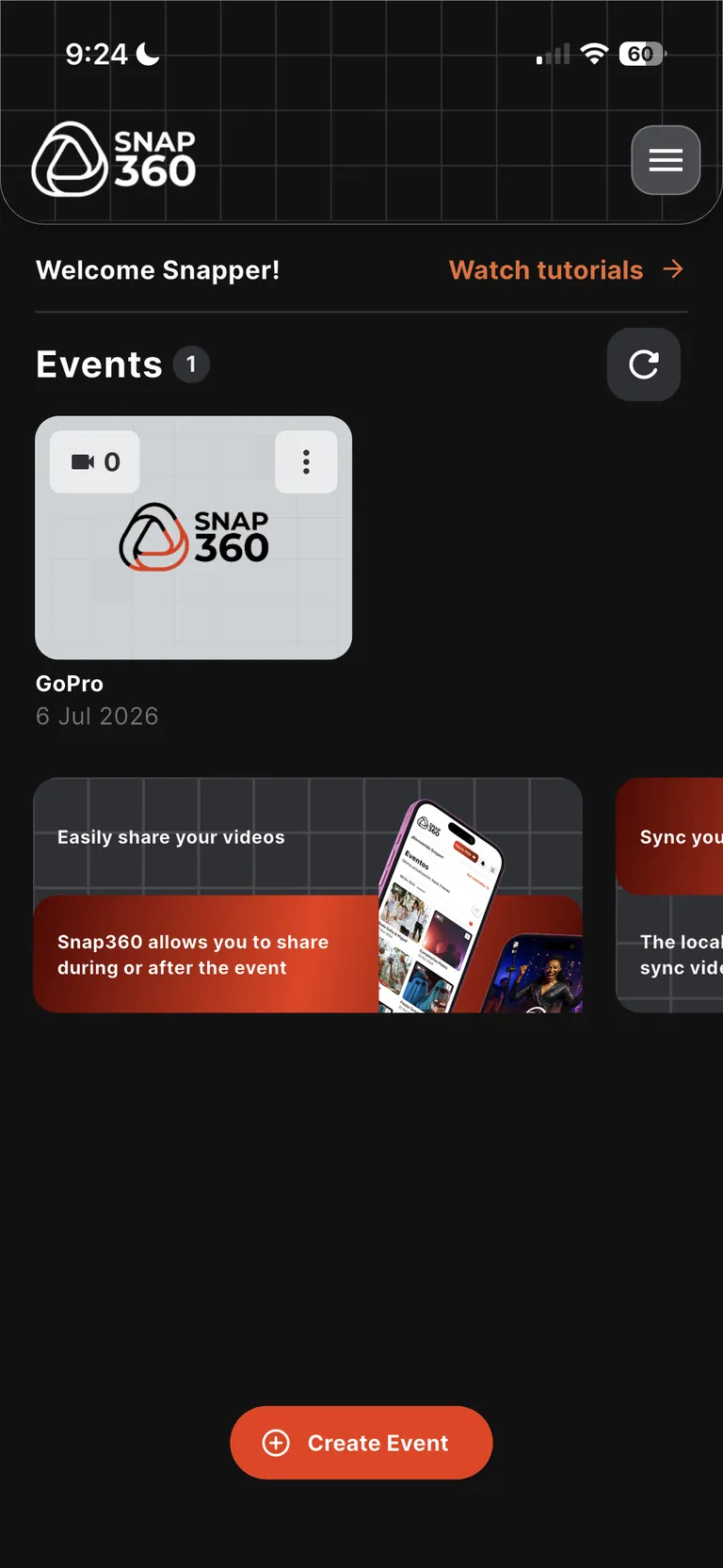
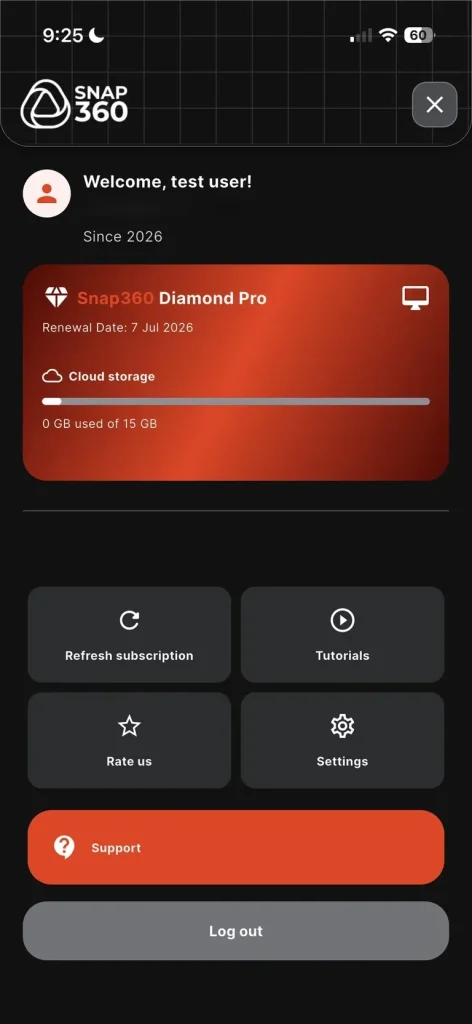
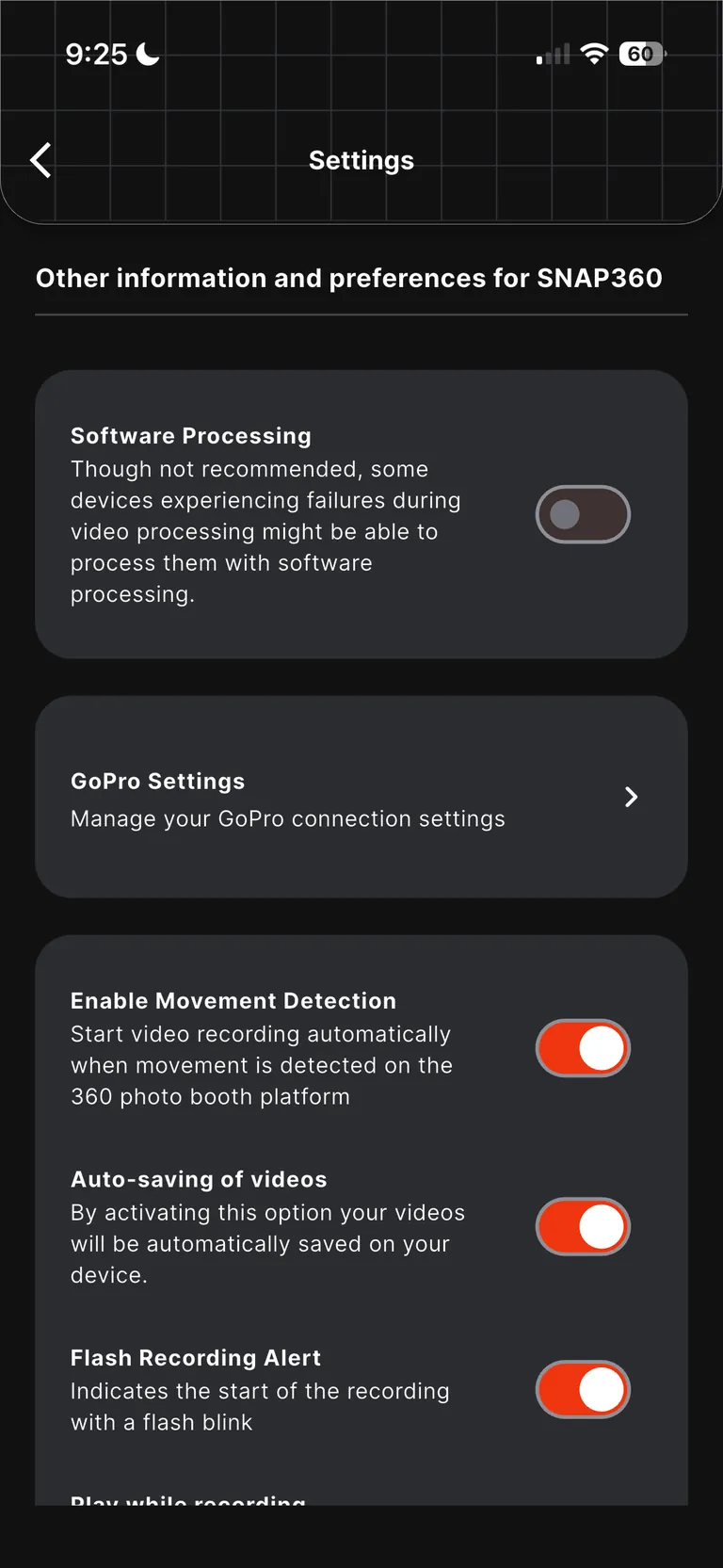
3- Accesează setările GoPro.
4- Tap Connect GoPro.
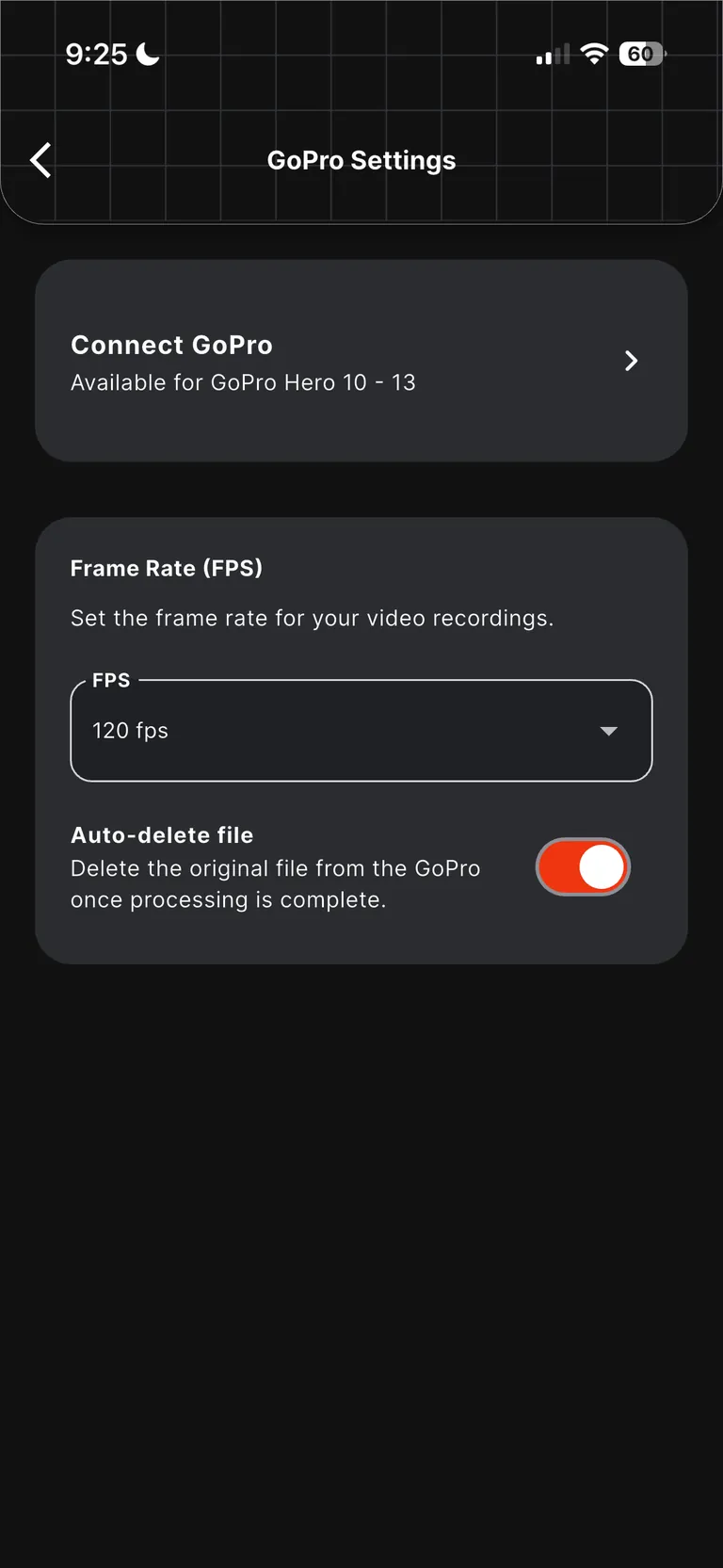
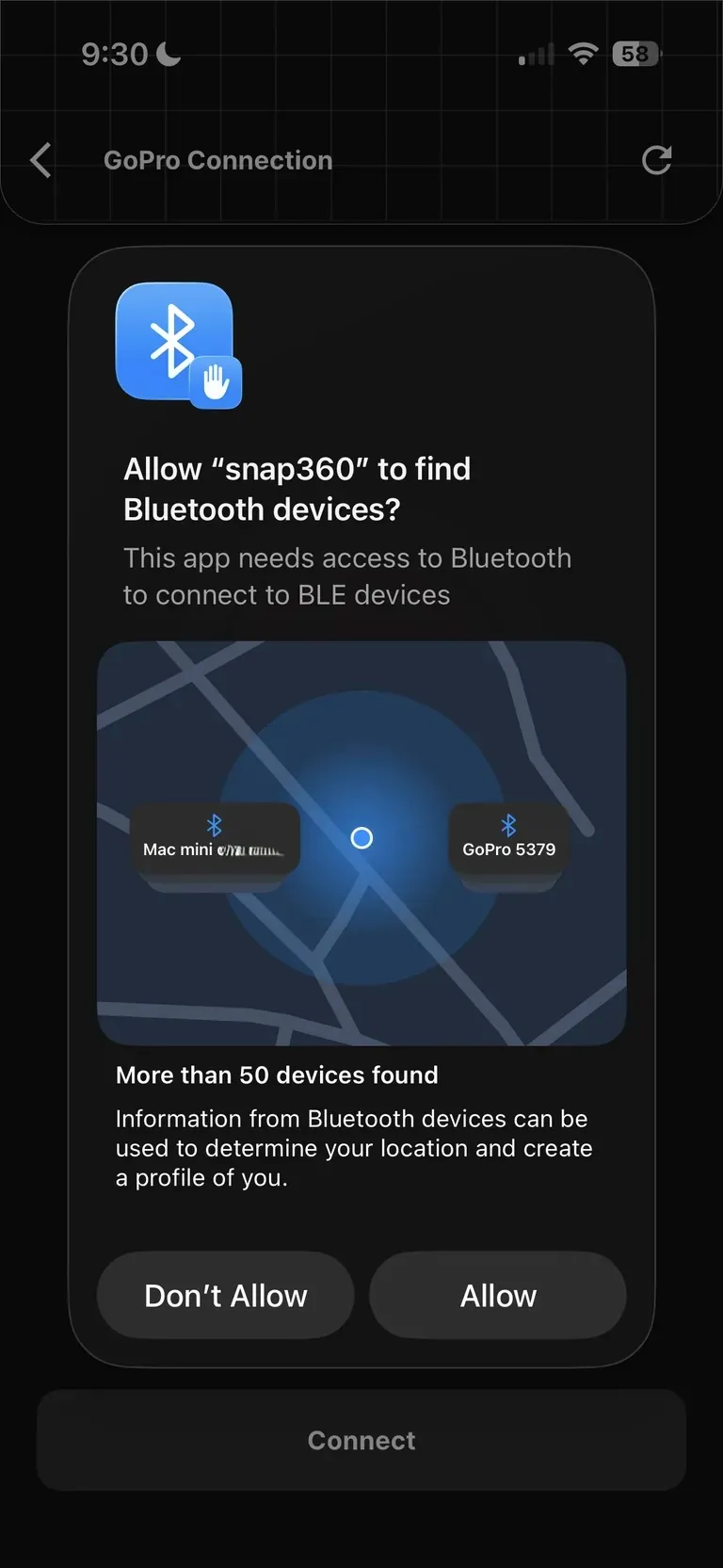
5- Aplicația va căuta dispozitivele disponibile.
Va cere permisiuni pentru a se conecta prin Bluetooth
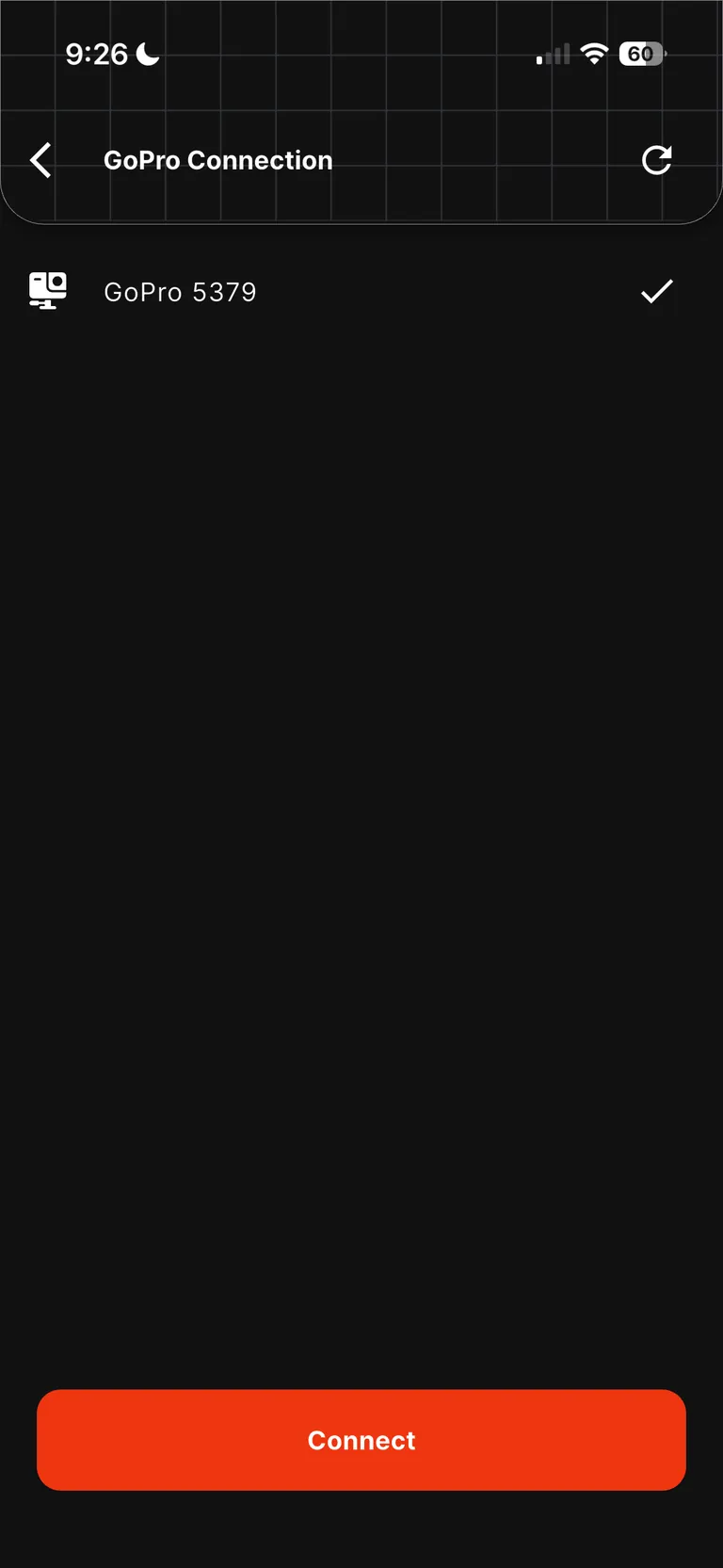
6- Selectează-ți GoPro-ul din listă.
7- Apasă butonul Connect.
8- Se va deschide un meniu pentru a alege modul de conexiune.
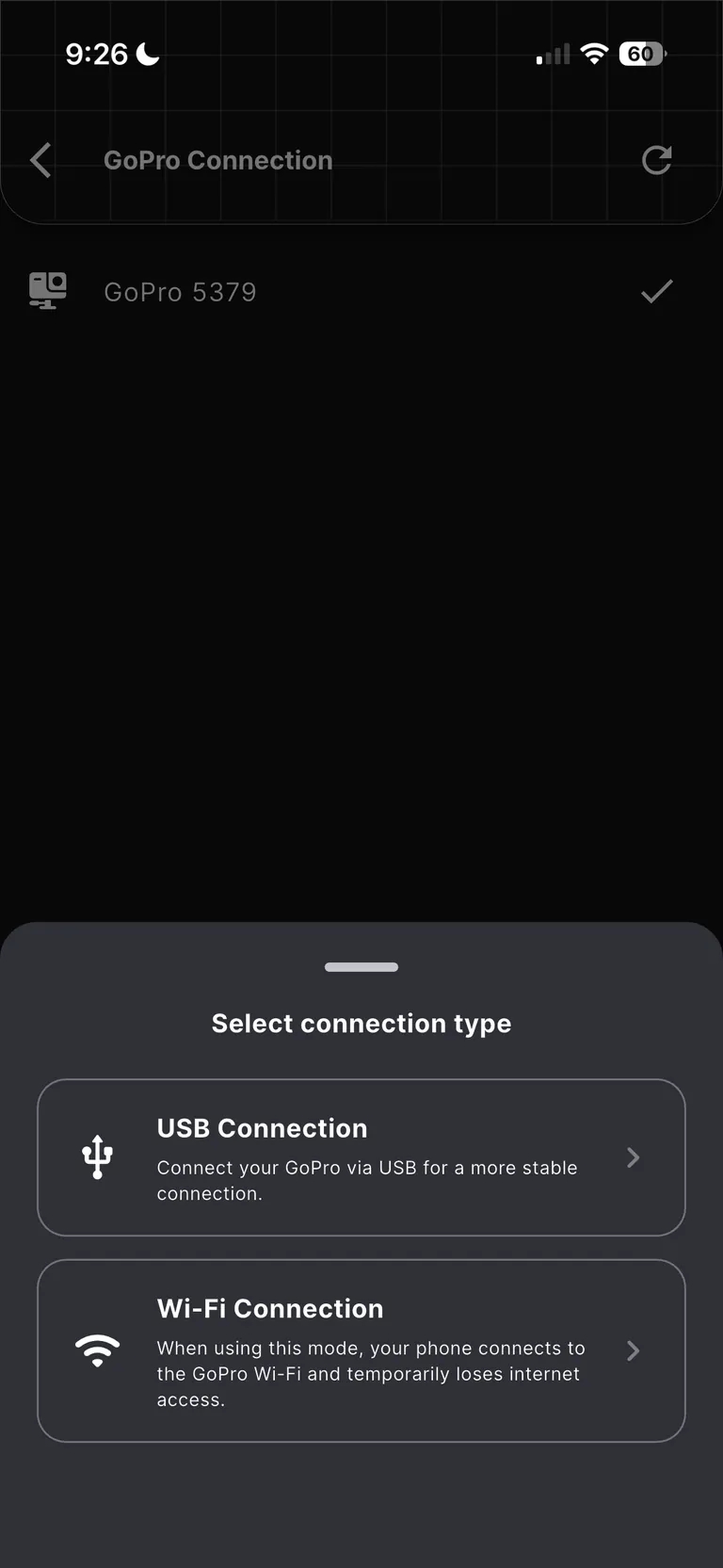
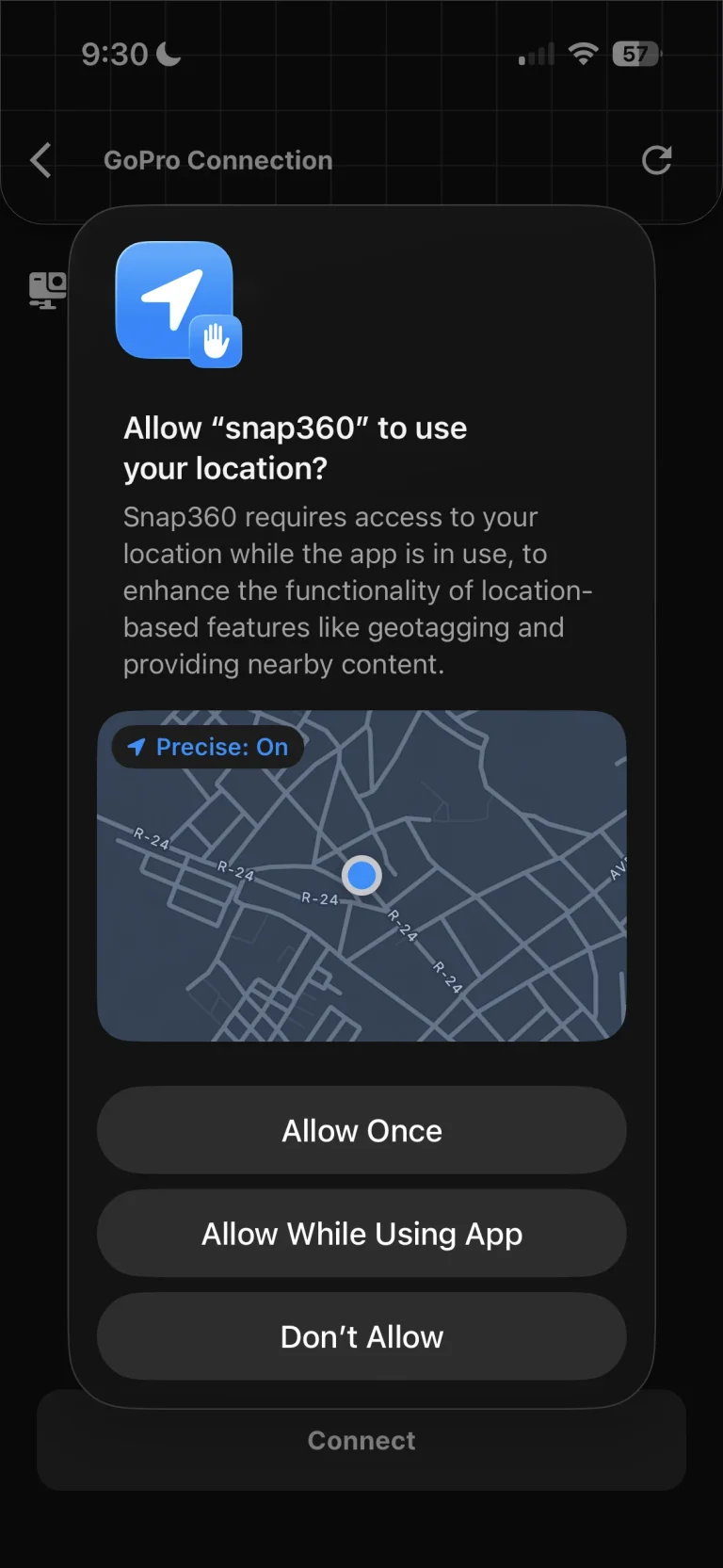
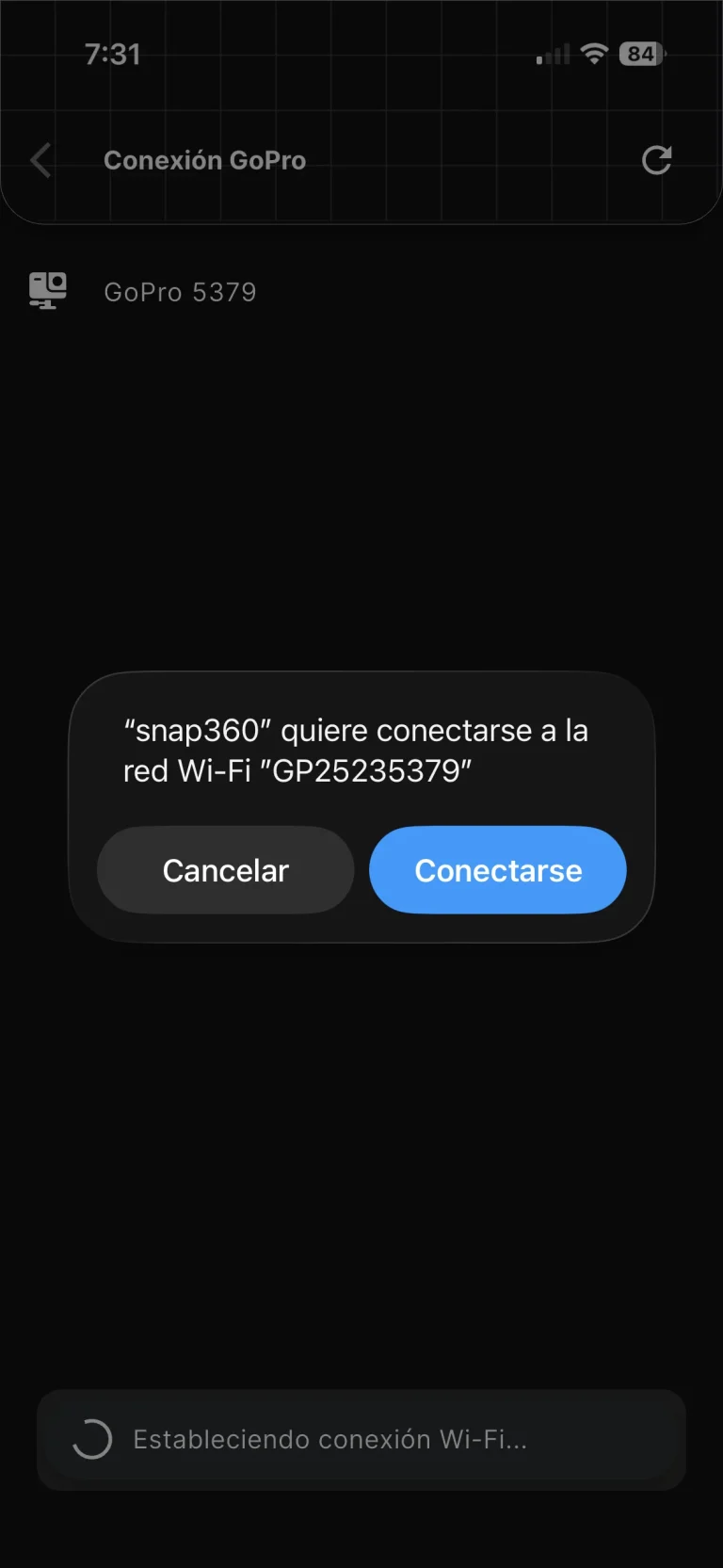
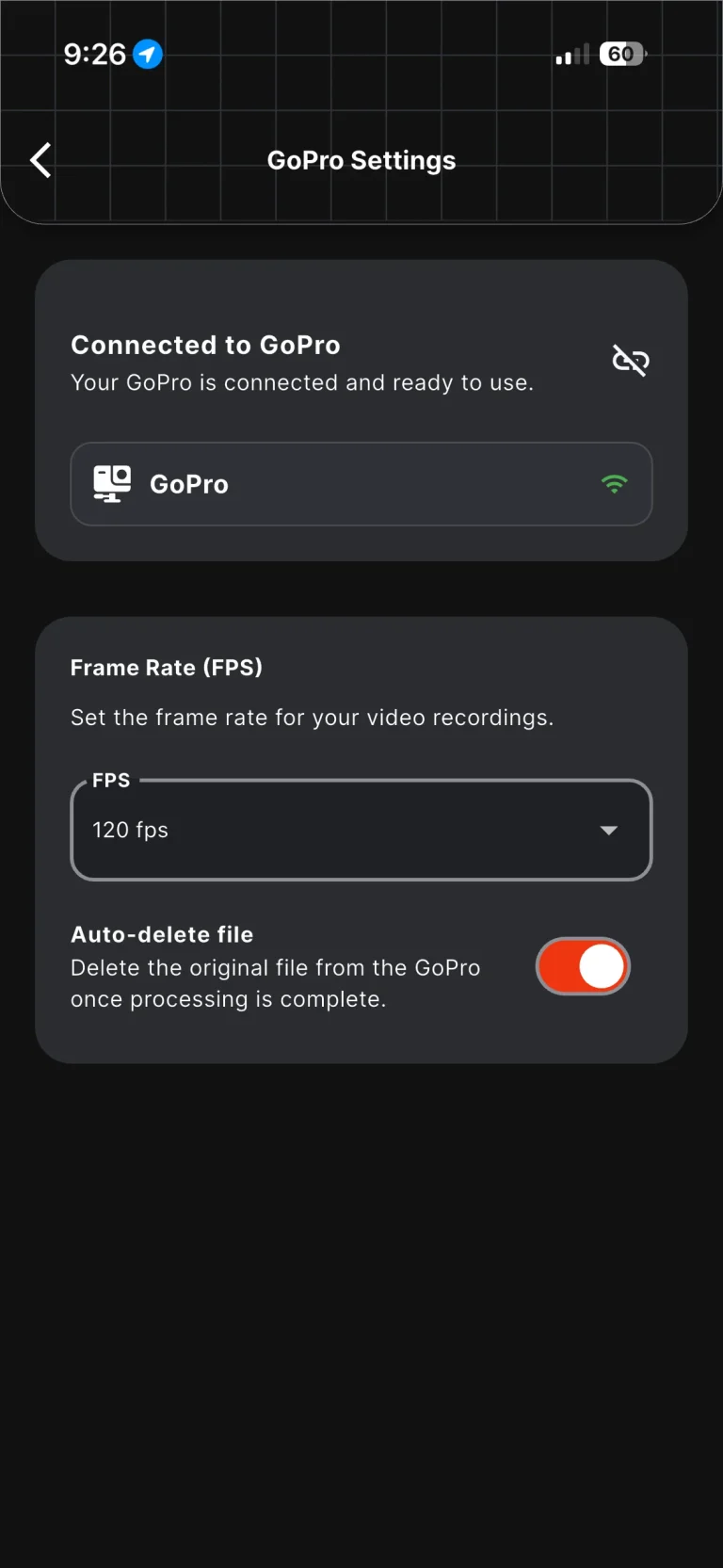
8.1 – Conexiune Wi-Fi 📡
Când selectezi wifi, permite localizarea.
Confirmă perecherea când apare pe ecran.
GATA! Camera este conectată.
8.2 – Conexiune USB 🔌
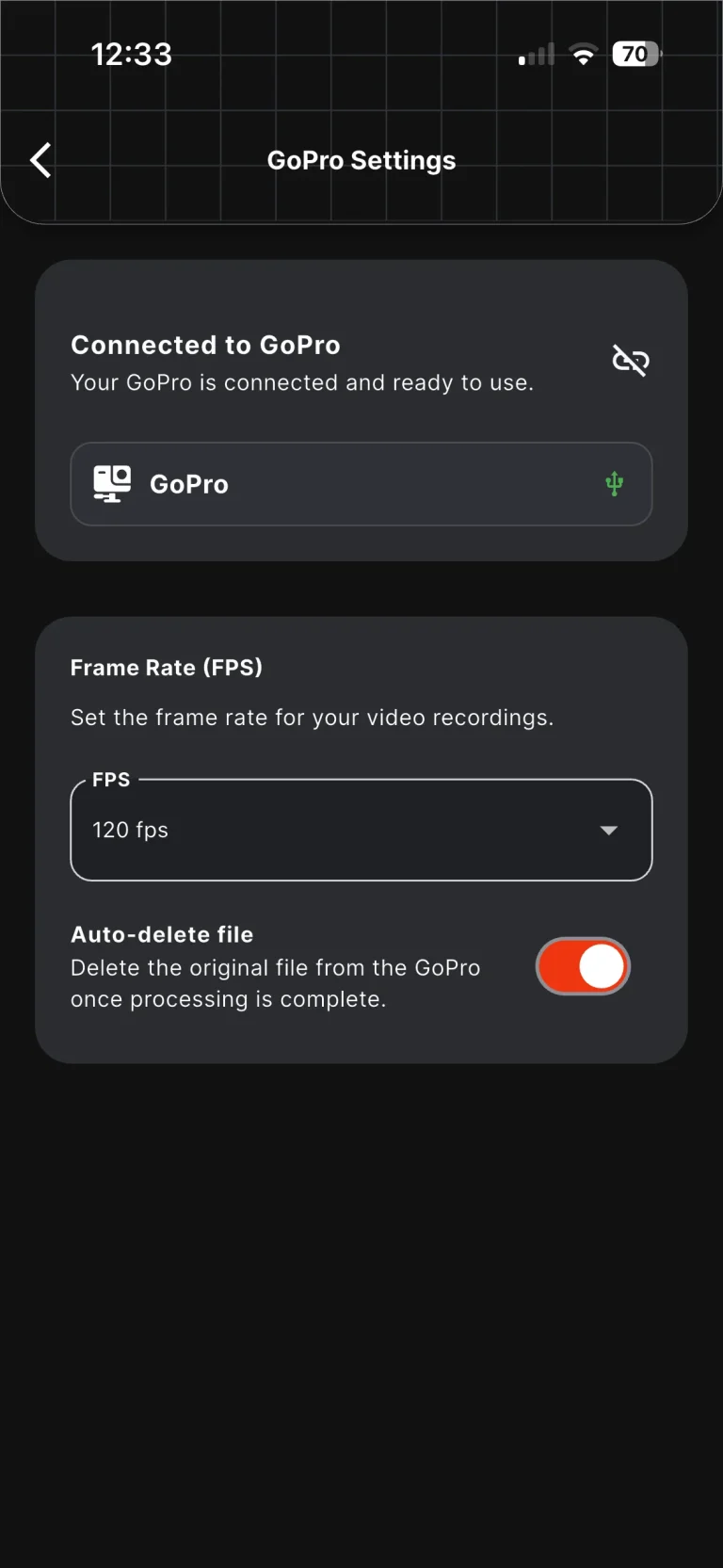
Pentru a conecta GoPro prin USB, momentul conectării cablului este foarte important.
⚠️ Când apare meniul pentru a alege Wi-Fi sau USB (Pasul 8), conectează cablul USB între GoPro și telefon.
Așteaptă 2-3 secunde.
Selectează modul USB.
⚠️Regulă importantă: Când conectezi cablul, ecranul GoPro ar trebui să afișeze mesajul „USB CONNECTED”.
Dacă GoPro apare doar că se încarcă și nu afișează „USB CONECTAT”, Snap360 nu va putea detecta corect.
În acest caz, deconectează cablul, repornește GoPro și încearcă din nou.
9. Când înregistrezi, accepți permisiunile necesare.
10 – Va apărea un avertisment pentru a folosi camera doar în modul portret.
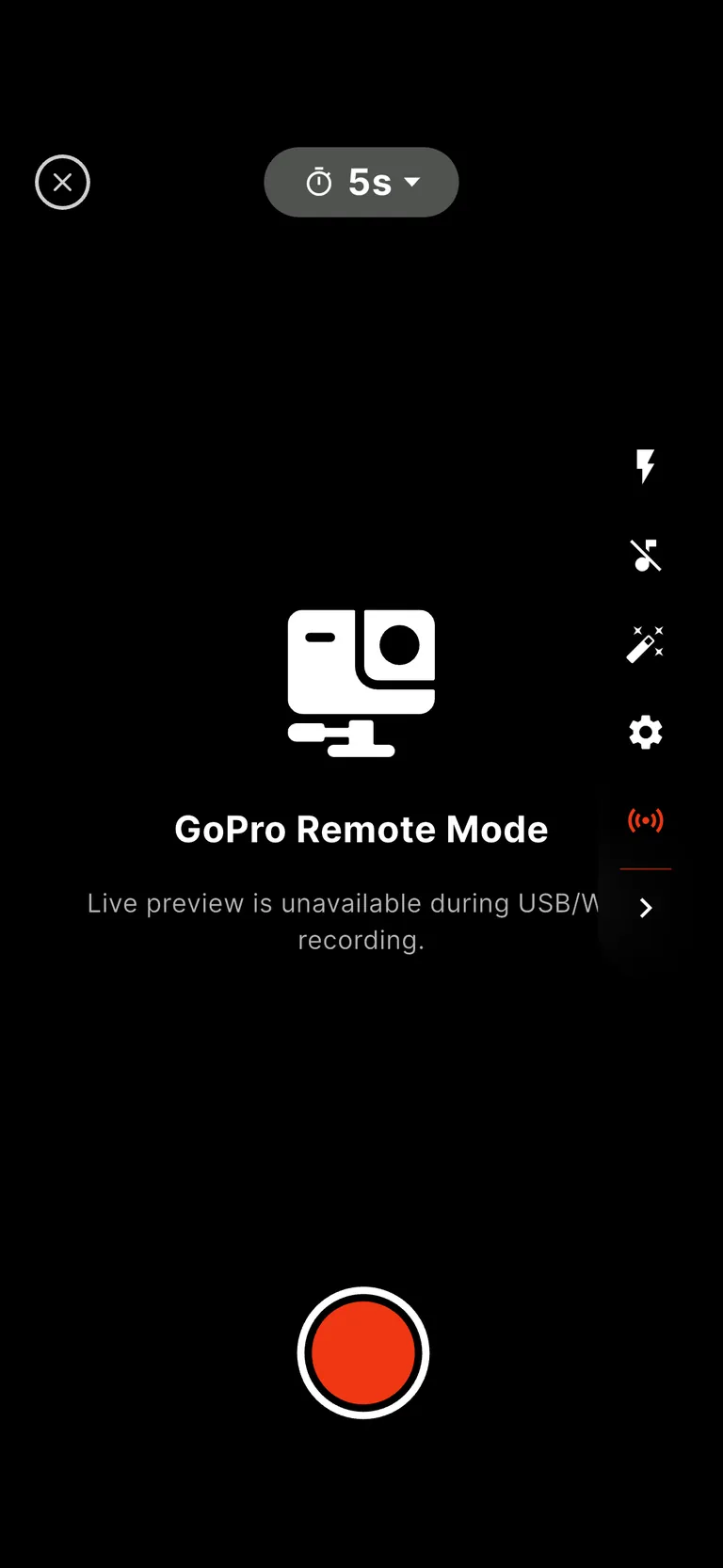
11- Sunteți gata să începeți înregistrarea!
Ce poți face când GoPro este conectat?
Odată conectat cu succes, Snap360 îți permite să:
- Controlează setările GoPro de pe mobilul tău.
- Pornește și oprește înregistrarea video din aplicație.
- Transferă automat videoclipurile înregistrate pe telefon.
- Procesează videoclipurile în Snap360.
În prezent, nu este posibilă capturarea fotografiilor cu GoPro-ul. Integrarea este destinată înregistrării video.
Cum pot deconecta GoPro-ul?
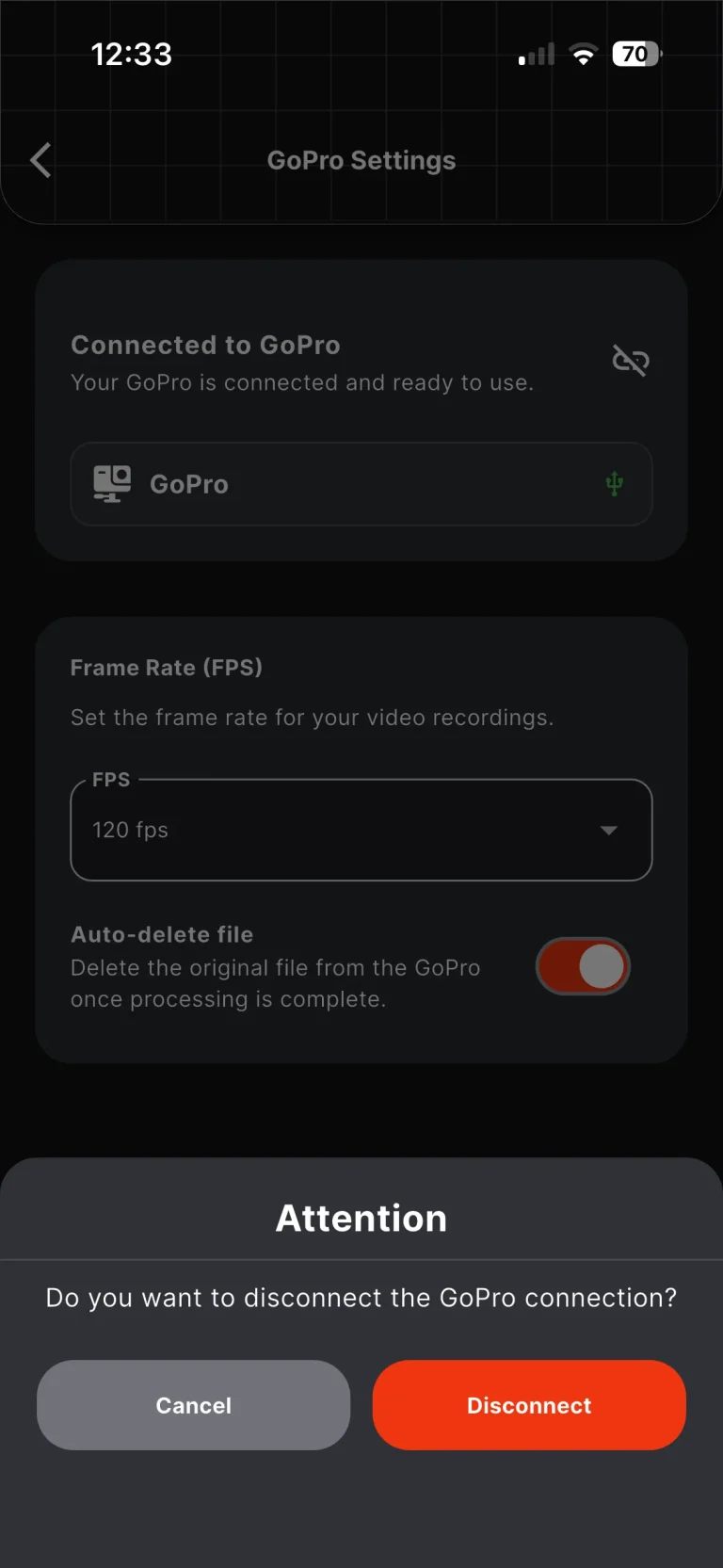
Pentru a deconecta manual camera:
- Mergi la Setări.
- Mergi la setările GoPro.
- Apasă pe numele camerei sau pe pictograma de deconectare.
- Confirmă deconectarea.
După deconectarea GoPro-ului, Snap360 va reveni la utilizarea camerei native a telefonului.
Ce se întâmplă dacă camera se deconectează singură?
Dacă GoPro se oprește, pierde semnalul sau rămâne fără baterie, Snap360 poate afișa o eroare când încearcă să înregistreze.
Mesajul poate indica faptul că camera nu a răspuns și că trebuie să verifici conexiunea.
În acest caz:
- Apasă Înapoi.
- Verifică dacă GoPro-ul tău este încă pornit.
- Verifică bateria și spațiul disponibil.
- Repornește GoPro dacă este necesar.
- Reconectează-l din setările GoPro.
Dacă aplicația nu poate continua să folosească GoPro-ul, va trece automat la camera nativă a telefonului tău.
Probleme și soluții comune ❗❗
Snap360 nu detectează GoPro prin USB
Verifică următoarele:
- Conectează cablul chiar când apare meniul de selecție a modului.
- Verifică dacă pe ecranul GoPro scrie „USB CONNECTED”.
- Dacă pare doar că se încarcă, repornește camera.
- Încearcă un alt cablu USB care suportă transferul de date.
- Ca ultimă soluție, poate fi necesară formatarea sau resetarea GoPro-ului.
Conexiunea Wi-Fi eșuează
Încearcă asta:
- Pornește Bluetooth-ul și Wi-Fi-ul pe telefon.
- Asigură-te că GoPro-ul tău are conexiuni wireless activate.
- Verifică dacă niciun alt telefon nu este conectat la cameră.
- Repornește GoPro-ul și încearcă din nou.
Aplicația cere permisiuni sau nu reușește să înregistreze
Verifică permisiunile Snap360 din setările telefonului tău.
Pe iOS, asigură-te că ai activat permisiunea de rețea locală.
Fără această permisiune, aplicația poate detecta camera, dar nu poate trimite comenzi corect către ea.
Camera se deconectează când începi să înregistrezi
Acest lucru se poate întâmpla prin:
- Baterie descărcată la GoPro.
- Lipsa spațiului pe cardul SD.
- Conexiune Wi-Fi sau Bluetooth instabilă.
- Un alt dispozitiv conectat la cameră.
Verifică bateria, eliberează spațiu, repornește GoPro și conectează-l la loc.
Dacă după ce ai încercat GoPro-ul tău tot nu se conectează sau problema persistă, scrie-ne la suport și te vom ajuta să o rezolvi.
Recomandări finale
Pentru a evita erorile în timpul unei sesiuni:
- Încărcați GoPro-ul înainte să începeți.
- Folosește un card SD cu suficient spațiu.
- Trage întotdeauna vertical.
- Asigură-te că ești de acord cu toate permisiunile Snap360.
- Pe iOS, activează întotdeauna permisiunea de rețea locală.
- Dacă folosești USB, verifică dacă GoPro-ul tău afișează „USB CONNECTED”.
- Dacă ceva nu merge bine, repornește GoPro și încearcă din nou conexiunea.
Întrebări frecvente despre GoPro și Snap360App
Cum pot filma videoclipuri 360 cu GoPro și Snap360?
Conectează-ți GoPro-ul prin Wi-Fi sau USB din setările GoPro > , așază telefonul și camera vertical și înregistrează direct din aplicație (vezi ghidul pas cu pas de mai sus).
Ce modele GoPro funcționează cu Snap360?
GoPro Hero 10, 11, 11 Mini, 12 și 13. Hero 9 poate apărea pe lista dispozitivelor detectate, dar în prezent nu este suportat pentru înregistrare.
Este GoPro bun pentru fotografii sau doar pentru videoclipuri pe Snap360?
Deocamdată, integrarea cu GoPro este destinată doar înregistrării video; nu este disponibilă capturarea fotografiilor cu GoPro.
Am nevoie de internet pentru a conecta GoPro-ul?
Nu ai nevoie de internet, dar ai nevoie de Bluetooth și Wi-Fi sau USB activate pe telefon, pe lângă permisiunile Snap360 (cameră, microfon, locație/dispozitive din apropiere și rețea locală pe iOS).
Gata să începem înregistrarea!
Prin acești pași, poți conecta GoPro-ul la Snap360 și îl poți folosi pentru a înregistra, transfera și procesa videoclipurile direct din aplicație.
Sperăm că acest ghid te-a ajutat să-ți setezi camera corect. Acum tot ce mai rămâne este să pregătești evenimentul, să conectezi GoPro-ul și să începi să creezi conținut cu Snap360.