如果你在找一款支持 GoPro 的拍照亭 App,Snap360 正是你需要的:现在你可以把 GoPro 相机直接连接到 Snap360,用更方便、更快捷、更专业的方式录制视频。
已有数百位 Snappers 借助这项集成,在活动中使用 GoPro 拍照亭:你可以在手机上控制相机、开始和停止录制、把视频自动传到手机,并直接在 Snap360 中处理,无需手动操作。
本指南将一步步告诉你如何准备 GoPro、需要开启哪些权限、如何通过 Wi-Fi 或 USB 完成 GoPro 连接,以及如何在活动中用 GoPro 顺利录制360视频。
为什么要把 GoPro 连接到你的360拍照亭?
用 GoPro 作为360拍照亭的相机,对活动、婚礼和品牌推广业务都有明显优势:
画质更出色: 更大的传感器和防抖功能,让活动中录制的每段360视频都更好看。
坚固可靠: GoPro 本身就是为应对运动、灯光和长时间工作而设计的。
安装灵活: 可以适配各种360拍照亭支架,不必只依赖手机摄像头。
一站式生态: Snap360 可以控制 GoPro,并在 App 内完成编辑和分享。
越来越多的360拍照亭运营者在寻找兼容 GoPro 的 App。有了 Snap360,你既有支持 GoPro 的拍照亭 App,又能在同一个地方完成全部编辑和分享流程。
1. 开始之前
连接相机之前,请确认满足以下条件。
兼容的 GoPro 型号 📷
Snap360 目前兼容:
- GoPro Hero 10
- GoPro Hero 11
- GoPro Hero 11 Mini
- GoPro Hero 12
- GoPro Hero 13
⚠️重要:GoPro Hero 9 可能会出现在已检测到的设备列表中,但目前还不支持通过 Snap360 录制。
系统要求 📱
要正常使用这项集成,你需要:
- Android 7.0 或更高版本
- iOS 13.6 或更高版本
此外,你需要在 Snap360App 中登录账号。
2. 手机上需要开启的权限 ⚙
为了让 App 能够检测、连接并控制 GoPro,你需要允许 Snap360 请求的权限。
重要的权限包括:
- 蓝牙: 用于检测相机。
- 位置或附近的设备: 用于 Wi-Fi 和 USB 连接。
- 相机和麦克风: 用于进入录制模块。
- 存储或照片: 用于保存传输过来的视频。
- iOS 本地网络: iPhone 或 iPad 必须开启。
⚠️如果你使用 iOS 但没有开启本地网络权限,GoPro 将无法与设备正常同步。
你可以在手机设置中查看这些权限:
设置 > 应用 > Snap360 > 权限
3. 打开 Snap360 之前先准备好 GoPro
尝试连接相机之前,请检查以下几点:
- 确认 GoPro 电量充足。
- 确认 SD 卡还有剩余空间。
- 开启 GoPro 的无线连接。
开启无线连接的方法:
- 在 GoPro 主屏幕上向下滑动。
- 进入“连接”。
- 选择“无线连接”。
- 将其开启。
这样 Snap360 才能在连接过程中找到相机。
4. 重要:务必竖屏录制 ⚠️
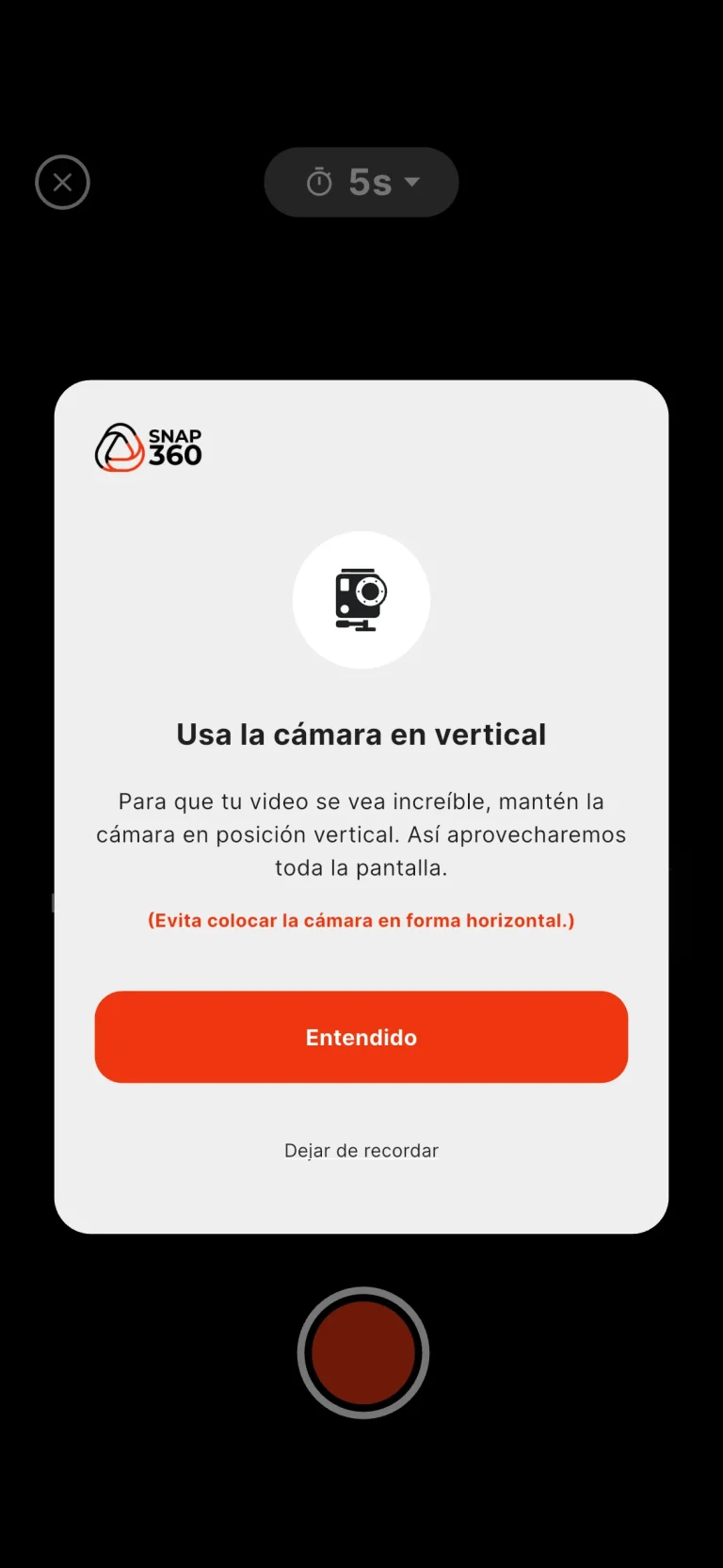
在 Snap360 中使用 GoPro 时,必须以竖屏格式录制。
手机可以保持自由旋转,但在录制的那一刻,手机和相机都必须竖直放置。
⚠️如果没有竖屏录制,Snap360 会显示错误界面,提示视频录制不正确。
5. 如何把 GoPro 连接到 Snap360
Snap360 支持两种方式连接 GoPro:
- 通过 Wi-Fi
- 通过 USB
在 App 中按以下步骤操作:
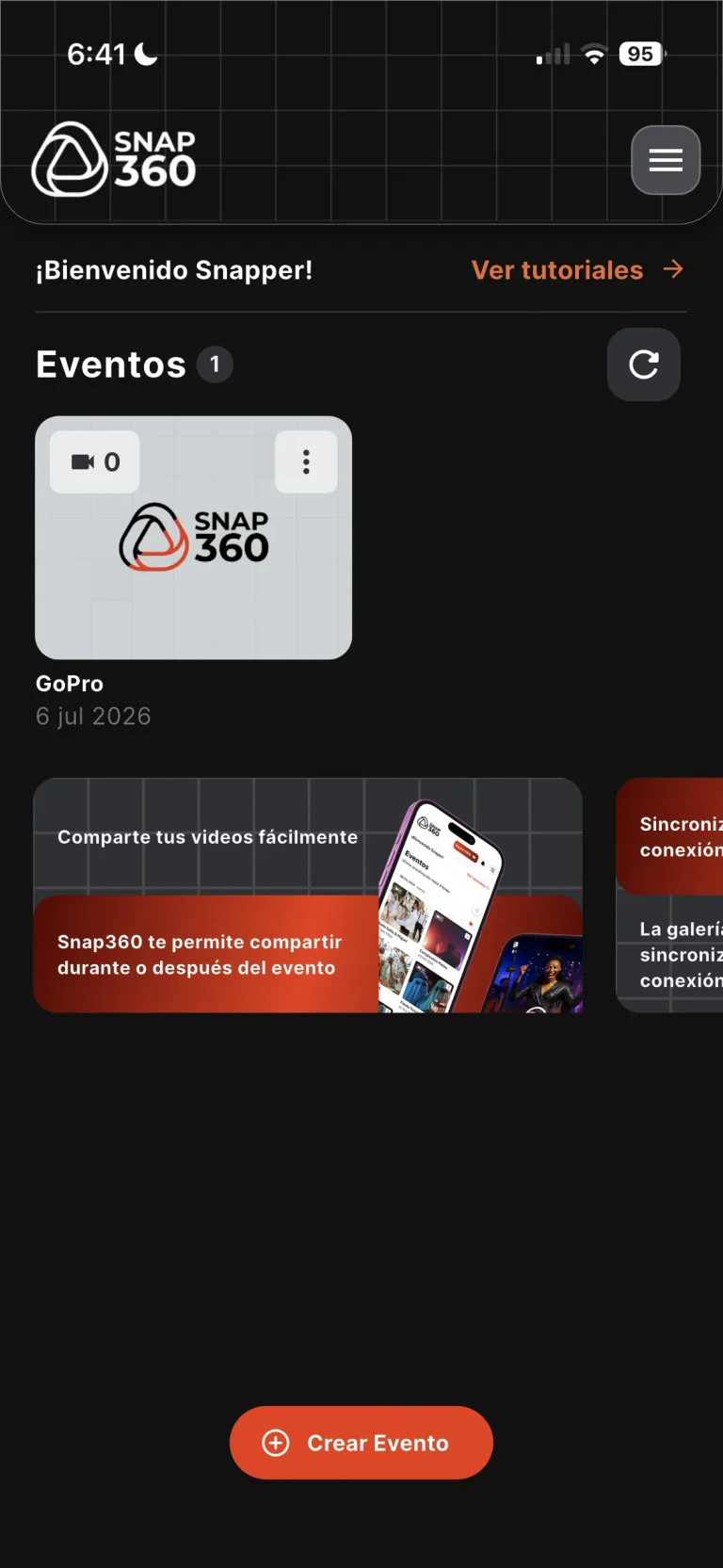
1. 打开 Snap360
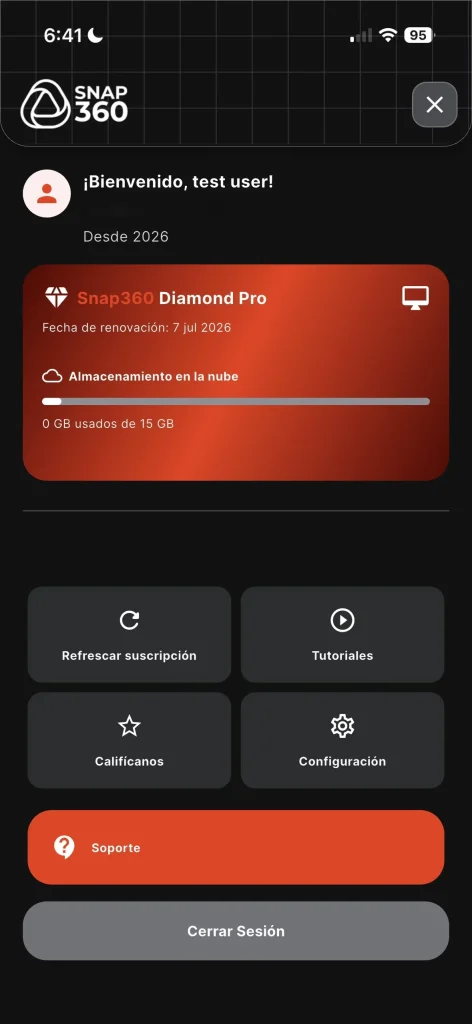
2. 进入设置(菜单 ☰ -> 设置)。
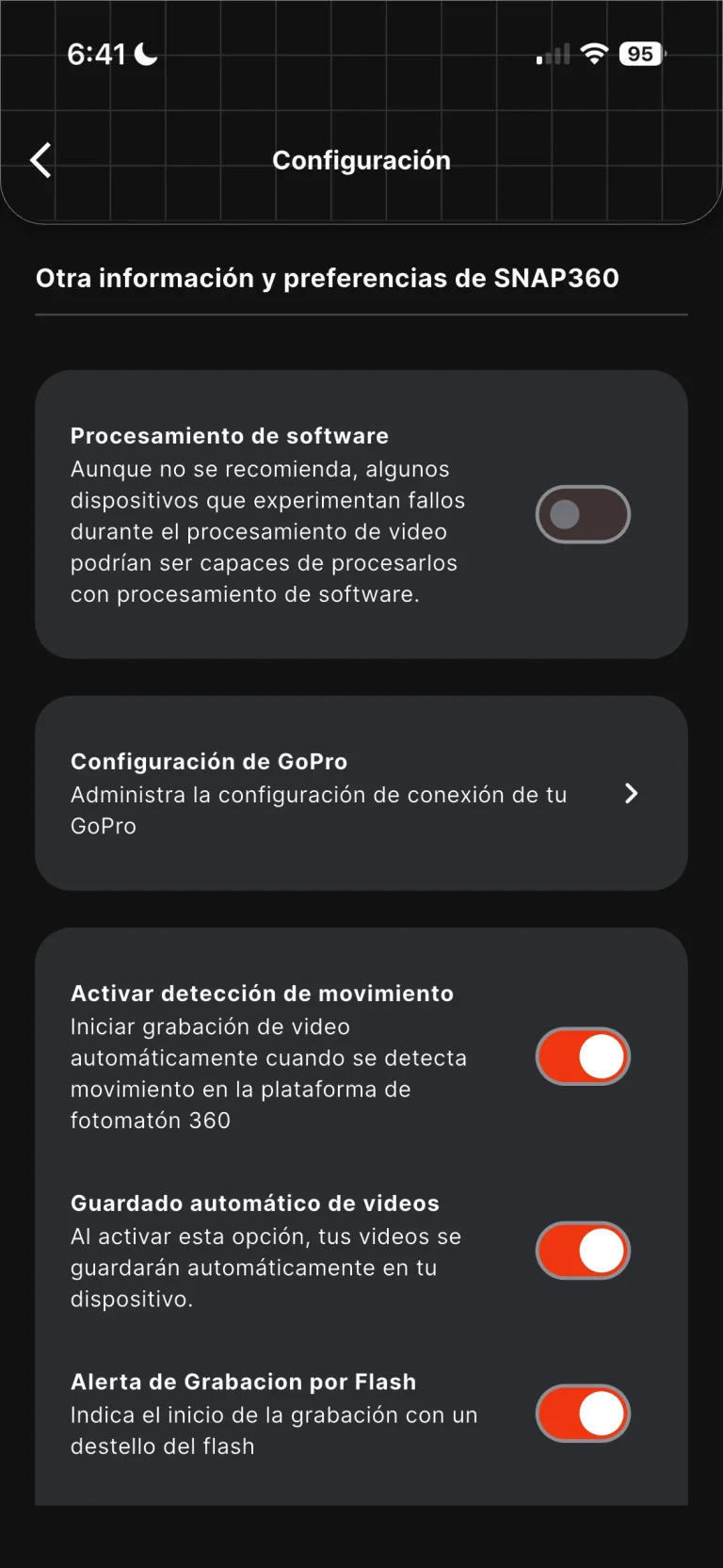
3. 进入 GoPro设置。
4. 点击“连接GoPro”。
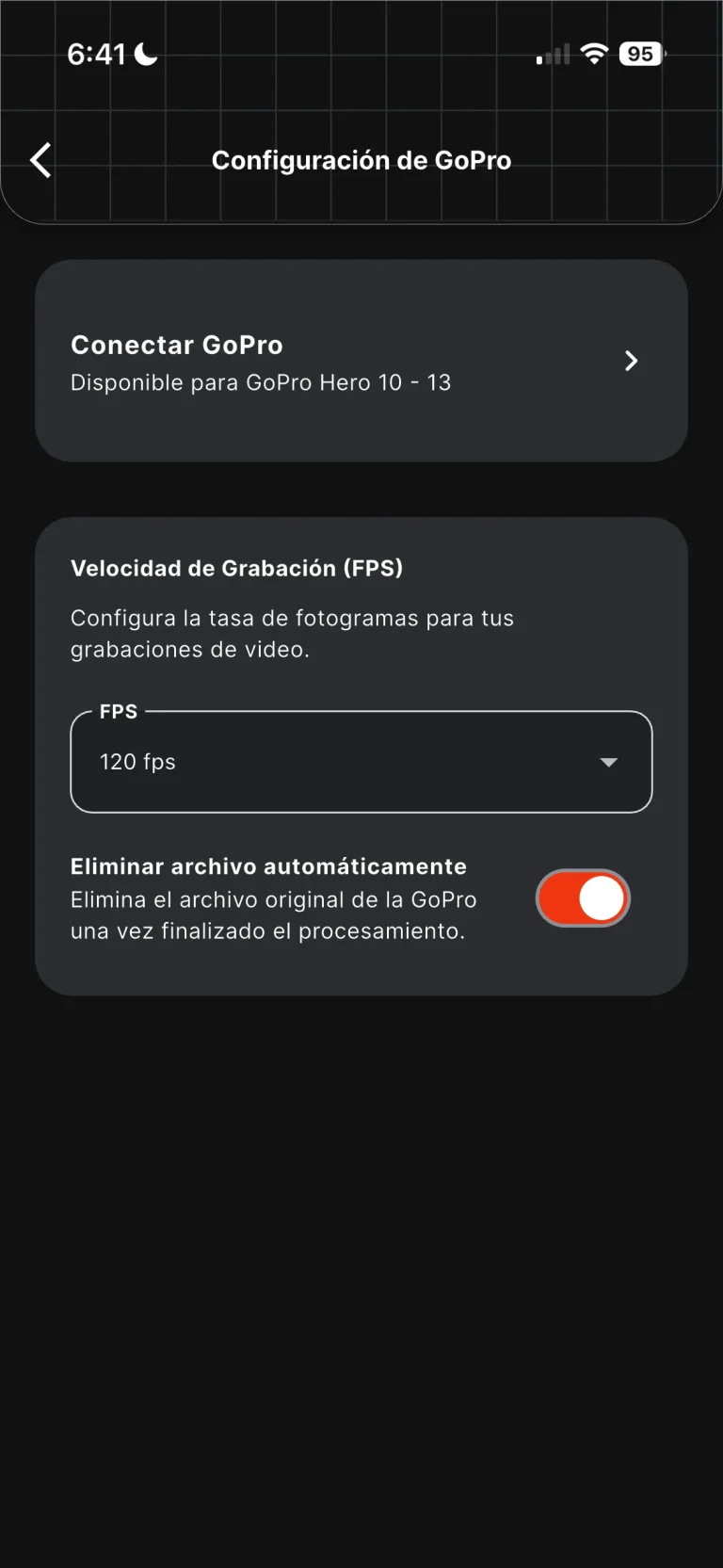
5. App 会搜索可用设备。
App 会请求蓝牙连接权限
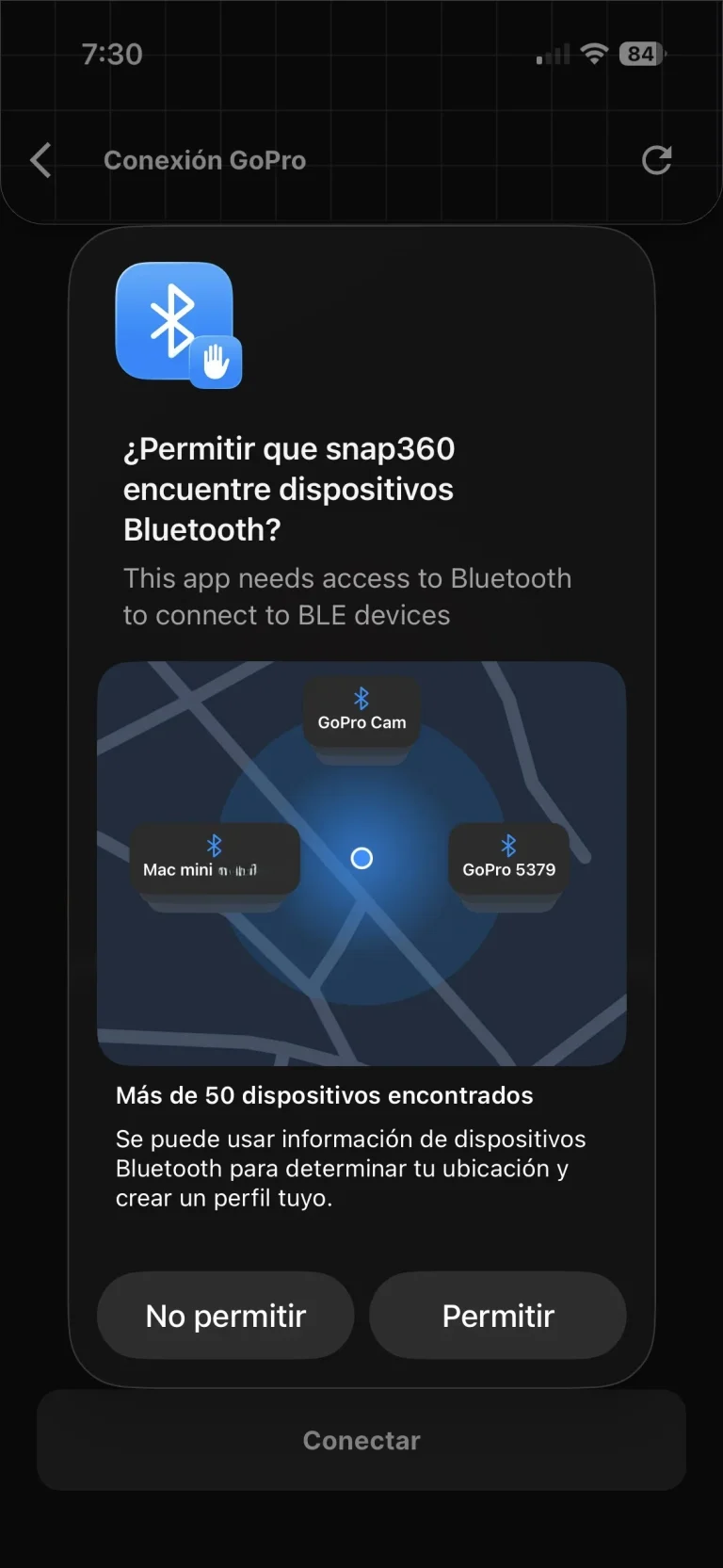
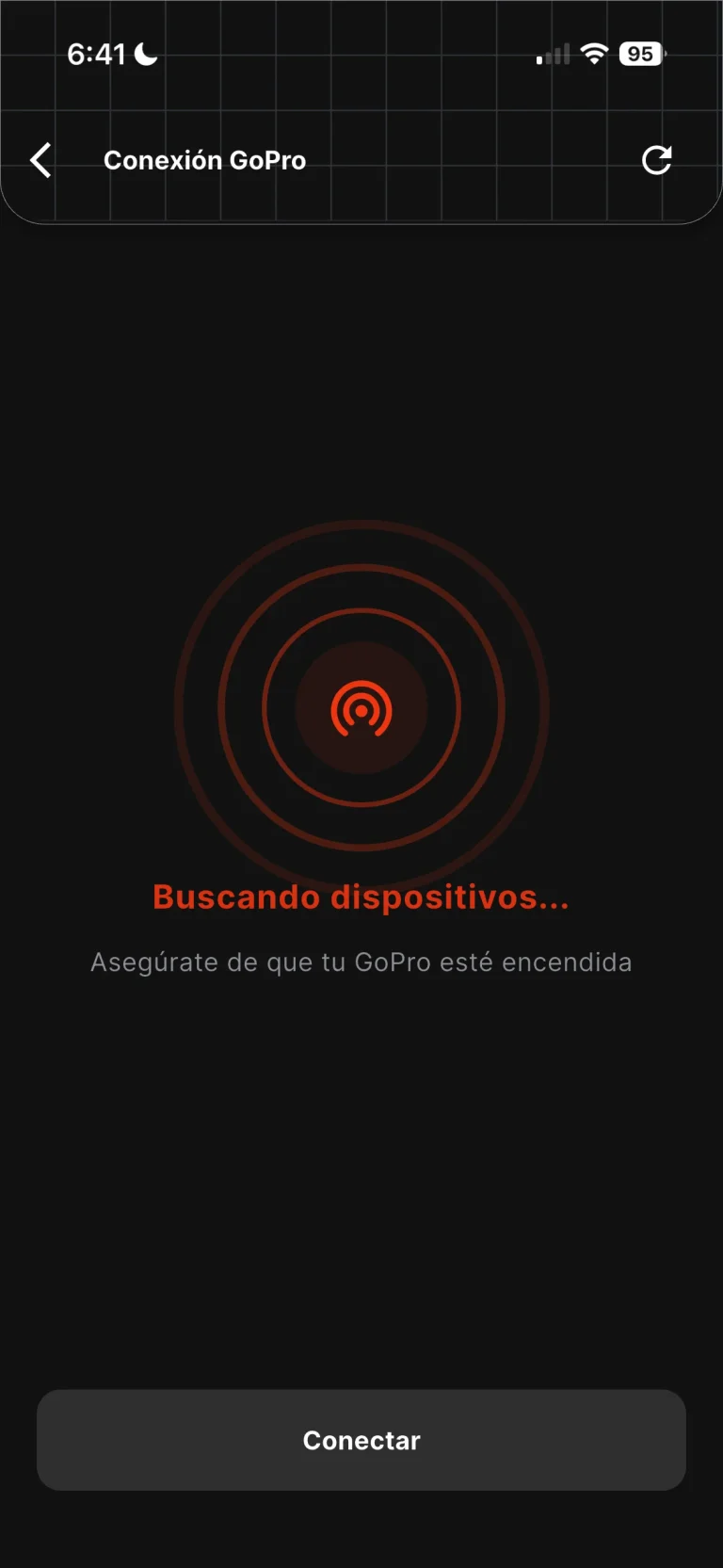
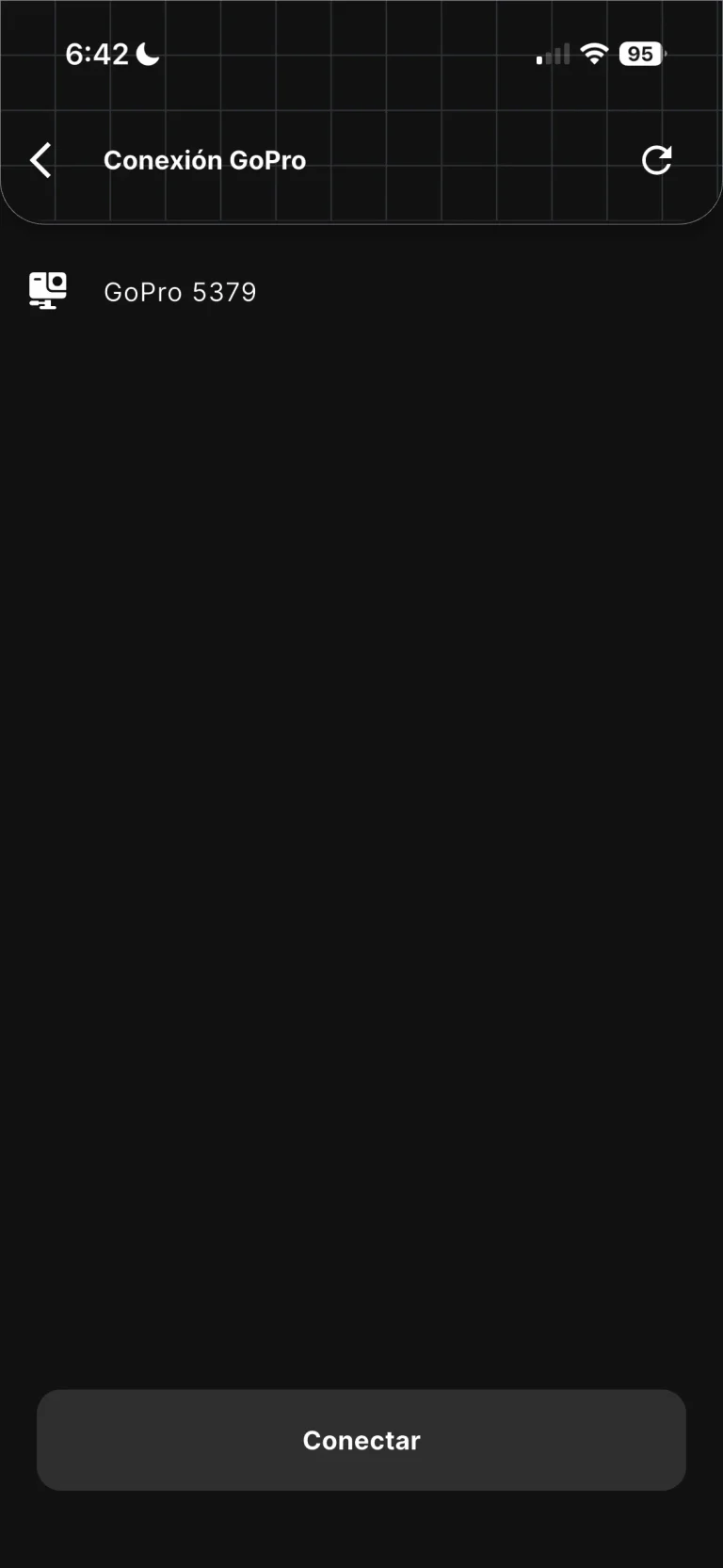
6. 在列表中选择你的GoPro。
7. 点击“连接”按钮。
8. 会弹出一个菜单,让你选择连接方式。
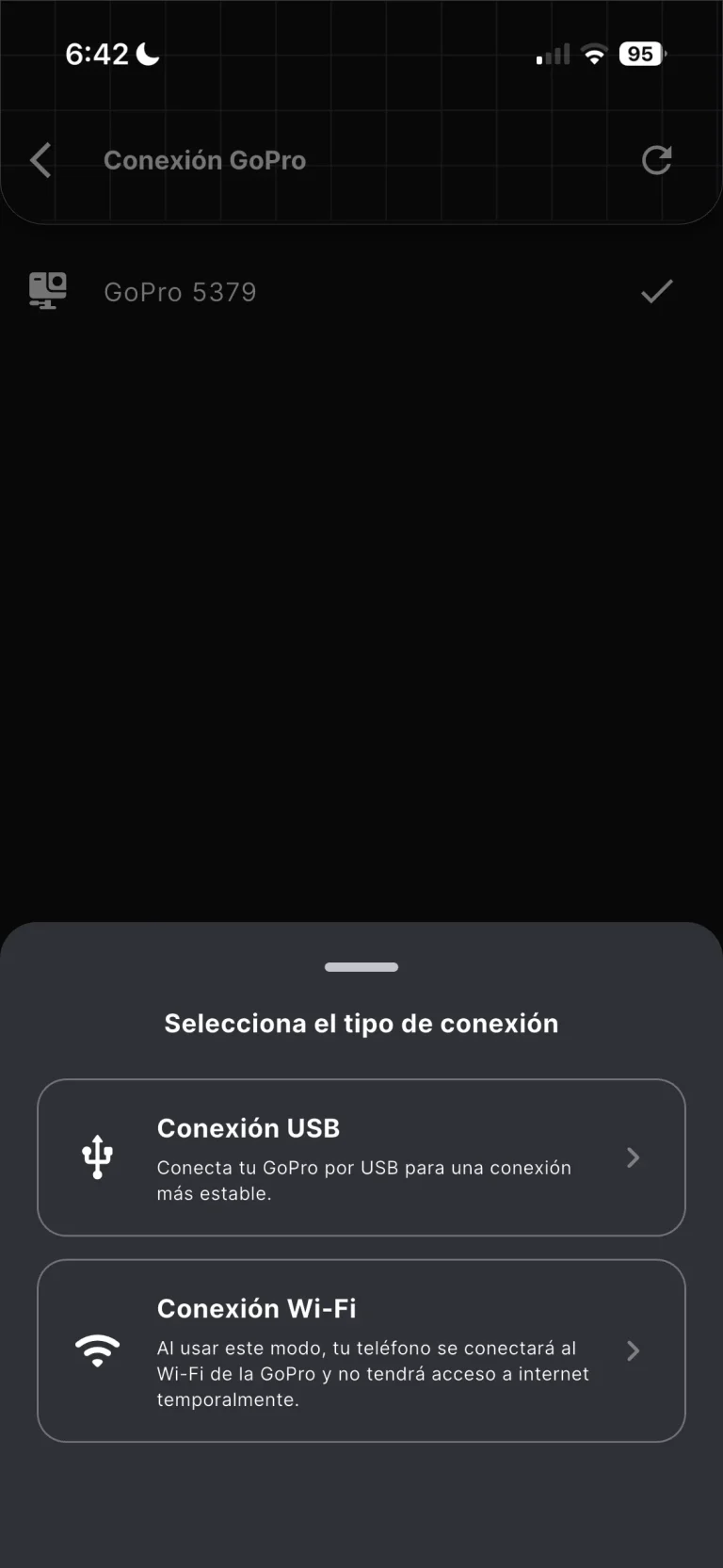
8.1 Wi-Fi 连接 📡
选择 Wi-Fi 后,允许获取位置信息。
屏幕上出现配对提示时,确认配对。
完成! 相机已连接。
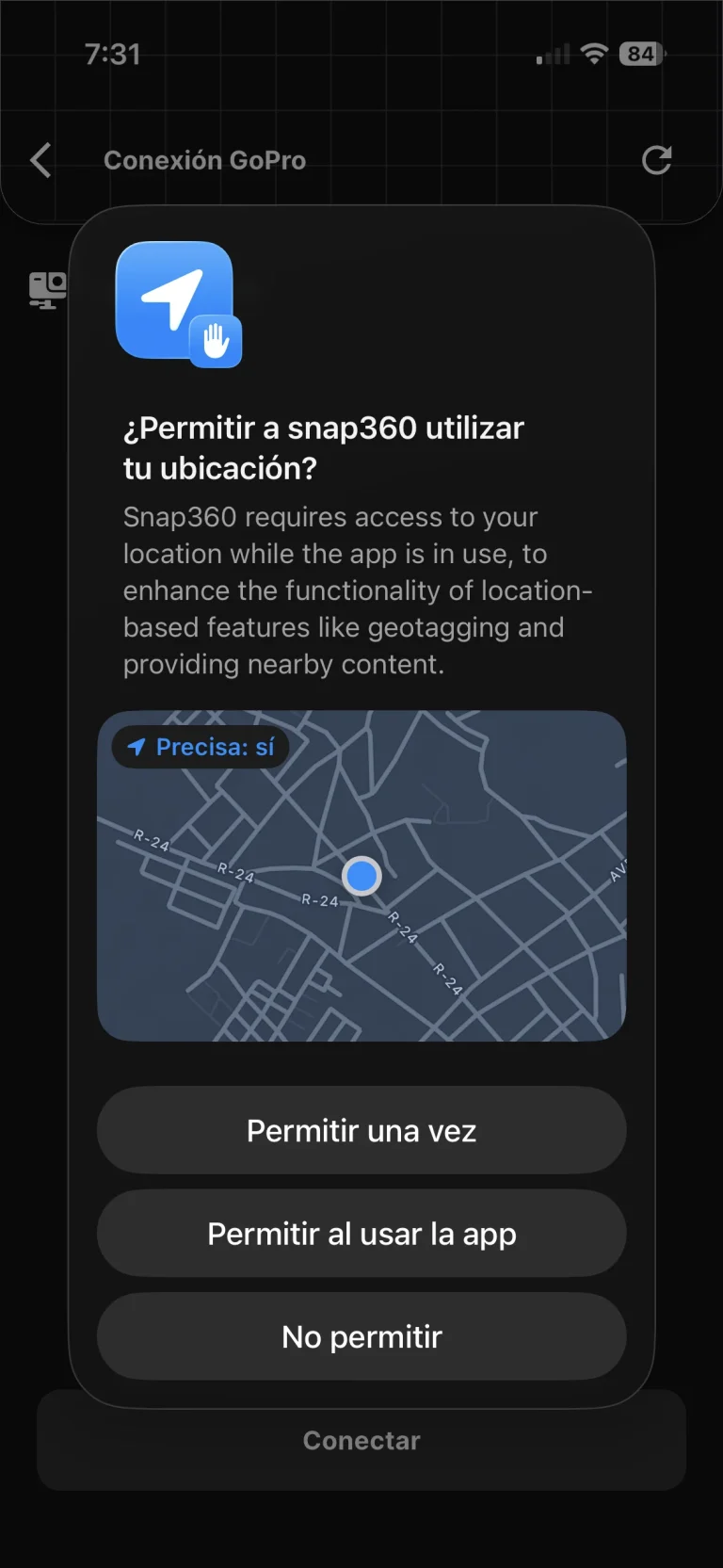
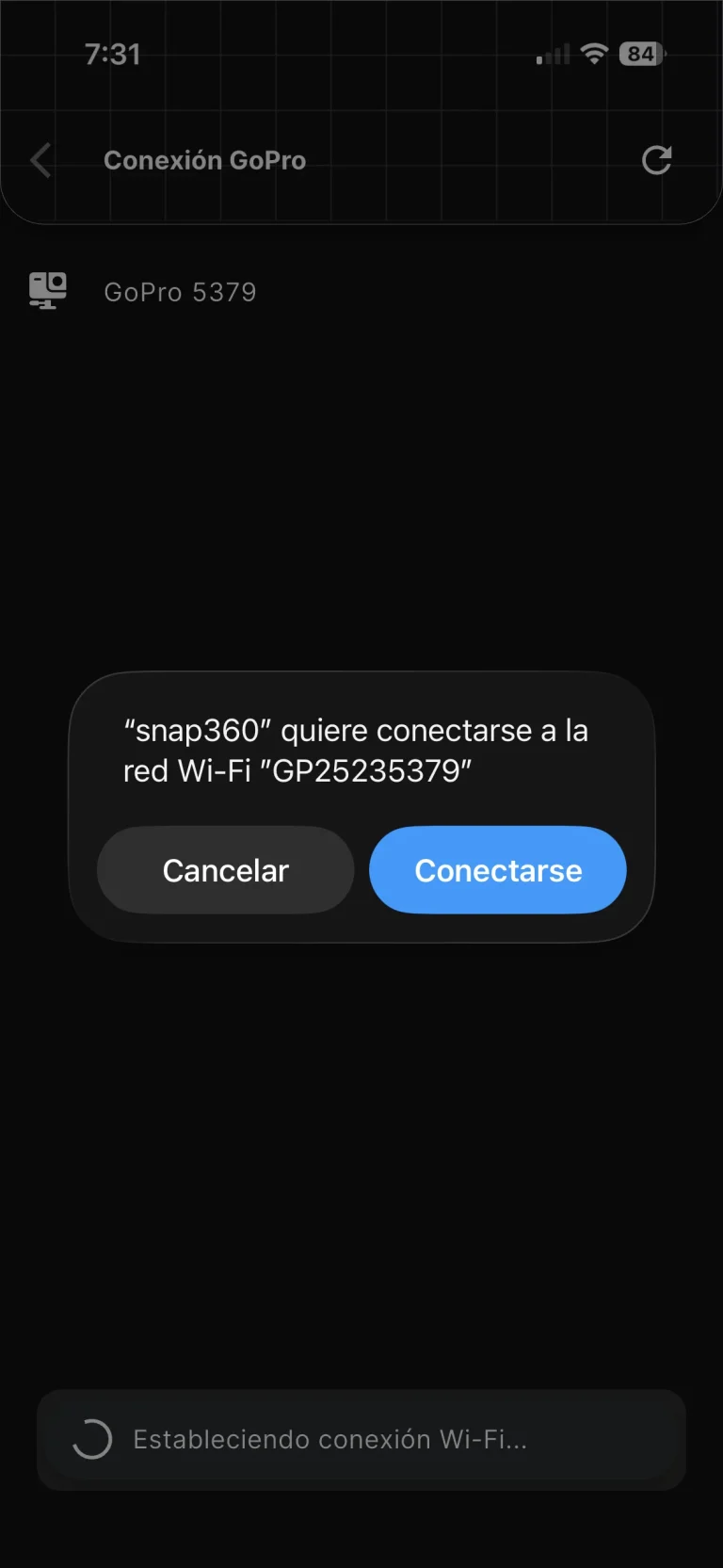
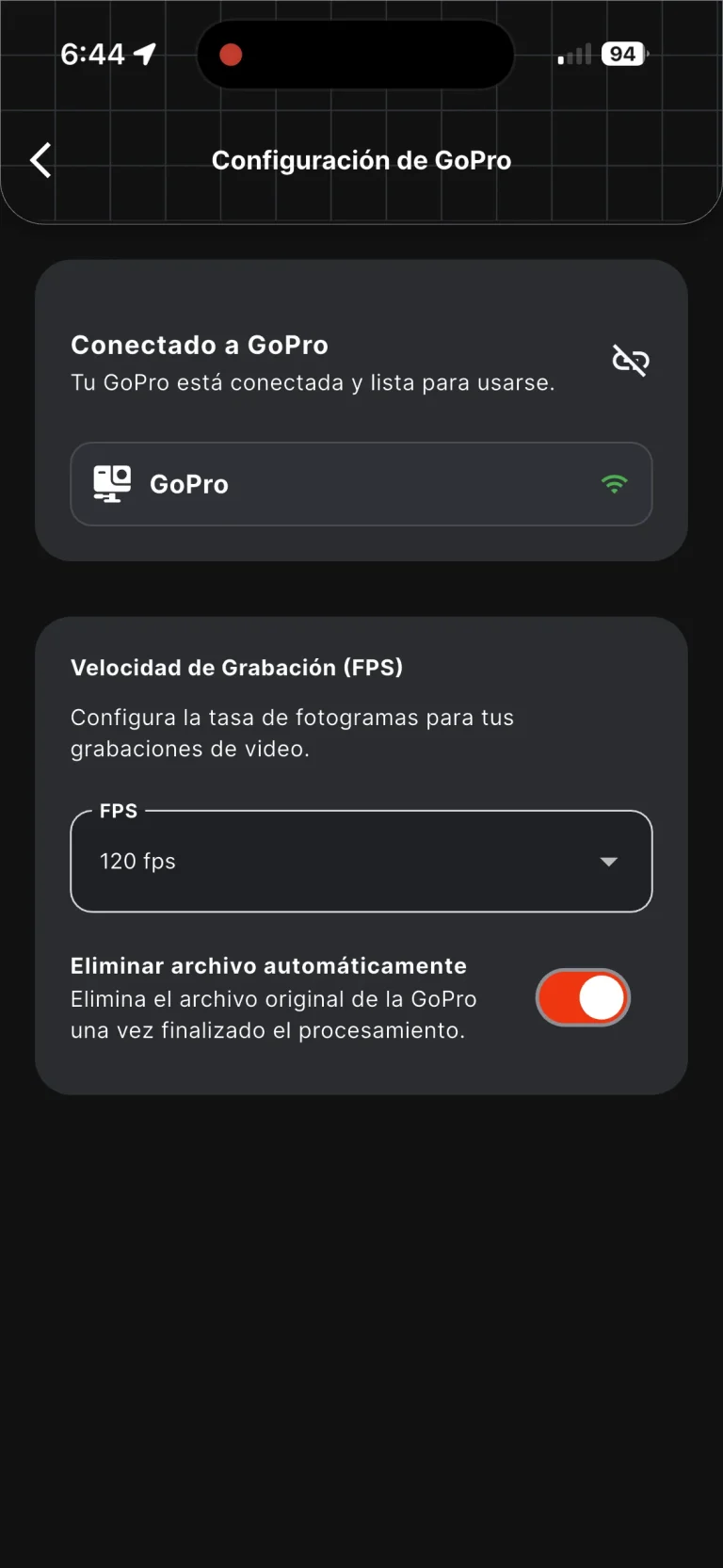
8.2 USB 连接 🔌
通过 USB 连接 GoPro 时,插线的时机非常重要。
⚠️ 当出现选择 Wi-Fi 或 USB 的菜单时(第 8 步),用 USB 线连接 GoPro 和手机。
等待 2 到 3 秒。
选择 USB 模式。
⚠️重要规则: 插上数据线时,GoPro 屏幕上必须显示“USB 已连接”。
如果 GoPro 只显示正在充电,而没有显示“USB 已连接”,Snap360 就无法正确识别它。
遇到这种情况,请拔下数据线,重启 GoPro 后再试一次。
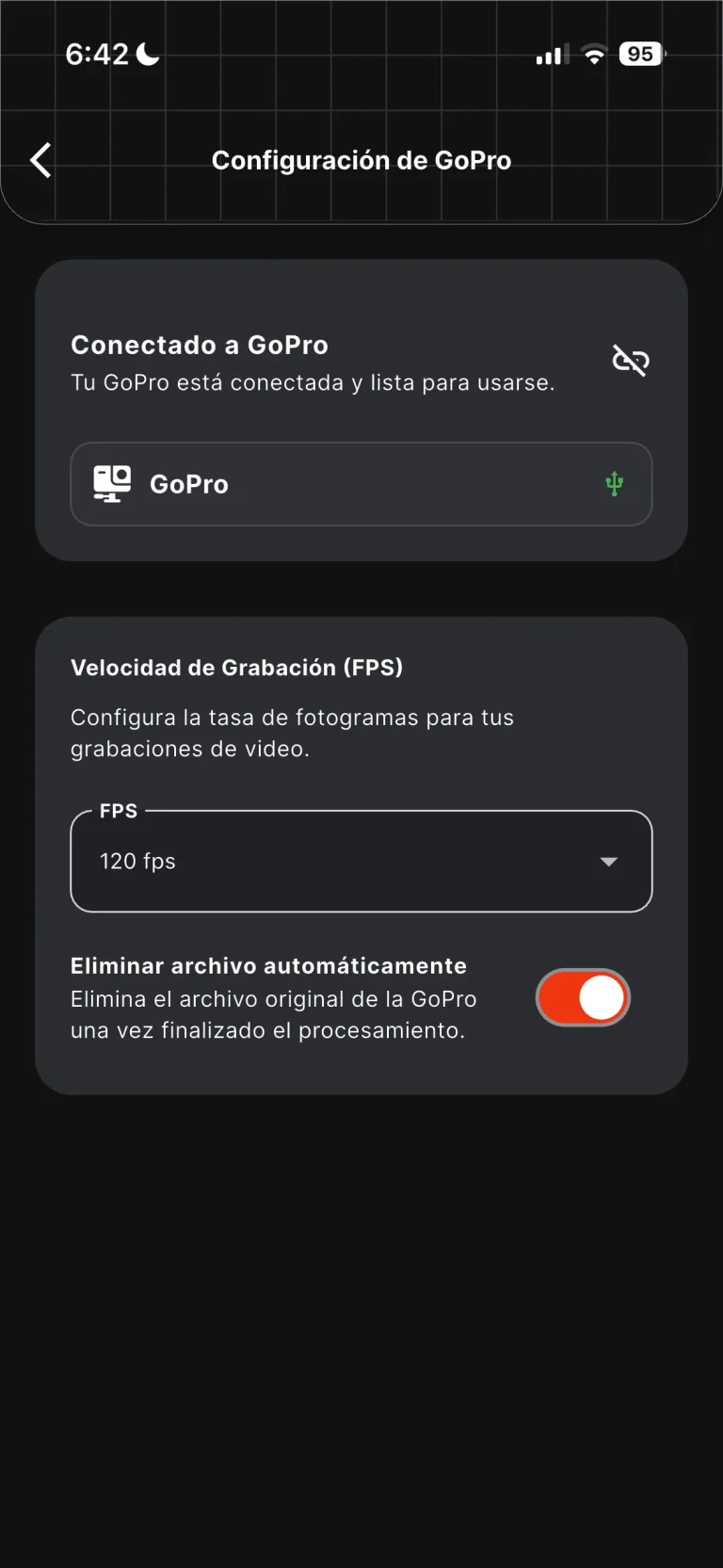
9. 开始录制时,允许所需的权限。
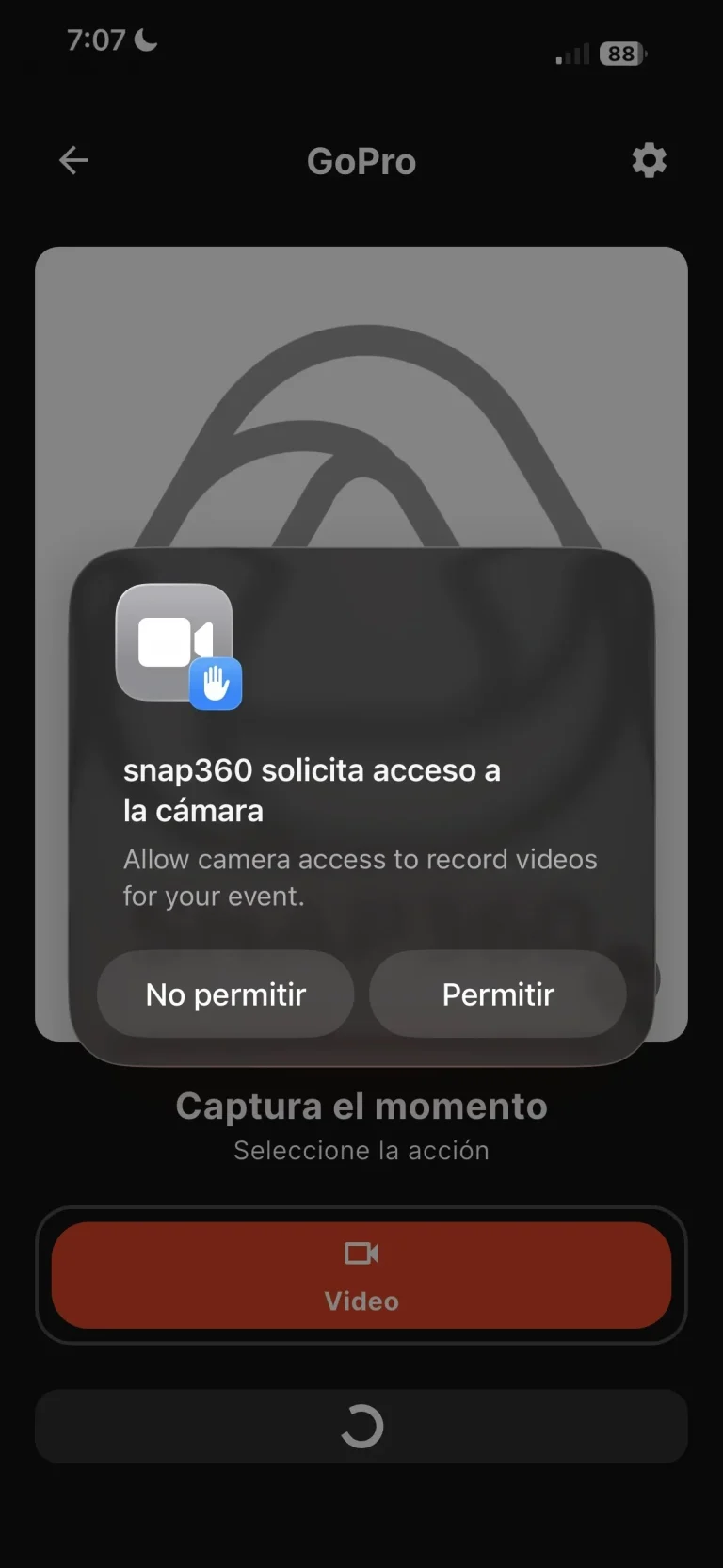
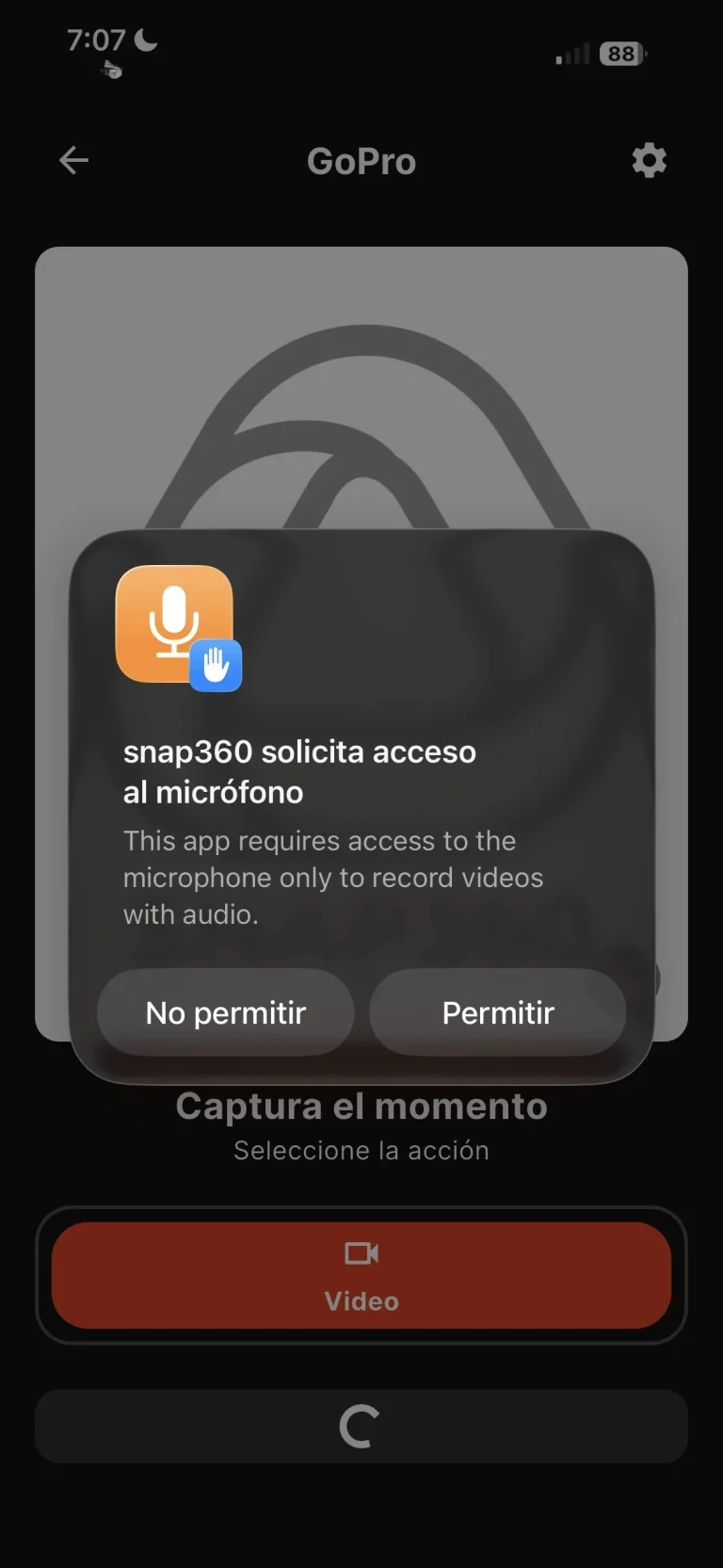
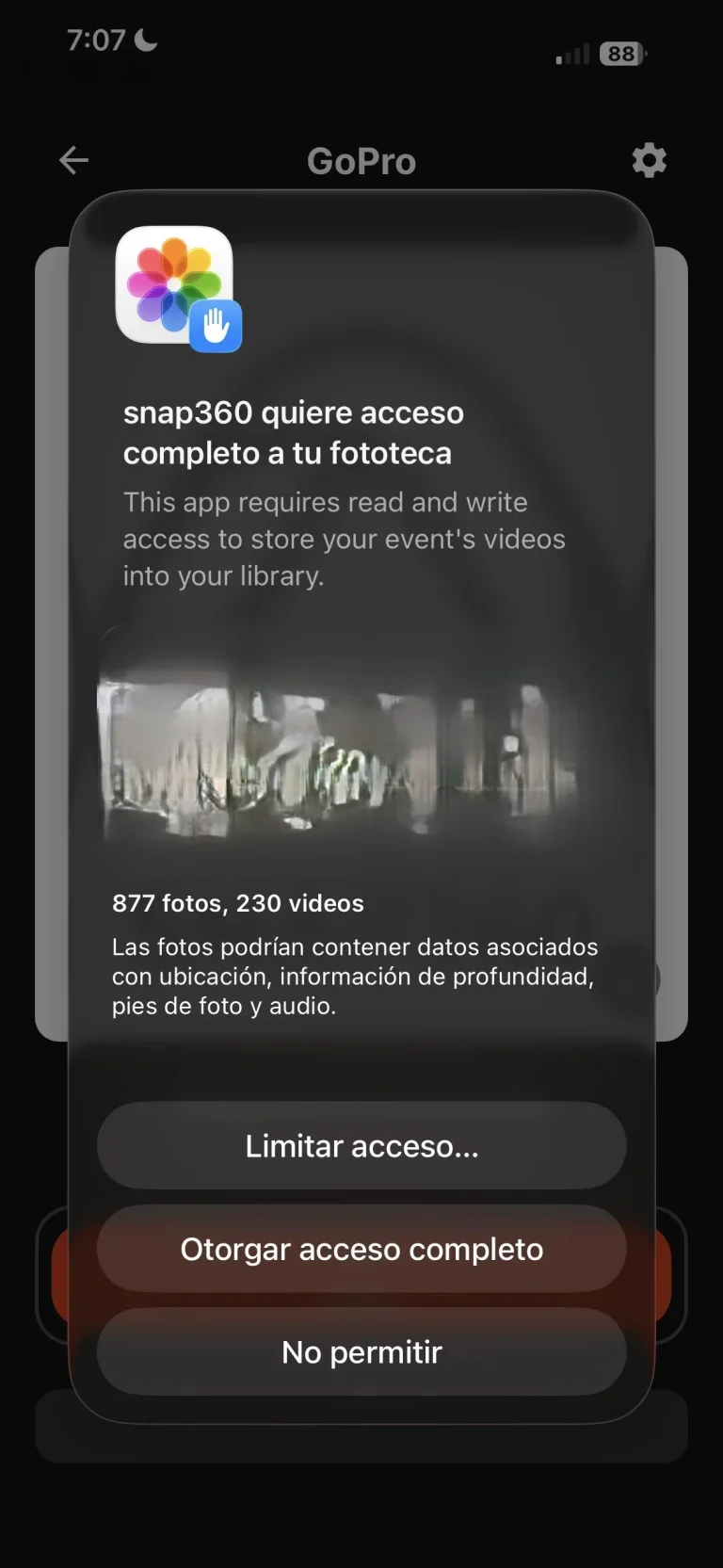
10. 会出现提示,要求相机 只能以竖屏模式使用。
11. 一切就绪,可以开始录制了!
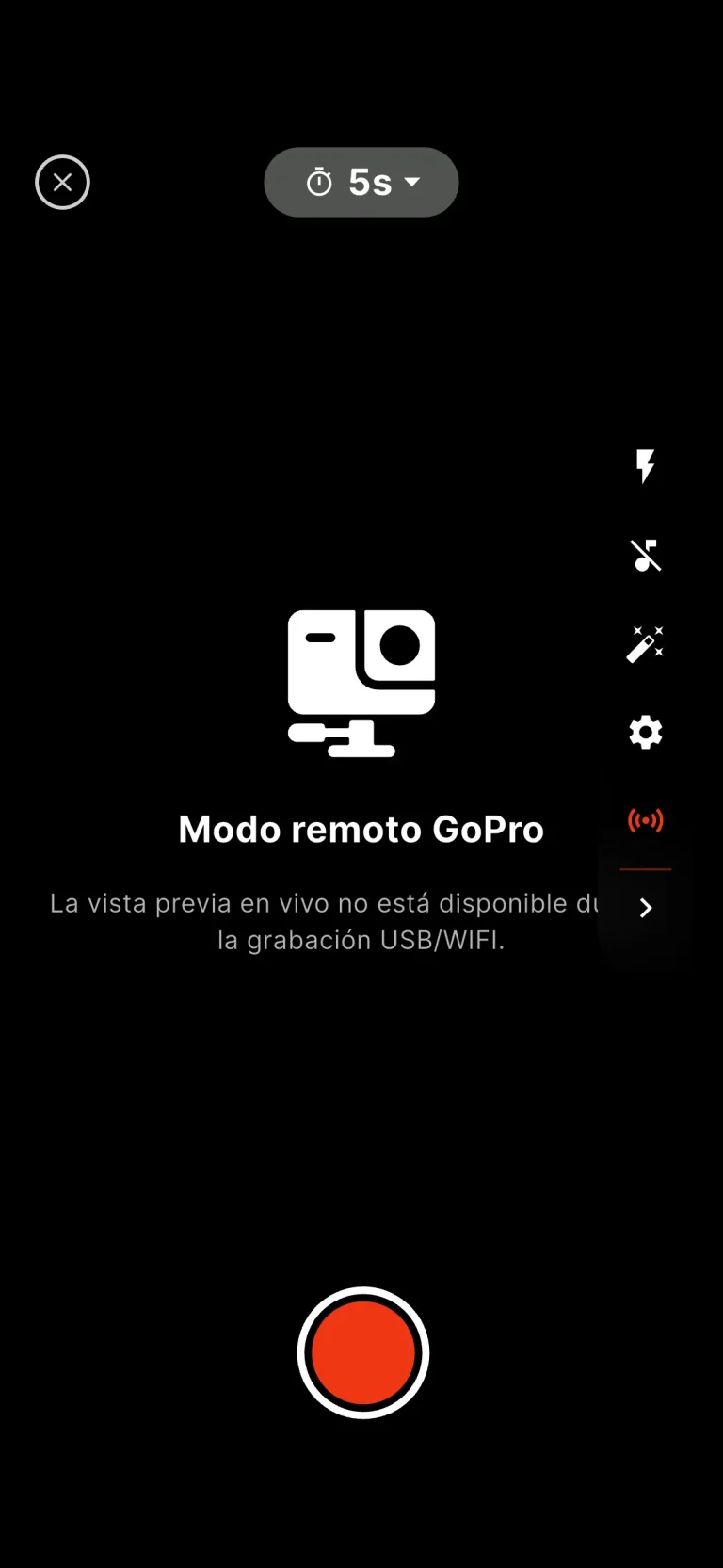
GoPro 连接后可以做什么?
成功连接后,Snap360 可以让你:
- 在手机上控制 GoPro 的设置。
- 在 App 中开始和停止视频录制。
- 把录好的视频自动传到手机。
- 在 Snap360 中处理视频。
目前暂不支持用 GoPro 拍照,这项集成专为视频录制设计。
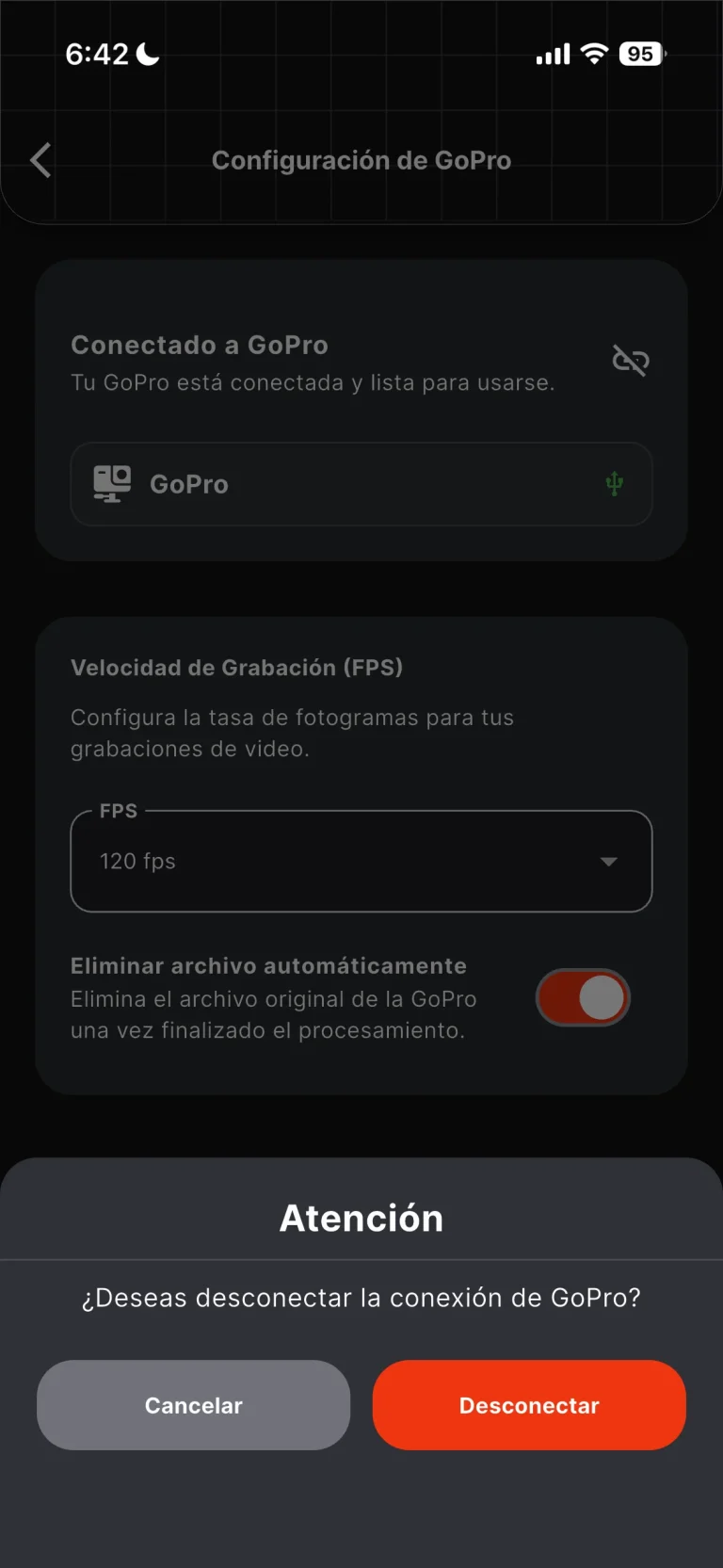
如何断开GoPro?
手动断开相机的方法:
- 进入设置。
- 前往 GoPro 设置。
- 点击相机名称或断开连接图标。
- 确认断开。
断开 GoPro 后,Snap360 会重新使用手机自带的摄像头。
相机自己断开了怎么办?
如果 GoPro 关机、信号中断或电量耗尽,Snap360 在尝试录制时可能会报错。
提示信息可能会说明相机没有响应,需要检查连接。
遇到这种情况:
- 点击“返回”。
- 检查 GoPro 是否仍处于开机状态。
- 检查电量和可用空间。
- 必要时重启 GoPro。
- 在 GoPro 设置中重新连接。
如果 App 无法继续使用 GoPro,会自动切换到手机自带的摄像头。
常见问题及解决方法 ❗❗
Snap360 无法通过USB 识别 GoPro
请检查以下几点:
- 在出现模式选择菜单时再插上数据线。
- 确认 GoPro 屏幕显示“USB 已连接”。
- 如果只显示正在充电,请重启相机。
- 换一根支持数据传输的 USB 线试试。
- 作为最后手段,可能需要格式化或重置 GoPro。
Wi-Fi连接失败
可以试试这些方法:
- 在手机上开启蓝牙和 Wi-Fi。
- 确认 GoPro 已开启无线连接。
- 确认没有其他手机连接着这台相机。
- 重启 GoPro 后再试一次。
App 要求授权或录制失败
在手机设置中检查 Snap360 的权限。
在 iOS 上,尤其要确认已开启本地网络权限。
没有这项权限,App 可能能检测到相机,却无法正确向它发送指令。
开始录制时相机断开连接
可能的原因有:
- GoPro 电量不足。
- SD 卡空间不足。
- Wi-Fi 或蓝牙连接不稳定。
- 有其他设备连接着相机。
检查电量、释放空间、重启 GoPro 后重新连接。
如果试过这些方法后 GoPro 仍然无法连接,或问题依旧,请联系我们的 技术支持 ,我们会帮你解决。
最后的建议
为了避免在活动中出错:
- 开始前给 GoPro 充好电。
- 使用空间充足的 SD 卡。
- 始终竖屏录制。
- 确保已允许 Snap360 的所有权限。
- 在 iOS 上,务必开启本地网络权限。
- 如果使用 USB,确认 GoPro 显示“USB 已连接”。
- 如果出现问题,重启 GoPro 后重新尝试连接。
关于 GoPro 和 Snap360App 的常见问题
如何用 GoPro 和 Snap360 录制360视频?
在“设置 > GoPro 设置”中通过 Wi-Fi 或 USB 连接 GoPro,把手机和相机都竖直放好,然后直接在 App 中录制(详见上方的分步指南)。
哪些 GoPro 型号可以配合 Snap360 使用?
GoPro Hero 10、11、11 Mini、12 和 13。Hero 9 可能会出现在已检测到的设备列表中,但目前还不支持录制。
在 Snap360 中,GoPro 能拍照还是只能录视频?
目前 GoPro 集成仅用于视频录制,暂不支持用 GoPro 拍照。
连接 GoPro需要网络吗?
不需要网络,但手机需要开启蓝牙以及 Wi-Fi 或 USB,并授予 Snap360 相应权限(相机、麦克风、位置或附近的设备,以及 iOS 的本地网络)。
准备好开始录制了!
按照这些步骤,你就能把 GoPro 连接到 Snap360,并直接在 App 中完成视频的录制、传输和处理。
希望这份指南能帮你顺利设置相机。接下来只需准备好活动、连接 GoPro,就可以用 Snap360 开始创作内容了。