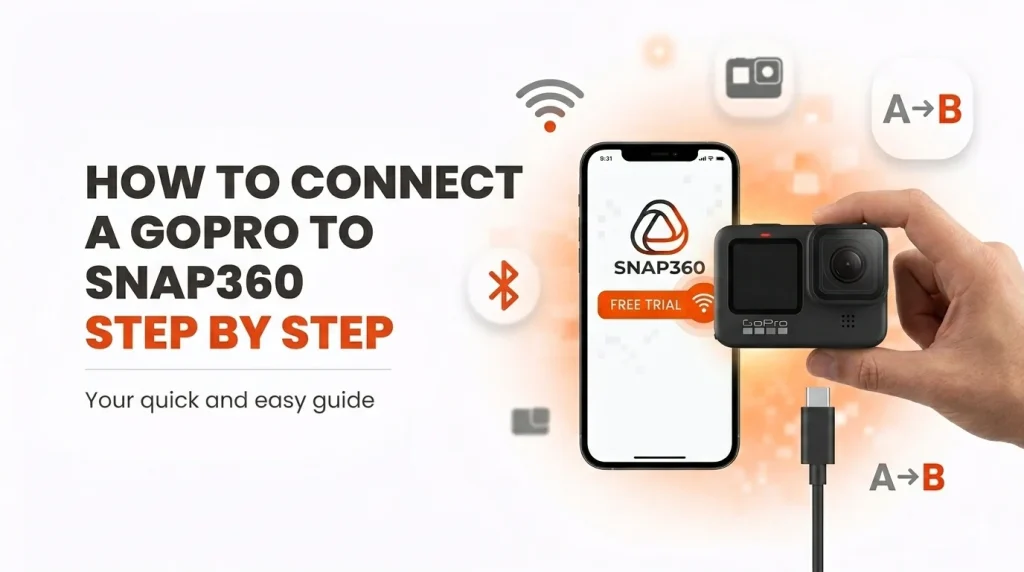
Om du letar efter en fotobåsapp med GoPro är Snap360 appen för dig: du kan nu koppla din GoPro-kamera direkt till Snap360 för att spela in dina videor på ett mer bekvämt, snabbare och professionellt sätt.
Hundratals Snappers använder redan en fotobås med GoPro för sina evenemang tack vare denna integration: appen låter dig styra kameran från din mobil, starta och stoppa inspelningar, överföra videor automatiskt till din telefon och bearbeta dem i Snap360 utan att behöva göra det manuellt.
I denna steg-för-steg-guide förklarar vi hur du förbereder din GoPro, vilka behörigheter du behöver aktivera, hur du ansluter den via Wi-Fi eller USB, och hur du filmar felfria 360-videor med GoPro under ditt evenemang.
Varför koppla en GoPro till din 360-fotobås?
Att använda en GoPro som kamera för din 360-fotobås har tydliga fördelar för eventverksamhet, bröllop och varumärkesaktiveringar:
– Överlägsen bildkvalitet: Större sensorer och stabilisering förbättrar all 360-video som spelas in vid evenemang.
– Styrka och tillförlitlighet: GoPros är designade för att tåla rörelse, ljus och långa arbetsdagar.
– Monteringsflexibilitet: anpassar sig till olika 360-graders fotobåsstrukturer utan att enbart förlita sig på mobilkameran.
– Ett enda ekosystem: Snap360 styr GoPro, redigerar och delar innehåll utan att lämna appen.
Allt fler operatörer av 360-fotobås söker en GoPro-kompatibel app. Med Snap360 har du fotobås-appen med GoPro och all redigerings- och delningsflöde samlat på ett ställe.
1. Innan du börjar
Innan du kopplar in kameran, se till att du uppfyller dessa krav.
Stödda 📷 GoPro-modeller
Snap360 stöder för närvarande följande:
- GoPro Hero 10
- GoPro Hero 11
- GoPro Hero 11 Mini
- GoPro Hero 12
- GoPro Hero 13
⚠️Viktigt: GoPro Hero 9 kan finnas med i listan över upptäckta enheter, men den stöds för närvarande inte för inspelning från Snap360.
Operativsystem som krävs 📱
För att använda integrationen korrekt behöver du:
- Android 7.0 eller högre
- iOS 13.6 eller högre
Dessutom måste du vara inloggad i Snap360-appen.
2. Behörigheter som krävs på telefonen ⚙
För att appen ska kunna upptäcka, ansluta och kontrollera din GoPro måste du acceptera de behörigheter som Snap360 begär.
Viktiga behörigheter är:
- Bluetooth: Krävs för att upptäcka kameran.
- Närliggande plats eller enheter: Krävs för Wi-Fi och USB-anslutning.
- Kamera och mikrofon: krävs för att gå in i inspelningsmodulen.
- Lagring eller foton: Krävs för att spara de överförda videorna.
- Lokalt nätverk på iOS: Krävs på iPhone eller iPad.
⚠️Om du använder iOS och inte aktiverar lokal nätverksbehörighet kommer din GoPro inte att synka korrekt med din enhet.
Du kan granska behörigheter från din telefons inställningar:
Inställningar > Appar > Snap360 > Behörigheter
3. Förbered GoPro innan du öppnar Snap360
Innan du försöker koppla in kameran, kontrollera dessa punkter:
- Kontrollera att din GoPro har tillräckligt med batteri.
- Se till att SD-kortet har ledigt utrymme.
- Slå på din GoPros trådlösa anslutningar.
För att slå på trådlösa anslutningar:
- På GoPro-hemskärmen, svep nedåt.
- Gå till Anslutningar.
- Välj trådlösa anslutningar.
- Aktivera dem.
Detta gör att Snap360 kan hitta kameran under anslutningsprocessen.
4. Viktigt: Spela alltid in vertikalt ⚠️
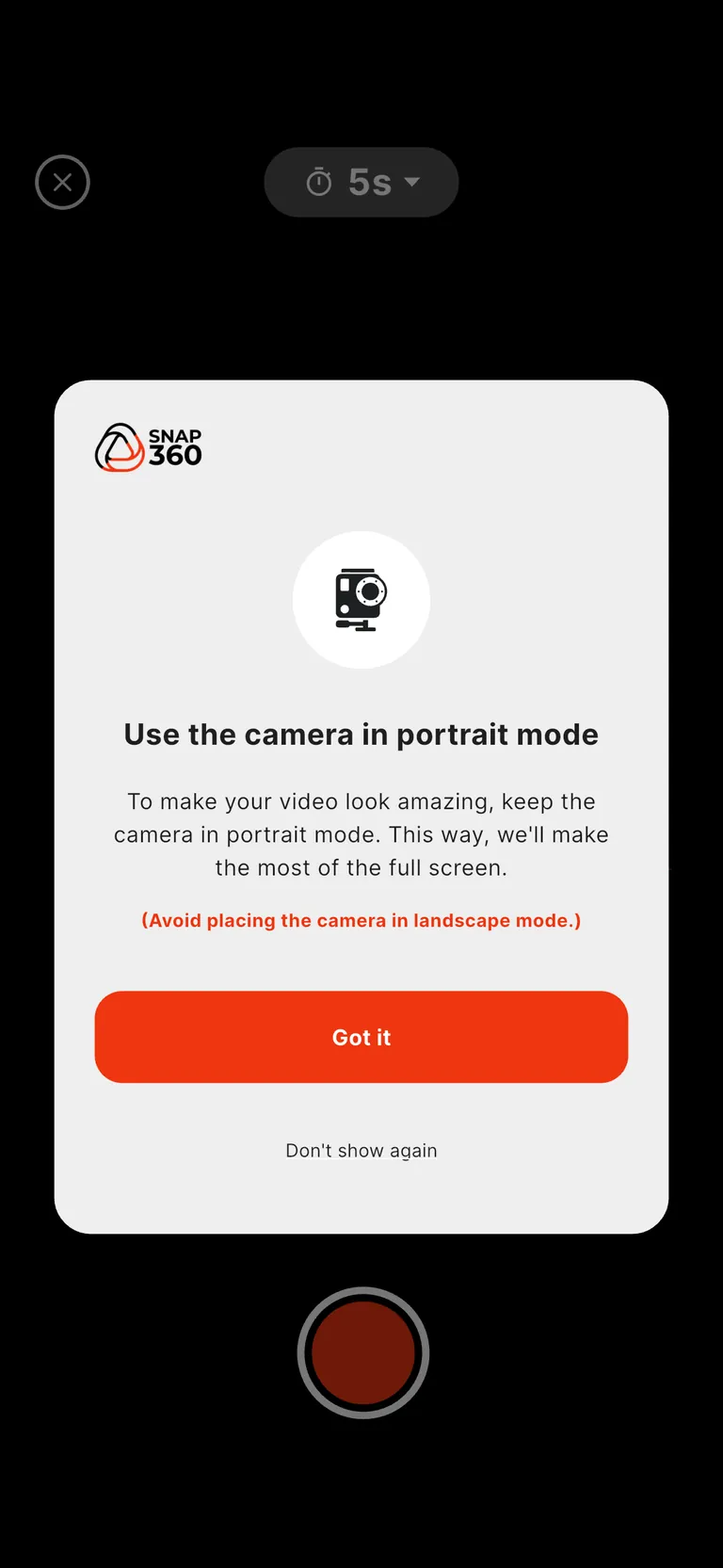
För att använda GoPro med Snap360 måste inspelningen göras i porträttformat.
Du kan ha fri rotation på din telefon, men vid inspelningstillfället måste både din telefon och kamera vara placerade vertikalt.
⚠️Om inspelningen inte görs vertikalt visar Snap360 en felskärm som indikerar att videon inte spelats in korrekt.
5. Hur man ansluter GoPro till Snap360
Snap360 låter dig ansluta din GoPro på två sätt:
- Via Wi-Fi
- Via USB
Följ dessa steg från appen:
1- Öppna Snap360
2- Gå till Inställningar (Meny ☰ -> Inställningar).
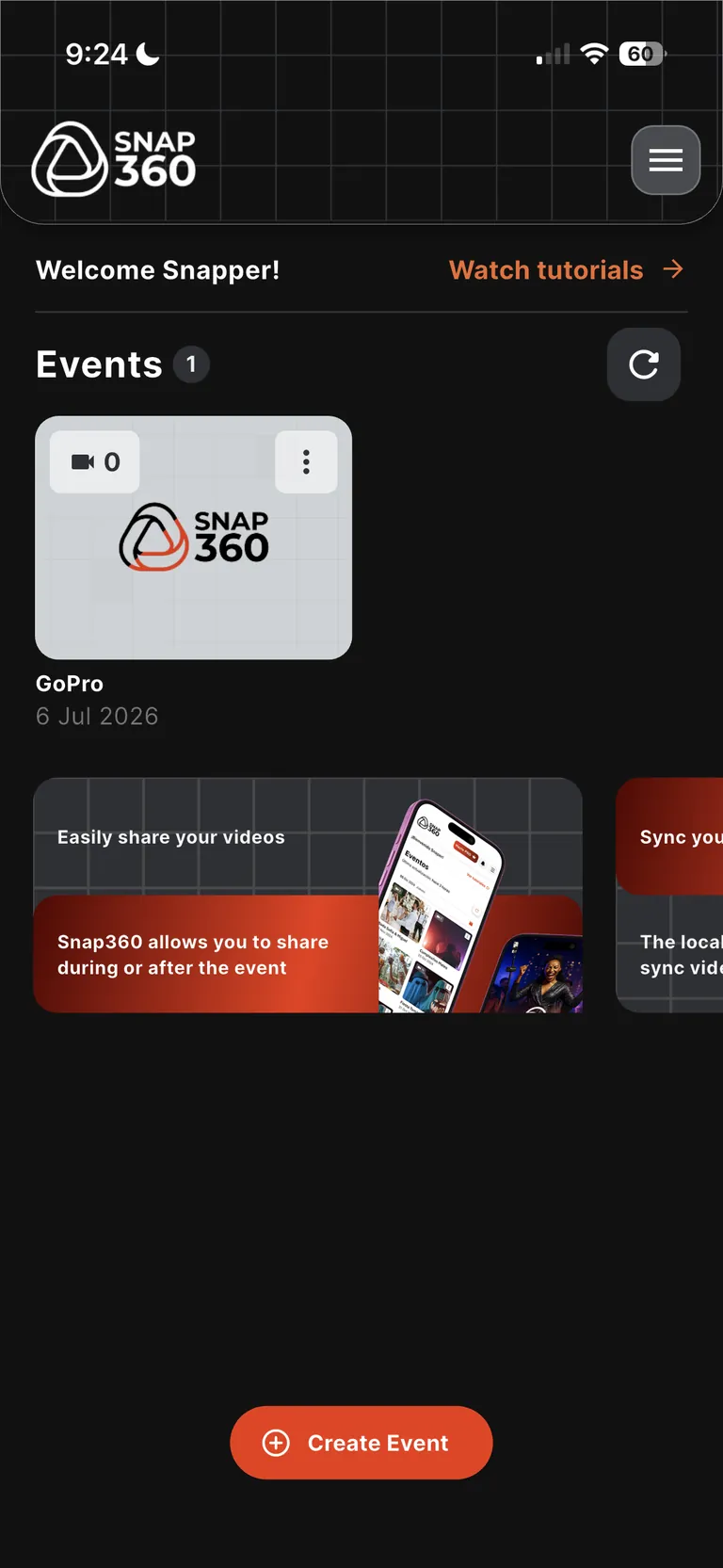
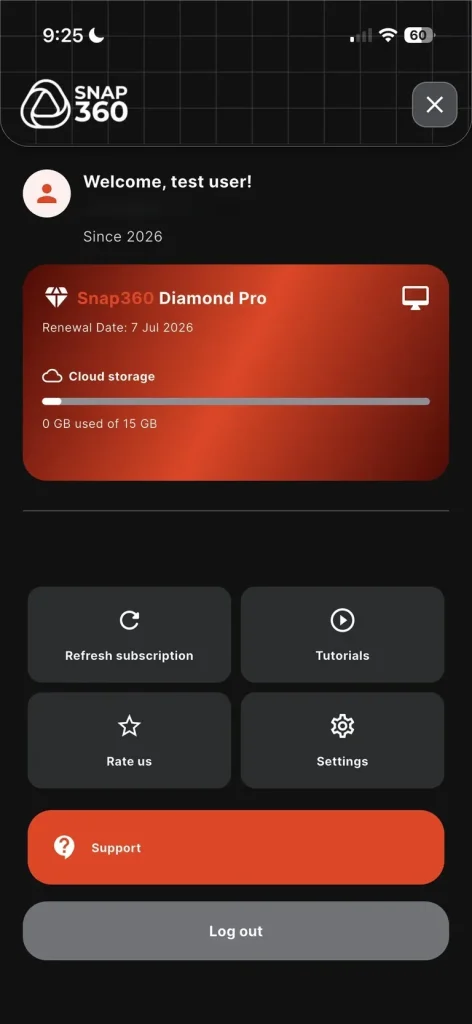
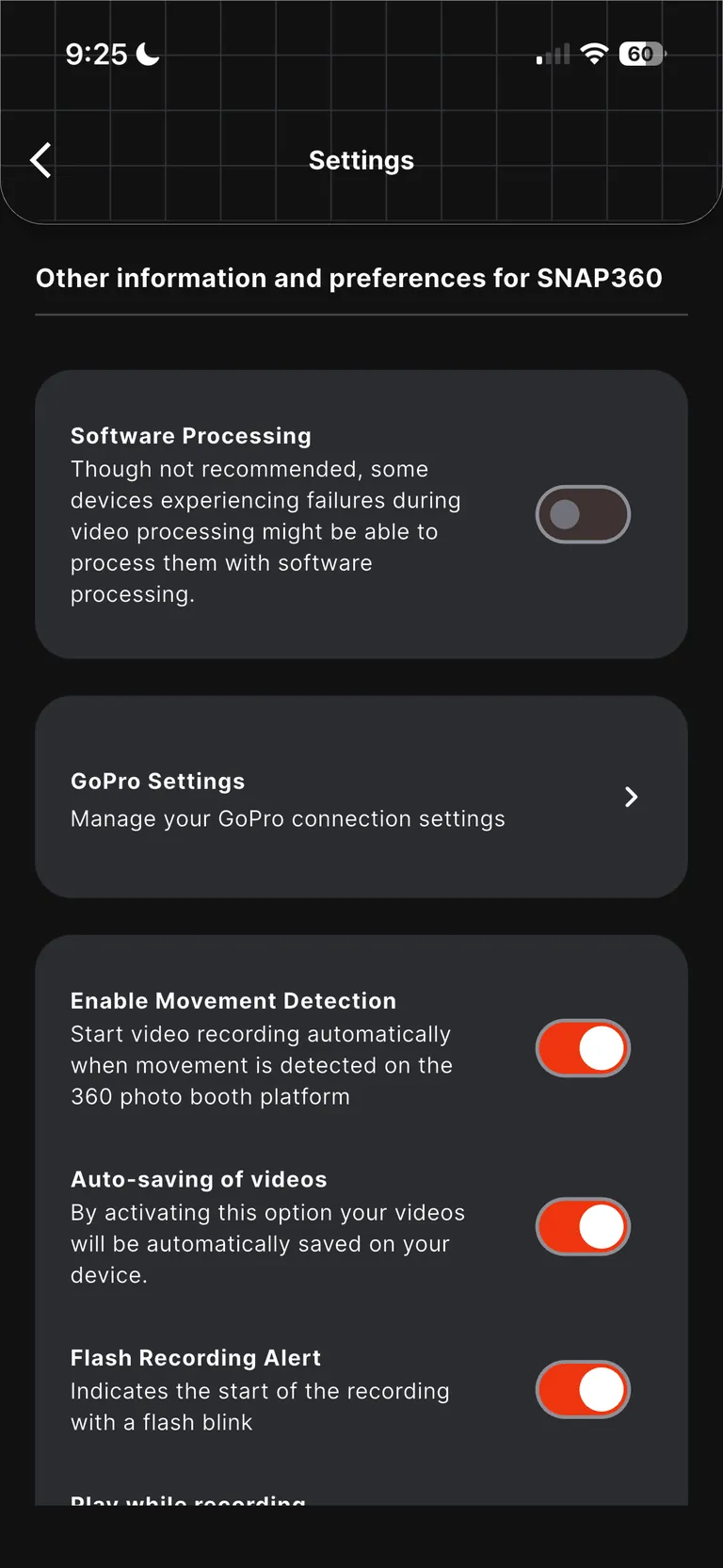
3- Åtkomst till GoPro-inställningarna.
4- Tryck på Connect GoPro.
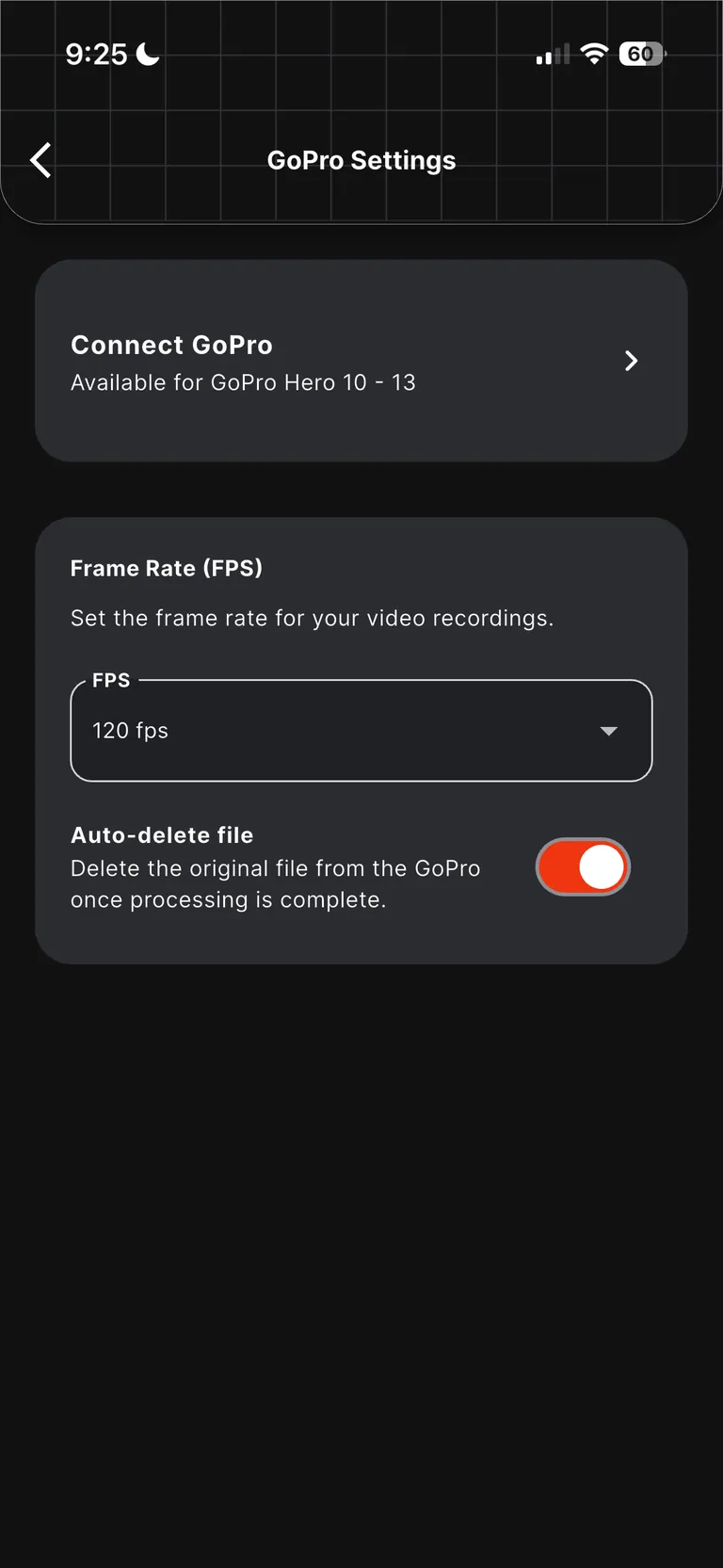
5- Appen söker efter tillgängliga enheter.
Den kommer att be om behörigheter för att ansluta via Bluetooth
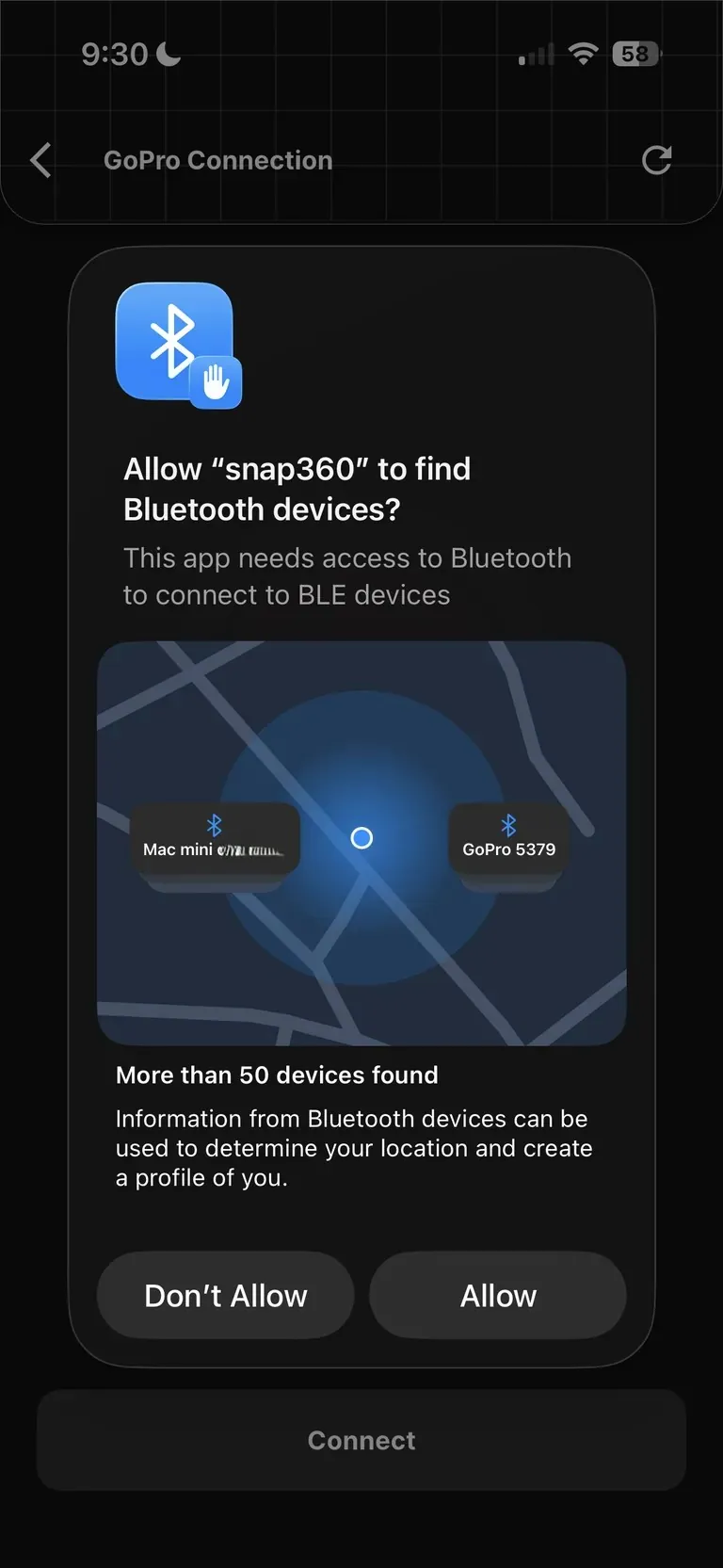
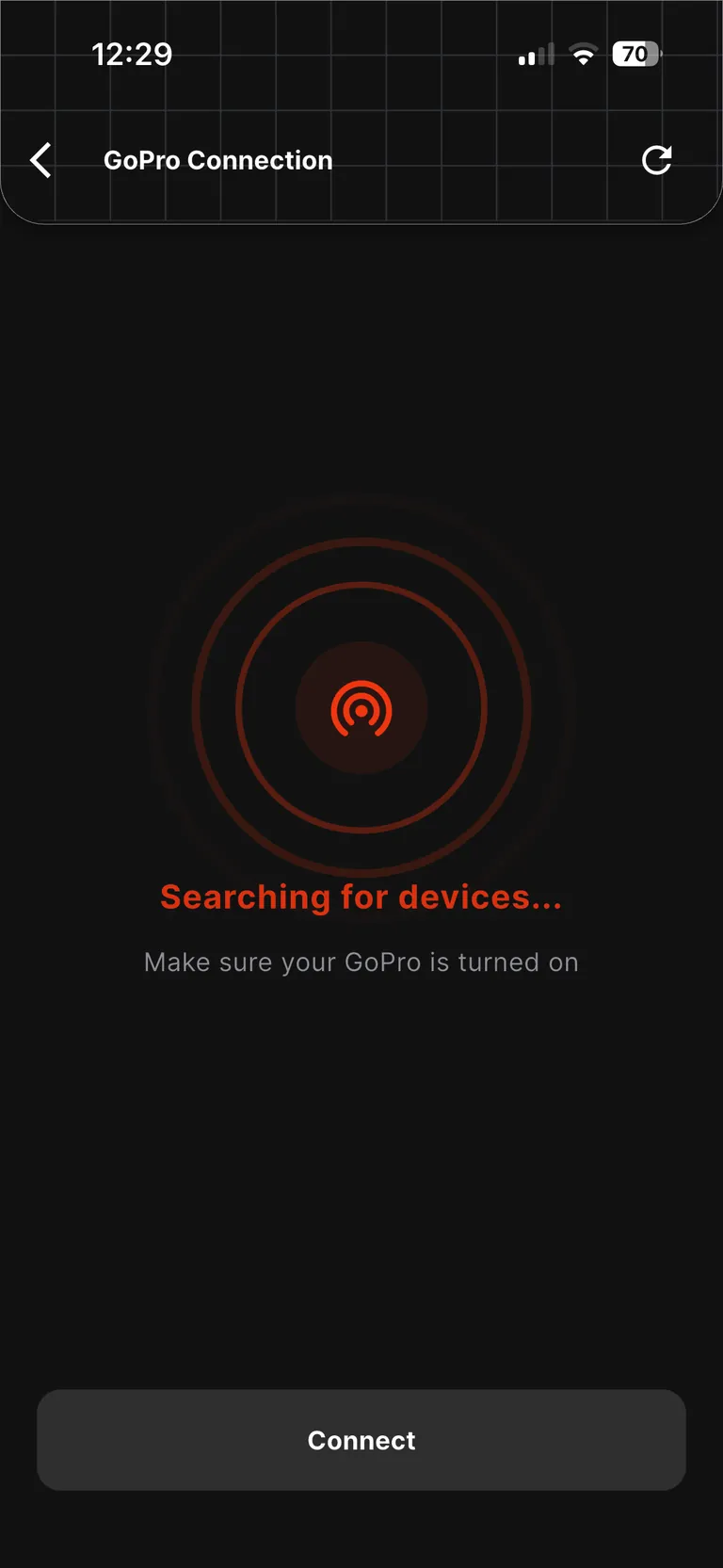
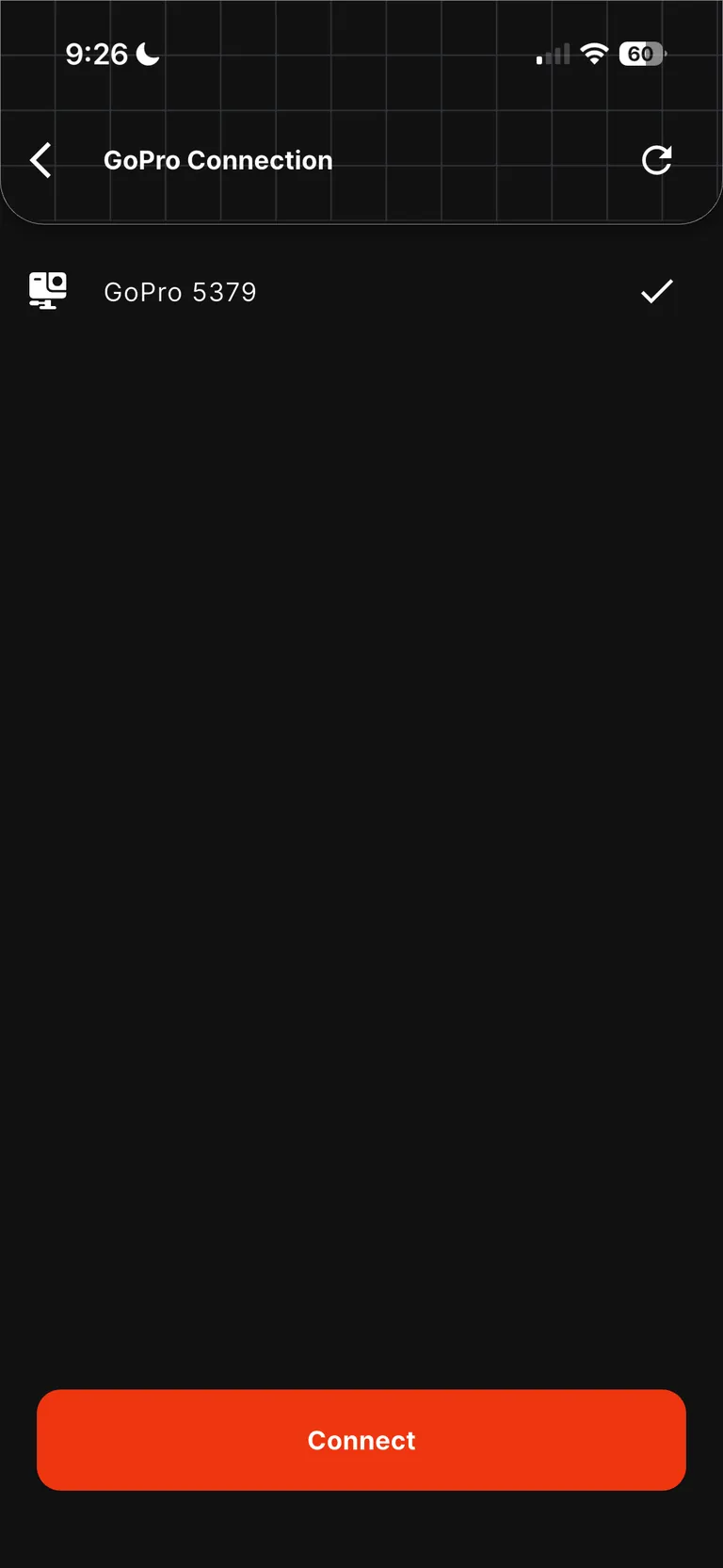
6- Välj din GoPro från listan.
7- Tryck på Anslutningsknappen.
8- En meny öppnas för att välja anslutningsläge.
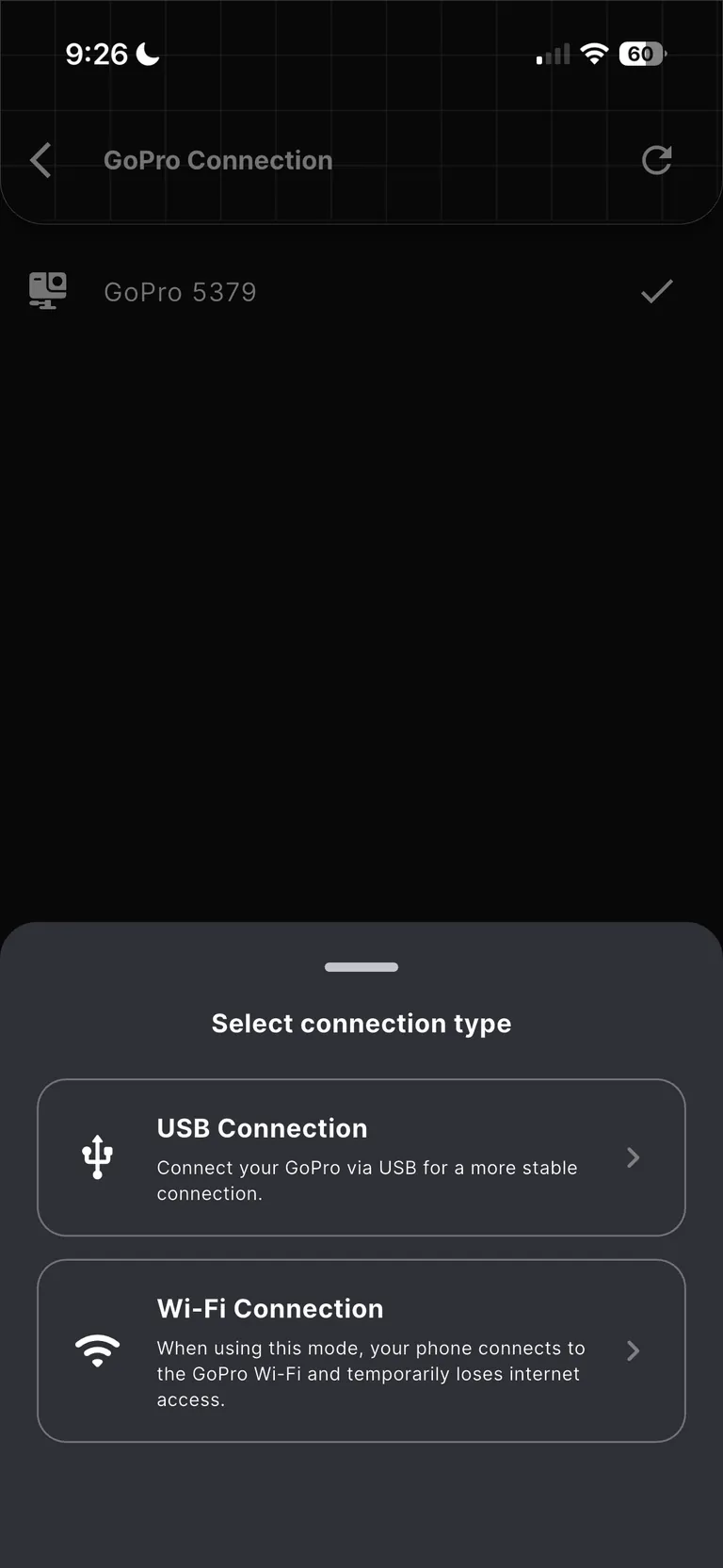
8.1 – Wi-Fi-anslutning 📡
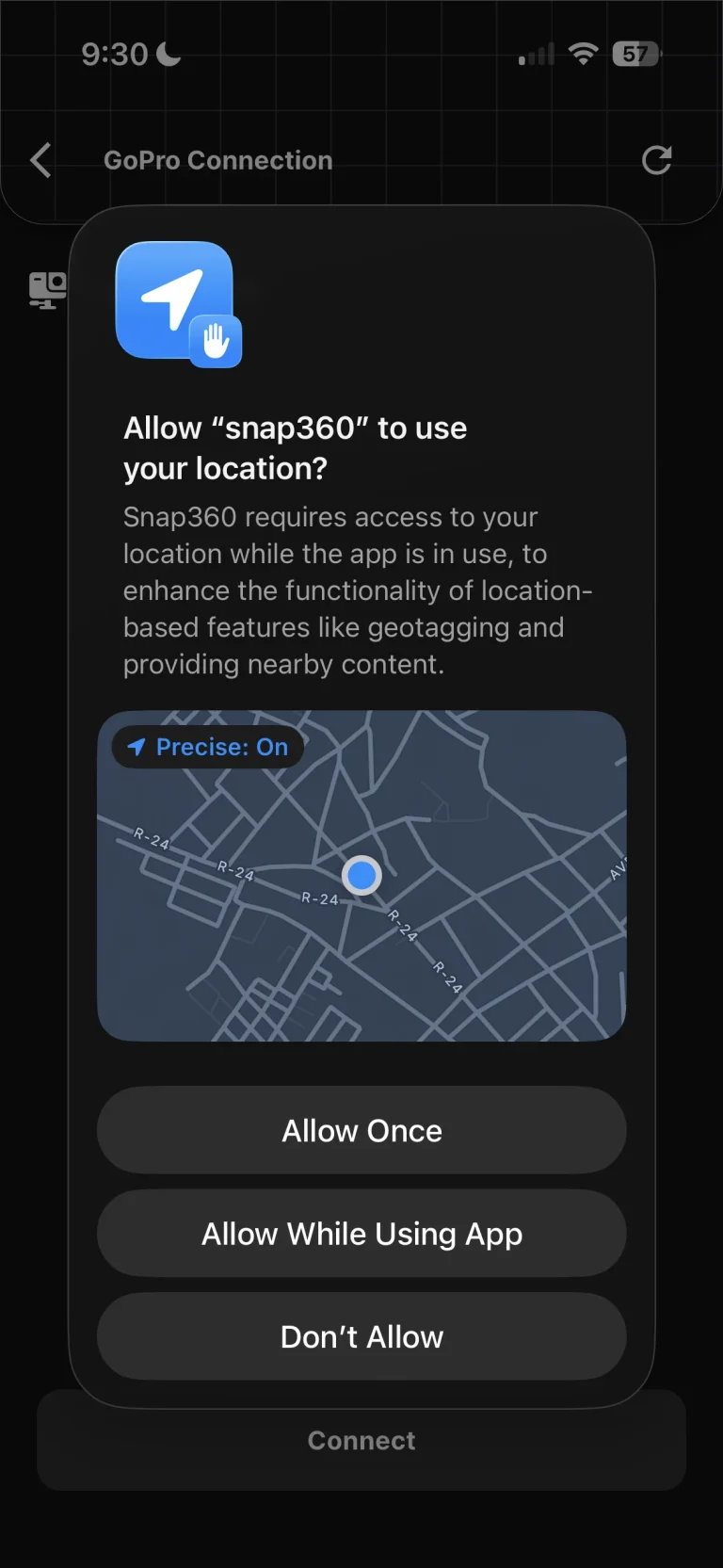
När du väljer wifi, tillåt plats.
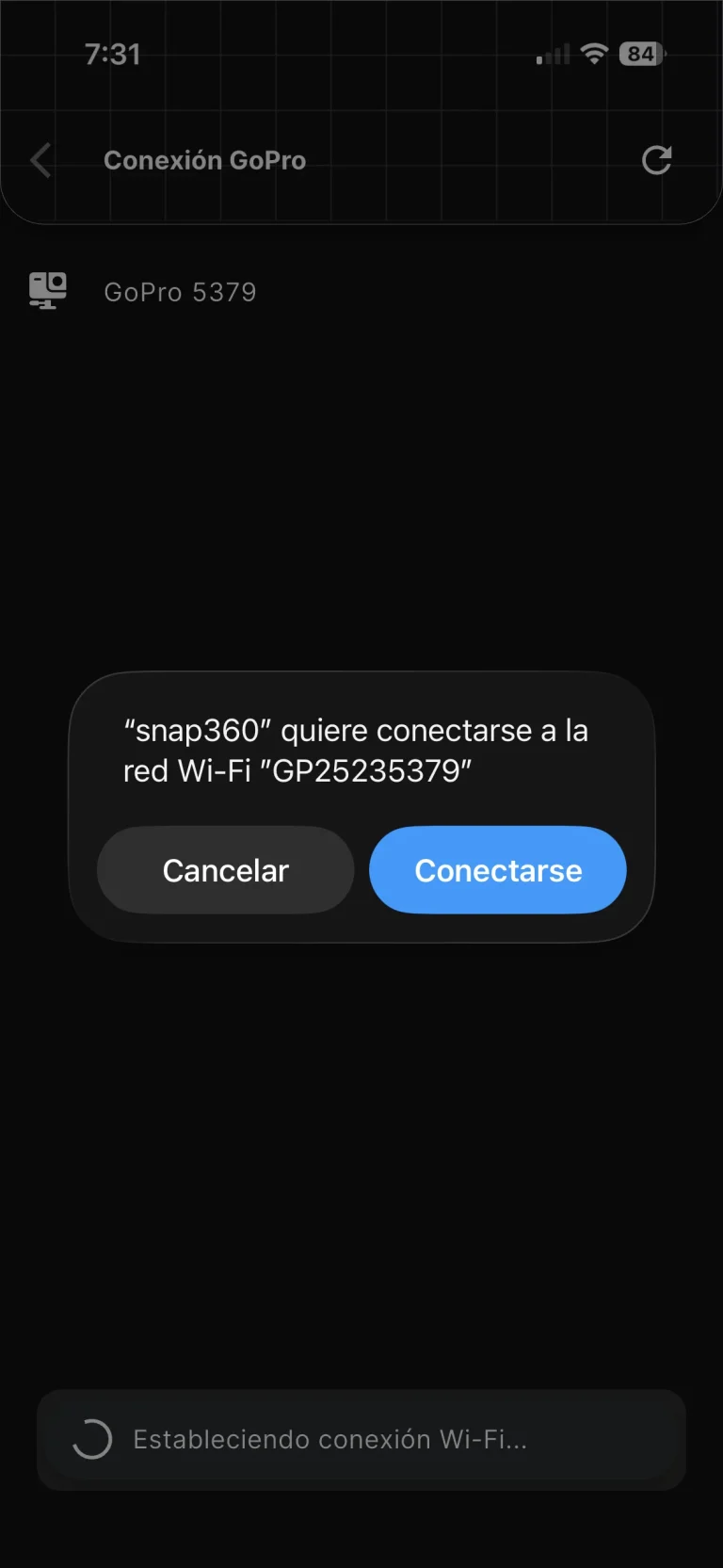
Bekräfta parningen när den visas på skärmen.
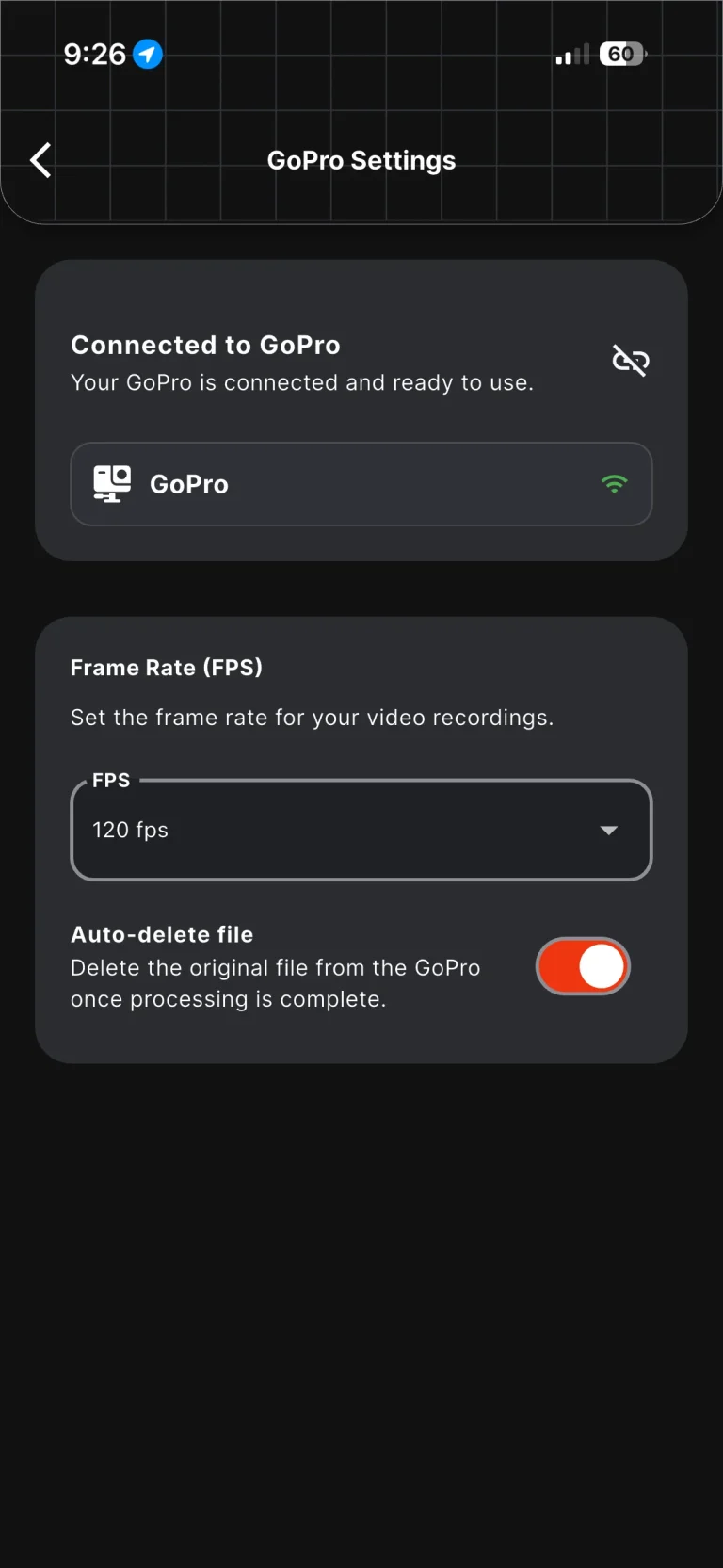
KLART! Kameran är ansluten.
8.2 – USB-anslutning 🔌
För att ansluta GoPro via USB är tidpunkten för kabelanslutning mycket viktig.
⚠️ När menyn för att välja Wi-Fi eller USB visas (steg 8), koppla USB-kabeln mellan GoPro och telefonen.
Vänta 2 till 3 sekunder.
Välj USB-läge.
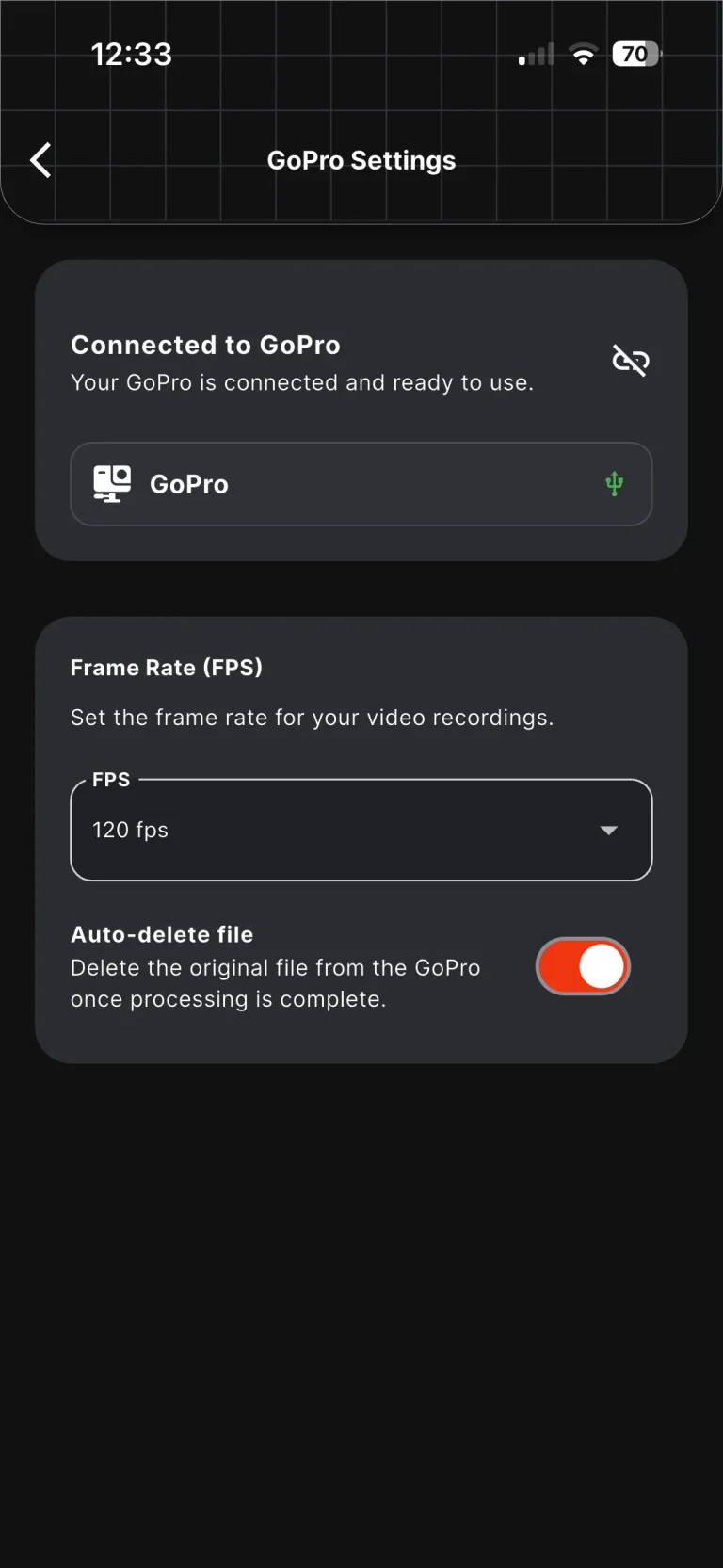
⚠️Viktig regel: När du kopplar in kabeln ska GoPro-skärmen visa meddelandet ”USB CONNECTED”.
Om GoPro bara verkar laddas och inte visar ”USB CONNECTED” kommer Snap360 inte kunna upptäcka det korrekt.
I så fall, koppla ur kabeln, starta om GoPro:n och försök igen.
9. Vid inspelning, acceptera nödvändiga tillstånd.
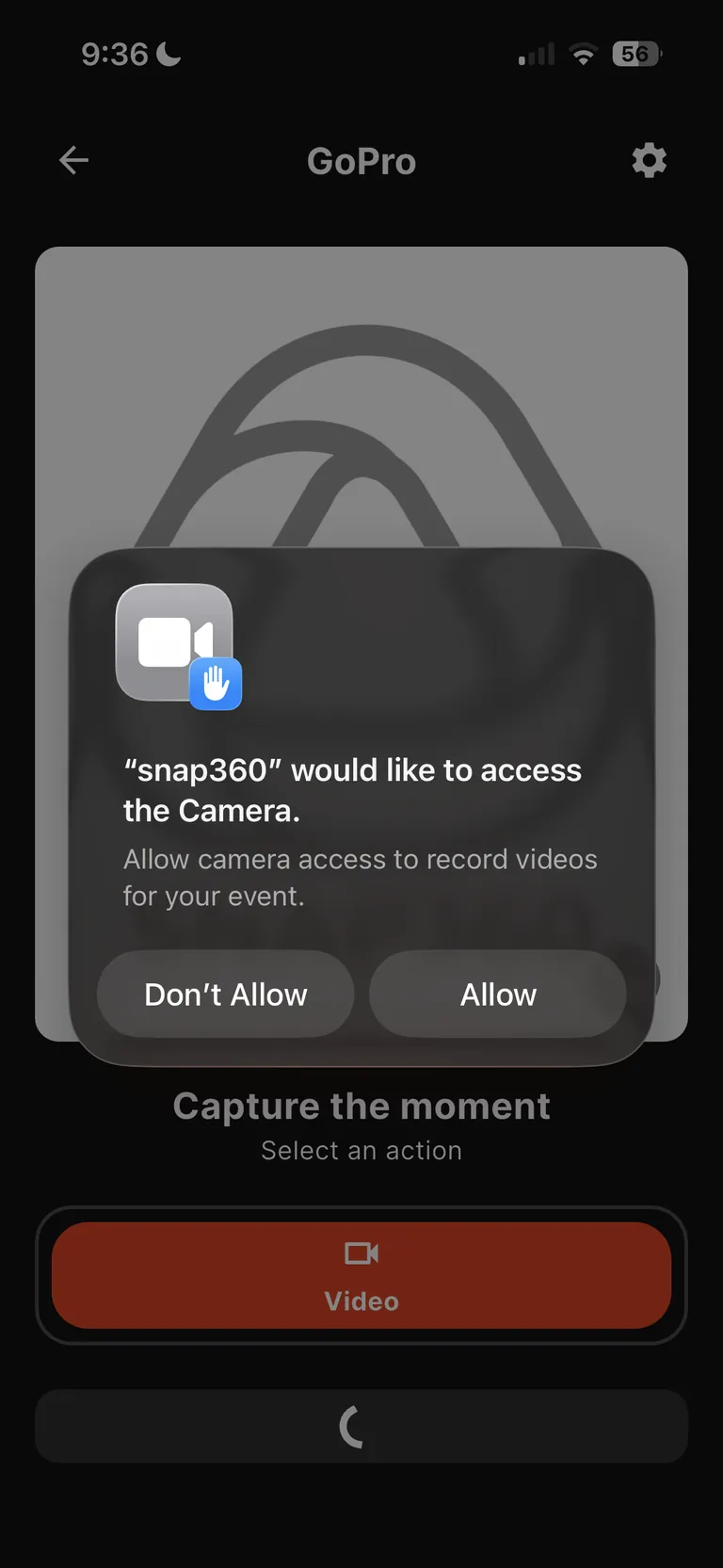
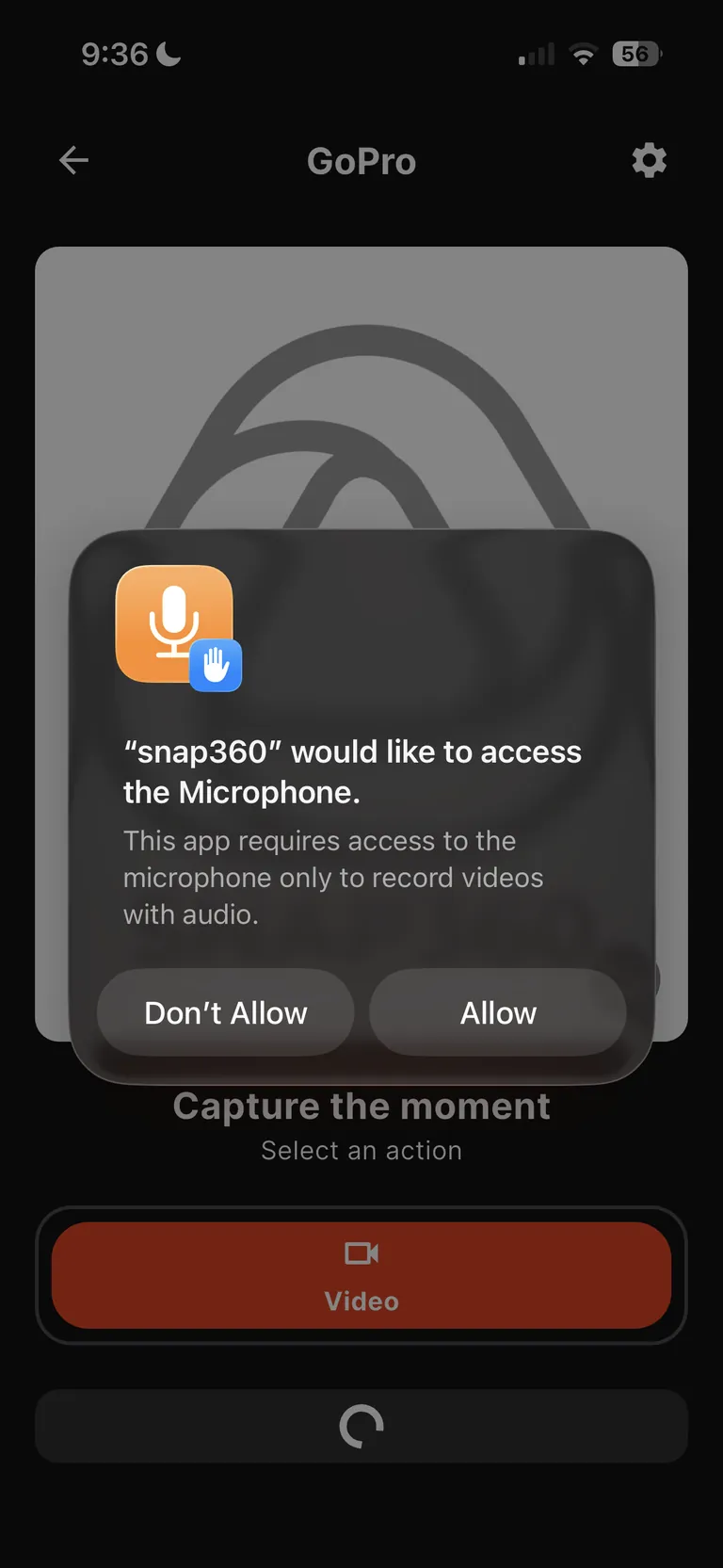
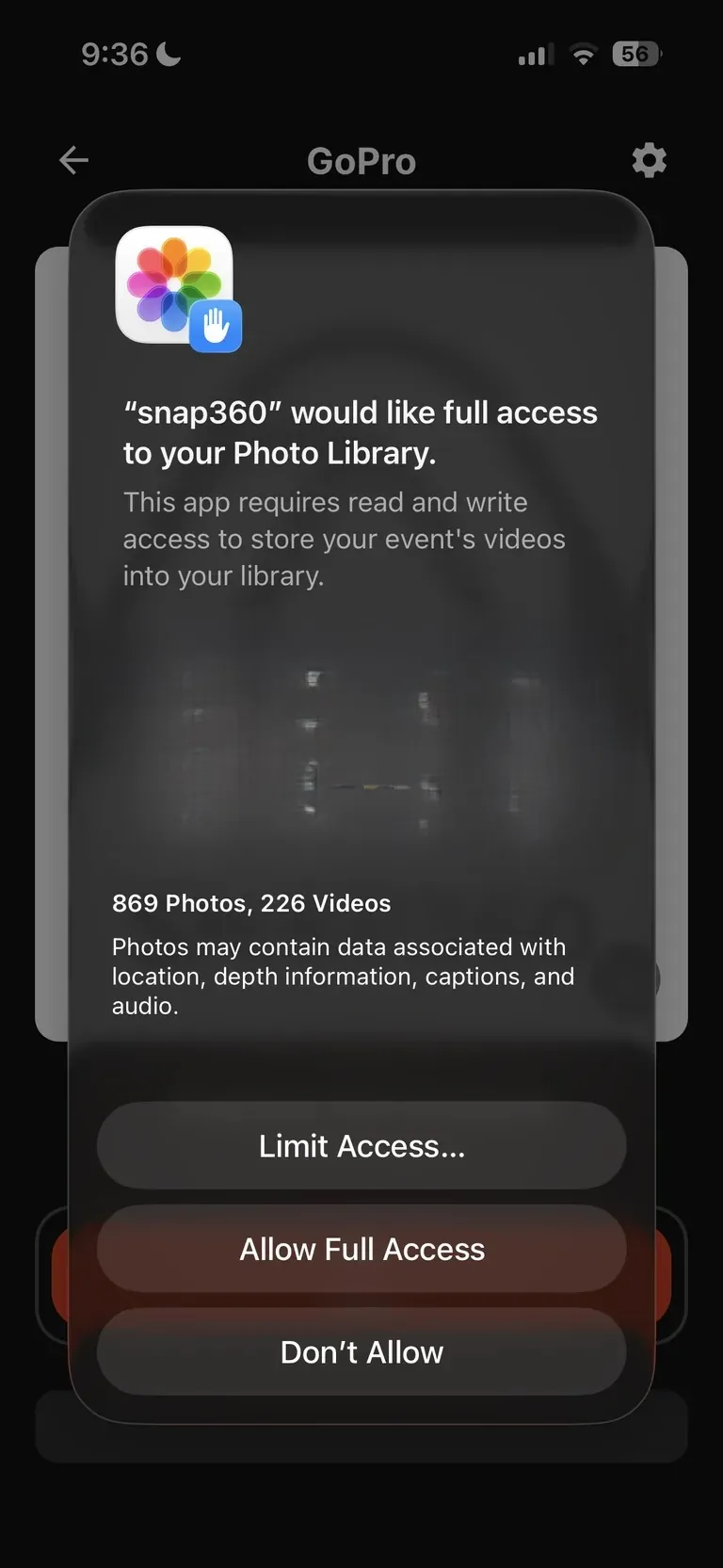
10 – En varning visas om att använda kameran endast i porträttläge.
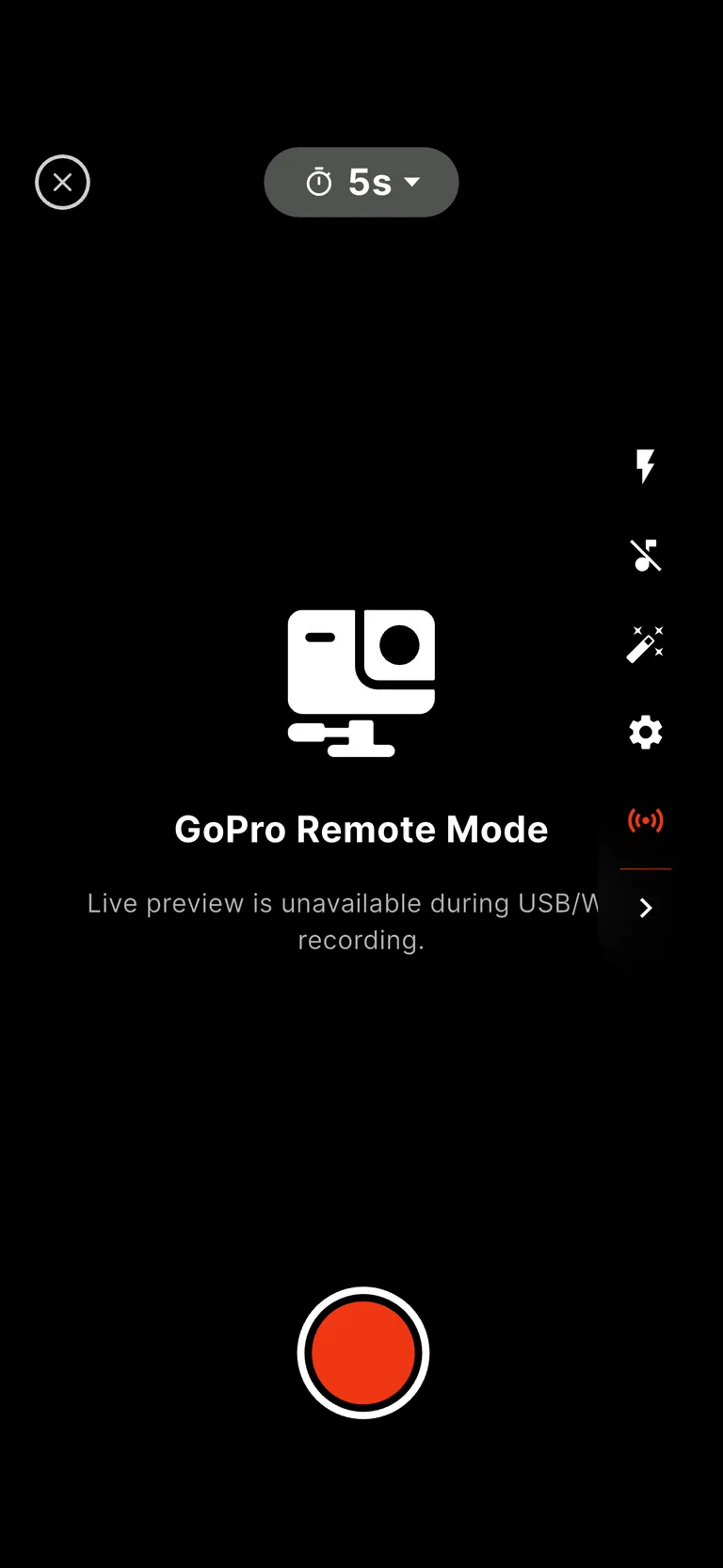
11- Du är redo att börja spela in!
Vad kan du göra när GoPro är ansluten?
När du har anslutit dig framgångsrikt tillåter Snap360 dig att:
- Kontrollera GoPro-inställningarna från din mobil.
- Starta och stoppa videoinspelning från appen.
- Överför automatiskt inspelade videor till din telefon.
- Processa videorna i Snap360.
För närvarande är det inte möjligt att ta bilder från GoPro. Integrationen är avsedd för videoinspelning.
Hur kopplar man bort GoPro?
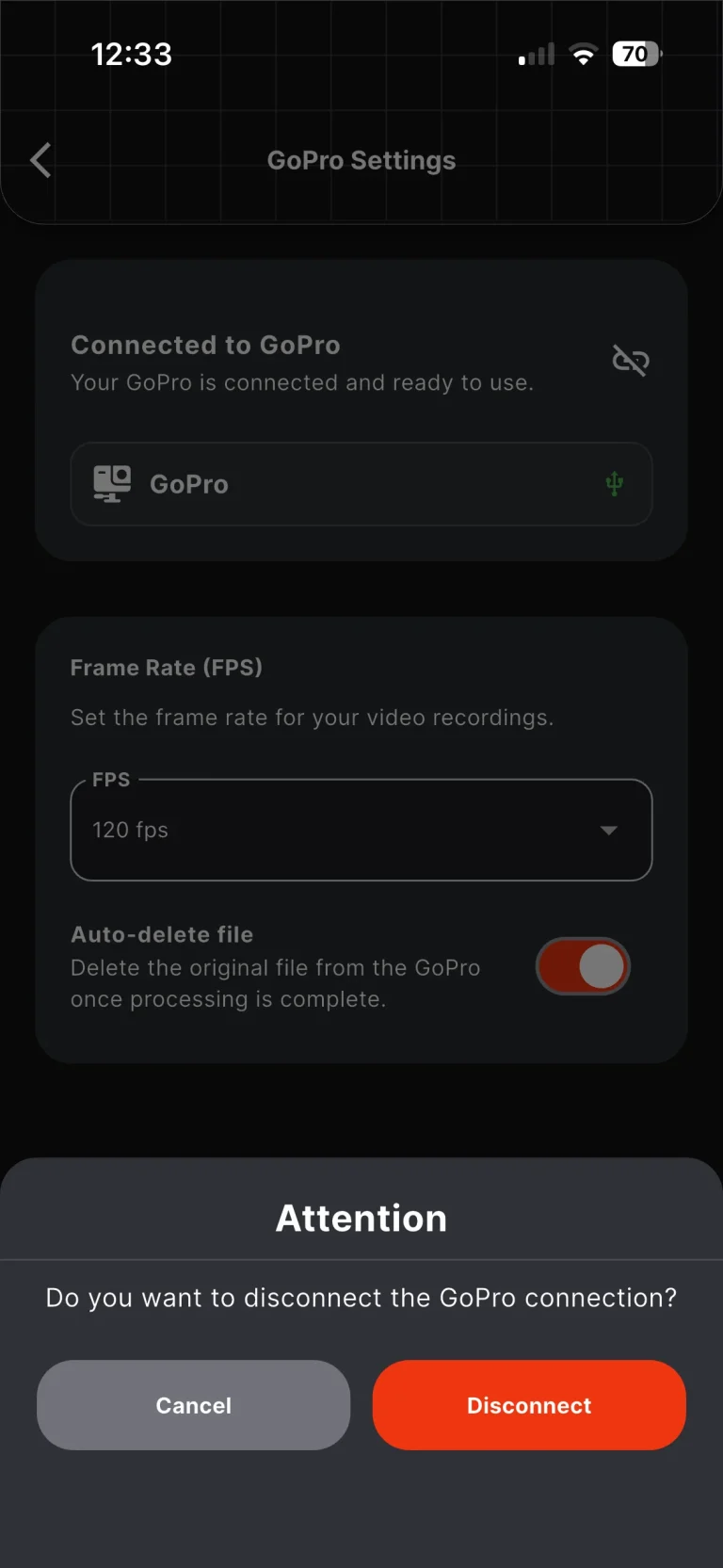
För att koppla bort kameran manuellt:
- Gå till Inställningar.
- Gå till GoPro-inställningarna.
- Tryck på kamerans namn eller frånkopplingsikon.
- Bekräfta frånkopplingen.
Efter att GoPro kopplats bort kommer Snap360 att återgå till att använda telefonens inbyggda kamera.
Vad händer om kameran kopplas bort av sig själv?
Om GoPro stängs av, tappar signalen eller batteriet tar slut kan Snap360 visa ett fel när man försöker spela in.
Meddelandet kan indikera att kameran inte svarade och att du behöver verifiera anslutningen.
I så fall:
- Tryck Gå tillbaka.
- Kontrollera att din GoPro fortfarande är på.
- Kolla batteriet och tillgängligt utrymme.
- Starta om GoPro om det behövs.
- Koppla in den igen från GoPro-inställningarna.
Om appen inte kan fortsätta använda GoPro byter den automatiskt till din telefons inbyggda kamera.
Vanliga problem och lösningar ❗❗
Snap360 upptäcker inte GoPro via USB
Kontrollera följande:
- Koppla in kabeln precis när lägesvalsmenyn dyker upp.
- Kontrollera att GoPro-skärmen visar ”USB CONNECTED.”
- Om den bara verkar ladda, starta om kameran.
- Prova en annan USB-kabel som stödjer dataöverföring.
- Som en sista utväg kan formatering eller återställning av GoPro vara nödvändig.
Wi-Fi-anslutningen misslyckas
Prova detta:
- Slå på Bluetooth och Wi-Fi på din telefon.
- Se till att din GoPro har trådlösa anslutningar aktiverade.
- Kontrollera att ingen annan telefon är ansluten till kameran.
- Starta om din GoPro och försök igen.
Appen ber om behörigheter eller misslyckas med att spela in
Kontrollera Snap360-behörigheterna i telefonens inställningar.
På iOS, se till att du har behörighet för lokalt nätverk aktiverat.
Utan denna tillåtelse kan appen upptäcka kameran, men inte skicka kommandon korrekt till den.
Kameran kopplas bort när du börjar spela in
Detta kan ske genom att:
- Lågt batteri på GoPro.
- Brist på plats på SD-kortet.
- Ostabil Wi-Fi- eller Bluetooth-anslutning.
- En annan enhet ansluten till kameran.
Kolla batteriet, frigör plats, starta om GoPro och koppla in den igen.
Om din GoPro fortfarande inte ansluter eller om problemet kvarstår efter att ha försökt detta, skriv till oss på supporten så hjälper vi dig att lösa det.
Slutgiltiga rekommendationer
För att undvika fel under en session:
- Ladda din GoPro innan du börjar.
- Använd ett SD-kort med tillräckligt med utrymme.
- Skjut alltid vertikalt.
- Se till att du godkänner alla Snap360-behörigheter.
- På iOS, slå alltid på lokal nätverksbehörighet.
- Om du använder USB, kontrollera att din GoPro visar ”USB CONNECTED.”
- Om något går fel, starta om GoPro och försök ansluta igen.
Vanliga frågor om GoPro och Snap360App
Hur filmar jag 360-videor med GoPro och Snap360?
Koppla din GoPro via Wi-Fi eller USB från GoPros inställningar > , placera din telefon och kamera vertikalt och spela in direkt från appen (se steg-för-steg-guide ovan).
Vilka GoPro-modeller fungerar med Snap360?
GoPro Hero 10, 11, 11 Mini, 12 och 13. Hero 9 kan finnas med på listan över upptäckta enheter, men den stöds för närvarande inte för inspelning.
Är GoPro bra för att ta bilder eller bara video på Snap360?
För tillfället är integrationen med GoPro endast avsedd för videoinspelning; att ta bilder från GoPro är inte möjligt.
Behöver jag internet för att ansluta GoPro?
Du behöver inte internet, men du behöver Bluetooth och Wi-Fi eller USB aktiverat på din telefon, utöver Snap360-behörigheter (kamera, mikrofon, plats/närliggande enheter och lokalt nätverk på iOS).
Redo att börja spela in!
Med dessa steg kan du koppla din GoPro till Snap360 och använda den för att spela in, överföra och bearbeta dina videor direkt från appen.
Vi hoppas att denna guide har hjälpt dig att ställa in din kamera korrekt. Nu återstår bara att förbereda ditt evenemang, koppla din GoPro och börja skapa innehåll med Snap360.