Si buscas una aplicación para fotomatones con GoPro, Snap360 es la app que necesitas: ahora puedes conectar tu cámara GoPro directamente a Snap360 para grabar tus vídeos de una forma más cómoda, rápida y profesional.
Cientos de Snappers ya usan un fotomatón con GoPro para sus eventos gracias a esta integración: la app te permite controlar la cámara desde el móvil, iniciar y detener grabaciones, transferir los vídeos automáticamente al teléfono y procesarlos dentro de Snap360 sin tener que hacerlo manualmente.
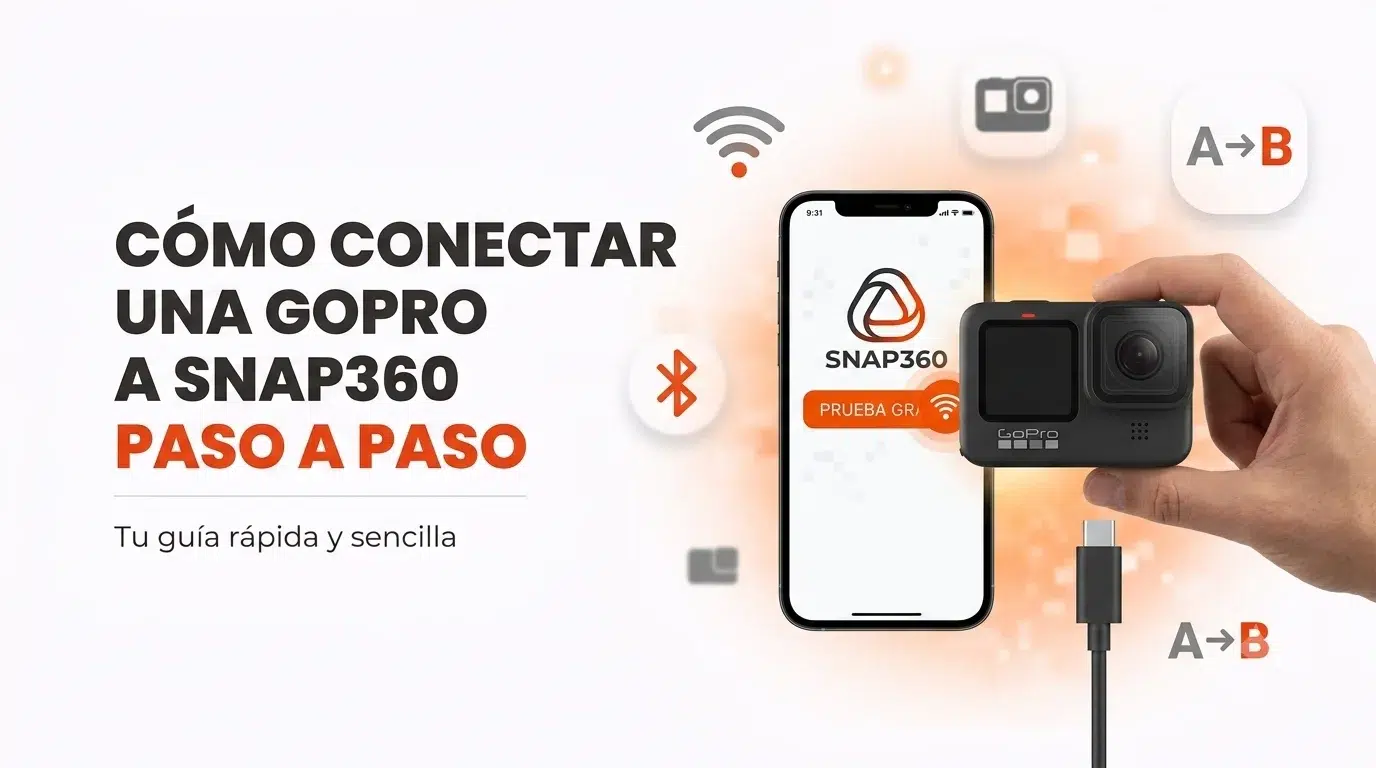
En esta guía te explicamos paso a paso cómo preparar tu GoPro, qué permisos debes activar, cómo conectarla por Wi-Fi o por USB, y cómo grabar vídeos 360 con GoPro sin errores durante tu evento.
¿Por Qué Conectar una GoPro a Tu Fotomatón 360?
Usar una GoPro como cámara de tu fotomatón 360 tiene ventajas claras para negocios de eventos, bodas y activaciones de marca:
Calidad de imagen superior: sensores más grandes y estabilización que mejoran cualquier vídeo 360 grabado en eventos.
Resistencia y fiabilidad: las GoPro están diseñadas para soportar movimiento, luces y jornadas largas de trabajo.
Flexibilidad de montaje: se adapta a distintas estructuras de fotomatón 360 sin depender solo de la cámara del móvil.
Un único ecosistema: Snap360 controla la GoPro, edita y comparte el contenido sin salir de la app.
Cada vez más operadores de fotomatones 360 buscan una app compatible con GoPro. Con Snap360 tienes la app para fotomatones con GoPro y todo el flujo de edición y compartición en un solo sitio.
1. Antes de Empezar
Antes de conectar tu cámara, asegúrate de cumplir estos requisitos.
Modelos de GoPro Compatibles 📷
Snap360 es compatible actualmente con:
- GoPro Hero 10
- GoPro Hero 11
- GoPro Hero 11 Mini
- GoPro Hero 12
- GoPro Hero 13
⚠️Importante: la GoPro Hero 9 puede aparecer en la lista de dispositivos detectados, pero actualmente no es compatible para grabar desde Snap360.
Sistema Operativo Necesario 📱
Para usar la integración correctamente necesitas:
- Android 7.0 o superior
- iOS 13.6 o superior
Además, debes tener la sesión iniciada en la app Snap360.
2. Permisos Necesarios en el Teléfono ⚙
Para que la app pueda detectar, conectar y controlar la GoPro, debes aceptar los permisos que solicite Snap360.
Los permisos importantes son:
- Bluetooth: necesario para detectar la cámara.
- Ubicación o dispositivos cercanos: necesario para la conexión Wi-Fi y USB.
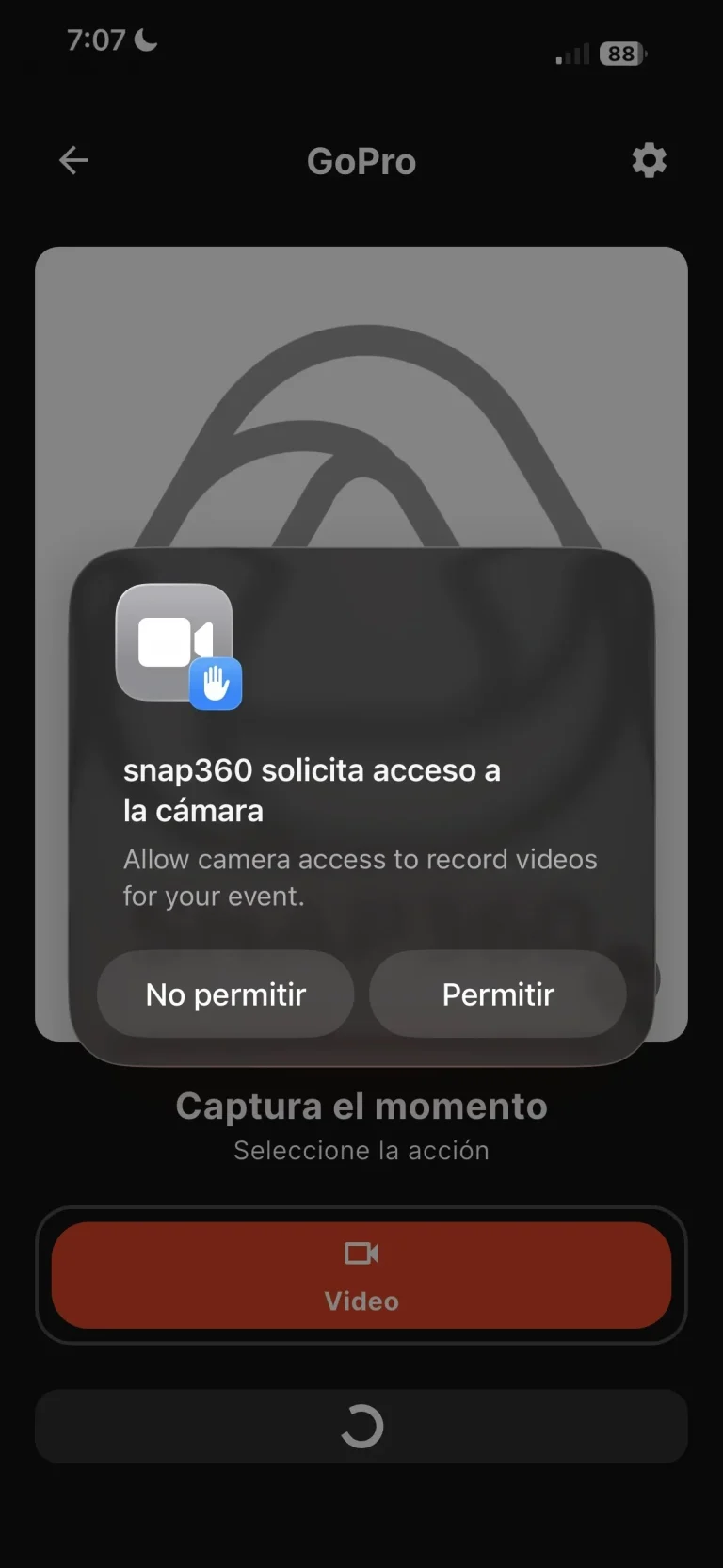
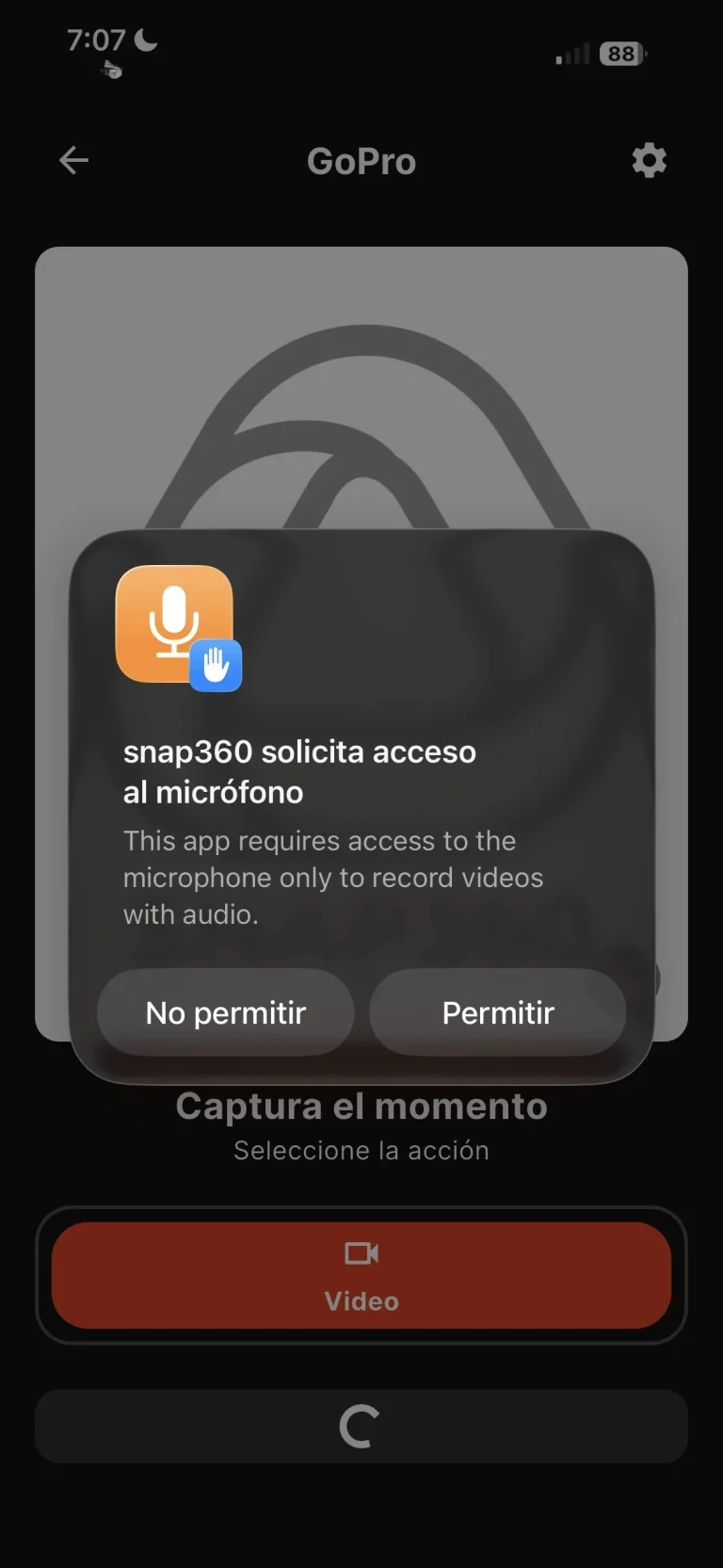
- Cámara y micrófono: necesario para entrar al módulo de grabación.
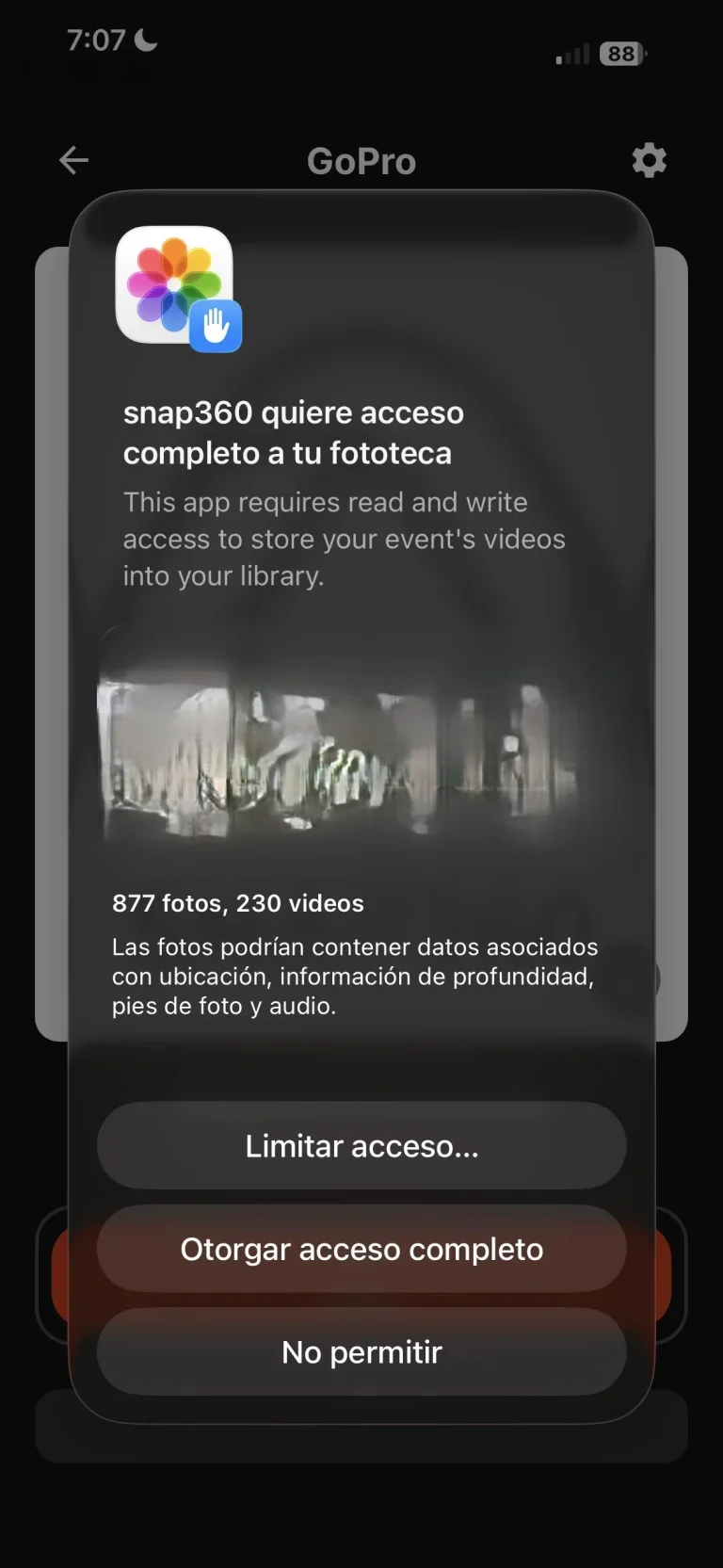
- Almacenamiento o fotos: necesario para guardar los vídeos transferidos.
- Red local en iOS: obligatorio en iPhone o iPad.
⚠️Si usas iOS y no activas el permiso de red local, la GoPro no sincronizara correctamente con el dispositivo.
Puedes revisar los permisos desde los ajustes del teléfono:
Ajustes > Apps > Snap360 > Permisos
3. Prepara la GoPro Antes de Abrir Snap360
Antes de intentar conectar la cámara, revisa estos puntos:
- Comprueba que la GoPro tenga batería suficiente.
- Asegúrate de que la tarjeta SD tenga espacio libre.
- Activa las conexiones inalámbricas de la GoPro.
Para activar las conexiones inalámbricas:
- En la pantalla principal de la GoPro, desliza hacia abajo.
- Entra en Conexiones.
- Selecciona Conexiones inalámbricas.
- Actívalas.
Esto permite que Snap360 pueda encontrar la cámara durante el proceso de conexión.
4. Importante: Graba Siempre en Vertical ⚠️
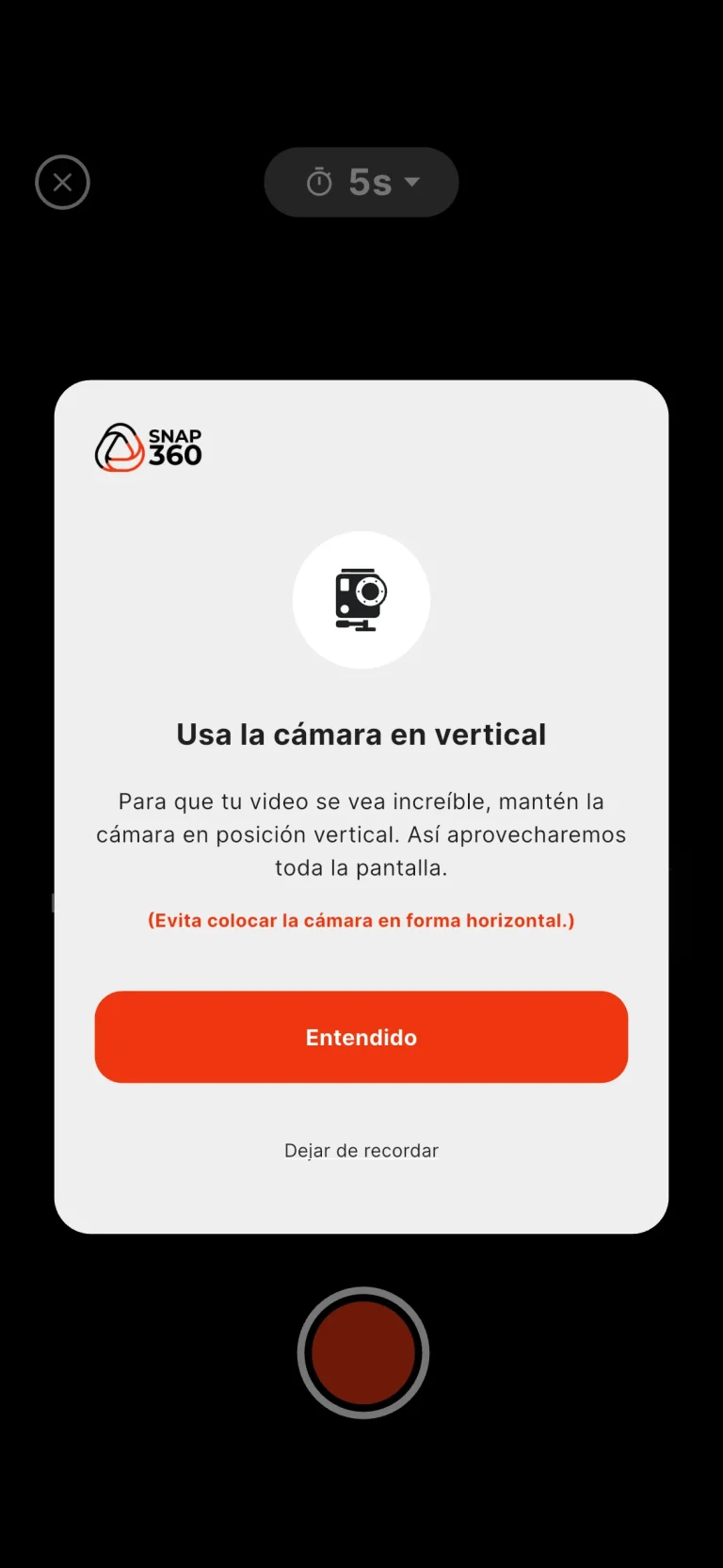
Para usar la GoPro con Snap360, la grabación debe hacerse en formato vertical.
Puedes tener la rotación libre en el teléfono, pero en el momento de grabar, tanto el teléfono como la cámara deben estar colocados en vertical.
⚠️Si la grabación no se realiza en vertical, Snap360 mostrará una pantalla de error indicando que el vídeo no fue grabado correctamente.
5. Cómo Conectar la GoPro a Snap360
Snap360 permite conectar la GoPro de dos formas:
- Por Wi-Fi
- Por USB
Sigue estos pasos desde la app:
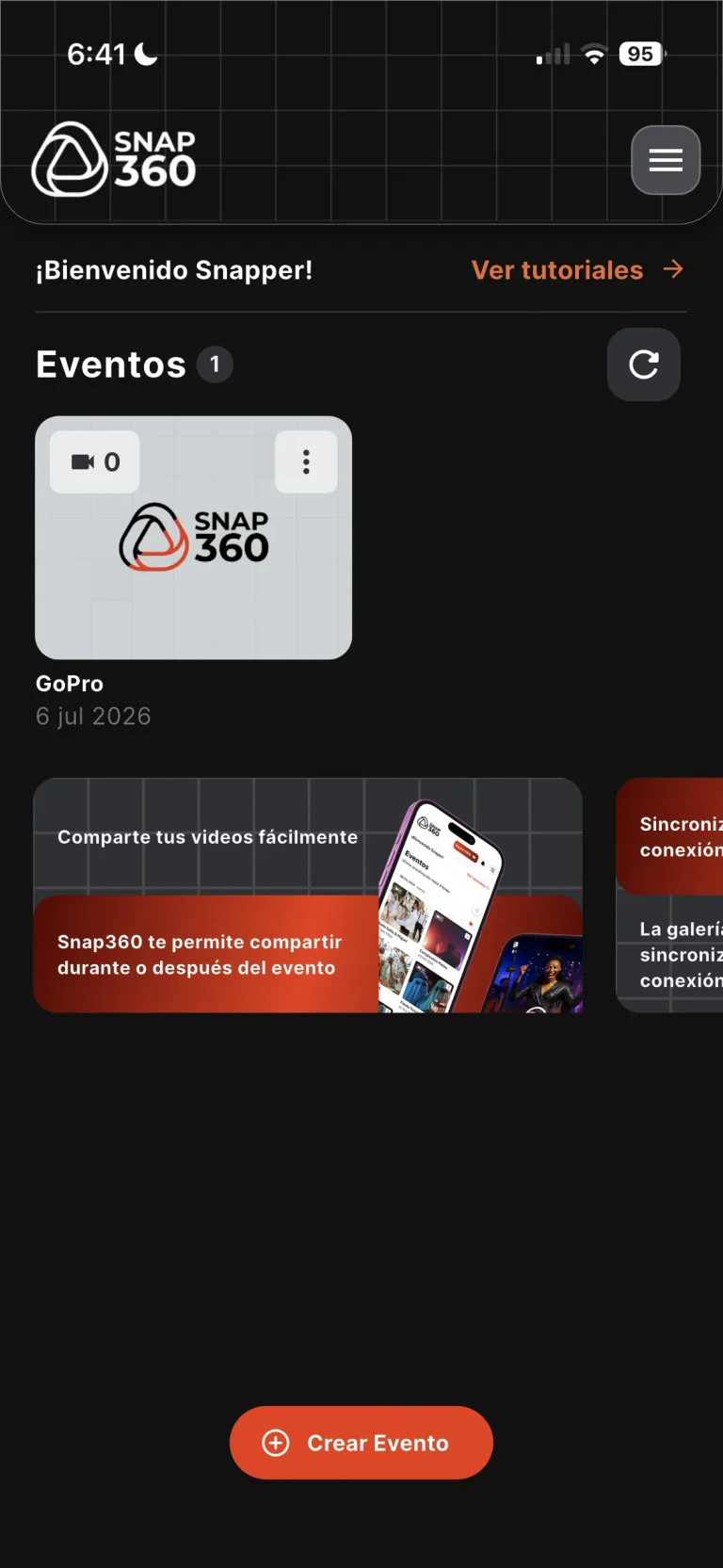
1. Abre Snap360
2. Entra en Configuración (Menu ☰ -> Configuración).
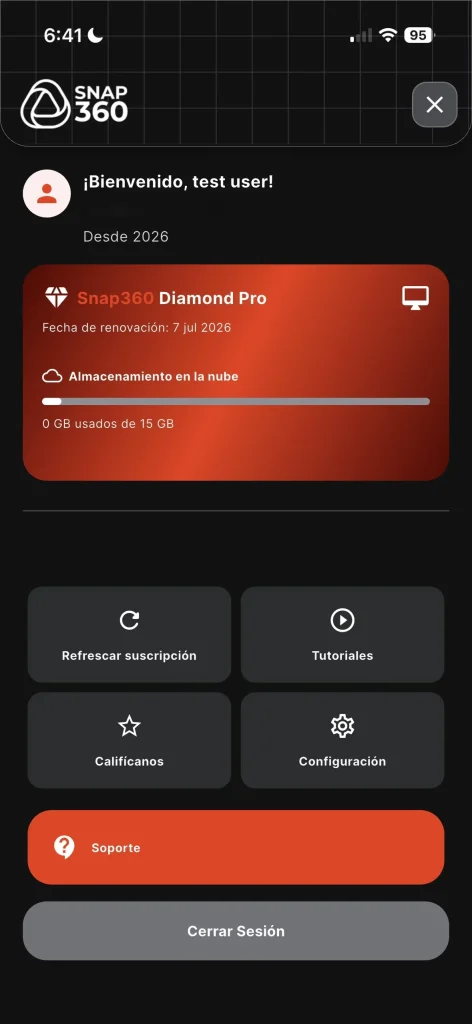
3. Accede a Configuración de GoPro.
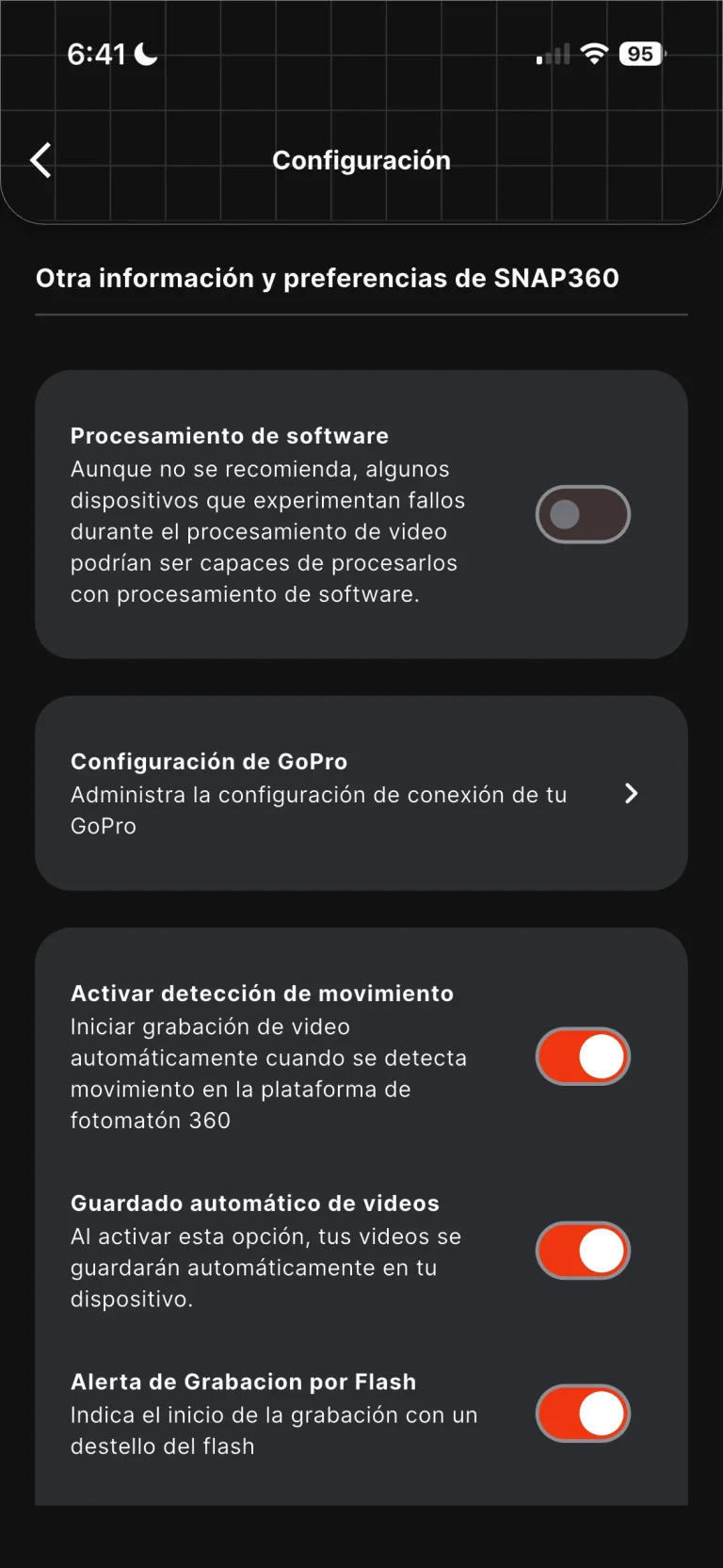
4. Pulsa en Conectar GoPro.
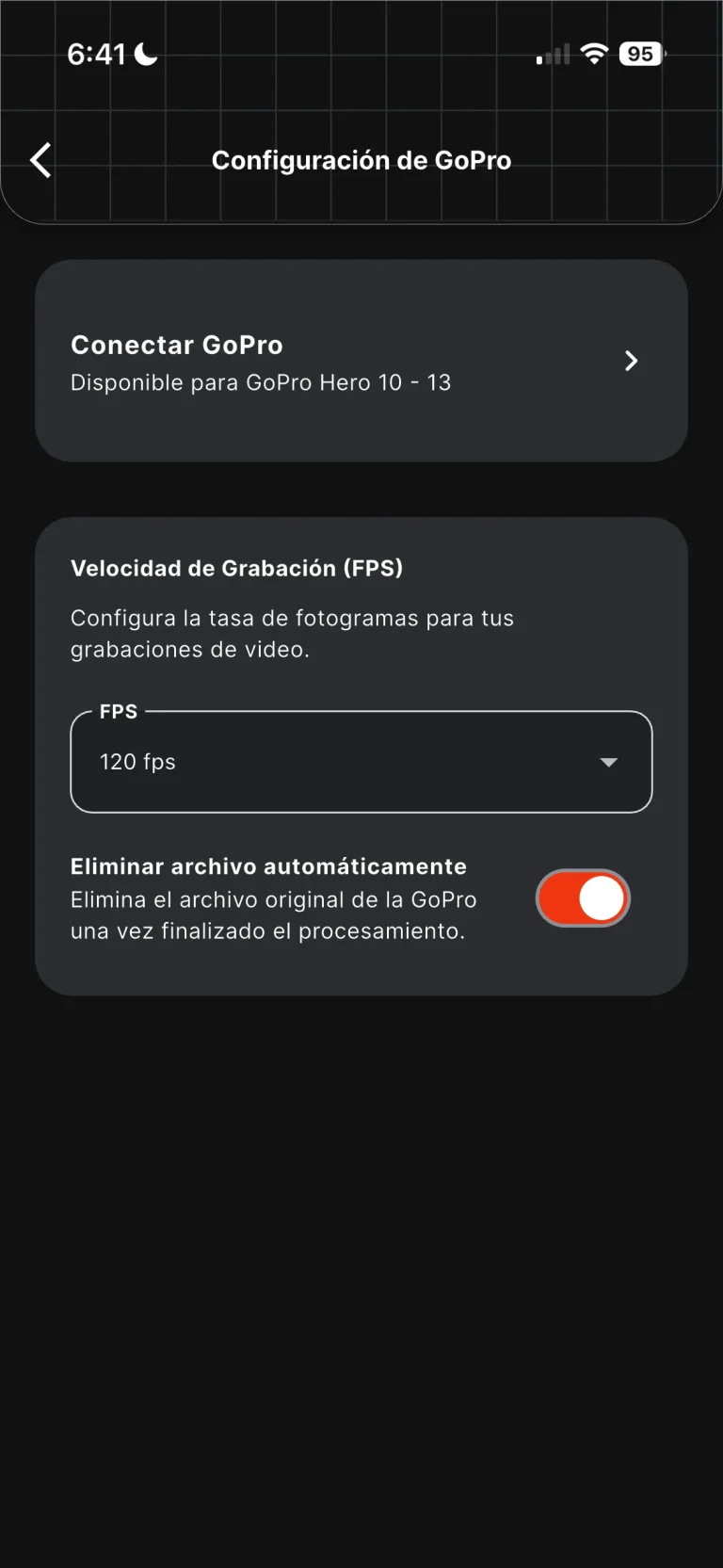
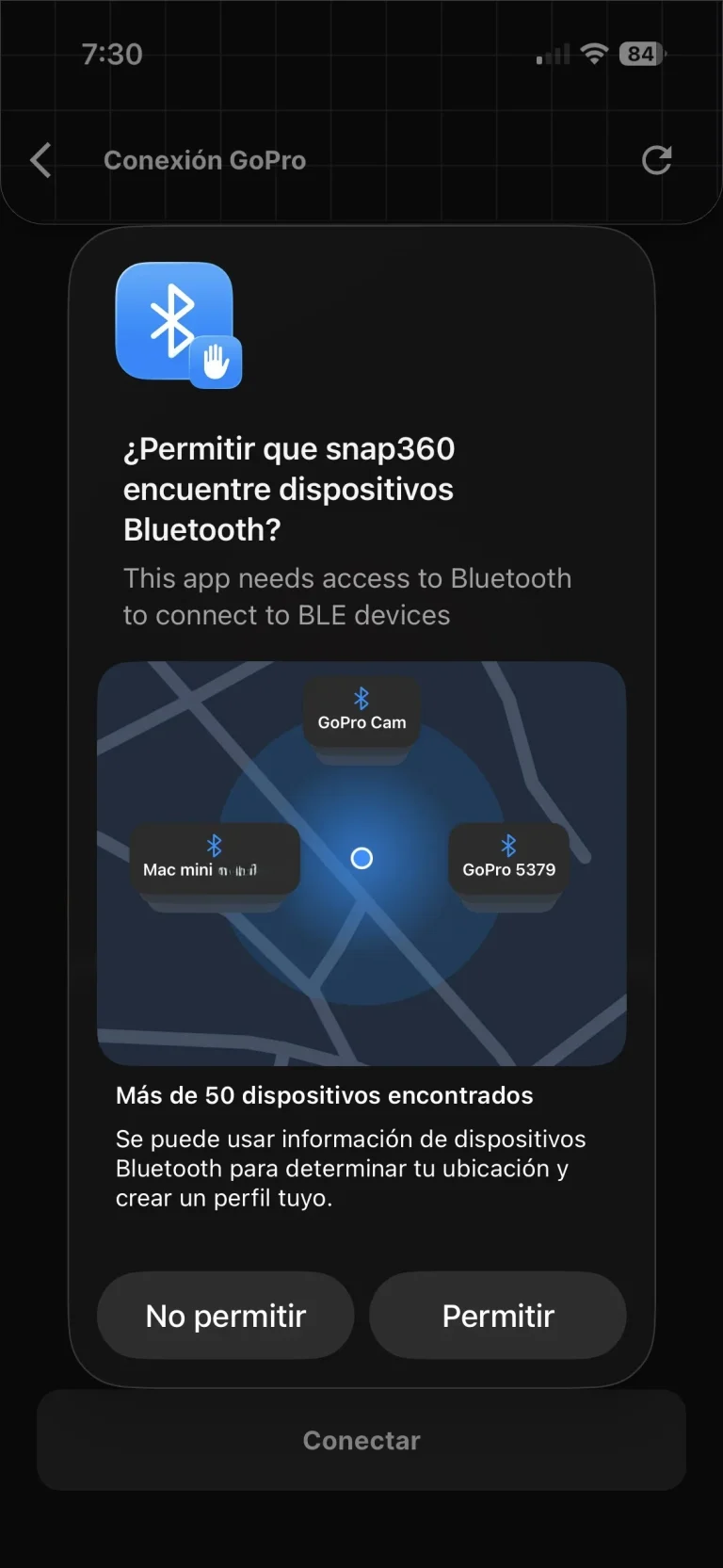
5. La App Buscará Dispositivos Disponibles.
Pedirá permisos para conectar por Bluetooth
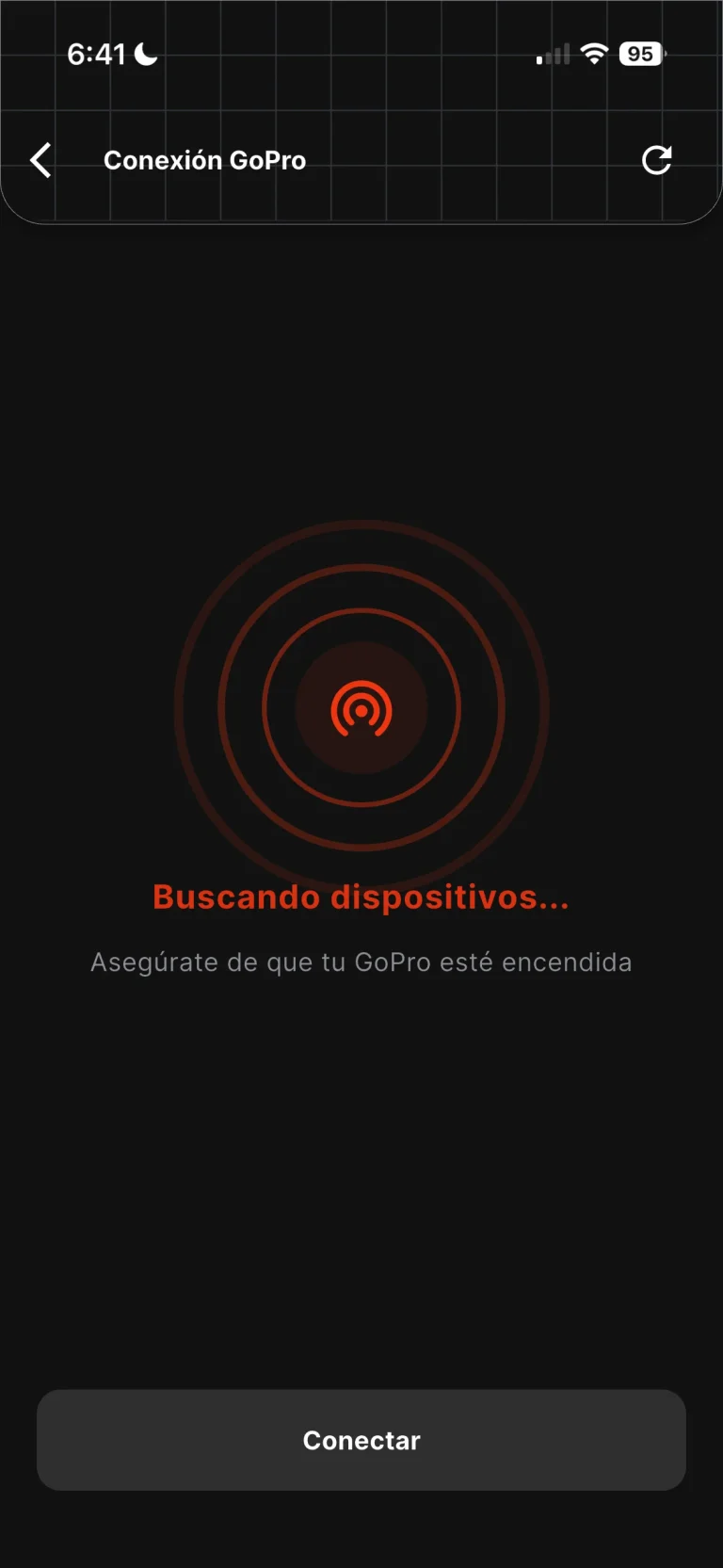
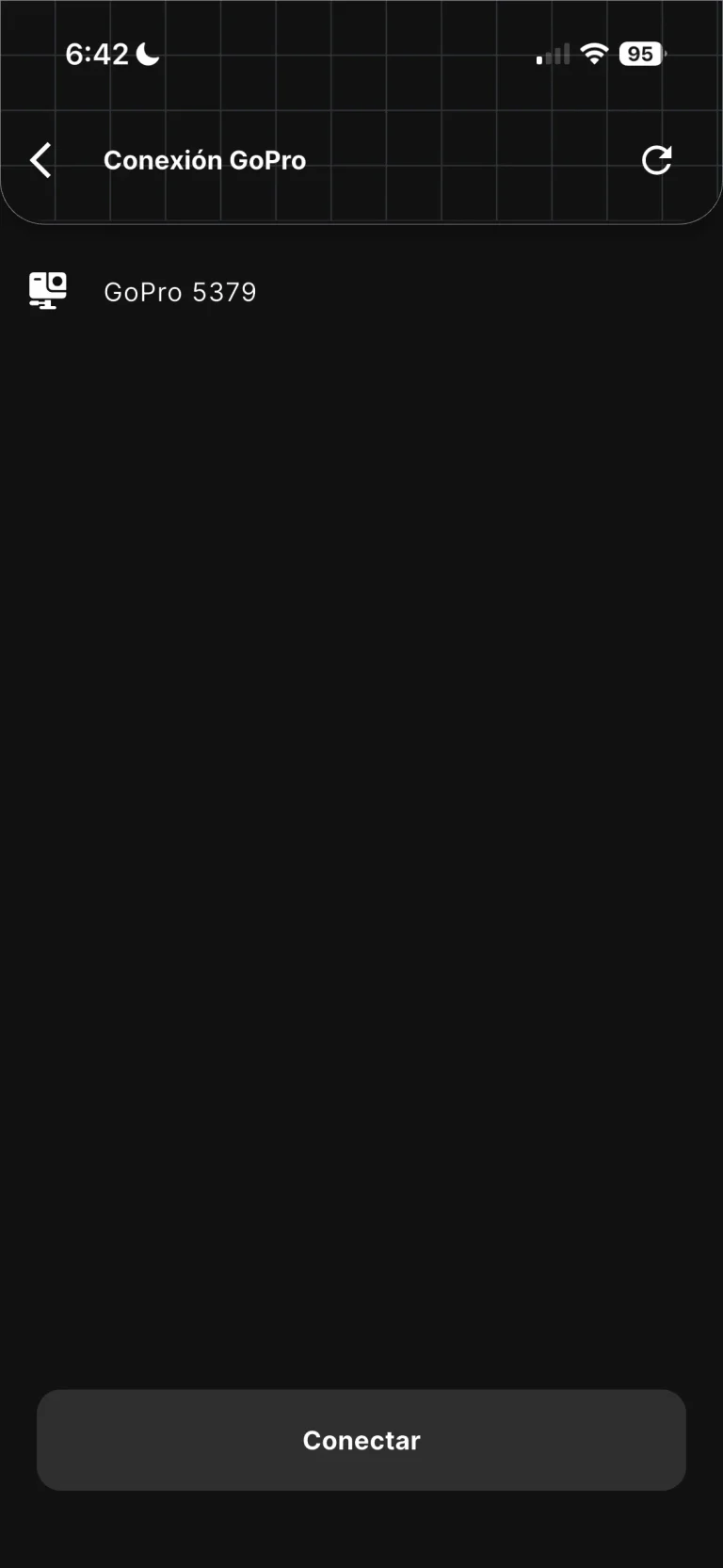
6. Selecciona Tu GoPro en la Lista.
7. Pulsa el Botón Conectar.
8. Se Abrirá un Menú para Elegir el Modo de Conexión.
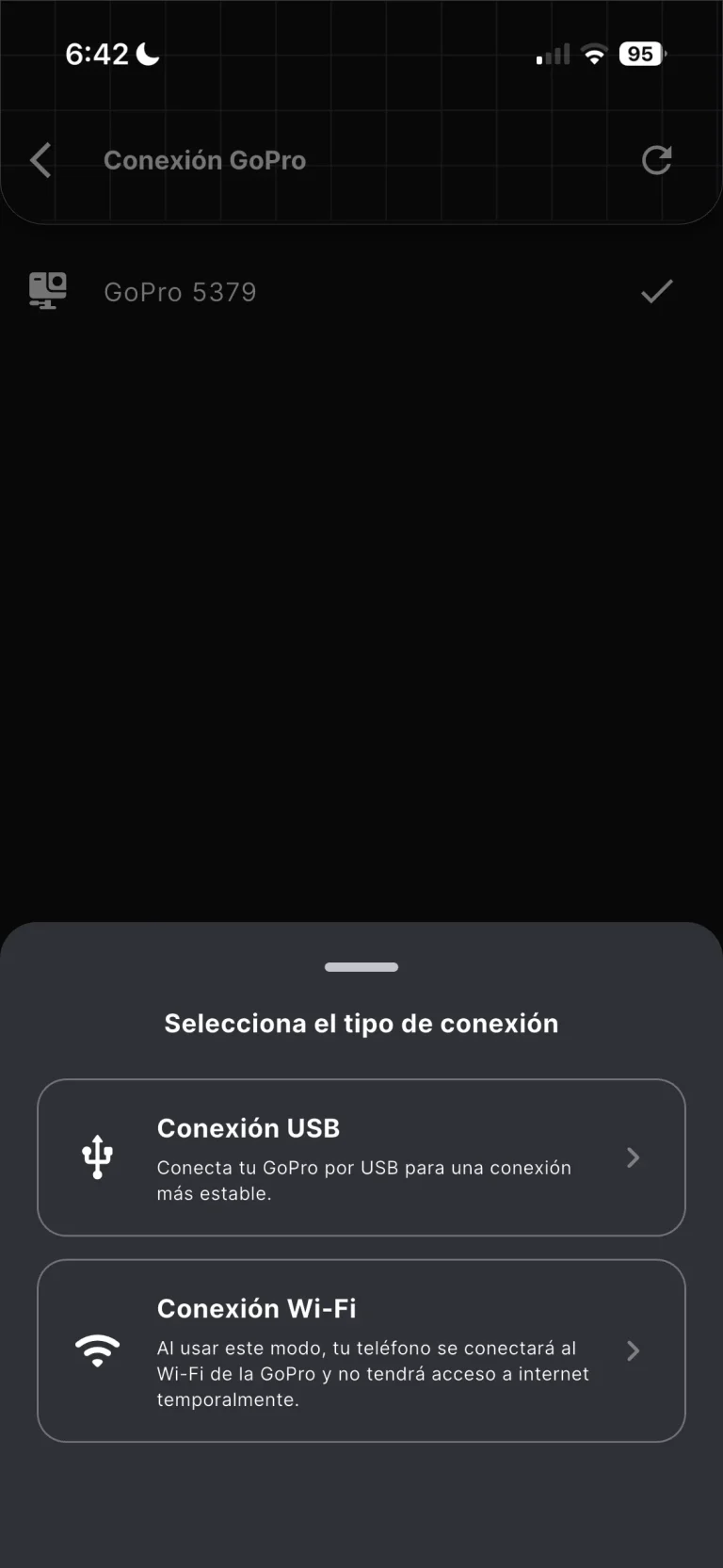
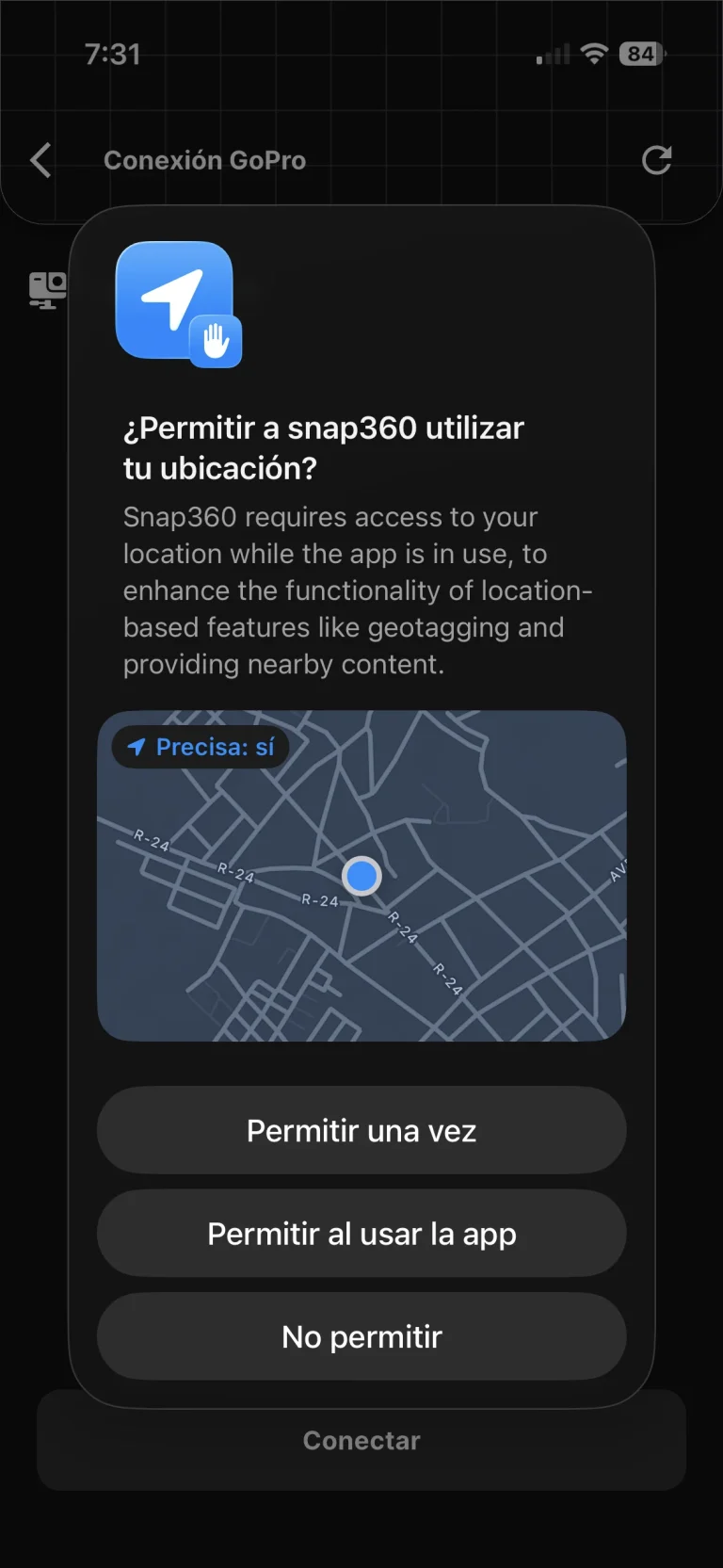
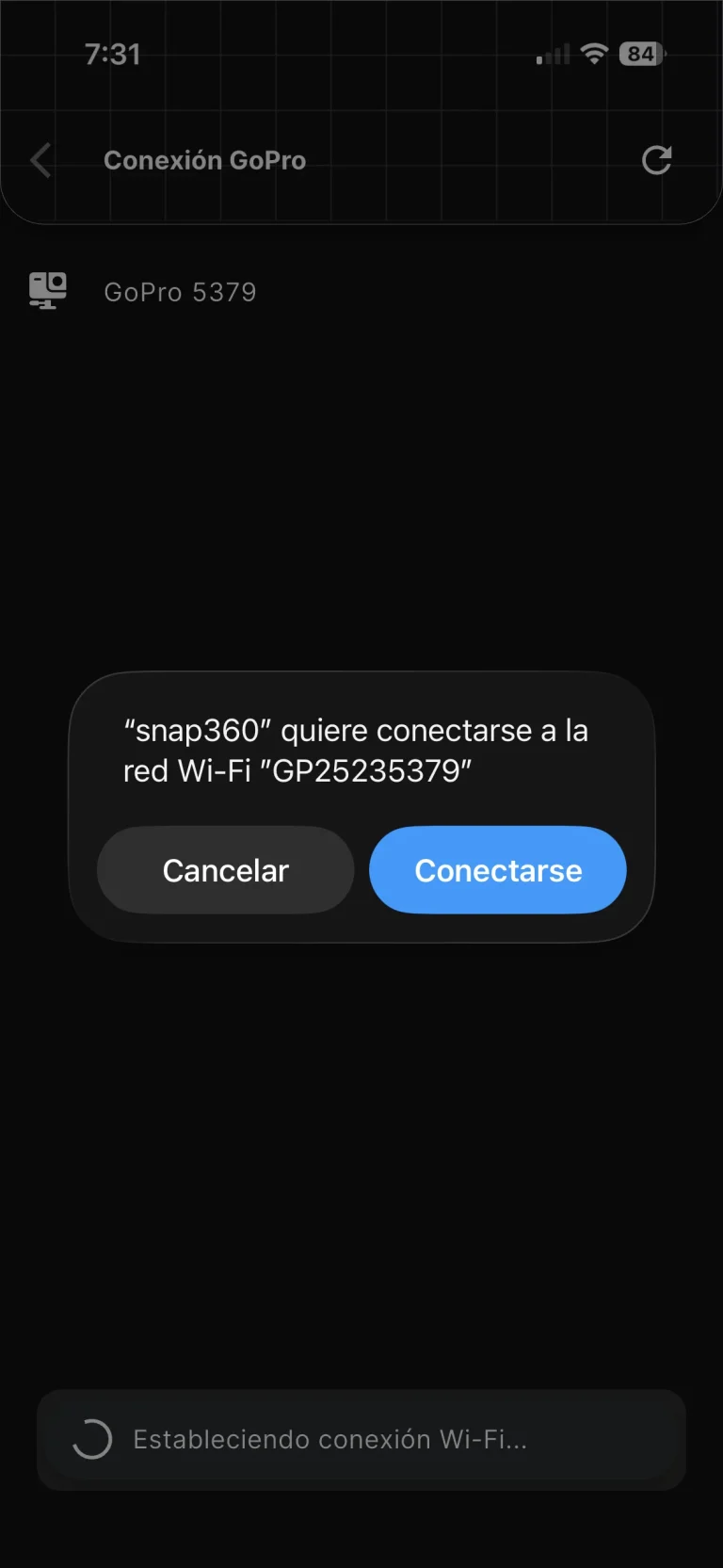
8.1 Conexión por Wi-Fi 📡
Al seleccionar wifi, permitir localización.
Confirma el emparejamiento cuando aparezca en pantalla.
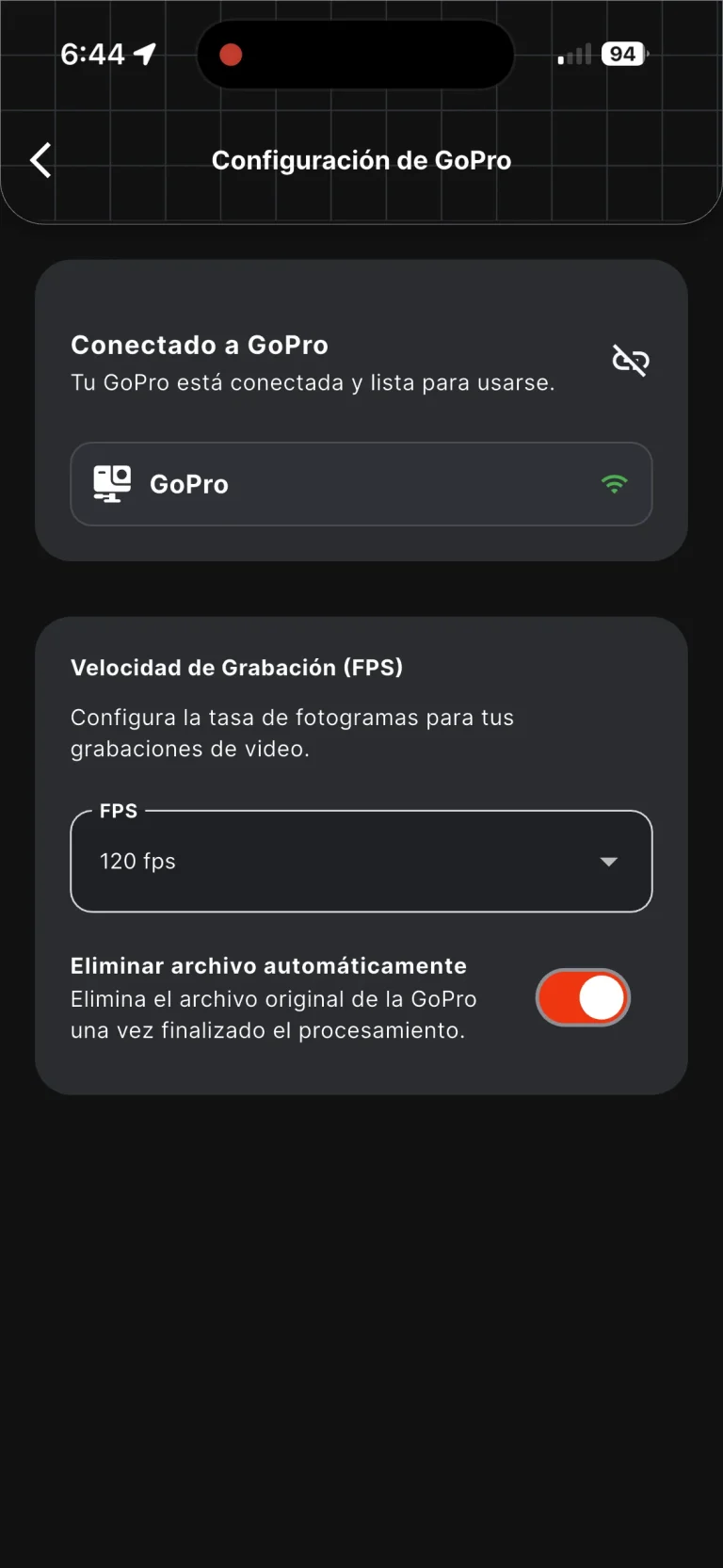
¡LISTO! La cámara esta conectada.
8.2 Conexión por USB 🔌
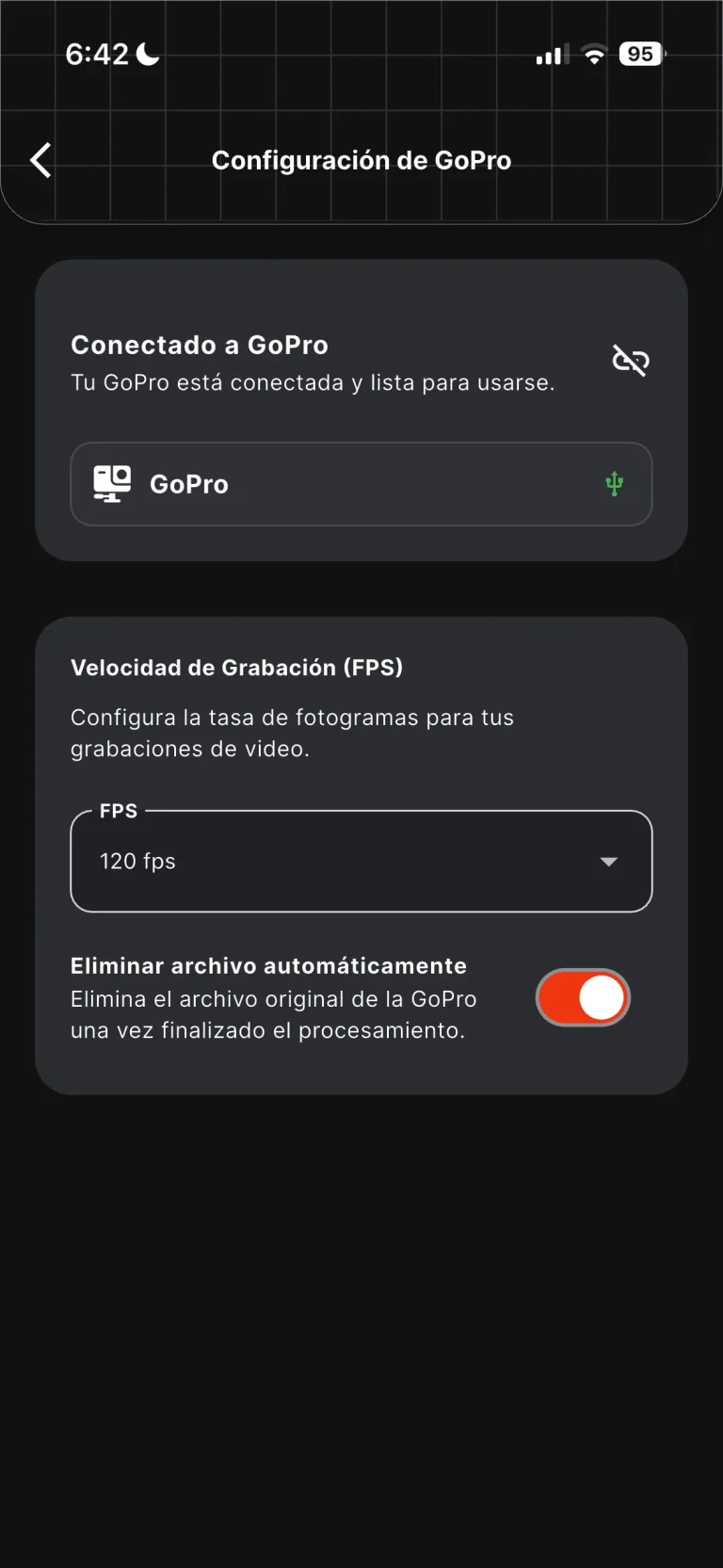
Para conectar la GoPro por USB, el momento de conectar el cable es muy importante.
⚠️ Cuando aparezca el menú para elegir Wi-Fi o USB (Paso 8), conecta el cable USB entre la GoPro y el teléfono.
Espera 2 o 3 segundos.
Selecciona el modo USB.
⚠️Regla importante: al conectar el cable, la pantalla de la GoPro debe mostrar el mensaje “USB CONECTADA”.
Si la GoPro solo aparece cargando y no muestra “USB CONECTADA”, Snap360 no podrá detectarla correctamente.
En ese caso, desconecta el cable, reinicia la GoPro y vuelve a intentarlo.
9. Al Momento de Grabar, Aceptar los Permisos Necesarios.
10. Aparecerá una Advertencia para Usar la Cámara Solo en Modo Vertical.
11. ¡Ya Tienes Todo Listo para Empezar a Grabar!
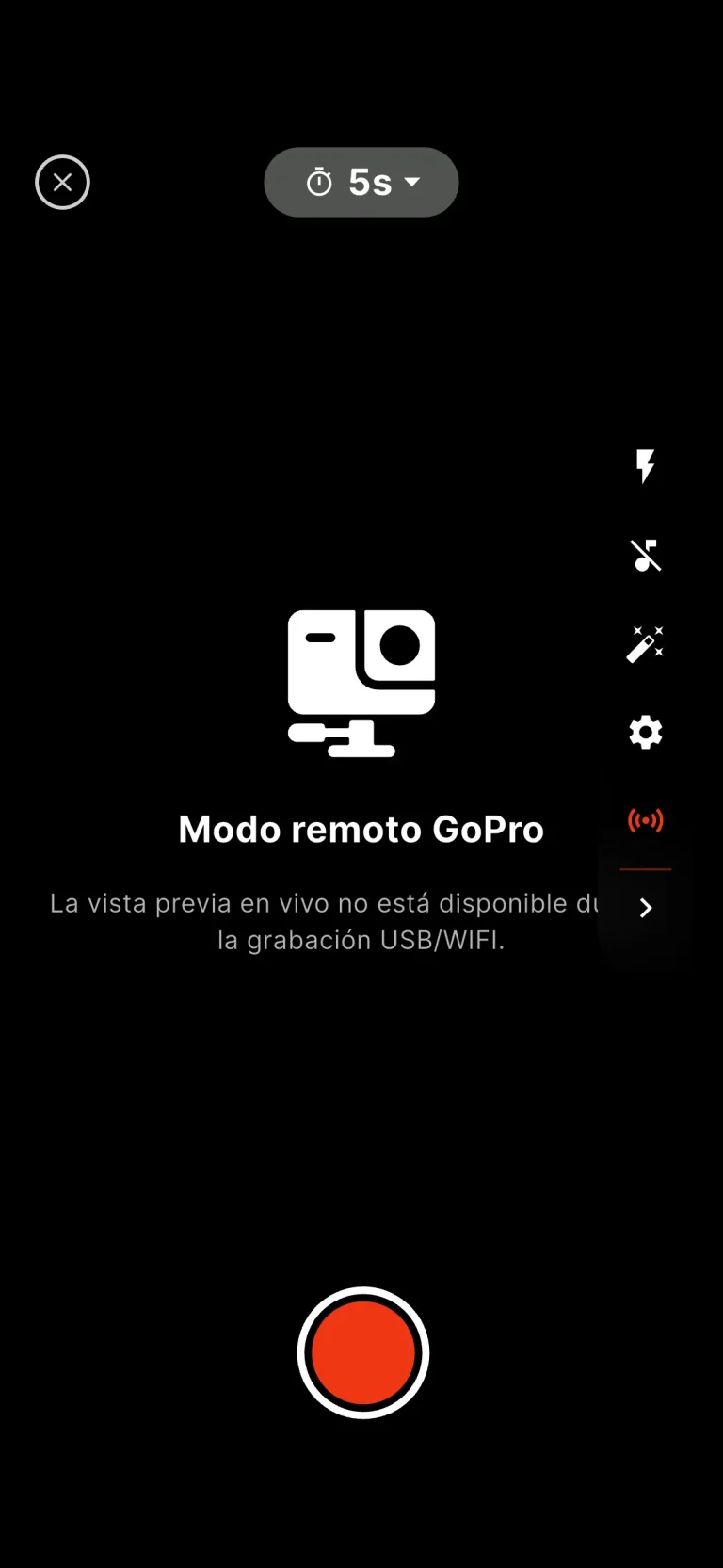
¿Qué Puedes Hacer Cuando la GoPro Está Conectada?
Una vez conectada correctamente, Snap360 te permite:
- Controlar configuraciones de la GoPro desde el móvil.
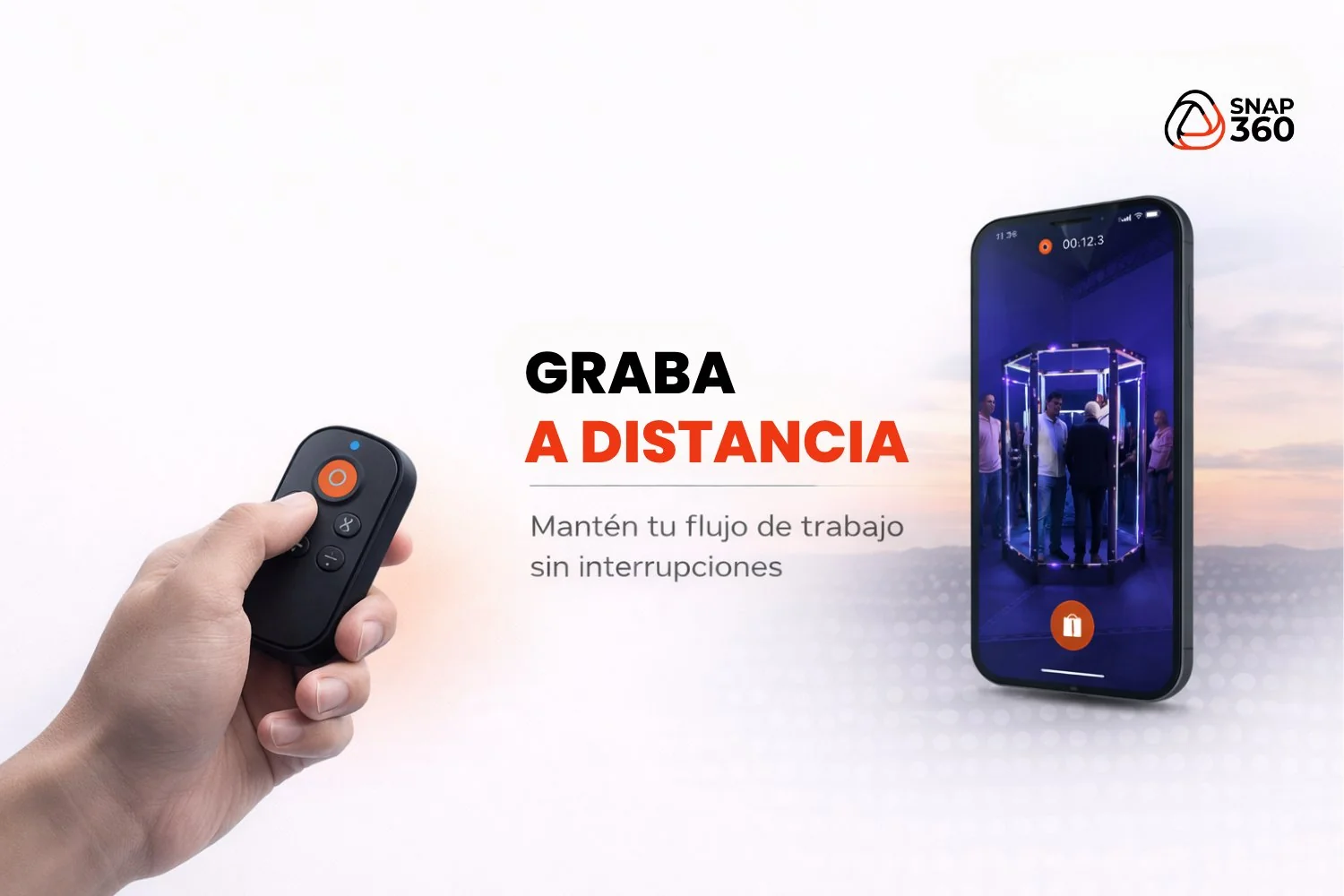
- Iniciar y detener la grabación de vídeo desde la app.
- Transferir automáticamente los vídeos grabados al teléfono.
- Procesar los vídeos dentro de Snap360.
Actualmente, la captura de fotos desde la GoPro no está disponible. La integración está pensada para grabación de vídeo.
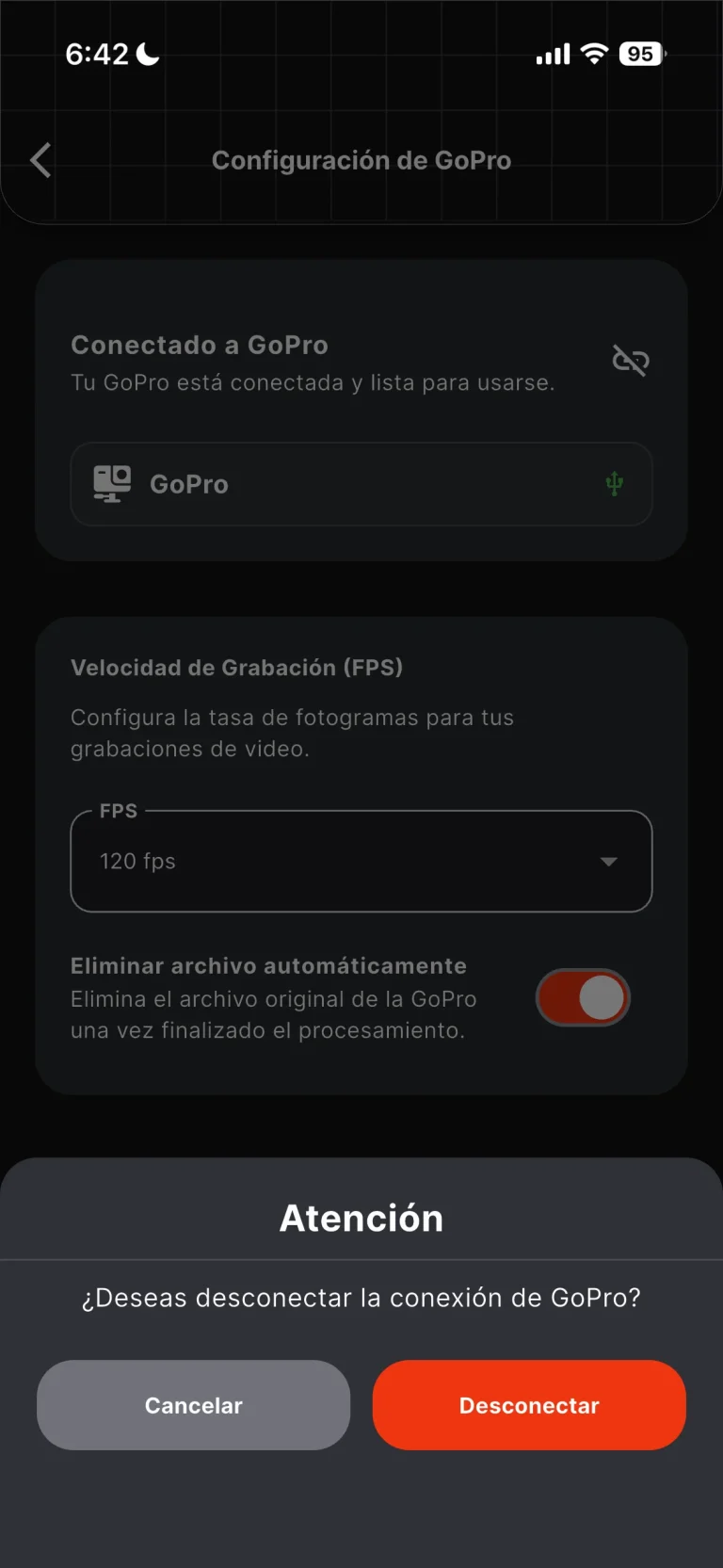
¿Cómo Desconectar la GoPro?
Para desconectar la cámara manualmente:
- Entra en Configuración.
- Ve a Configuración de GoPro.
- Pulsa sobre el nombre de la cámara o el icono de desconexión.
- Confirma la desconexión.
Después de desconectar la GoPro, Snap360 volverá a usar la cámara nativa del teléfono.
¿Qué Pasa si la Cámara se Desconecta Sola?
Si la GoPro se apaga, pierde señal o se queda sin batería, Snap360 puede mostrar un error al intentar grabar.
El mensaje puede indicar que la cámara no respondió y que debes verificar la conexión.
En ese caso:
- Pulsa Ir atrás.
- Revisa que la GoPro siga encendida.
- Comprueba la batería y el espacio disponible.
- Reinicia la GoPro si es necesario.
- Vuelve a conectarla desde Configuración de GoPro.
Si la app no puede continuar usando la GoPro, cambiará automáticamente a la cámara nativa del teléfono.
Problemas Frecuentes y Soluciones ❗❗
Snap360 No Detecta la GoPro por USB
Revisa lo siguiente:
- Conecta el cable justo cuando aparece el menú de selección de modo.
- Comprueba que la pantalla de la GoPro diga “USB CONECTADA”.
- Si solo aparece cargando, reinicia la cámara.
- Prueba con otro cable USB compatible con transferencia de datos.
- Como último recurso, puede ser necesario formatear o restablecer la GoPro.
La Conexión Wi-Fi Falla
Prueba esto:
- Activa Bluetooth y Wi-Fi en el teléfono.
- Asegúrate de que la GoPro tenga las conexiones inalámbricas activadas.
- Comprueba que no haya otro teléfono conectado a la cámara.
- Reinicia la GoPro y vuelve a intentarlo.
La App Pide Permisos o Falla al Grabar
Revisa los permisos de Snap360 desde los ajustes del teléfono.
En iOS, asegúrate especialmente de tener activado el permiso de red local.
Sin este permiso, la app puede detectar la cámara, pero no enviarle comandos correctamente.
La Cámara se Desconecta al Empezar a Grabar
Esto puede ocurrir por:
- Batería baja en la GoPro.
- Falta de espacio en la tarjeta SD.
- Conexión Wi-Fi o Bluetooth inestable.
- Otro dispositivo conectado a la cámara.
Revisa la batería, libera espacio, reinicia la GoPro y vuelve a conectarla.
Si después de probar esto tu GoPro sigue sin conectar o el problema persiste, escríbenos a soporte y te ayudamos a resolverlo.
Recomendaciones Finales
Para evitar errores durante una sesión:
- Carga la GoPro antes de empezar.
- Usa una tarjeta SD con espacio suficiente.
- Graba siempre en vertical.
- Asegúrate de aceptar todos los permisos de Snap360.
- En iOS, activa siempre el permiso de red local.
- Si usas USB, verifica que la GoPro muestre “USB CONECTADA”.
- Si algo falla, reinicia la GoPro y vuelve a intentar la conexión.
Preguntas Frecuentes sobre GoPro y Snap360App
¿Cómo Grabo Vídeos 360 con GoPro y Snap360?
Conecta la GoPro por Wi-Fi o USB desde Configuración > Configuración de GoPro, coloca el móvil y la cámara en vertical, y graba directamente desde la app (ver guía paso a paso más arriba).
¿Qué Modelos de GoPro Funcionan con Snap360?
GoPro Hero 10, 11, 11 Mini, 12 y 13. La Hero 9 puede aparecer en la lista de dispositivos detectados, pero actualmente no es compatible para grabar.
¿La GoPro Sirve para Hacer Fotos o Solo Vídeo en Snap360?
Por ahora la integración con GoPro está pensada solo para grabación de vídeo; la captura de fotos desde GoPro no está disponible.
¿Necesito Internet para Conectar la GoPro?
No necesitas internet, pero sí Bluetooth y Wi-Fi o USB activados en el móvil, además de los permisos de Snap360 (cámara, micrófono, ubicación/dispositivos cercanos y red local en iOS).
¡Listo para Empezar a Grabar!
Con estos pasos, podrás conectar tu GoPro a Snap360 y usarla para grabar, transferir y procesar tus vídeos directamente desde la app.
Esperamos que esta guía te haya ayudado a configurar tu cámara correctamente. Ahora solo queda preparar tu evento, conectar tu GoPro y empezar a crear contenido con Snap360.