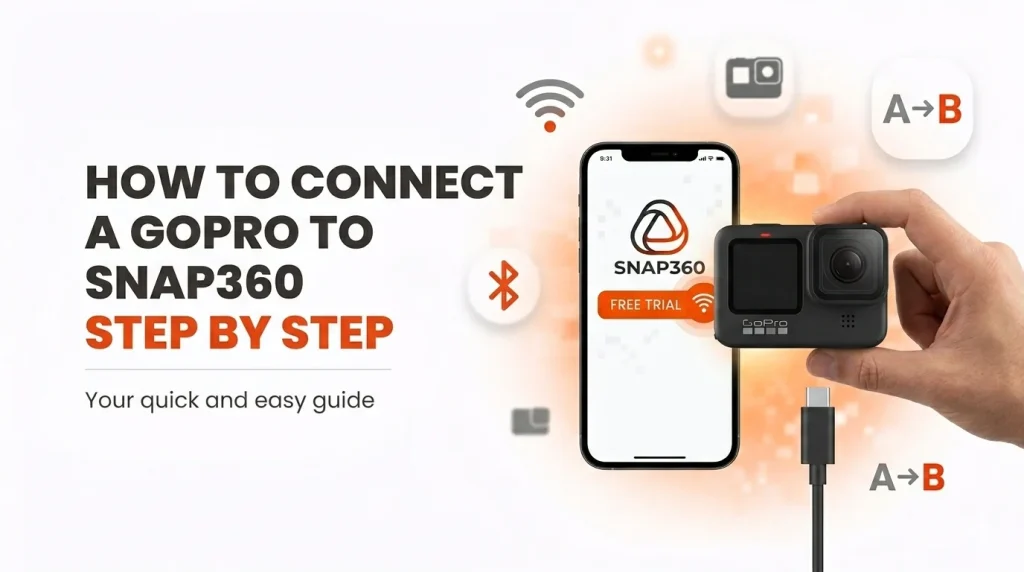
Wenn Sie eine Fotokabinen-App mit GoPro suchen, ist Snap360 die richtige App für Sie: Sie können Ihre GoPro-Kamera jetzt direkt mit Snap360 verbinden, um Ihre Videos bequemer, schneller und professioneller aufzunehmen.
Hunderte von Snappern nutzen dank dieser Integration bereits eine Fotobox mit GoPro für ihre Events: Die App ermöglicht es Ihnen, die Kamera vom Handy aus zu steuern, Aufnahmen zu starten und zu beenden, die Videos automatisch auf Ihr Handy zu übertragen und sie innerhalb von Snap360 zu verarbeiten, ohne es manuell tun zu müssen.
In dieser Schritt-für-Schritt-Anleitung erklären wir, wie Sie Ihre GoPro vorbereiten, welche Berechtigungen Sie aktivieren müssen, wie Sie sie per WLAN oder USB verbinden und wie Sie während Ihrer Veranstaltung fehlerfreie 360-Grad-Videos mit GoPro aufnehmen können.
Warum sollte man eine GoPro an seine 360-Grad-Fotobox anschließen?
Die Verwendung einer GoPro als Kamera für Ihre 360-Grad-Fotokabine hat klare Vorteile für Eventgeschäfte, Hochzeiten und Markenaktivitäten:
– Überlegene Bildqualität: Größere Sensoren und Stabilisierung verbessern jedes bei Veranstaltungen aufgenommene 360-Grad-Video.
– Festigkeit und Zuverlässigkeit: GoPros sind darauf ausgelegt, Bewegungen, Licht und lange Arbeitstage auszuhalten.
– Montageflexibilität: Passt sich an verschiedene 360-Grad-Fotokabinen-Strukturen an, ohne sich nur auf die mobile Kamera zu verlassen.
– Ein einziges Ökosystem: Snap360 steuert die GoPro, bearbeitet und teilt Inhalte, ohne die App zu verlassen.
Immer mehr Betreiber von 360-Grad-Fotokabinen suchen nach einer GoPro-kompatiblen App. Mit Snap360 hast du die Fotokabinen-App mit GoPro und den gesamten Bearbeitungs- und Teilfluss an einem Ort.
1. Bevor du anfängst
Bevor Sie Ihre Kamera anschließen, stellen Sie sicher, dass Sie diese Anforderungen erfüllen.
Unterstützte GoPro-Modelle 📷
Snap360 unterstützt derzeit Folgendes:
- GoPro Hero 10
- GoPro Hero 11
- GoPro Hero 11 Mini
- GoPro Hero 12
- GoPro Hero 13
⚠️Wichtig: Die GoPro Hero 9 könnte in der Liste der erkannten Geräte erscheinen, wird aber derzeit nicht für die Aufnahme von Snap360 unterstützt.
Betriebssystem benötigt 📱
Um die Integration korrekt zu nutzen, benötigen Sie:
- Android 7.0 oder höher
- iOS 13.6 oder höher
Außerdem müssen Sie in der Snap360-App eingeloggt sein.
2. Erforderliche Berechtigungen für das Telefon ⚙
Damit die App Ihre GoPro erkennt, verbindet und steuert, müssen Sie die von Snap360 geforderten Berechtigungen akzeptieren.
Wichtige Berechtigungen sind:
- Bluetooth: Erforderlich , um die Kamera zu erkennen.
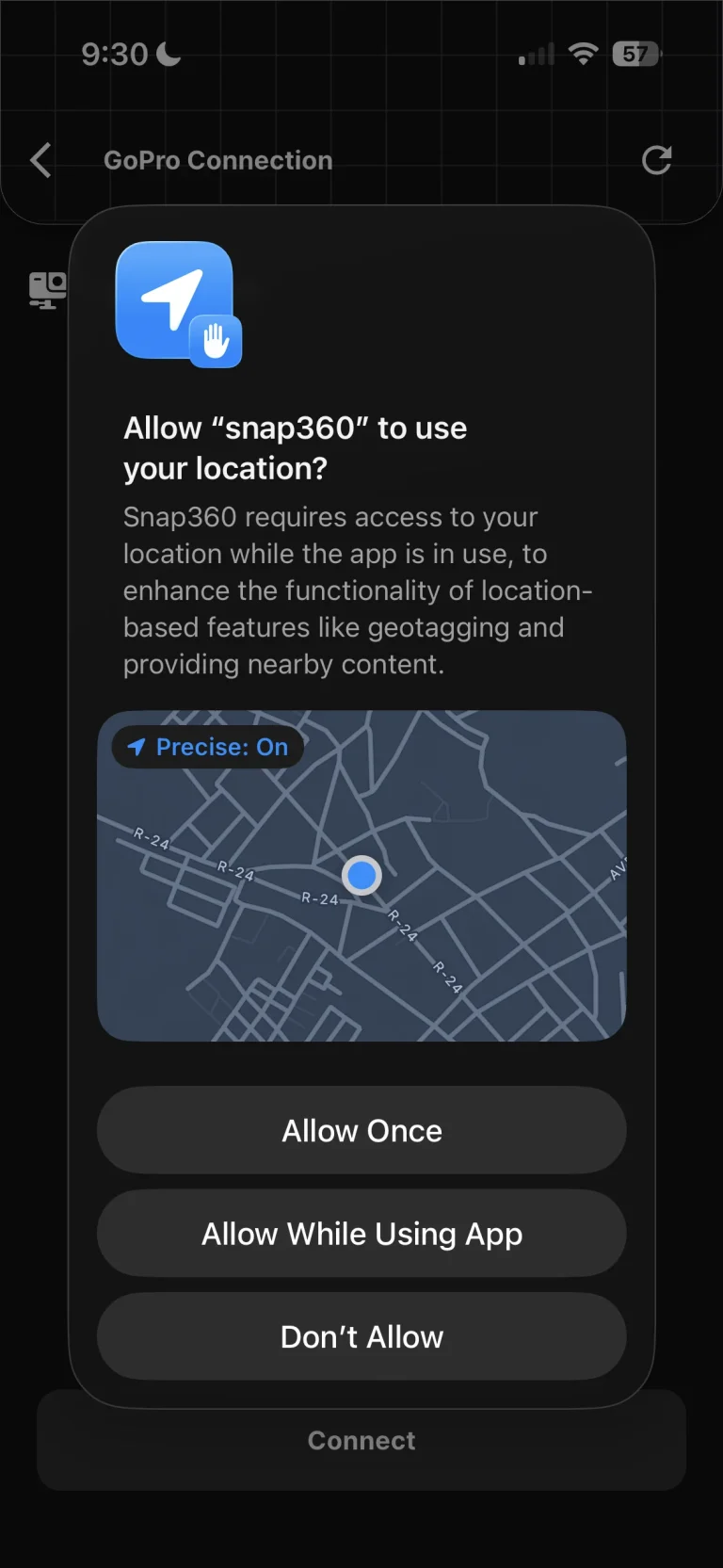
- Nahegelegener Standort oder Geräte: Erforderlich für WLAN und USB-Verbindung.
- Kamera und Mikrofon: erforderlich, um das Aufnahmemodul zu betreten.
- Speicher oder Fotos: Erforderlich, um die übertragenen Videos zu speichern.
- Lokales Netzwerk auf iOS: Erforderlich auf iPhone oder iPad.
⚠️Wenn du iOS nutzt und keine lokale Netzwerkberechtigung aktivierst, synchronisiert sich deine GoPro nicht richtig mit deinem Gerät.
Sie können die Berechtigungen in den Einstellungen Ihres Handys überprüfen:
Einstellungen > Apps > Snap360-Berechtigungen >
3. Bereite die GoPro vor, bevor du Snap360 öffnest
Bevor Sie versuchen, Ihre Kamera anzuschließen, überprüfen Sie diese Punkte:
- Überprüfe, ob deine GoPro genug Akku hat.
- Stelle sicher, dass die SD-Karte freien Speicherplatz hat.
- Schalten Sie die drahtlosen Verbindungen Ihrer GoPro ein.
Um drahtlose Verbindungen einzuschalten:
- Wischen Sie auf dem GoPro-Startbildschirm nach unten.
- Geh zu Verbindungen.
- Wählen Sie drahtlose Verbindungen aus.
- Aktiviere sie.
Dies ermöglicht es Snap360, die Kamera während des Verbindungsprozesses zu finden.
4. Wichtig: Immer vertikal aufnehmen ⚠️
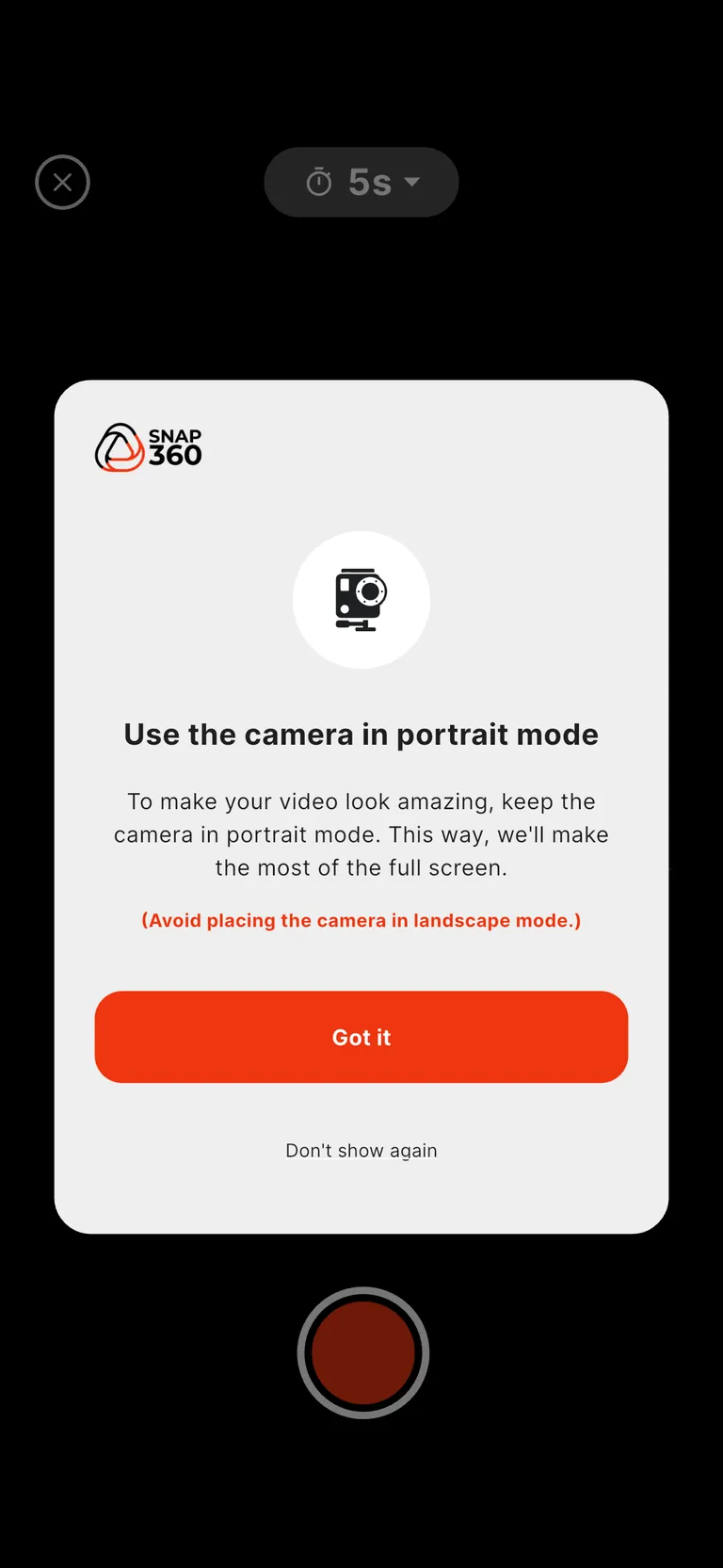
Um die GoPro mit Snap360 zu nutzen, muss die Aufnahme im Hochformat erfolgen.
Du kannst dein Handy frei drehen, aber zum Zeitpunkt der Aufnahme müssen sowohl dein Handy als auch deine Kamera vertikal platziert sein.
⚠️Wenn die Aufnahme nicht vertikal erfolgt, zeigt Snap360 einen Fehlerbildschirm an, der anzeigt, dass das Video nicht korrekt aufgenommen wurde.
5. Wie man GoPro mit Snap360 verbindet
Mit Snap360 können Sie Ihre GoPro auf zwei Arten verbinden:
- Per Wi-Fi
- Per USB
Befolgen Sie diese Schritte aus der App:
1- Snap360 öffnen
2- Gehe zu den Einstellungen (Menü ☰ -> Einstellungen).
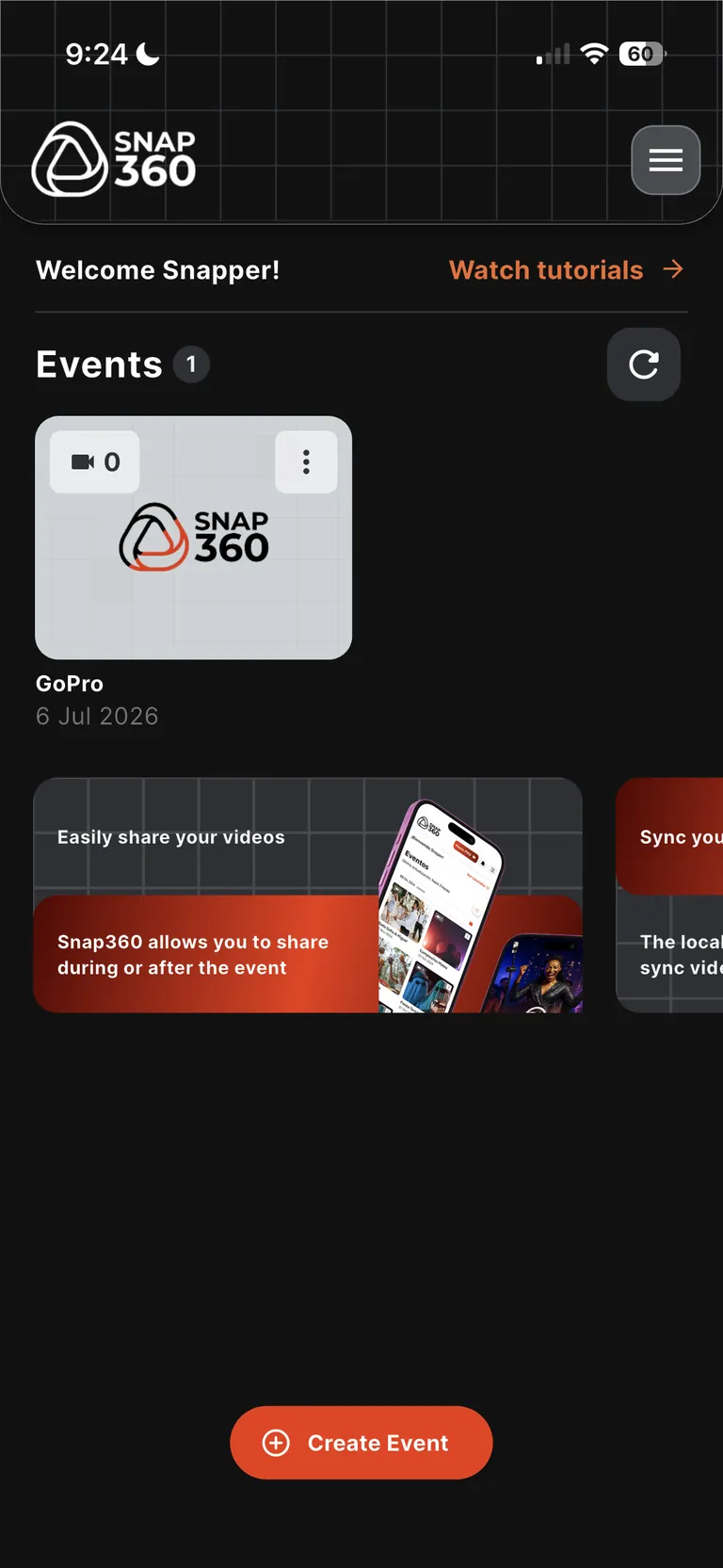
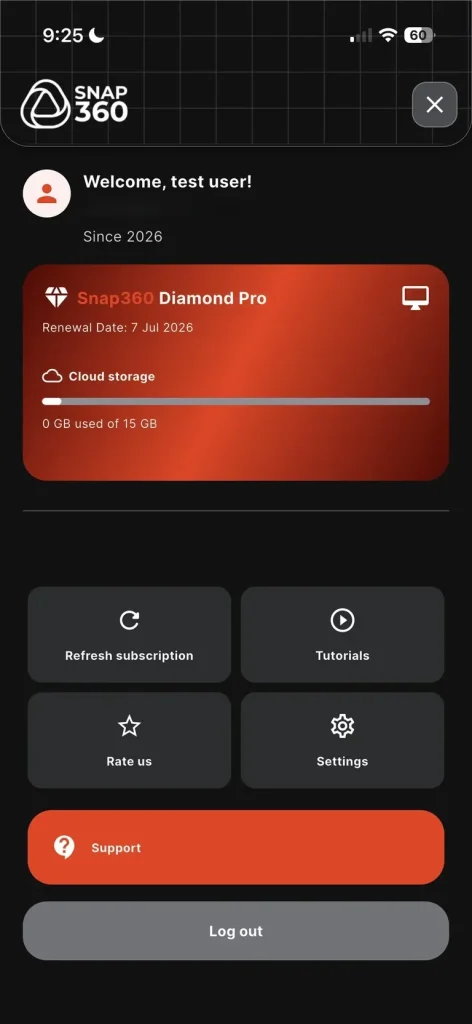
3- Zugriff auf die GoPro-Einstellungen.
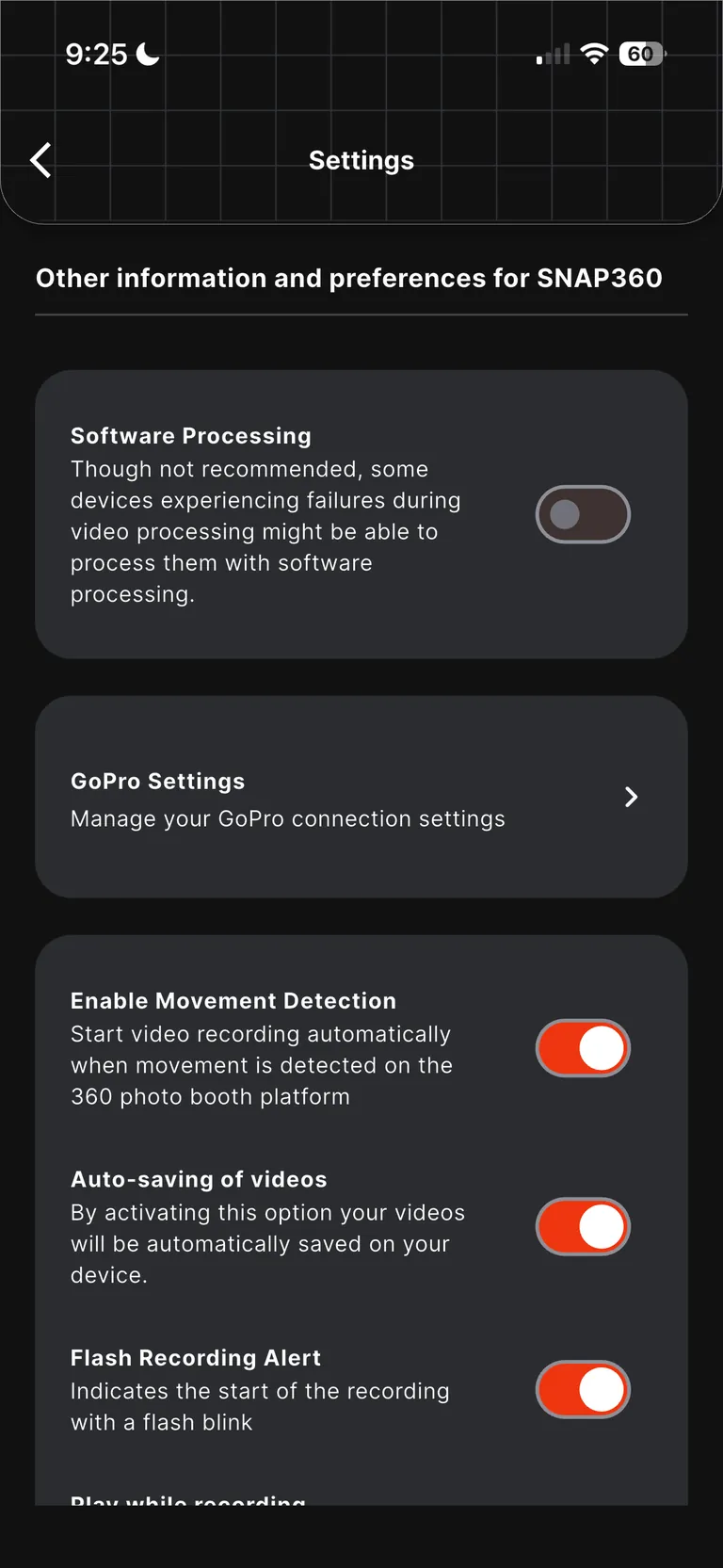
4 – Tippe auf Connect GoPro.
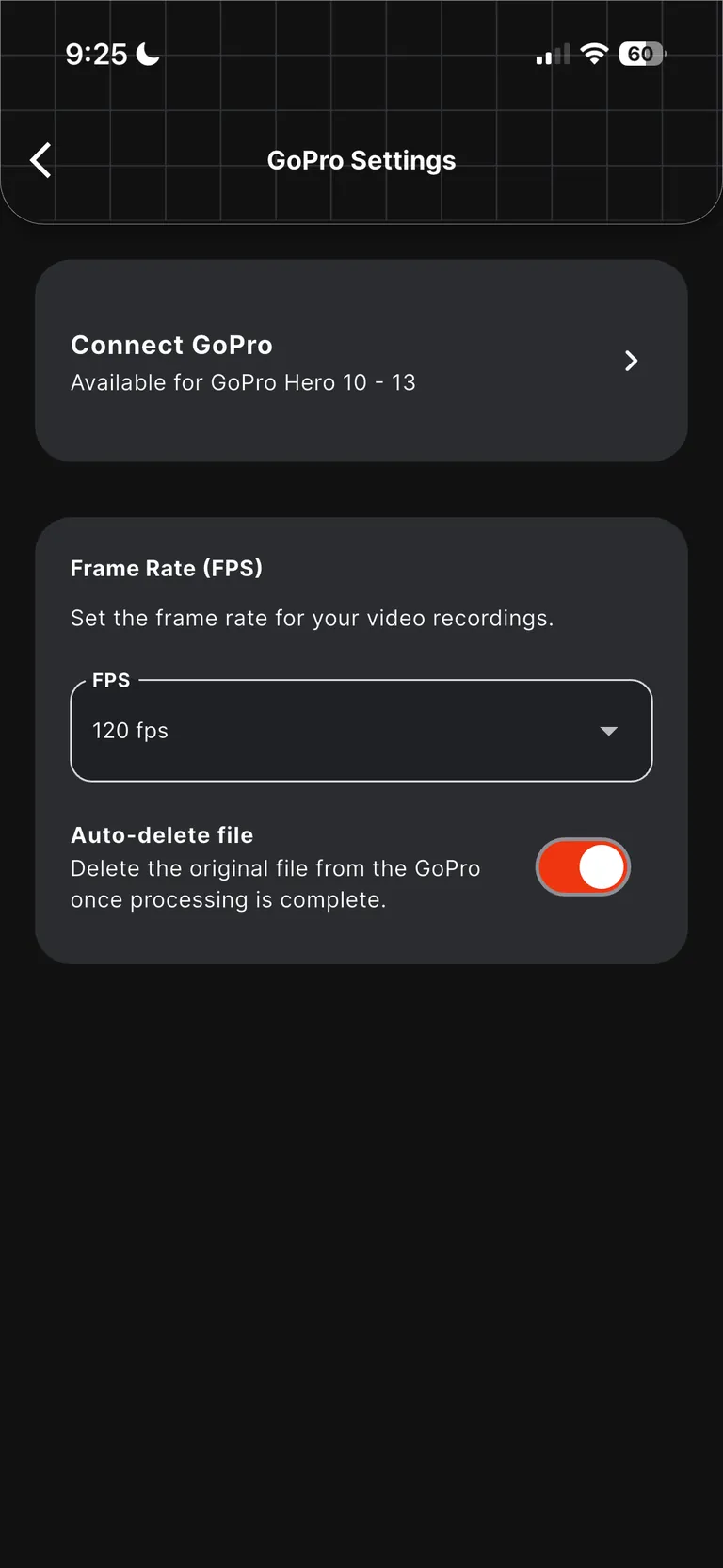
5- Die App sucht nach verfügbaren Geräten.
Es wird nach Berechtigungen gefragt, um sich per Bluetooth zu verbinden
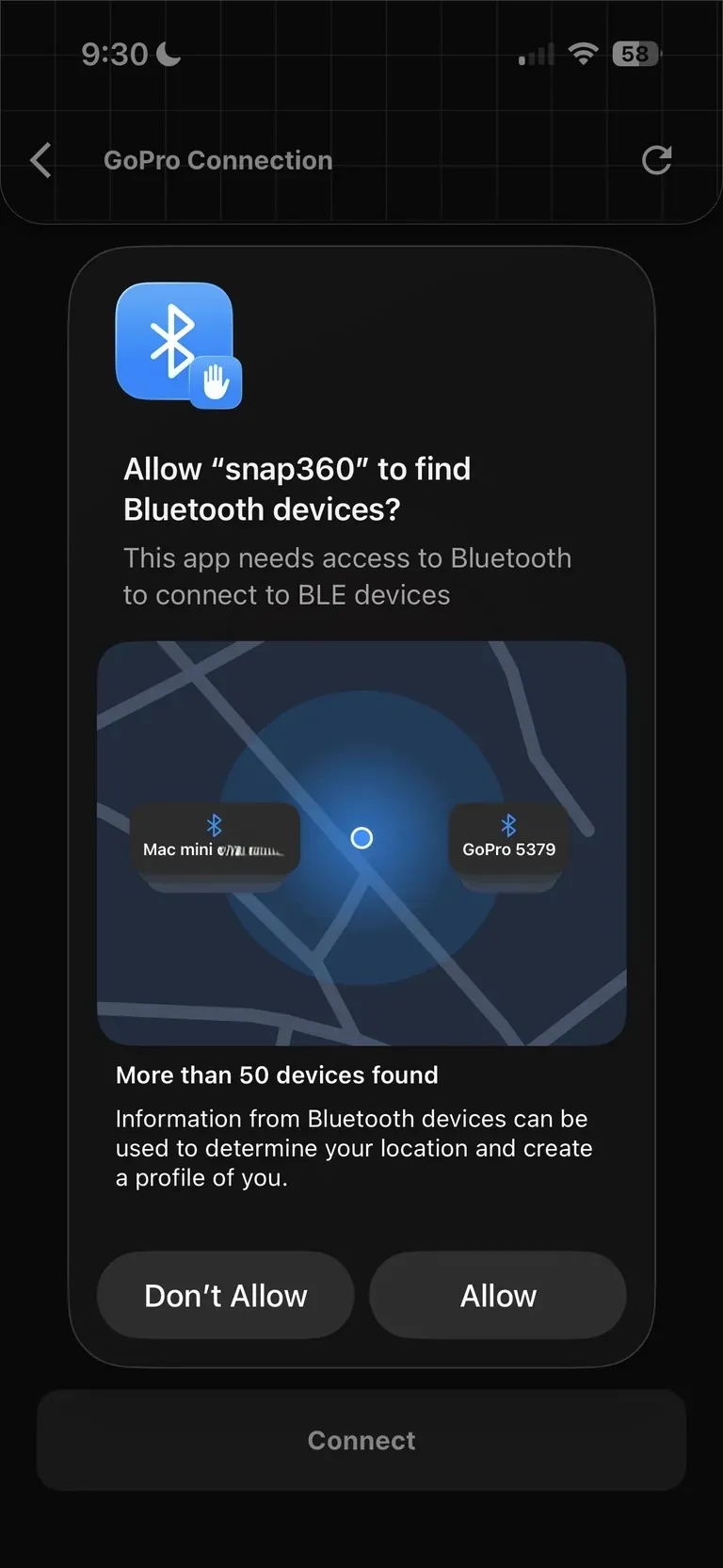
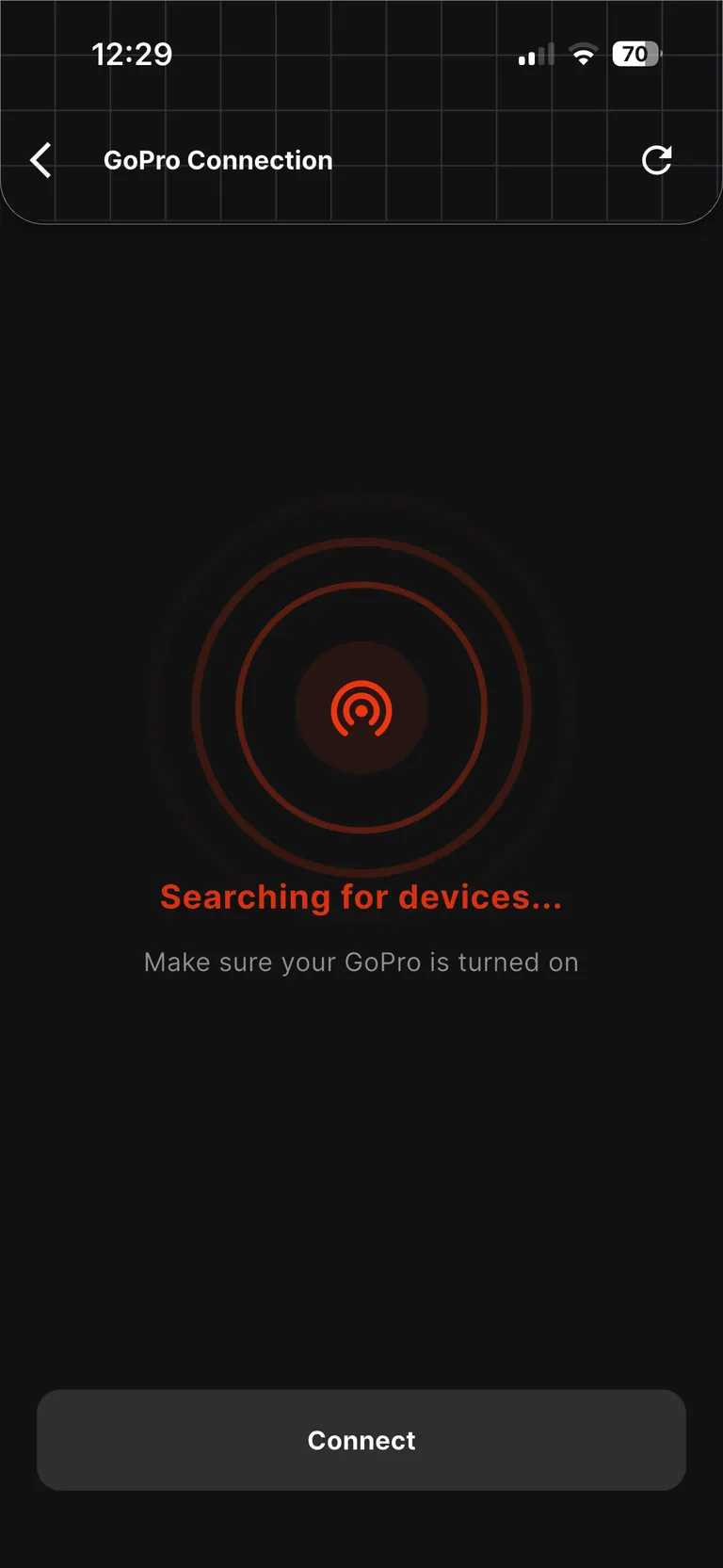
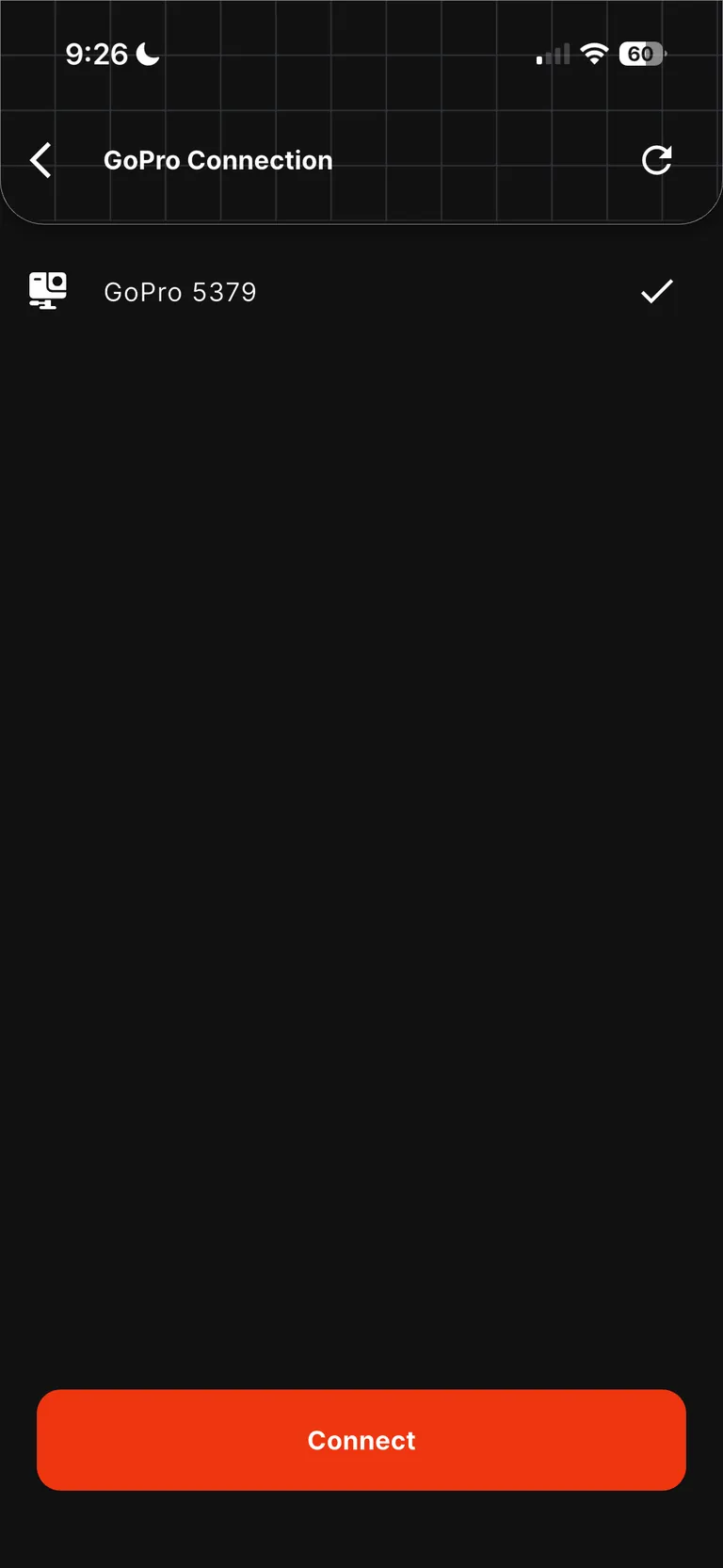
6- Wählen Sie Ihre GoPro aus der Liste aus.
7 – Drück den Verbinden-Knopf.
8 – Ein Menü öffnet sich, um den Verbindungsmodus auszuwählen.
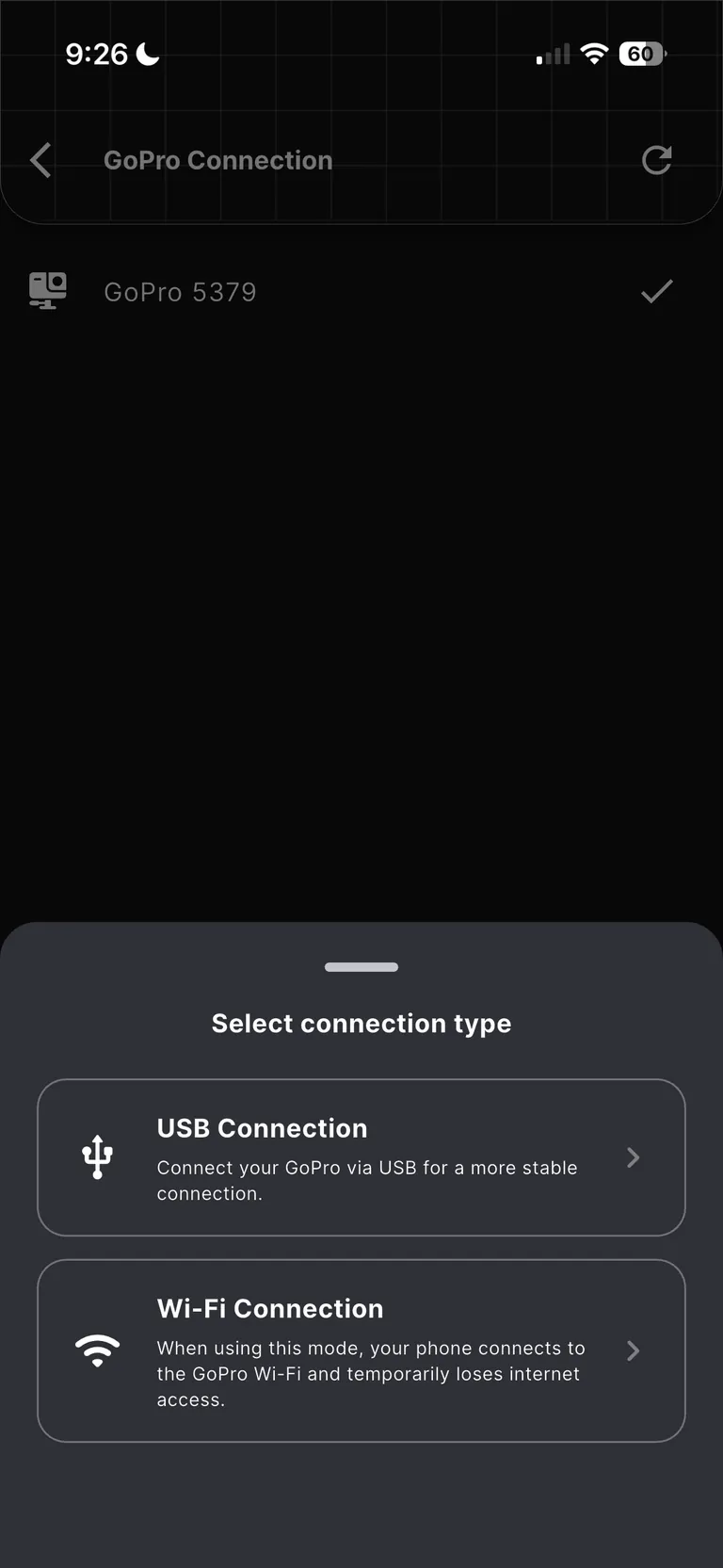
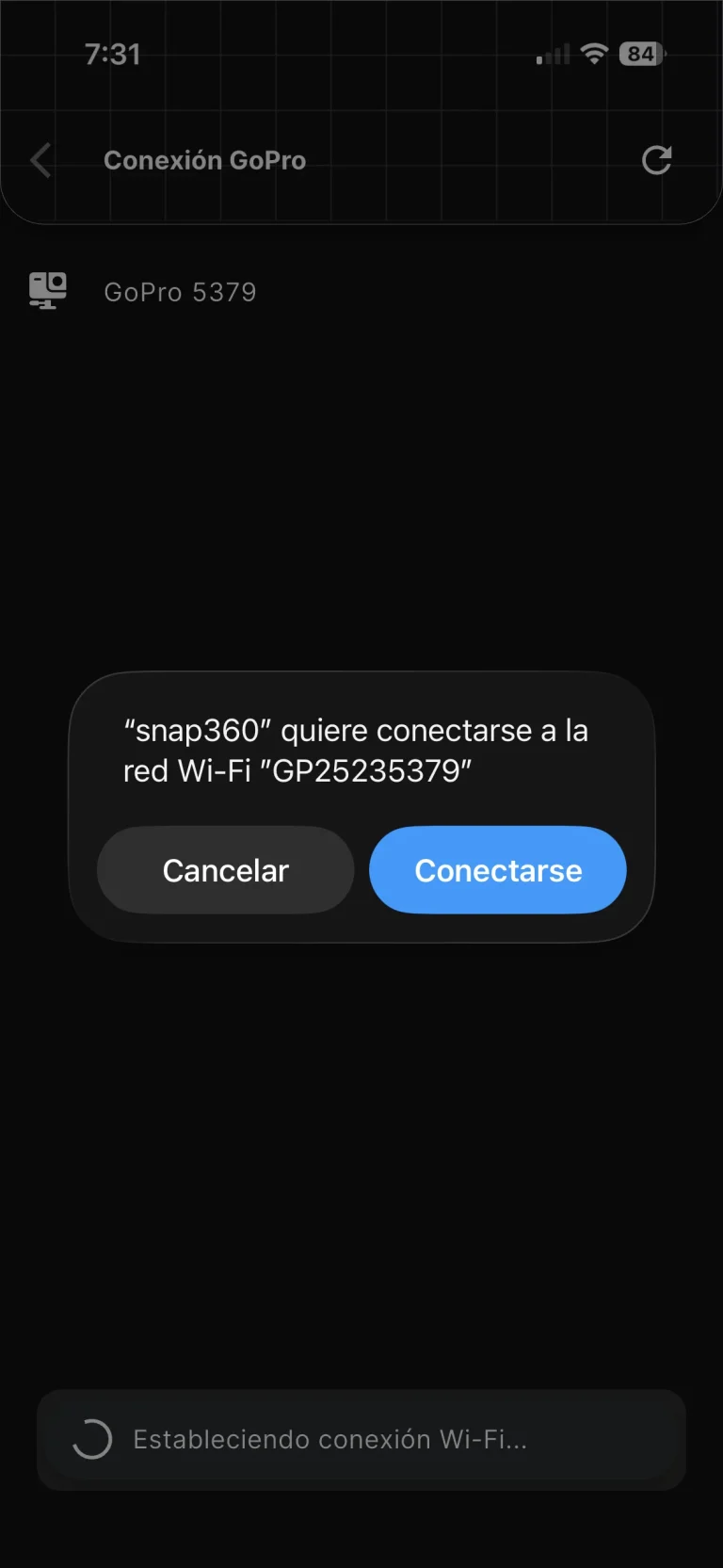
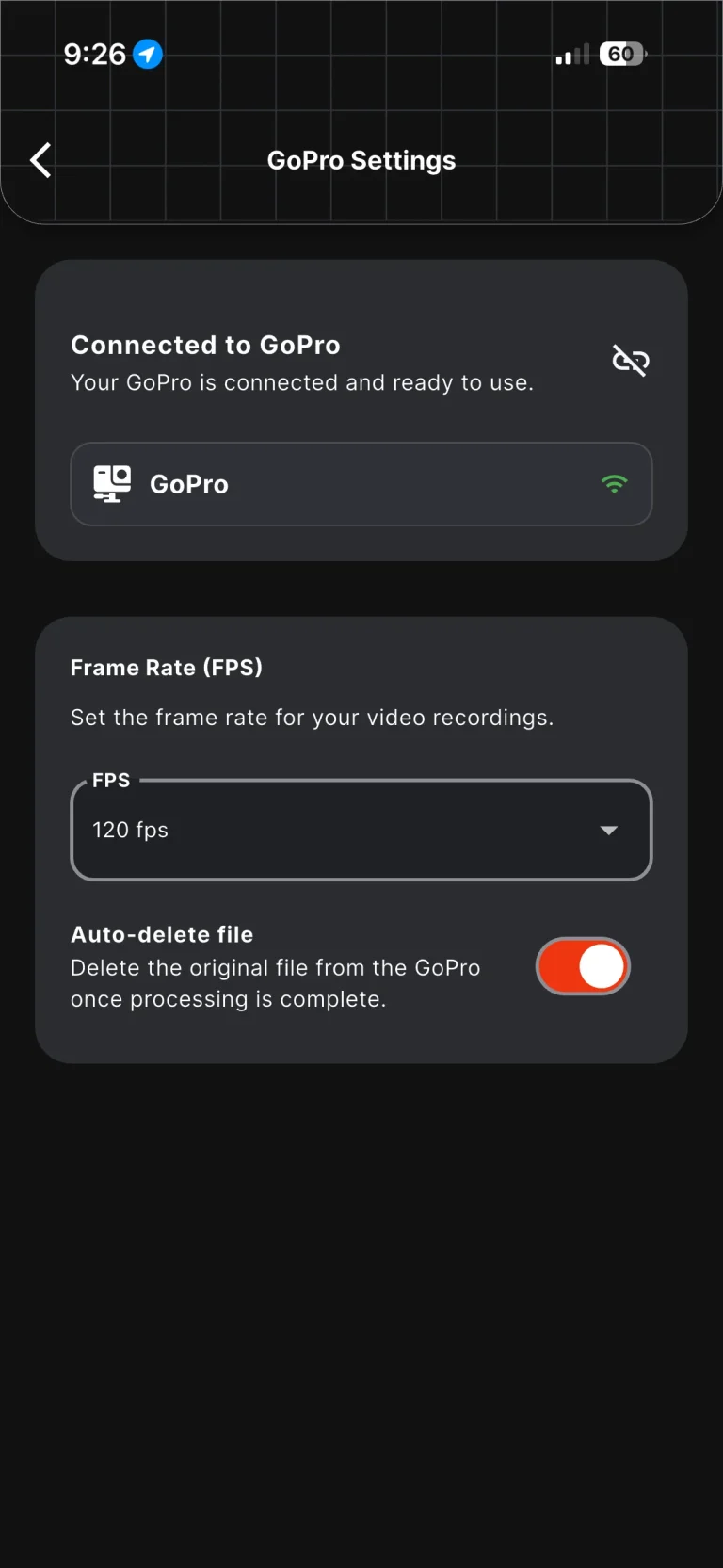
8.1 – WLAN-Verbindung 📡
Wenn du WLAN auswählst, ermögliche den Standort.
Bestätigen Sie das Pairing, wenn es auf dem Bildschirm erscheint.
FERTIG! Die Kamera ist angeschlossen.
8.2 – USB-Verbindung 🔌
Um die GoPro per USB anzuschließen, ist der Zeitpunkt des Kabelanschlusses sehr wichtig.
⚠️ Wenn das Menü für WLAN oder USB (Schritt 8) erscheint, verbinde das USB-Kabel zwischen der GoPro und dem Telefon.
Warte 2 bis 3 Sekunden.
Wähle den USB-Modus.
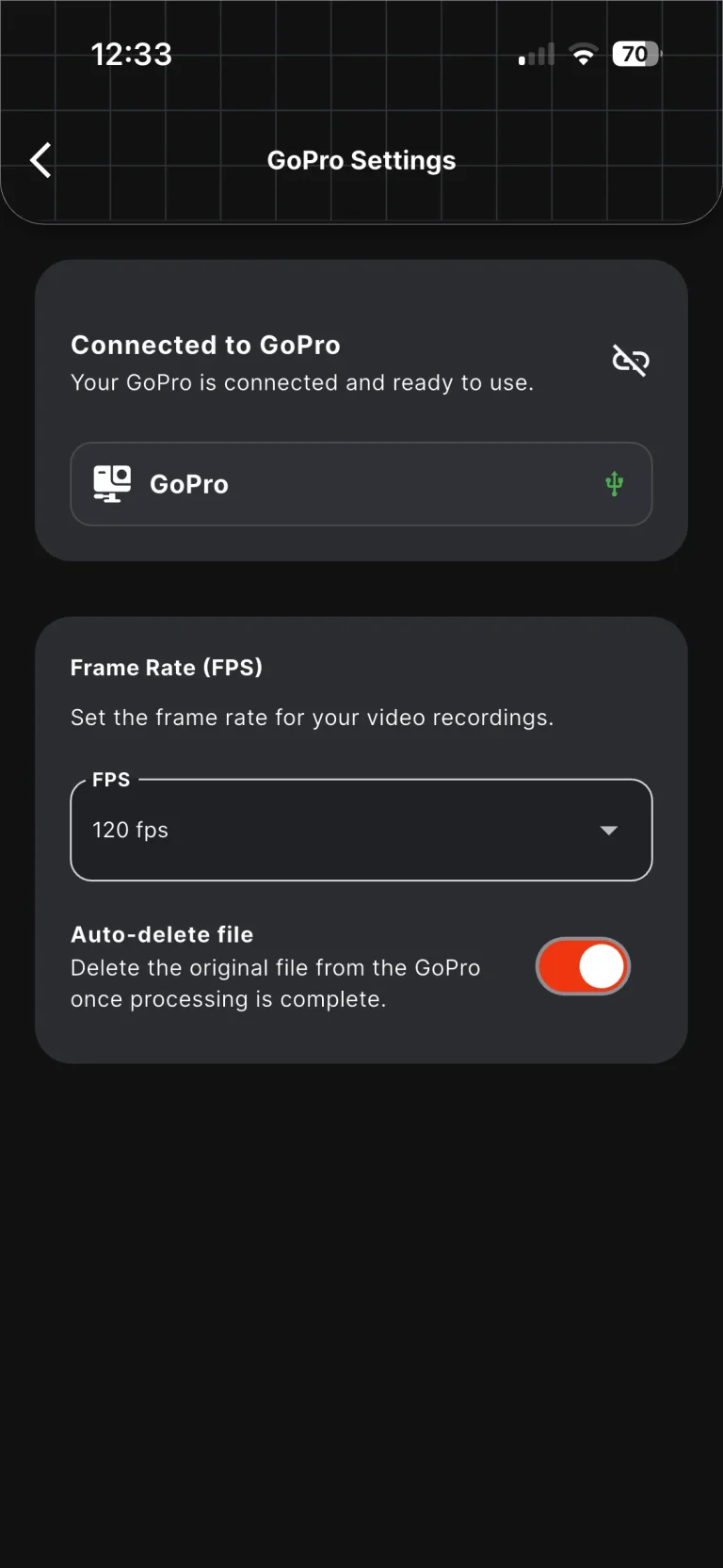
⚠️Wichtige Regel: Beim Anschließen des Kabels sollte auf dem GoPro-Bildschirm die Meldung „USB CONNECTED“ angezeigt werden.
Wenn die GoPro nur als Laden angezeigt wird und nicht „USB VERBUNDEN“ angezeigt wird, kann Snap360 sie nicht korrekt erkennen.
In diesem Fall ziehst du das Kabel ab, starte die GoPro neu und versuche es erneut.
9. Bei der Aufnahme akzeptieren Sie die erforderlichen Erlaubnisse.
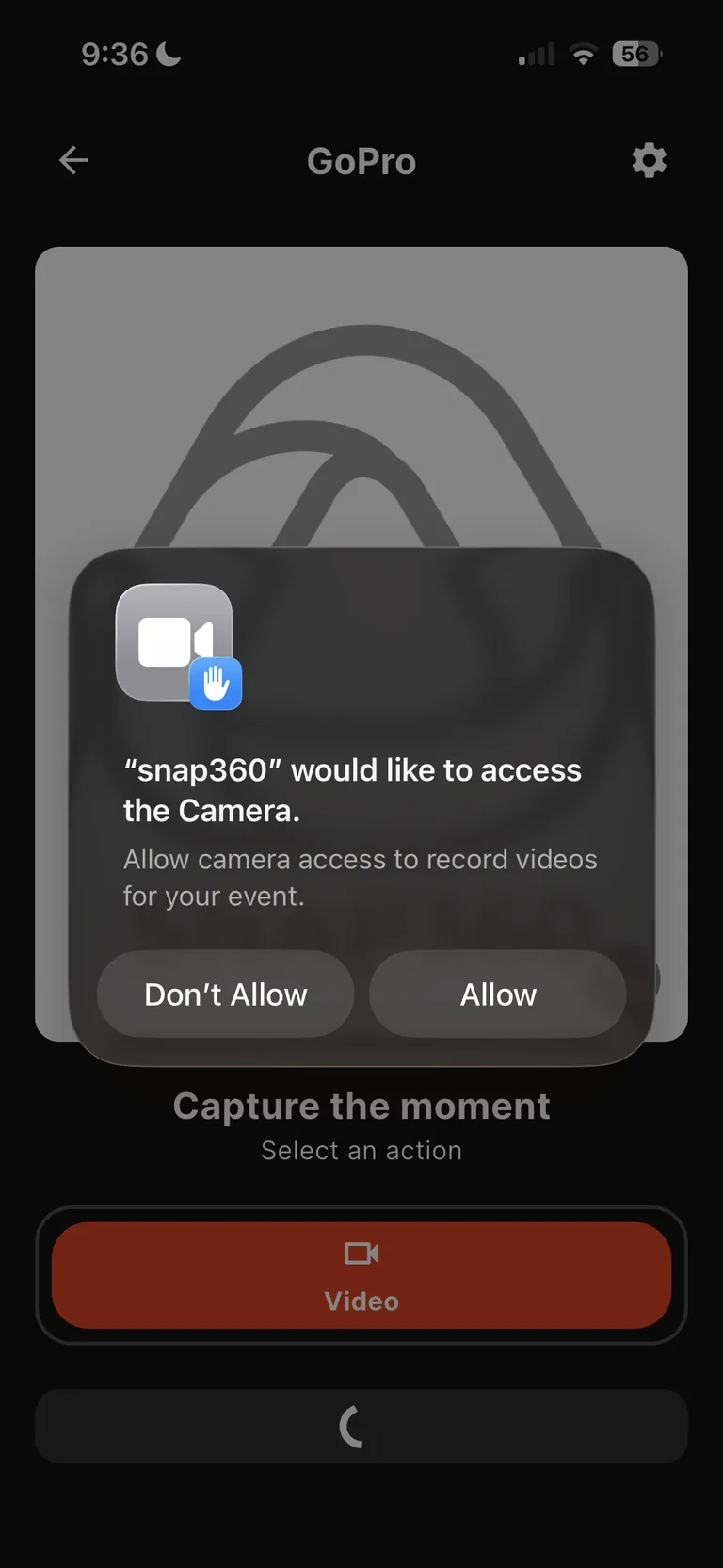
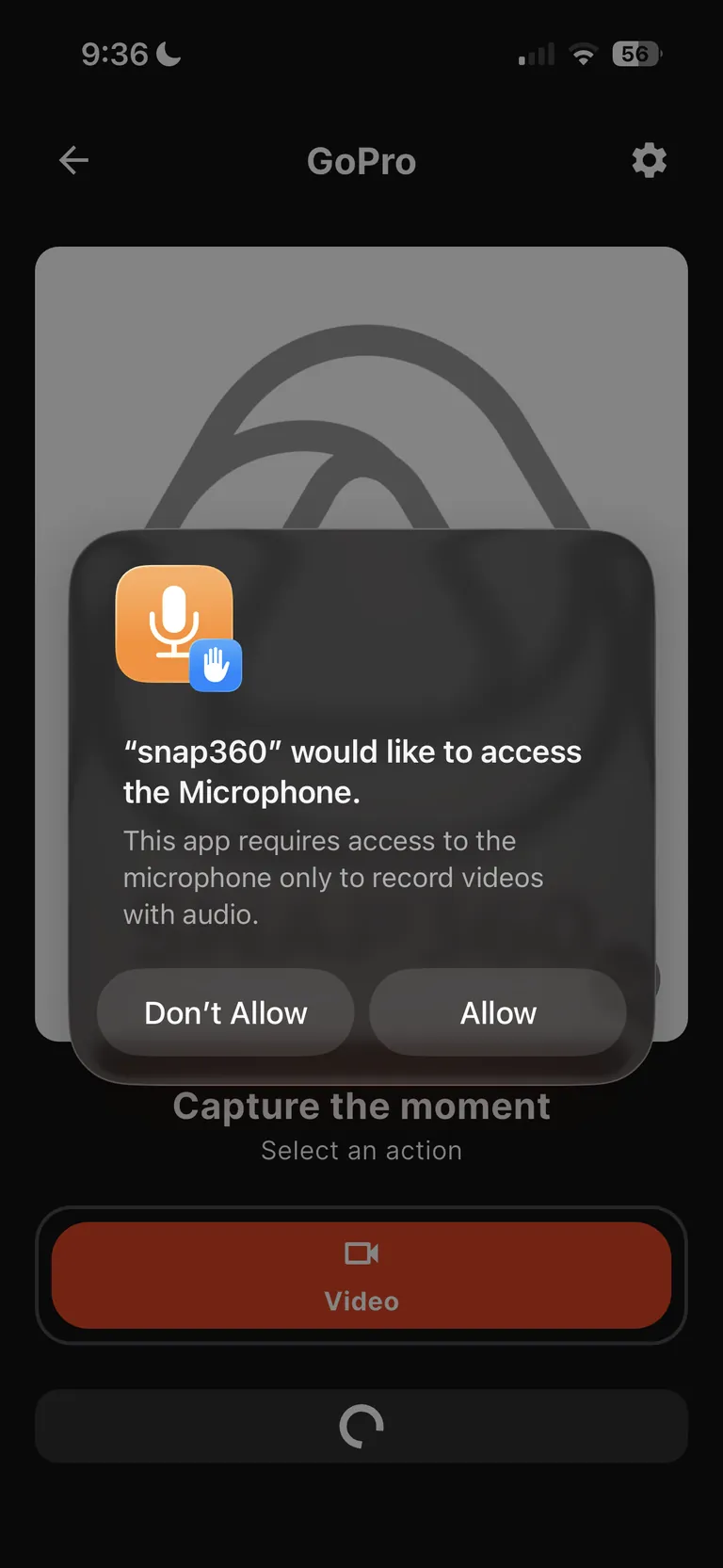
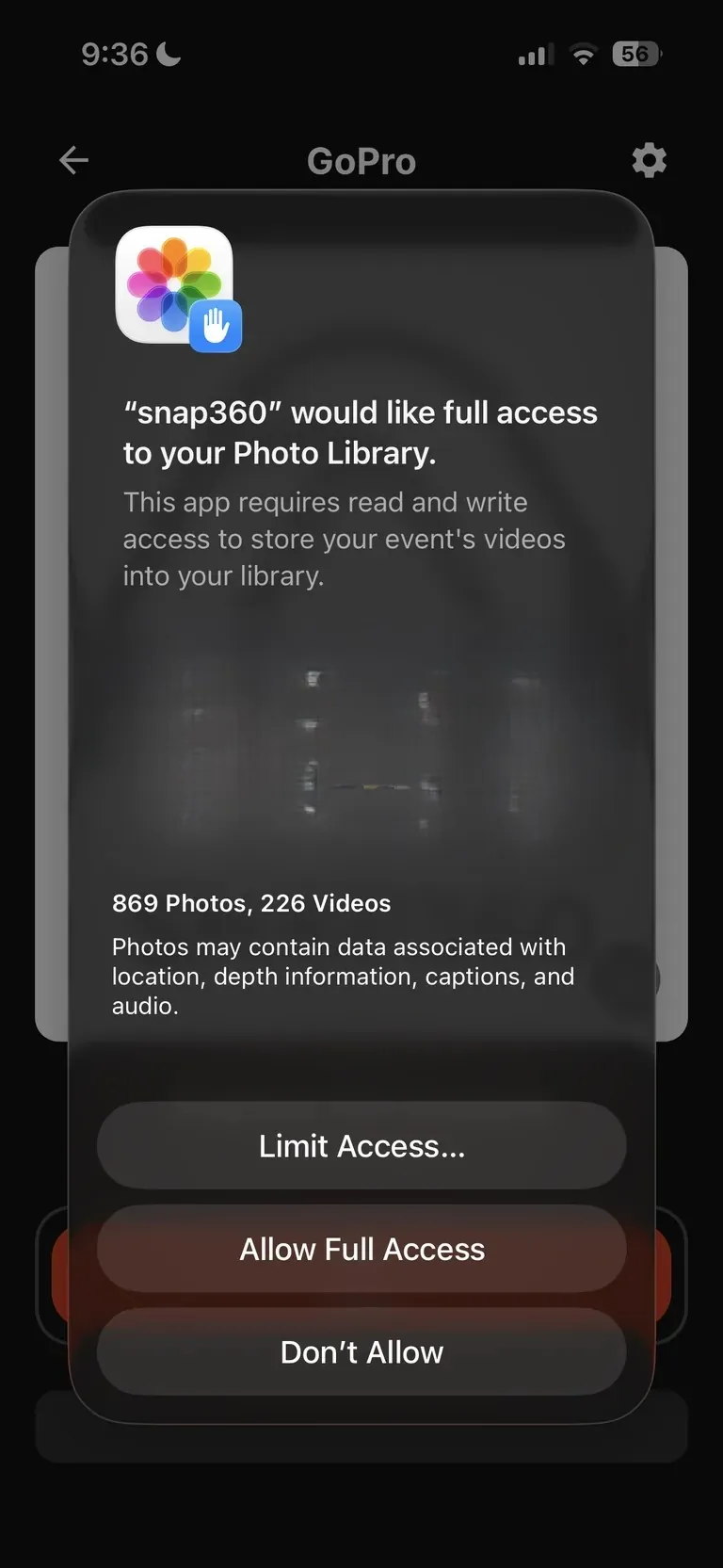
10 – Eine Warnung erscheint, die Kamera nur im Hochformat zu verwenden.
11 – Du kannst mit der Aufnahme beginnen!
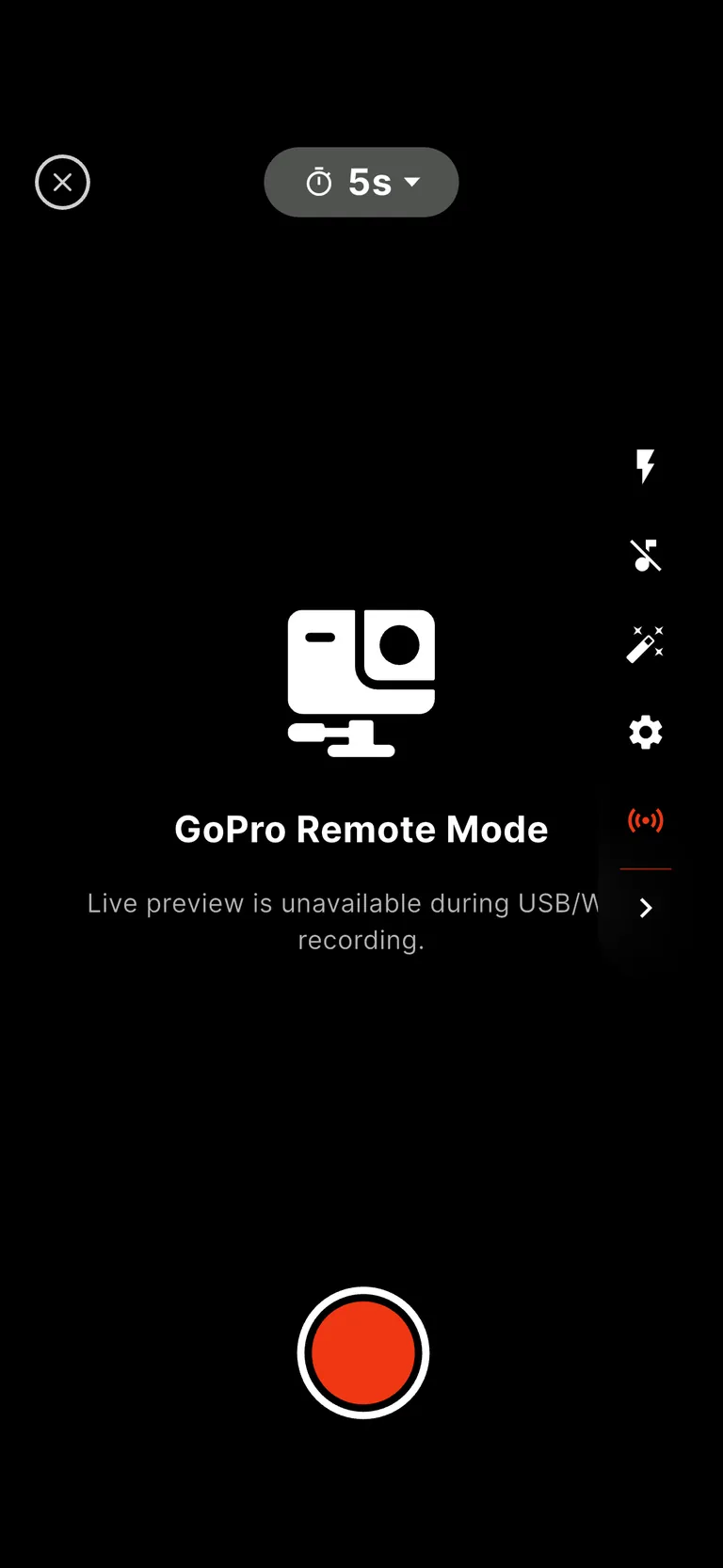
Was kann man tun, wenn GoPro angeschlossen ist?
Nach erfolgreicher Verbindung ermöglicht Snap360 Ihnen:
- Kontrolliere die GoPro-Einstellungen von deinem Handy aus.
- Starte und stoppe die Videoaufnahme in der App.
- Übertragen Sie die aufgenommenen Videos automatisch auf Ihr Handy.
- Verarbeiten Sie die Videos innerhalb von Snap360.
Derzeit ist das Aufnehmen von Fotos mit der GoPro nicht möglich. Die Integration ist für Videoaufnahmen gedacht.
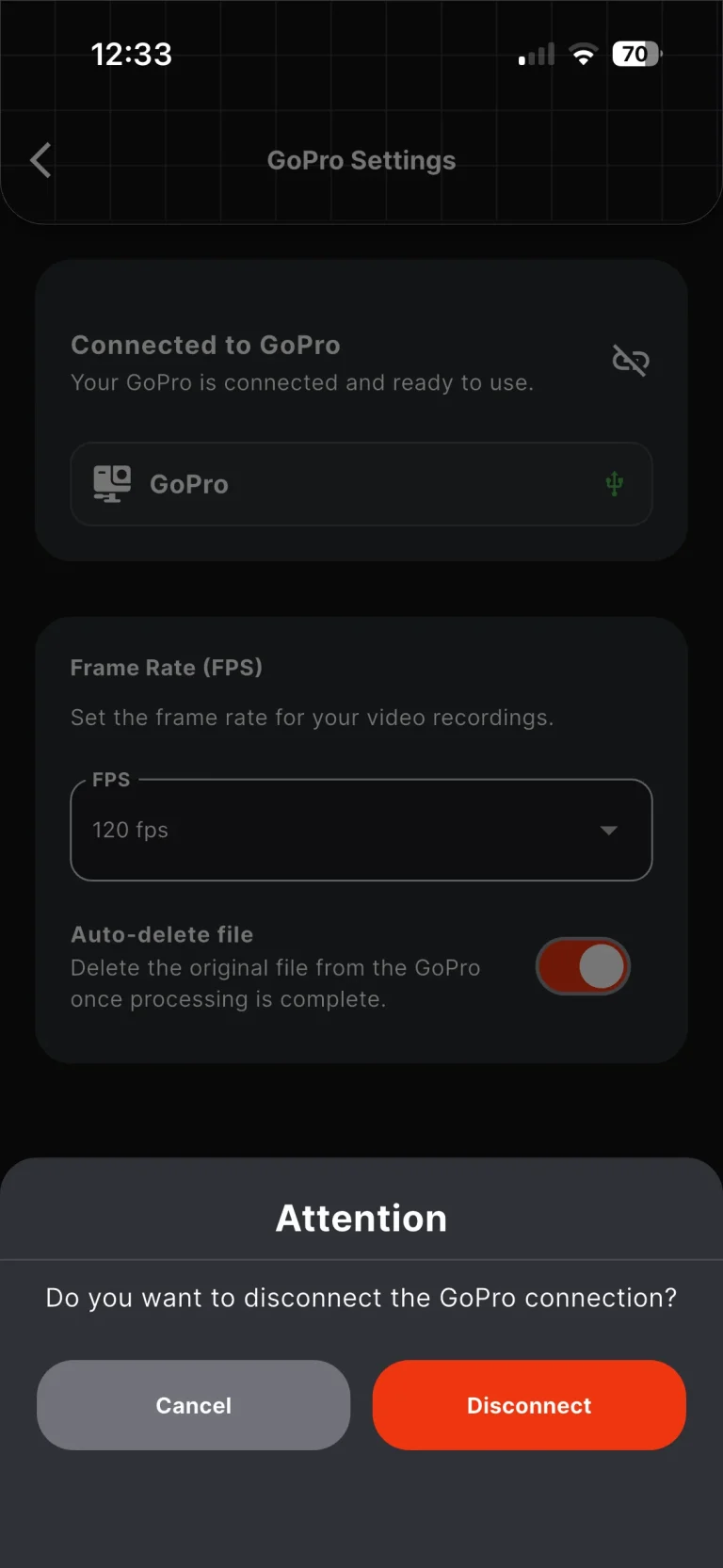
Wie trennt man die GoPro?
Um die Kamera manuell zu trennen:
- Gehe zu den Einstellungen.
- Geh zu den GoPro-Einstellungen.
- Tippen Sie auf den Kameranamen oder das Trennungssymbol.
- Bestätigen Sie die Trennung.
Nach dem Trennen der GoPro wird Snap360 wieder auf die native Kamera des Telefons zurückgreifen.
Was passiert, wenn die Kamera sich von selbst trennt?
Wenn die GoPro ausschaltet, das Signal verliert oder der Akku leer ist, kann Snap360 beim Aufnehmen einen Fehler anzeigen.
Die Nachricht könnte anzeigen, dass die Kamera nicht reagiert hat und Sie die Verbindung überprüfen müssen.
In diesem Fall:
- Tipp Geh zurück.
- Überprüfe, ob deine GoPro noch eingeschaltet ist.
- Überprüfe den Akku und den verfügbaren Speicherplatz.
- Starte die GoPro bei Bedarf neu.
- Verbinde es wieder über die GoPro-Einstellungen.
Wenn die App die GoPro nicht weiter nutzen kann, wechselt sie automatisch zur nativen Kamera deines Handys.
Häufige Probleme und Lösungen ❗❗
Snap360 erkennt GoPro nicht über USB
Überprüfen Sie Folgendes:
- Stecken Sie das Kabel genau an, wenn das Modusauswahlmenü erscheint.
- Überprüfe, ob auf dem GoPro-Bildschirm „USB VERBUNDEN“ steht.
- Wenn sie nur geladen zu sein scheint, starte die Kamera neu.
- Versuche ein anderes USB-Kabel, das Datenübertragung unterstützt.
- Als letztes Mittel kann ein Formatieren oder Zurücksetzen der GoPro notwendig sein.
Wi-Fi-Verbindung schlägt fehl
Probieren Sie das aus:
- Schalten Sie Bluetooth und WLAN auf Ihrem Handy ein.
- Stelle sicher, dass deine GoPro drahtlose Verbindungen aktiviert hat.
- Überprüfe, dass kein anderes Handy mit der Kamera verbunden ist.
- Starte deine GoPro neu und versuche es erneut.
Die App bittet um Berechtigungen oder kann nicht aufnehmen
Überprüfe die Snap360-Berechtigungen in den Einstellungen deines Handys.
Auf iOS solltest du sicherstellen, dass die Berechtigung für das lokale Netzwerk aktiviert ist.
Ohne diese Erlaubnis kann die App die Kamera erkennen, aber keine Befehle korrekt senden.
Die Kamera trennt sich, sobald du mit der Aufnahme beginnst
Dies kann passieren durch:
- Niedriger Akku bei der GoPro.
- Platzmangel auf der SD-Karte.
- Instabile WLAN- oder Bluetooth-Verbindung.
- Ein weiteres Gerät ist mit der Kamera verbunden.
Überprüfen Sie den Akku, schaffen Sie Platz, starten Sie die GoPro neu und stecken Sie sie wieder ein.
Wenn Ihre GoPro nach dem Versuch immer noch keine Verbindung herstellen lässt oder das Problem bestehen bleibt, schreiben Sie uns an den Support und wir helfen Ihnen, das Problem zu lösen.
Abschließende Empfehlungen
Um Fehler während einer Sitzung zu vermeiden:
- Laden Sie Ihre GoPro auf, bevor Sie beginnen.
- Verwende eine SD-Karte mit genug Platz.
- Schieße immer vertikal.
- Stellen Sie sicher, dass Sie allen Snap360-Berechtigungen zustimmen.
- Auf iOS solltest du immer die lokale Netzwerkberechtigung aktivieren.
- Wenn du USB benutzt, überprüfe, ob deine GoPro „USB VERBUNDEN“ anzeigt.
- Wenn etwas schiefgeht, starte die GoPro neu und versuche die Verbindung erneut.
Häufig gestellte Fragen zu GoPro und Snap360App
Wie mache ich 360-Grad-Videos mit GoPro und Snap360?
Verbinde deine GoPro über WLAN oder USB über die GoPro-Einstellungen > , positioniere Handy und Kamera vertikal und nimm direkt aus der App auf (siehe Schritt-für-Schritt-Anleitung).
Welche GoPro-Modelle funktionieren mit Snap360?
GoPro Hero 10, 11, 11 Mini, 12 und 13. Der Hero 9 könnte auf der Liste der erkannten Geräte erscheinen, wird aber derzeit nicht für die Aufnahme unterstützt.
Ist die GoPro gut zum Fotografieren oder nur für Videos auf Snap360?
Derzeit ist die Integration mit GoPro ausschließlich für Videoaufnahmen gedacht; Fotos mit GoPro zu machen ist nicht möglich.
Brauche ich Internet, um die GoPro zu verbinden?
Du brauchst kein Internet, aber Bluetooth, WLAN oder USB auf deinem Handy sowie Snap360-Berechtigungen (Kamera, Mikrofon, Standort/nahegelegene Geräte und lokales Netzwerk auf iOS).
Bereit, mit der Aufnahme zu beginnen!
Mit diesen Schritten können Sie Ihre GoPro mit Snap360 verbinden und Ihre Videos direkt aus der App aufnehmen, übertragen und verarbeiten.
Wir hoffen, dass Ihnen dieser Leitfaden geholfen hat, Ihre Kamera richtig einzurichten. Jetzt bleibt nur noch, dein Event vorzubereiten, deine GoPro zu verbinden und mit der Erstellung von Inhalten mit Snap360 zu beginnen.