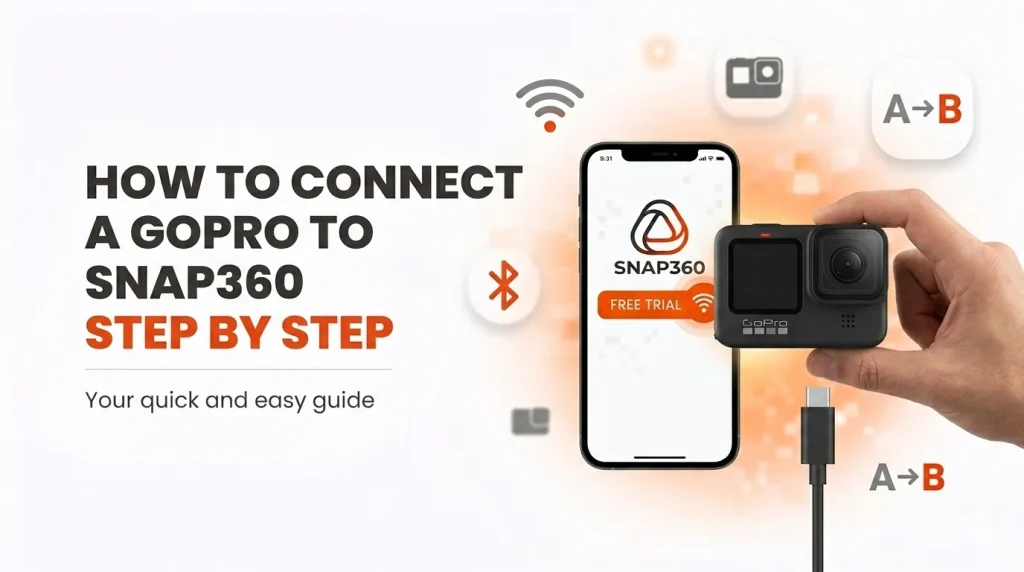
GoPro ile fotoğraf kabini uygulaması arıyorsanız, Snap360 sizin için ideal uygulama: artık GoPro kameranızı doğrudan Snap360’a bağlayarak videolarınızı daha uygun, daha hızlı ve profesyonel bir şekilde kaydedebilirsiniz.
Yüzlerce Snapper zaten etkinlikleri için GoPro ile fotoğraf kabini kullanıyor ve bu entegrasyon sayesinde bu uygulama kamerayı cep telefonundan kontrol etmeye, kayıtları başlatıp durdurmaya, videoları otomatik olarak telefonunuza aktarmanıza ve manuel yapmadan Snap360 içinde işlemenizi sağlıyor.
Bu adım adım rehberde, GoPro’nuzu nasıl hazırlayacağınızı, hangi izinleri etkinleştirmeniz gerektiğinizi, Wi-Fi veya USB ile nasıl bağlanacağınızı ve etkinliğiniz sırasında GoPro ile hatasız 360 videolar çekmeyi açıklayacağız.
Neden bir GoPro’yu 360 fotoğraf kabinize bağlıyor?
360 fotoğraf kabini için GoPro kamerası olarak kullanmak, etkinlik işleri, düğünler ve marka aktivasyonları için açık avantajlara sahiptir:
– Üstün görüntü kalitesi: Daha büyük sensörler ve stabilizasyon, etkinliklerde kaydedilen herhangi bir 360 videoyu geliştirir.
– Dayanıklılık ve güvenilirlik: GoPro’lar harekete, ışıklara ve uzun çalışma günlerine dayanacak şekilde tasarlanmıştır.
– Montaj esnekliği: sadece mobil kameraya bağımlı olmadan farklı 360 fotoğraf kabini yapılarına uyum sağlar.
– Tek bir ekosistem: Snap360, GoPro’yu kontrol ediyor, içeriği düzenleme ve paylaşıyor, uygulamadan çıkmadan.
Giderek daha fazla 360 fotoğraf kabini operatörü GoPro uyumlu bir uygulama arıyor. Snap360 ile GoPro ile fotoğraf kabini uygulaması ve tüm düzenleme ile paylaşım akışı tek bir yerde oluyor.
1. Başlamadan önce
Kameranızı bağlamadan önce, bu gereksinimleri karşıladığınızdan emin olun.
Desteklenen 📷 GoPro modelleri
Snap360 şu anda aşağıdakileri desteklemektedir:
- GoPro Hero 10
- GoPro Hero 11
- GoPro Hero 11 Mini
- GoPro Hero 12
- GoPro Hero 13
⚠️Önemli: GoPro Hero 9, tespit edilen cihazlar listesinde görünebilir, ancak şu anda Snap360’tan kayıt için desteklenmemektedir.
İşletim sistemi gerekli 📱
Entegrasyonu doğru kullanmak için şuna ihtiyacınız var:
- Android 7.0 veya üzeri
- iOS 13.6 veya üzeri sürümler
Ayrıca, Snap360 uygulamasına giriş yapmış olmanız gerekir.
2. Telefonda ⚙ gerekli izinler
Uygulamanın GoPro’yu tespit etmesi, bağlanması ve kontrol etmesi için Snap360 tarafından talep edilen izinleri kabul etmeniz gerekir.
Önemli izinler şunlardır:
- Bluetooth: Kamerayı tespit etmek için gereklidir.
- Yakındaki konum veya cihazlar: Wi-Fi ve USB bağlantısı için gereklidir.
- Kamera ve mikrofon: kayıt modülüne girmek için gereklidir.
- Depolama veya fotoğraflar: Aktarılan videoları kaydetmek için gereklidir.
- iOS’ta yerel ağ: iPhone veya iPad’de zorunludur.
⚠️iOS kullanıyorsanız ve yerel ağ iznini açmazsanız, GoPro’nuz cihazınızla düzgün senkronize olmuyor.
Telefonunuzun ayarlarından izinleri inceleyebilirsiniz:
Ayarlar > Uygulamalar > Snap360 > İzinleri
3. Snap360’ı açmadan önce GoPro’yu hazırlayın
Kameranızı bağlamaya çalışmadan önce şu noktaları kontrol edin:
- GoPro’nuzda yeterli pil olup olmadığını kontrol edin.
- SD kartın boş alanı olduğundan emin olun.
- GoPro’nuzun kablosuz bağlantılarını açın.
Kablosuz bağlantıları açmak için:
- GoPro ana ekranında aşağıya kaydırın.
- Bağlantılara gidin.
- Kablosuz bağlantıları seçin.
- Onları etkinleştir.
Bu, bağlantı sürecinde Snap360’ın kamerayı bulmasını sağlar.
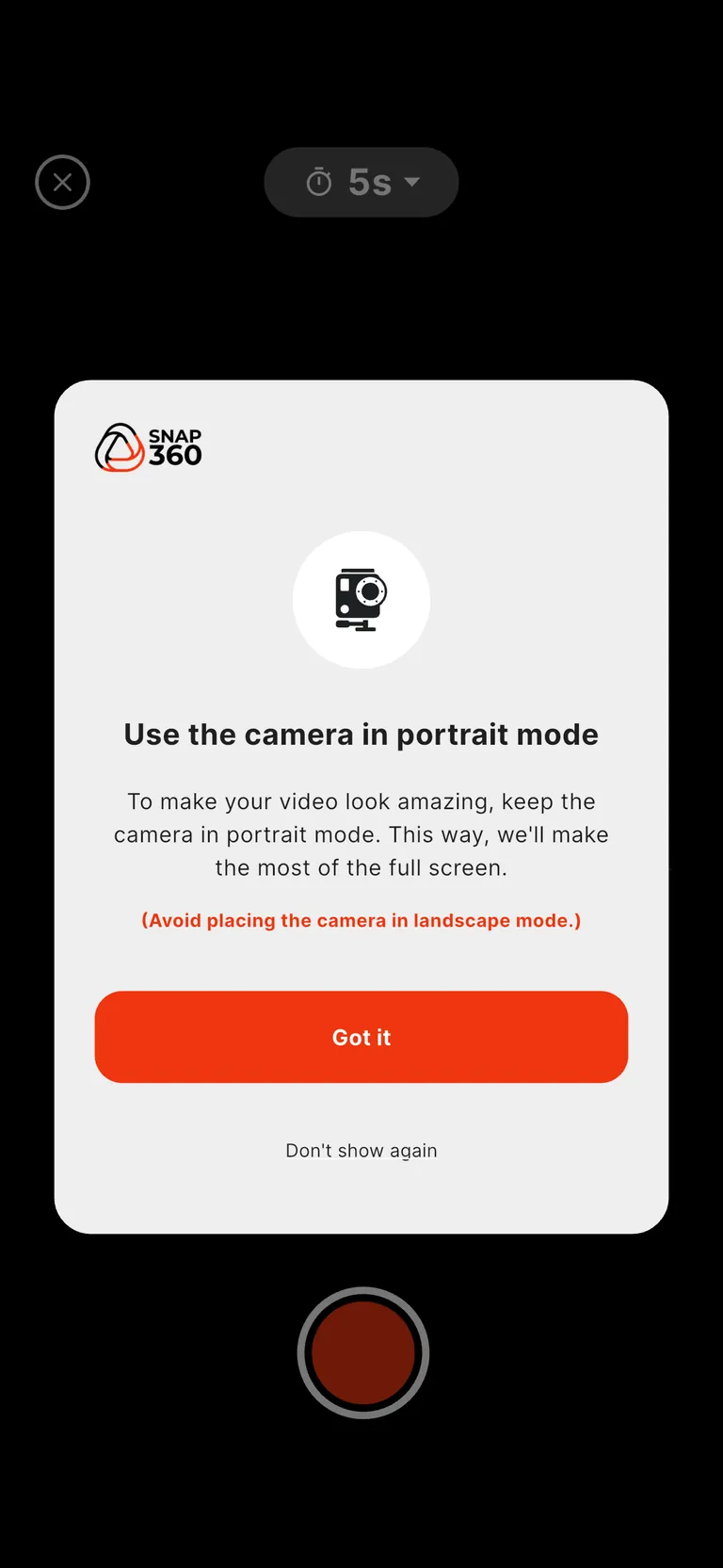
4. Önemli: Her zaman dikey ⚠️ olarak kaydedin
GoPro’yu Snap360 ile kullanmak için kayıt portresi formatında yapılmalıdır.
Telefonunuzda serbest dönüş yapabilirsiniz, ancak kayıt sırasında hem telefonunuz hem de kameranız dikey konumda olmalıdır.
⚠️Kayıt dikey yapılmazsa, Snap360 videonun doğru kaydedilmediğini gösteren bir hata ekranı gösterir.
5. GoPro’yu Snap360’a Nasıl Bağlarım
Snap360, GoPro’nuzu iki şekilde bağlamanıza olanak tanır:
- Wi-Fi ile
- USB ile
Uygulamadan şu adımları takip edin:
1- Open Snap360
2- Ayarlar’a (menü ☰ -> Ayarlar) gidin.
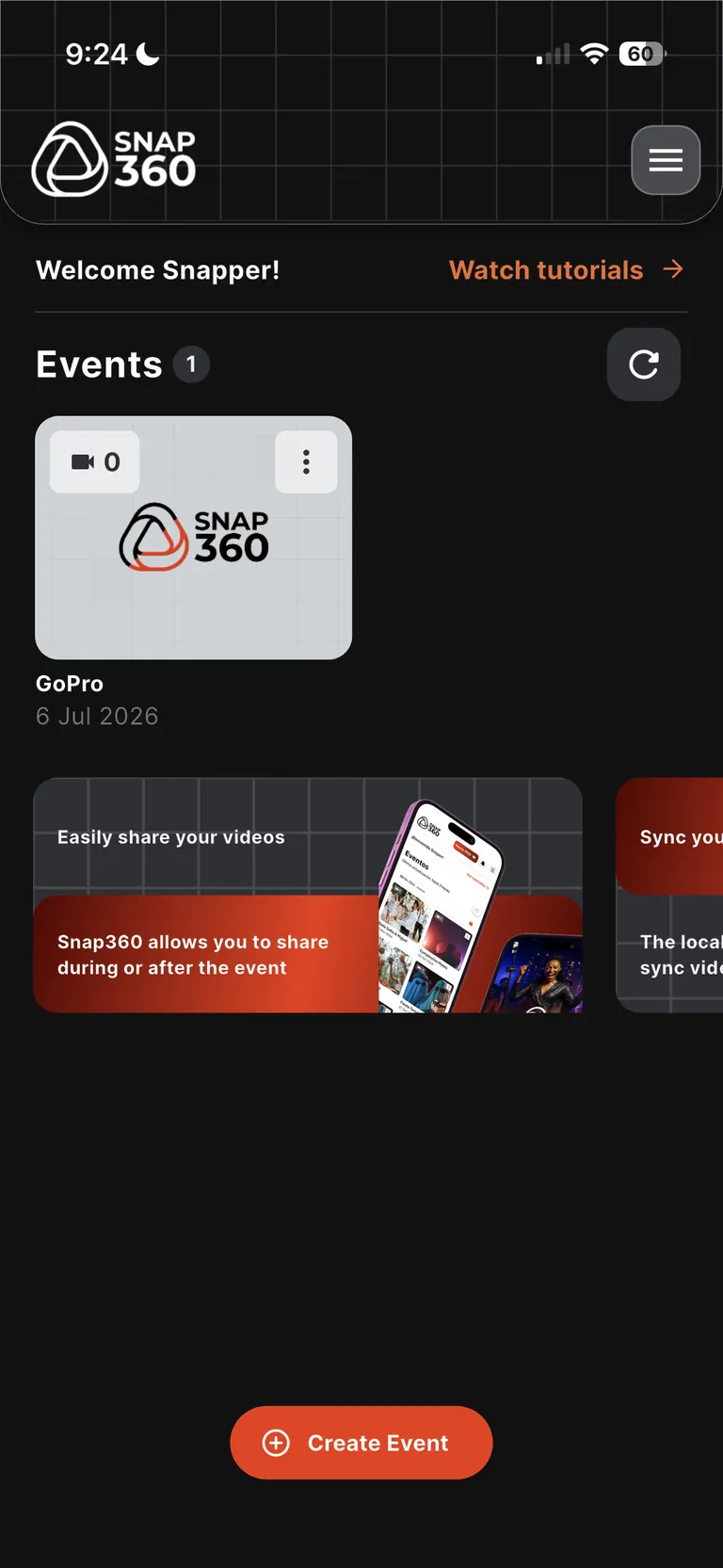
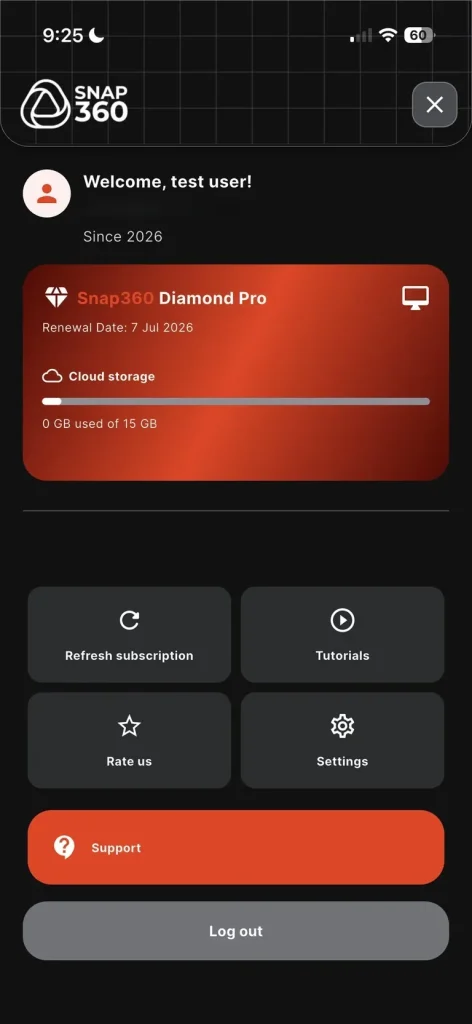
3- GoPro ayarlarına erişin.
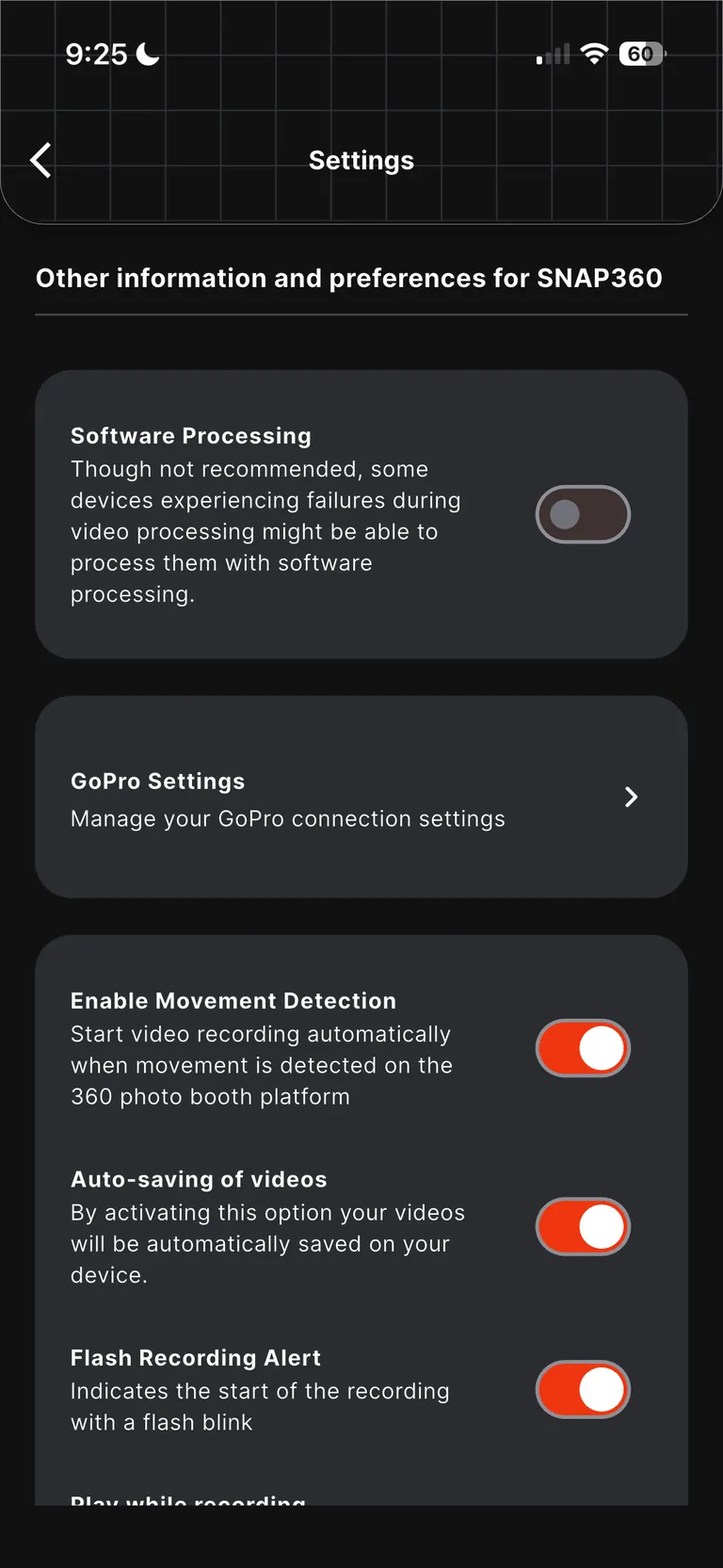
4- GoPro’ya Bağa Dokunun.
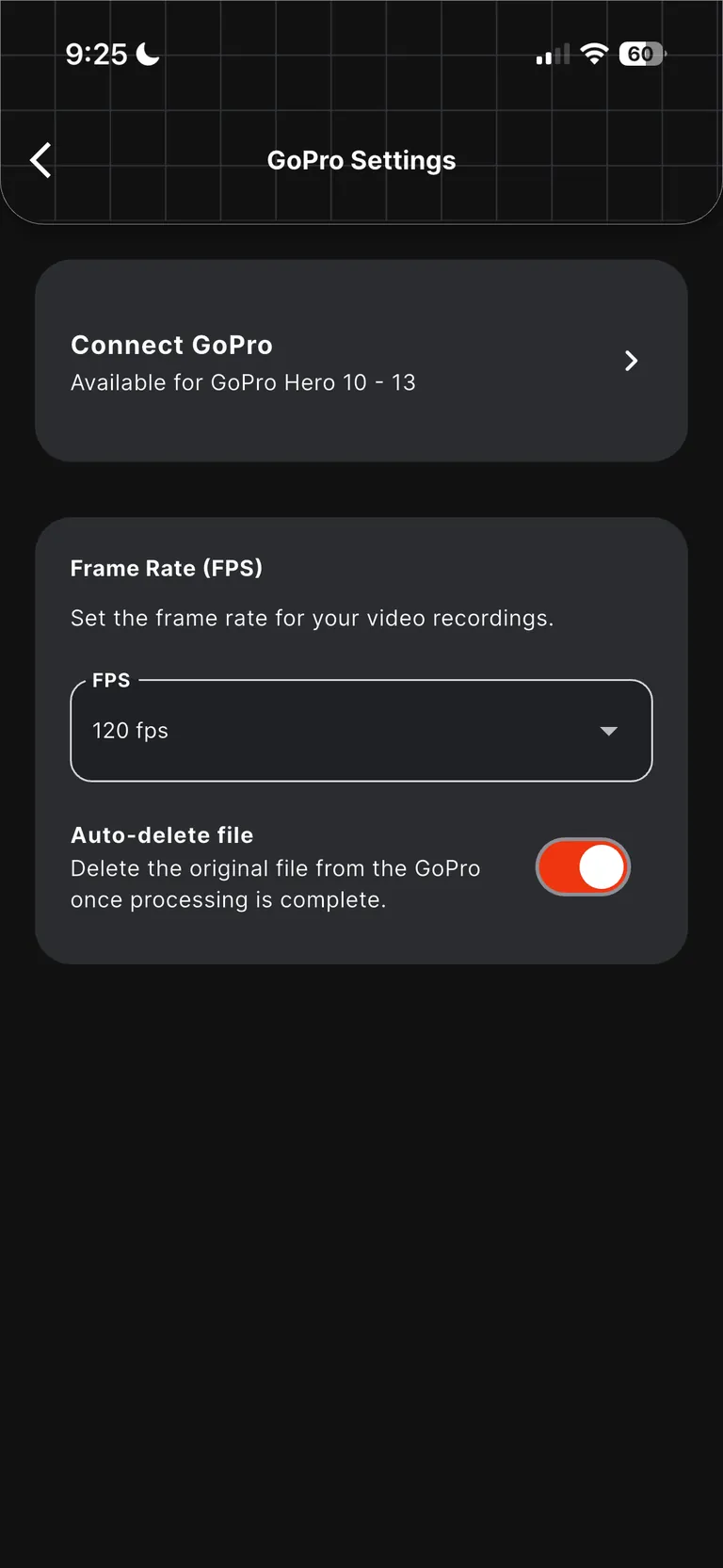
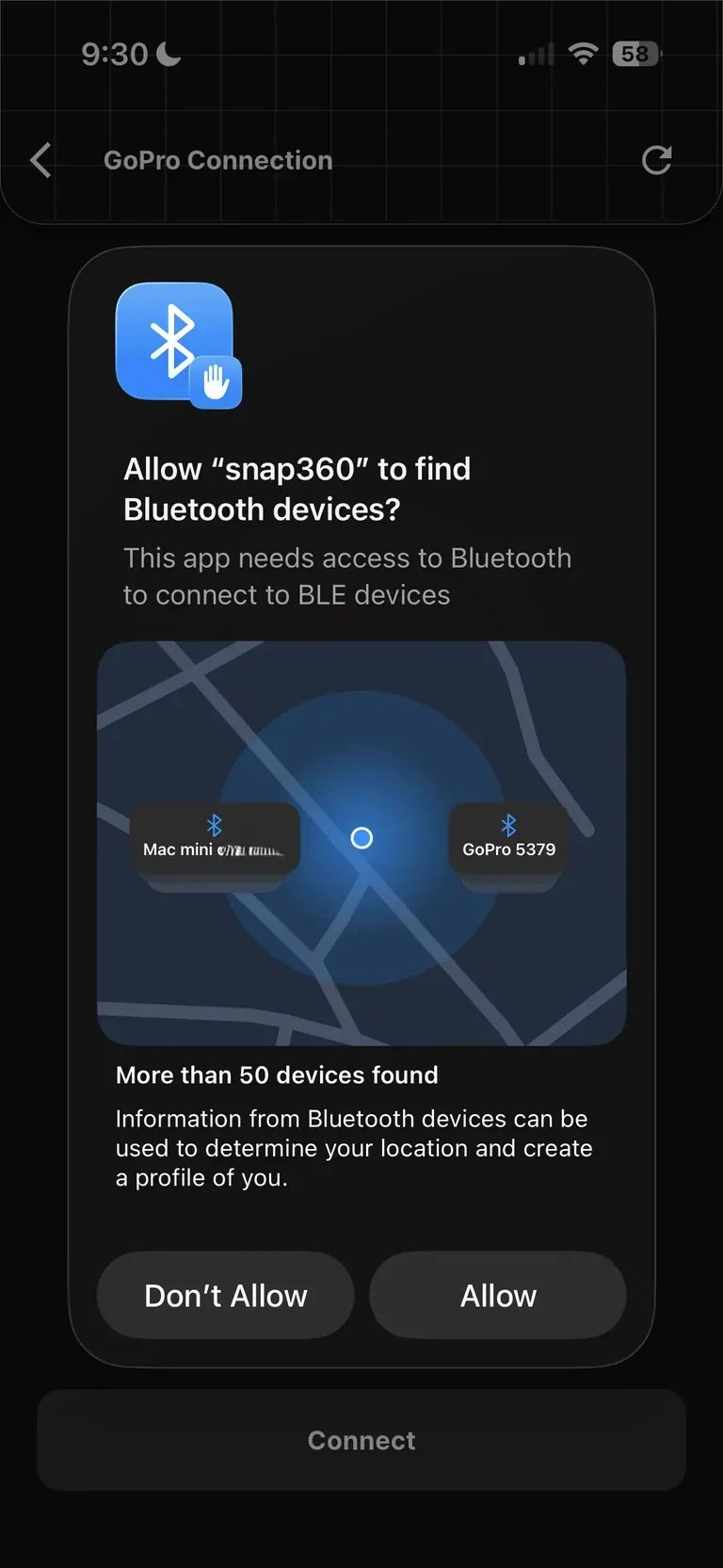
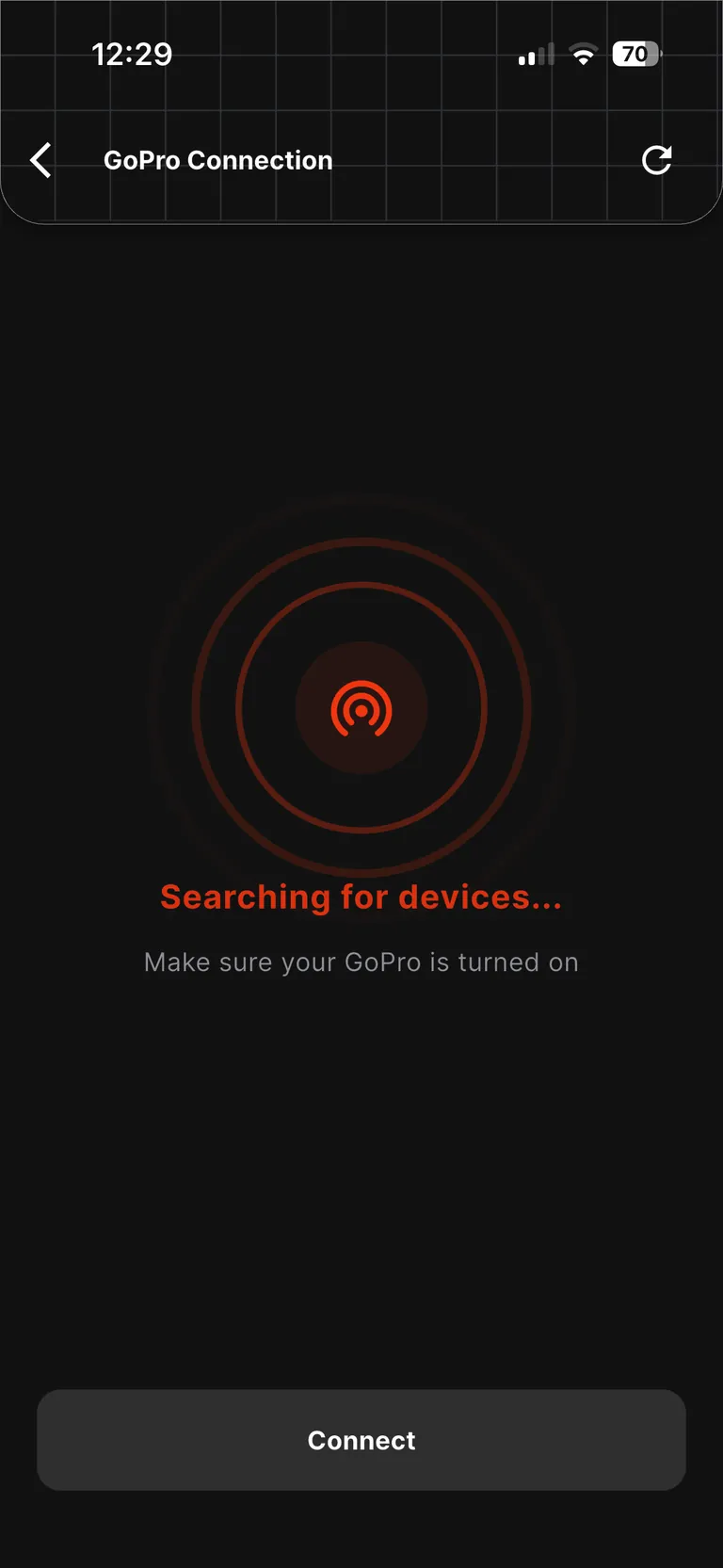
5- Uygulama mevcut cihazları arayacak.
Bluetooth üzerinden bağlanmak için izinler isteyecektir
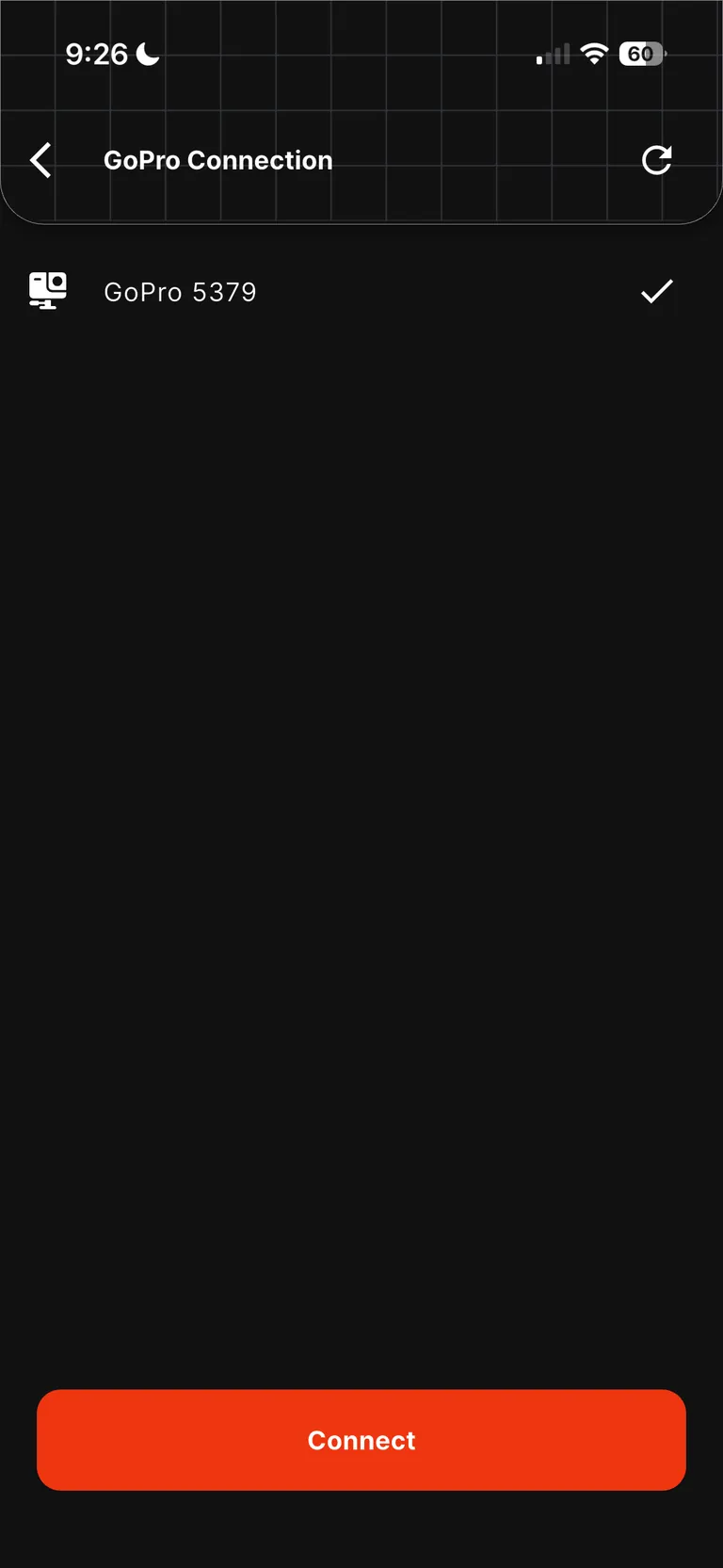
6- GoPro’yu listeden seçin.
7- Bağ düğmesine basın.
8- Bağlantı modunu seçmek için bir menü açılır.
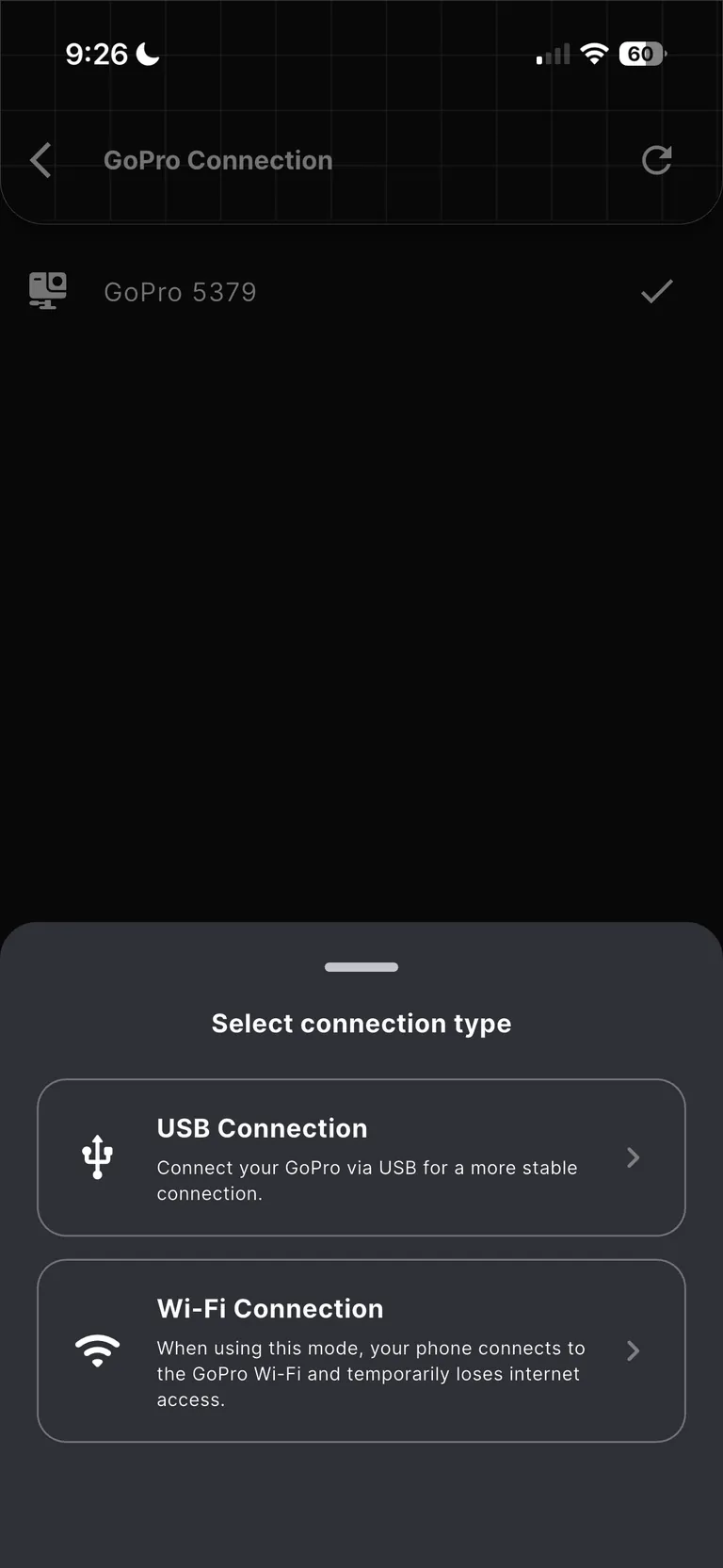
8.1 – Wi-Fi Bağlantısı 📡
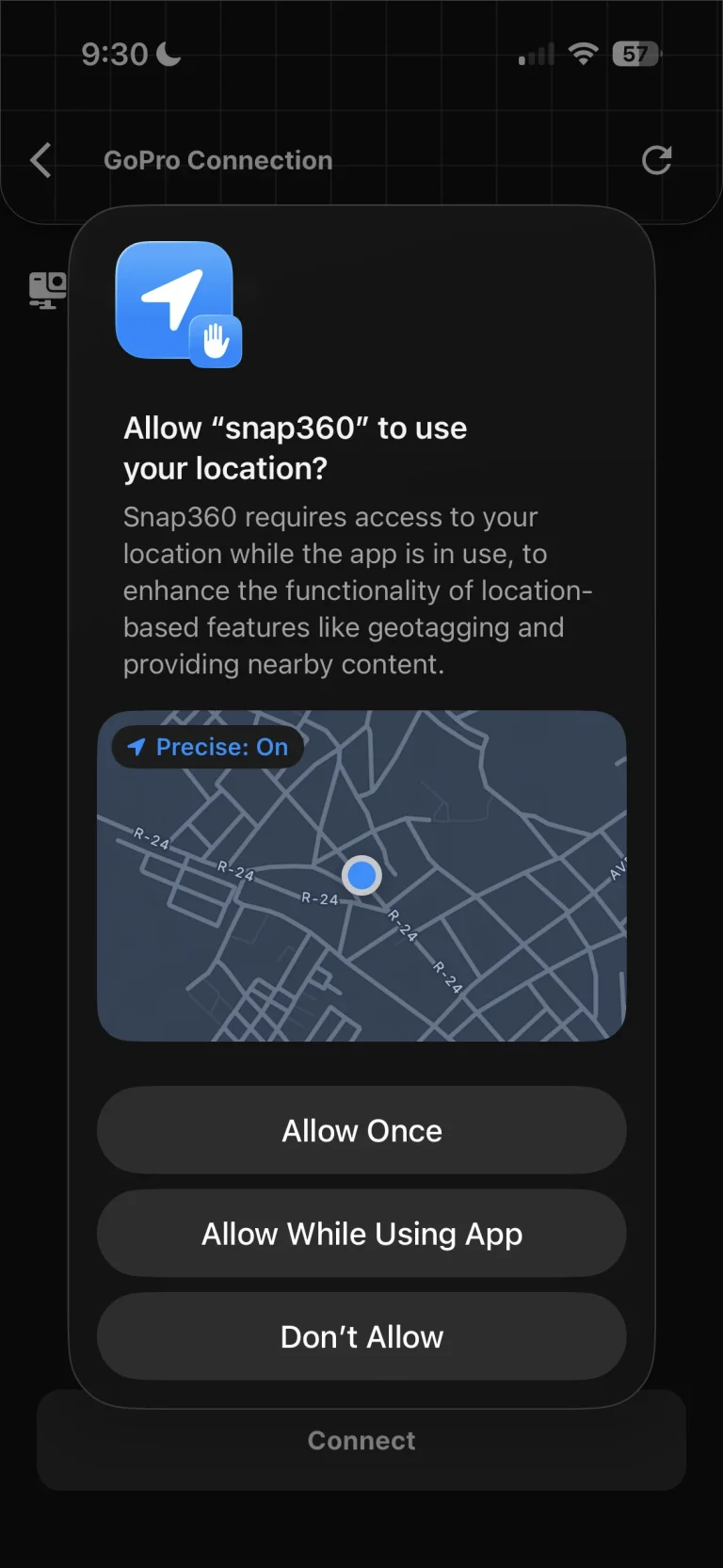
Wifi seçerken konuma izin verin.
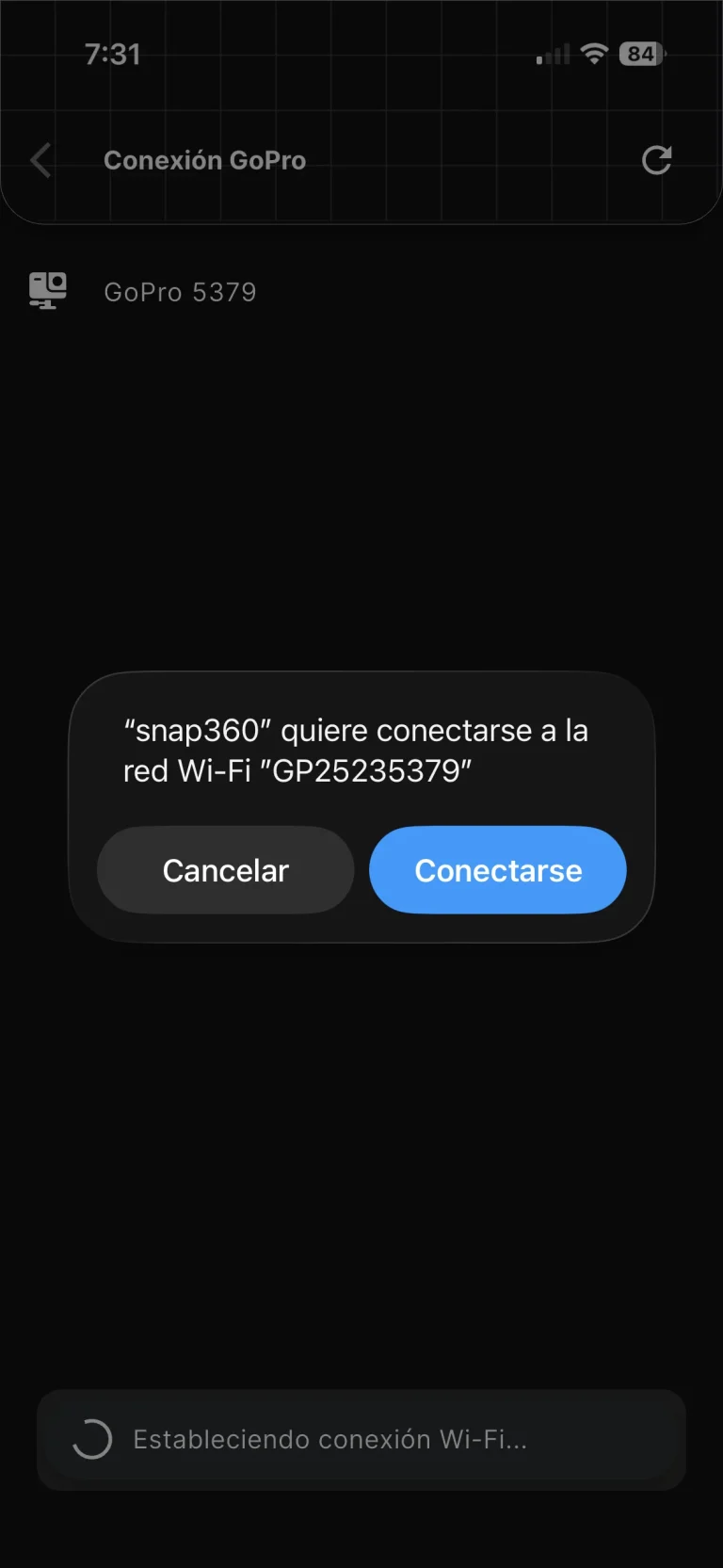
Ekranda göründüğünde eşleşmeyi onaylayın.
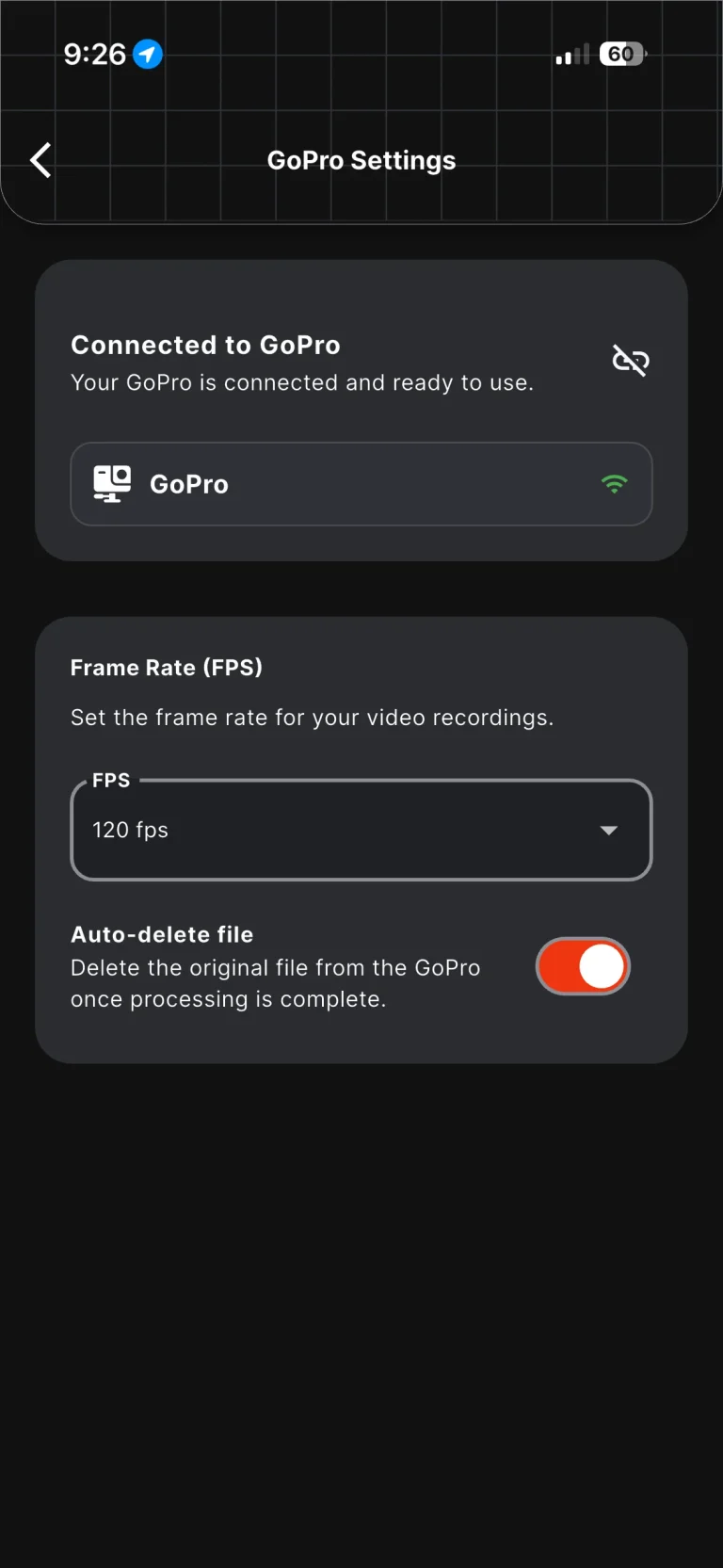
TAMAM! Kamera bağlı.
8.2 – USB Bağlantısı 🔌
GoPro’yu USB üzerinden bağlamak için kabloya bağlanma zamanlaması çok önemli.
⚠️ Wi-Fi veya USB seçme menüsü göründüğünde (Adım 8), USB kablosunu GoPro ile telefon arasına bağlayın.
2-3 saniye bekleyin.
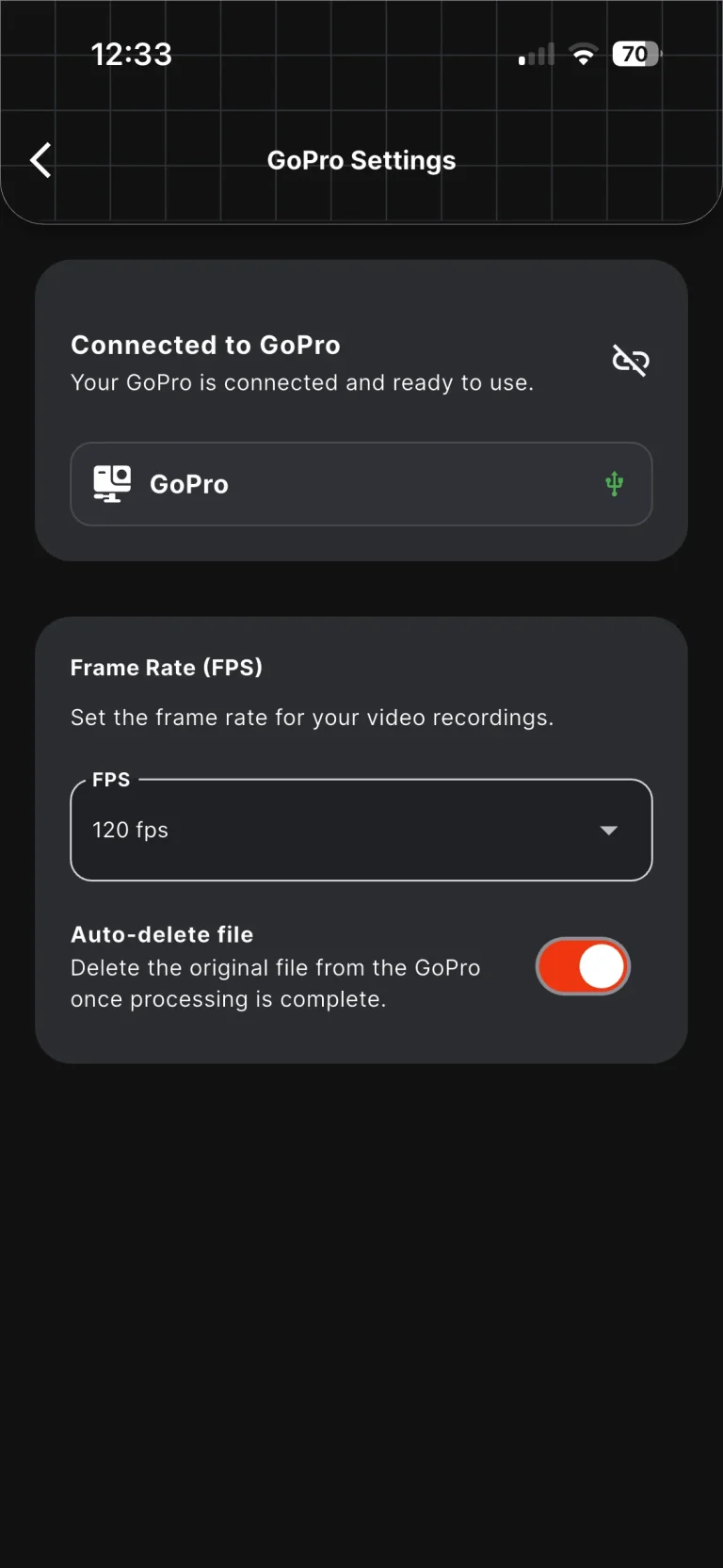
USB modunu seçin.
⚠️Önemli kural: Kabloyu takarken, GoPro ekranında “USB BAĞLANDI” mesajı gösterilmelidir.
GoPro sadece şarj oluyorsa ve “USB BAĞLI” göstermiyorsa, Snap360 bunu doğru şekilde tespit edemez.
Bu durumda kabloyu çıkarın, GoPro’yu yeniden başlatın ve tekrar deneyin.
9. Kayıt yaparken, gerekli izinleri kabul edin.
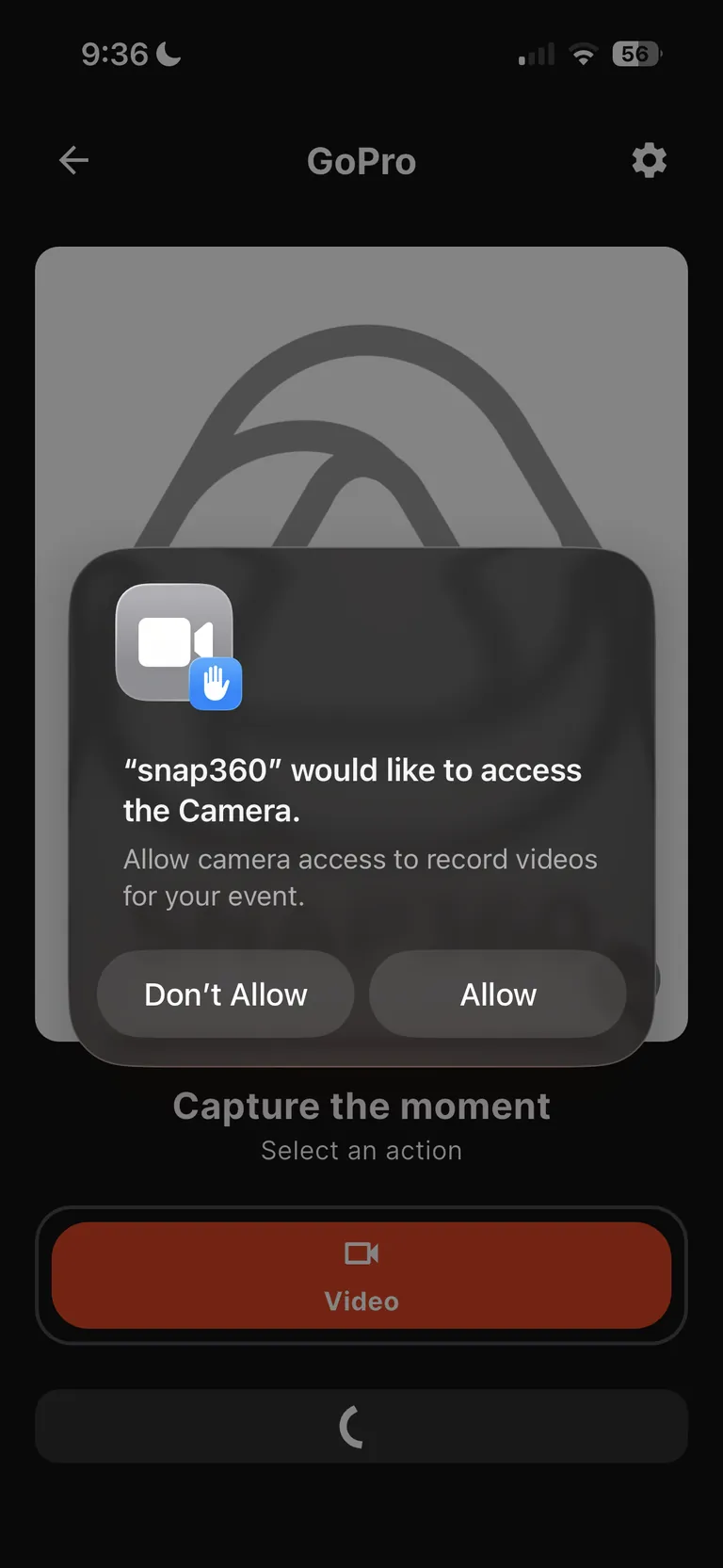
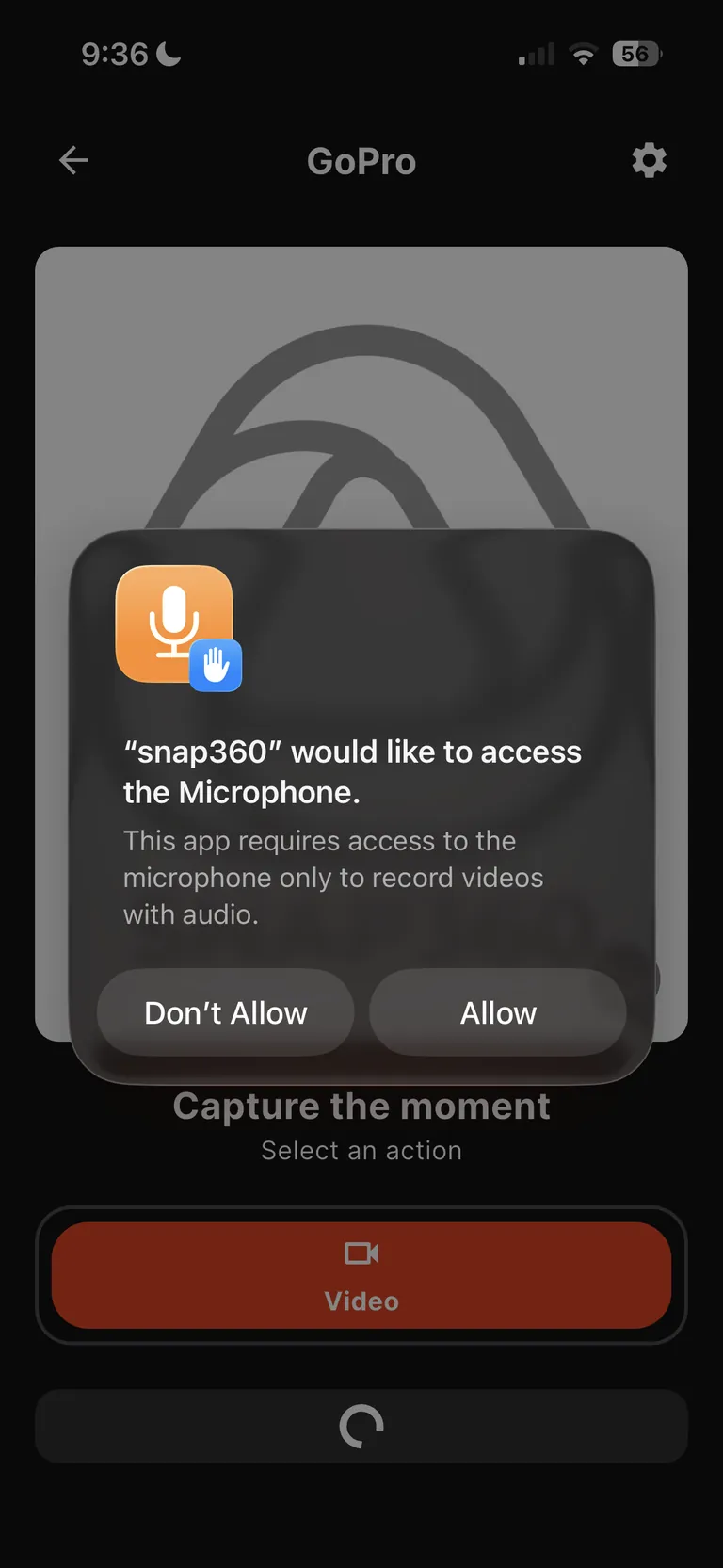
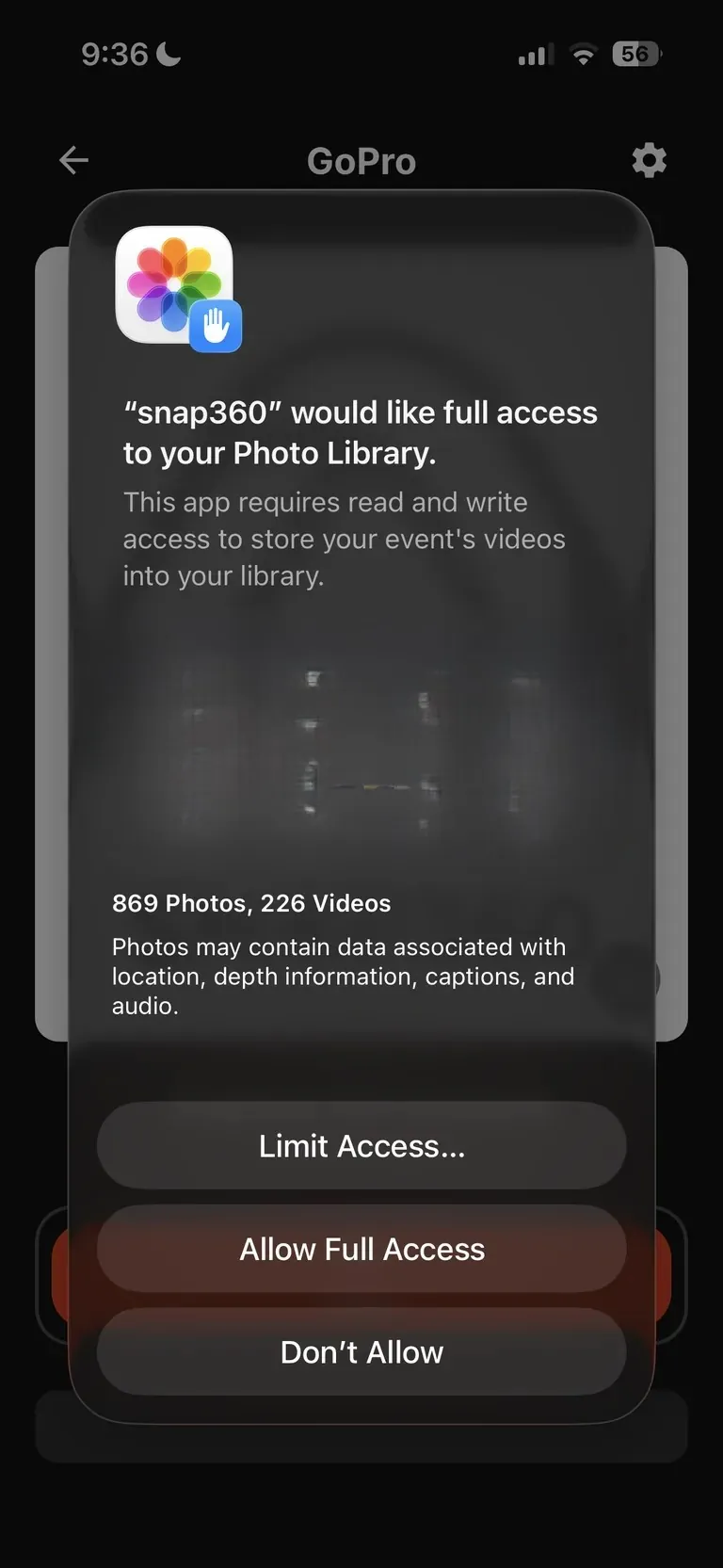
10 – Kamerayı sadece portre modunda kullanmak için bir uyarı gelecektir.
11- Kayıt yapmaya hazırsın!
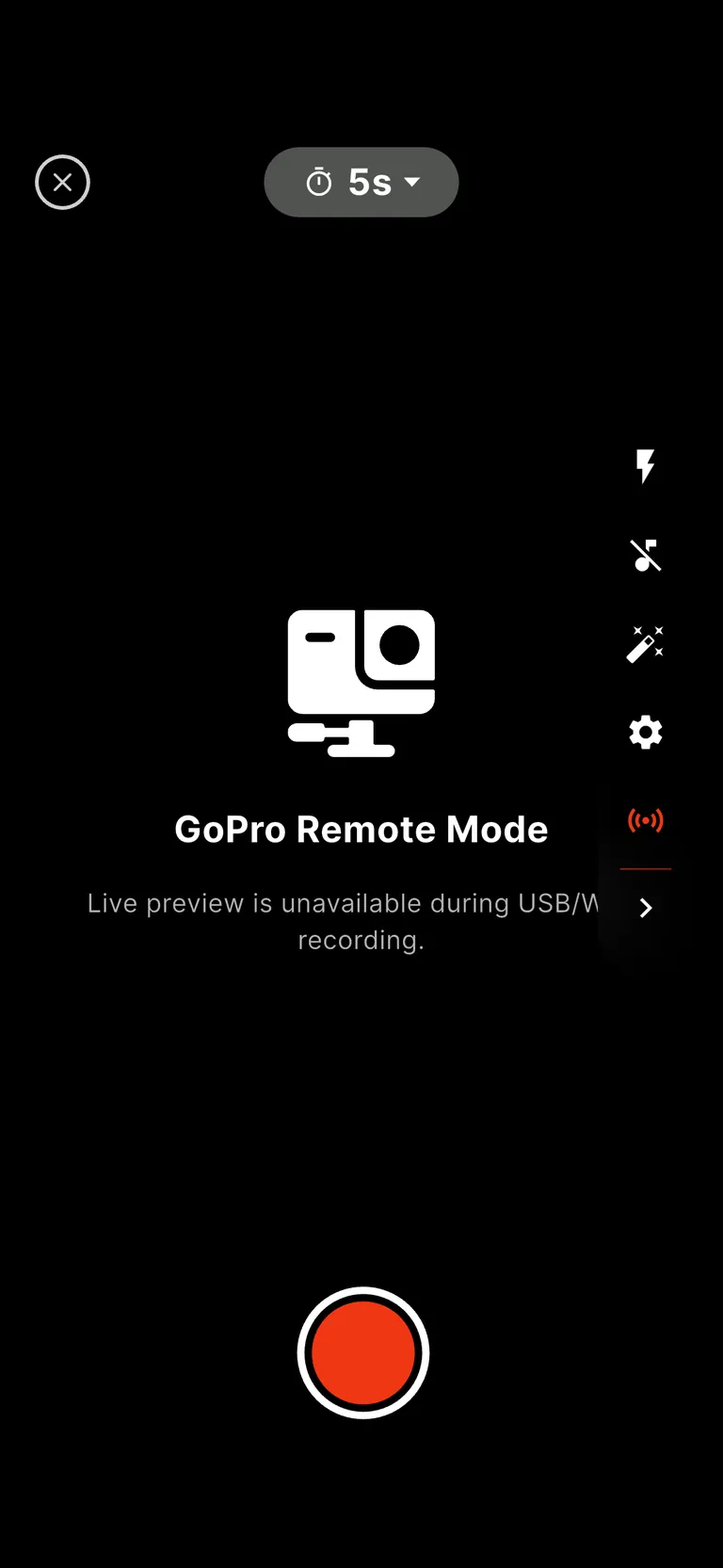
GoPro bağlıyken ne yapabilirsiniz?
Başarılı bir şekilde bağlandıktan sonra Snap360 şunları yapmanızı sağlar:
- Cep telefonunuzdan GoPro ayarlarını kontrol edin.
- Uygulamadan video kaydını başlatıp durdurun.
- Kaydedilmiş videoları otomatik olarak telefonunuza aktarın.
- Videoları Snap360 içinde işle.
Şu anda GoPro’dan fotoğraf çekmek mümkün değil. Entegrasyon video kaydı için tasarlanmıştır.
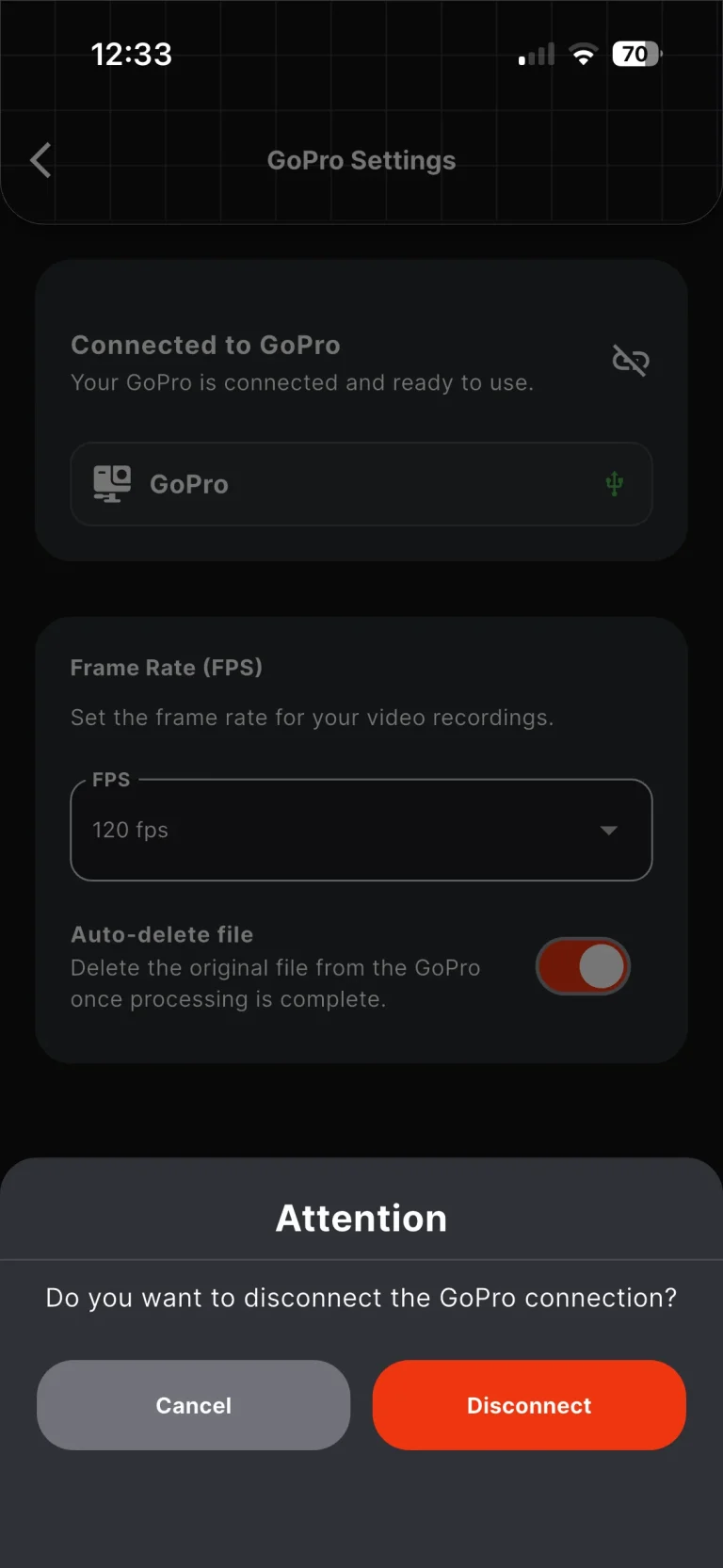
GoPro’yu nasıl kapatılır?
Kamerayı manuel olarak çıkarmak için:
- Ayarlar’a git.
- GoPro ayarlarına gidin.
- Kamera adına veya bağlantı simgesine dokunun.
- Bağlantı kesilmesini onaylayın.
GoPro bağlantısını kaldırdıktan sonra Snap360 telefonun yerel kamerasını kullanmaya geri dönecek.
Kamera kendi kendine bağlantı kesilirse ne olur?
GoPro kapanırsa, sinyal kaybederse veya pili biterse, Snap360 kayıt yapmaya çalışırken hata gösterebilir.
Mesaj, kameranın yanıt vermediğini ve bağlantıyı doğrulamanız gerektiğini gösterebilir.
O durumda:
- Geri git.
- GoPro’nun hâlâ açık olup olmadığını kontrol et.
- Pili ve mevcut alanı kontrol edin.
- Gerekirse GoPro’yu yeniden başlat.
- GoPro ayarlarından yeniden bağlayın.
Uygulama GoPro’yu kullanmaya devam edemezse, otomatik olarak telefonunuzun yerel kamerasına geçer.
Ortak Sorunlar ve Çözümler ❗❗
Snap360, USB üzerinden GoPro’yu Algılamıyor
Aşağıdakileri kontrol edin:
- Modu seçme menüsü göründüğünde kabloyu takın.
- GoPro ekranında “USB BAĞLI” yazıyıp yazmadığını kontrol edin.
- Sadece şarj oluyor gibi görünüyorsa, kamerayı yeniden başlatın.
- Veri transferini destekleyen farklı bir USB kablosu deneyin.
- Son çare olarak, GoPro’yu biçimlendirmek veya sıfırlamak gerekebilir.
Wi-Fi bağlantısı bozuldu
Bunu deneyin:
- Telefonunuzda Bluetooth ve Wi-Fi’yi açın.
- GoPro’nuzda kablosuz bağlantıların açık olduğundan emin olun.
- Başka bir telefonun kameraya bağlı olmadığını kontrol edin.
- GoPro’yu yeniden başlat ve tekrar dene.
Uygulama izin ister veya kaydetmeyi başaramaz
Telefonunuzun ayarlarından Snap360 izinlerini kontrol edin.
iOS’ta, Yerel Ağ iznini açık olduğundan emin olun.
Bu izin olmadan uygulama kamerayı algılayabilir ama ona doğru komut gönderemez.
Kayıt yapmaya başladığınızda kamera bağlantısı kesiliyor
Bu şu şekilde gerçekleşebilir:
- GoPro’da düşük pil.
- SD kartta yer eksikliği.
- Dengesiz Wi-Fi veya Bluetooth bağlantısı.
- Kameraya bağlı başka bir cihaz.
Pili kontrol et, alan boşalt, GoPro’yu yeniden başlat ve tekrar prize tak.
Bunu denedikten sonra GoPro’nuzda hâlâ bağlanmıyorsa veya sorun devam ediyorsa, destek bölümüne yazın, size yardımcı olalım.
Son öneriler
Oturum sırasında hataları önlemek için:
- Başlamadan önce GoPro’nuzu şarj edin.
- Yeterli alanı olan bir SD kart kullanın.
- Her zaman dikey çekin.
- Tüm Snap360 izinlerini kabul ettiğinden emin ol.
- iOS’ta her zaman yerel ağ iznini açın.
- USB kullanıyorsan, GoPro’nuzda “USB BAĞLI” gösterip göstermediğine bakın.
- Bir şeyler ters giderse, GoPro’yu yeniden başlatın ve bağlantıyı tekrar deneyin.
GoPro ve Snap360App hakkında Sıkça Sorulan Sorular
GoPro ve Snap360 ile 360 videoları nasıl çekebilirim?
GoPro’yu GoPro’nun Ayarlarından > Wi-Fi veya USB ile bağlayın, telefonunuzu ve kameranızı dikey konuma yerleştirin ve doğrudan uygulamadan kayıt yapın (yukarıdaki adım adım rehbere bakınız).
Hangi GoPro modelleri Snap360 ile çalışıyor?
GoPro Hero 10, 11, 11 Mini, 12 ve 13. Hero 9, tespit edilen cihazlar listesinde görünebilir, ancak şu anda kayıt için desteklenmemektedir.
GoPro fotoğraf çekmek için iyi mi yoksa sadece Snap360 ile video çekmek için mi?
Şimdilik, GoPro ile entegrasyon sadece video kaydı için tasarlanmıştır; GoPro’dan fotoğraf çekmek mümkün değil.
GoPro’yu bağlamak için internete ihtiyacım var mı?
İnternete ihtiyacınız yok, ancak telefonunuzda Bluetooth ve Wi-Fi veya USB’nin açık olması gerekiyor, ayrıca Snap360 izinleri (kamera, mikrofon, konum/yakın cihazlar ve iOS’ta yerel ağ) da gereklidir.
Kayıt yapmaya hazırım!
Bu adımlarla GoPro’nuzu Snap360’a bağlayabilir ve videolarınızı doğrudan uygulamadan kaydetmek, aktarmak ve işlemek için kullanabilirsiniz.
Umarız bu rehber kameranızı doğru şekilde kurmanıza yardımcı olmuştur. Şimdi geriye sadece etkinliğinizi hazırlamak, GoPro’yu bağlamak ve Snap360 ile içerik oluşturmaya başlamak kaldı.