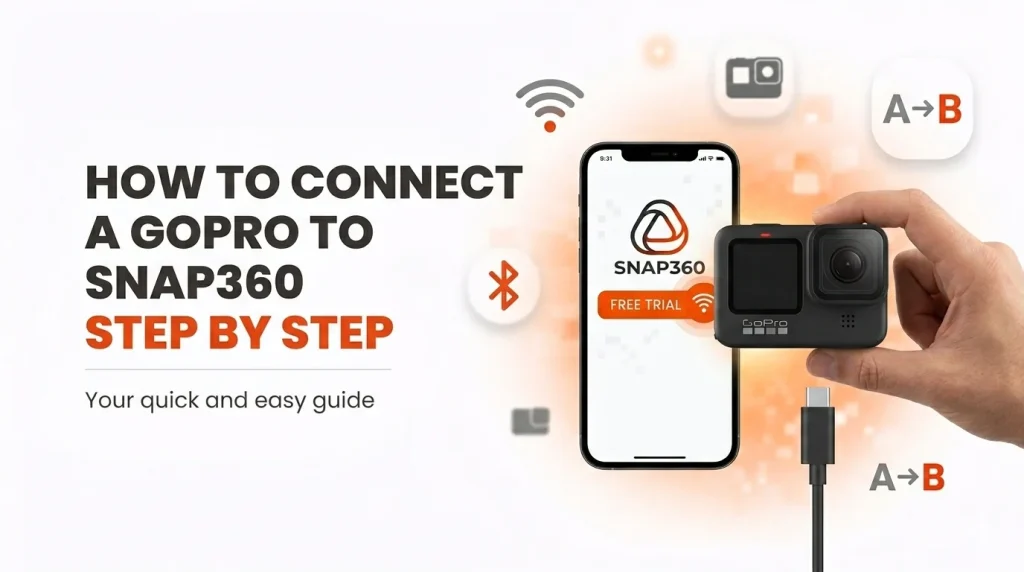
Jeśli szukasz aplikacji do fotobudki z GoPro, Snap360 jest dla Ciebie odpowiednia: teraz możesz podłączyć aparat GoPro bezpośrednio do Snap360, aby nagrywać filmy w wygodniejszy, szybszy i bardziej profesjonalny sposób.
Dzięki tej integracji setki Snaperów już korzystają z fotobudki z GoPro podczas swoich wydarzeń: aplikacja pozwala kontrolować kamerę z telefonu, rozpoczynać i zatrzymywać nagrania, automatycznie przesyłać filmy na telefon oraz przetwarzać je w Snap360 bez konieczności ręcznego robienia tego w Snap360.
W tym przewodniku krok po kroku wyjaśnimy, jak przygotować GoPro, jakie uprawnienia należy aktywować, jak połączyć go przez Wi-Fi lub USB oraz jak nagrywać bezbłędne filmy 360 za pomocą GoPro podczas wydarzenia.
Dlaczego podłączać GoPro do swojej fotokabiny 360?
Wykorzystanie GoPro jako kamery do fotokabiny 360 ma wyraźne zalety dla biznesu eventowego, wesel i aktywacji marek:
– Lepsza jakość obrazu: Większe czujniki i stabilizacja poprawiają jakość nagrania wideo 360 podczas wydarzeń.
– Wytrzymałość i niezawodność: GoPro są zaprojektowane tak, aby wytrzymać ruch, oświetlenie i długie dni pracy.
– Elastyczność montażu: dostosowuje się do różnych struktur fotokabin 360 bez polegania wyłącznie na kamerze mobilnej.
– Jeden ekosystem: Snap360 steruje GoPro, edytuje i udostępnia treści bez opuszczania aplikacji.
Coraz więcej operatorów fotokabin 360 poszukuje aplikacji kompatybilnej z GoPro. Ze Snap360 masz aplikację fotobudki z GoPro oraz cały proces edycji i udostępniania w jednym miejscu.
1. Zanim zaczniesz
Zanim podłączysz aparat, upewnij się, że spełniasz te wymagania.
Obsługiwane 📷 modele GoPro
Snap360 obecnie obsługuje następujące funkcje:
- GoPro Hero 10
- GoPro Hero 11
- GoPro Hero 11 Mini
- GoPro Hero 12
- GoPro Hero 13
⚠️Ważne: GoPro Hero 9 może pojawić się na liście wykrytych urządzeń, ale obecnie nie jest obsługiwany do nagrywania ze Snap360.
Wymagany 📱 system operacyjny
Aby poprawnie wykorzystać integrację, potrzebujesz:
- Android 7.0 lub nowszy
- iOS 13.6 lub nowszy
Dodatkowo musisz być zalogowany do aplikacji Snap360.
2. Wymagane uprawnienia na telefonie ⚙
Aby aplikacja wykrywała, łączyła i kontrolowała GoPro, musisz zaakceptować uprawnienia wymagane przez Snap360.
Ważne uprawnienia to:
- Bluetooth: Wymagane do wykrycia kamery.
- Lokalizacja lub urządzenia w pobliżu: Wymagane do połączenia Wi-Fi i USB.
- Kamera i mikrofon: wymagane do wejścia do modułu nagrywającego.
- Przechowywanie zdjęć: Wymagane do zapisu przesyłanych filmów.
- Sieć lokalna na iOS: Wymagana na iPhonie lub iPadzie.
⚠️Jeśli korzystasz z iOS i nie włączysz uprawnień do sieci lokalnej, GoPro nie zsynchronizuje się poprawnie z urządzeniem.
Możesz sprawdzić uprawnienia w ustawieniach telefonu:
Ustawienia > Aplikacje > Snap360 > Uprawnienia
3. Przygotuj GoPro przed otwarciem Snap360
Zanim spróbujesz podłączyć aparat, sprawdź następujące punkty:
- Sprawdź, czy Twój GoPro ma wystarczającą baterię.
- Upewnij się, że karta SD ma wolne miejsce.
- Włącz bezprzewodowe połączenia GoPro.
Aby włączyć połączenia bezprzewodowe:
- Na ekranie głównym GoPro przesuń w dół.
- Wejdź do Kontaktów.
- Wybierz połączenia bezprzewodowe.
- Aktywuj je.
Pozwala to Snap360 znaleźć aparat podczas procesu połączenia.
4. Ważne: Zawsze nagrywaj pionowo ⚠️
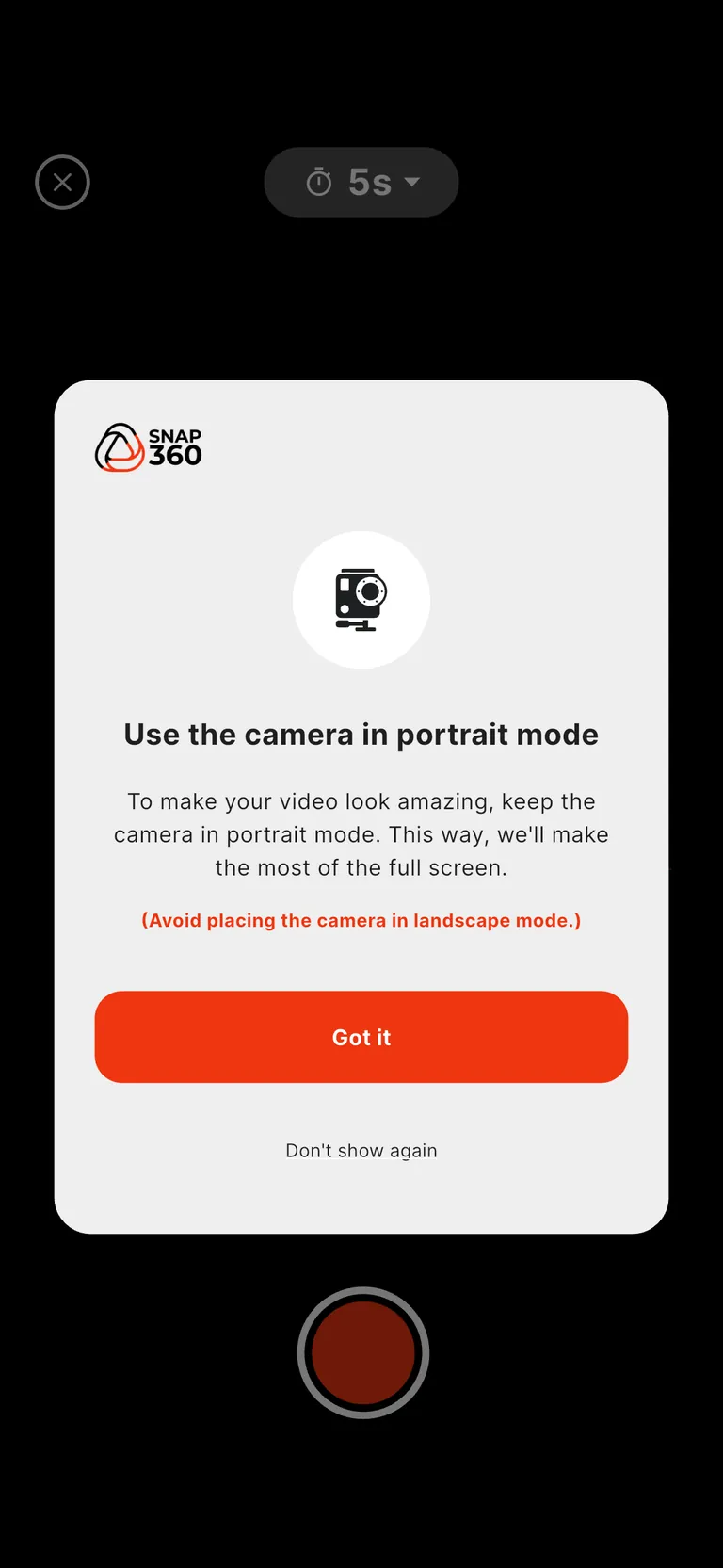
Aby korzystać z GoPro ze Snap360, nagranie musi być wykonane w formacie pionowym.
Możesz mieć swobodną rotację na telefonie, ale podczas nagrywania zarówno telefon, jak i aparat muszą być ustawione pionowo.
⚠️Jeśli nagranie nie jest wykonywane pionowo, Snap360 wyświetli ekran błędu informujący o nieprawidłowym nagraniu wideo.
5. Jak podłączyć GoPro do Snap360
Snap360 pozwala podłączyć GoPro na dwa sposoby:
- Przez Wi-Fi
- Przez USB
Postępuj zgodnie z tymi krokami z aplikacji:
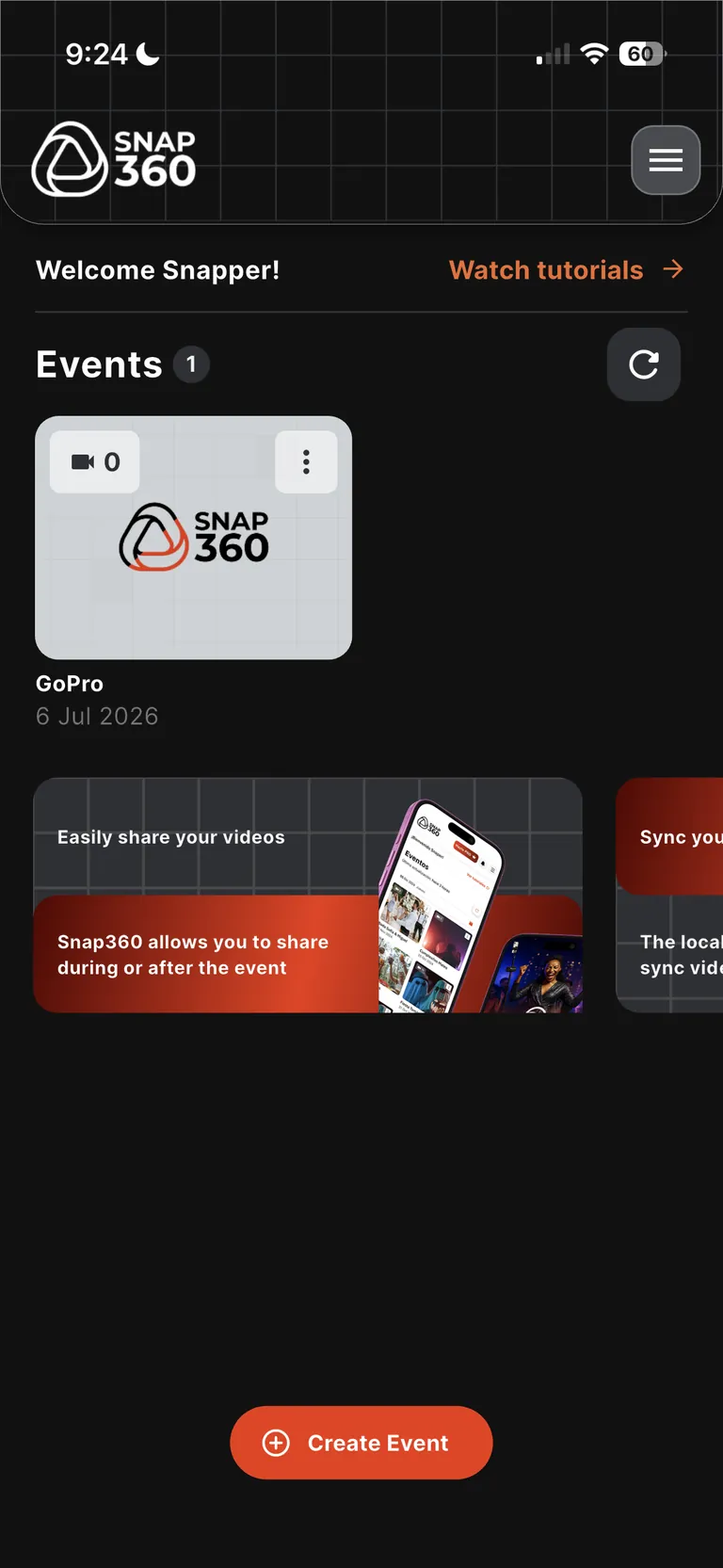
1- Otwórz Snap360
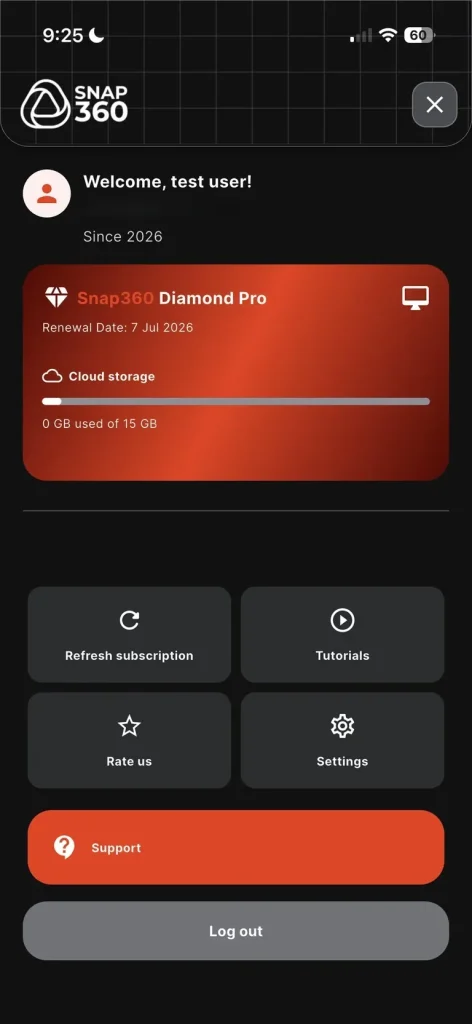
2- Przejdź do Ustawień (Menu ☰ -> Ustawienia).
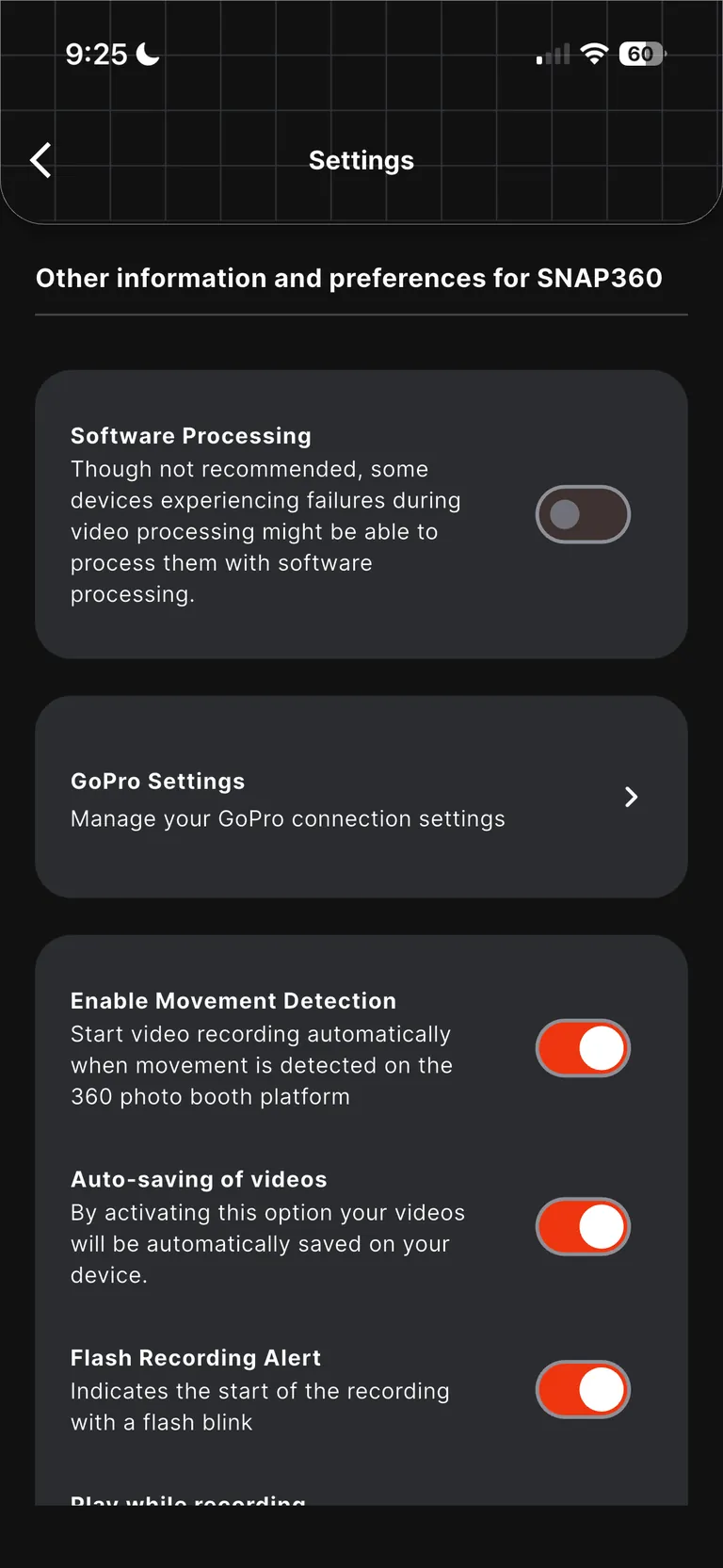
3- Dostęp do ustawień GoPro.
4- Tap Connect GoPro.
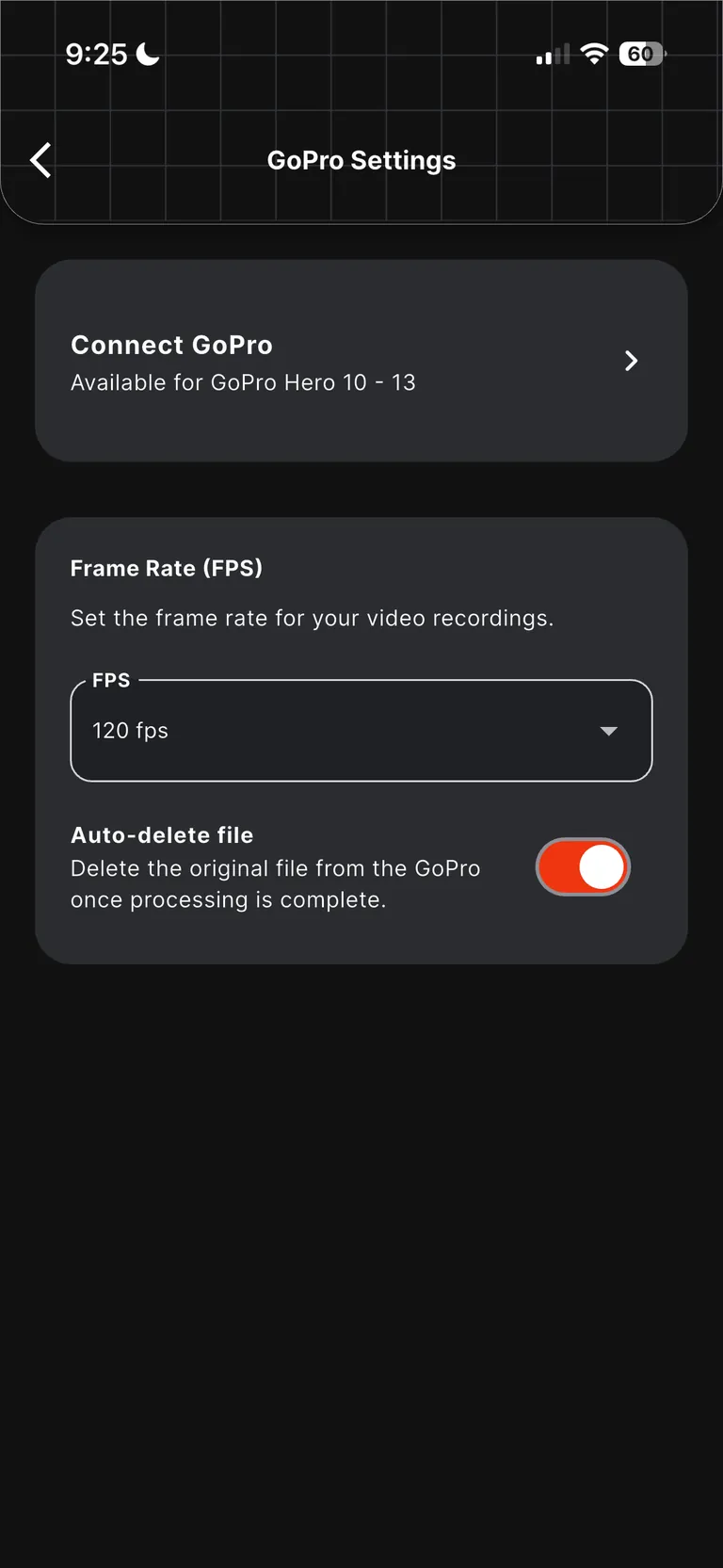
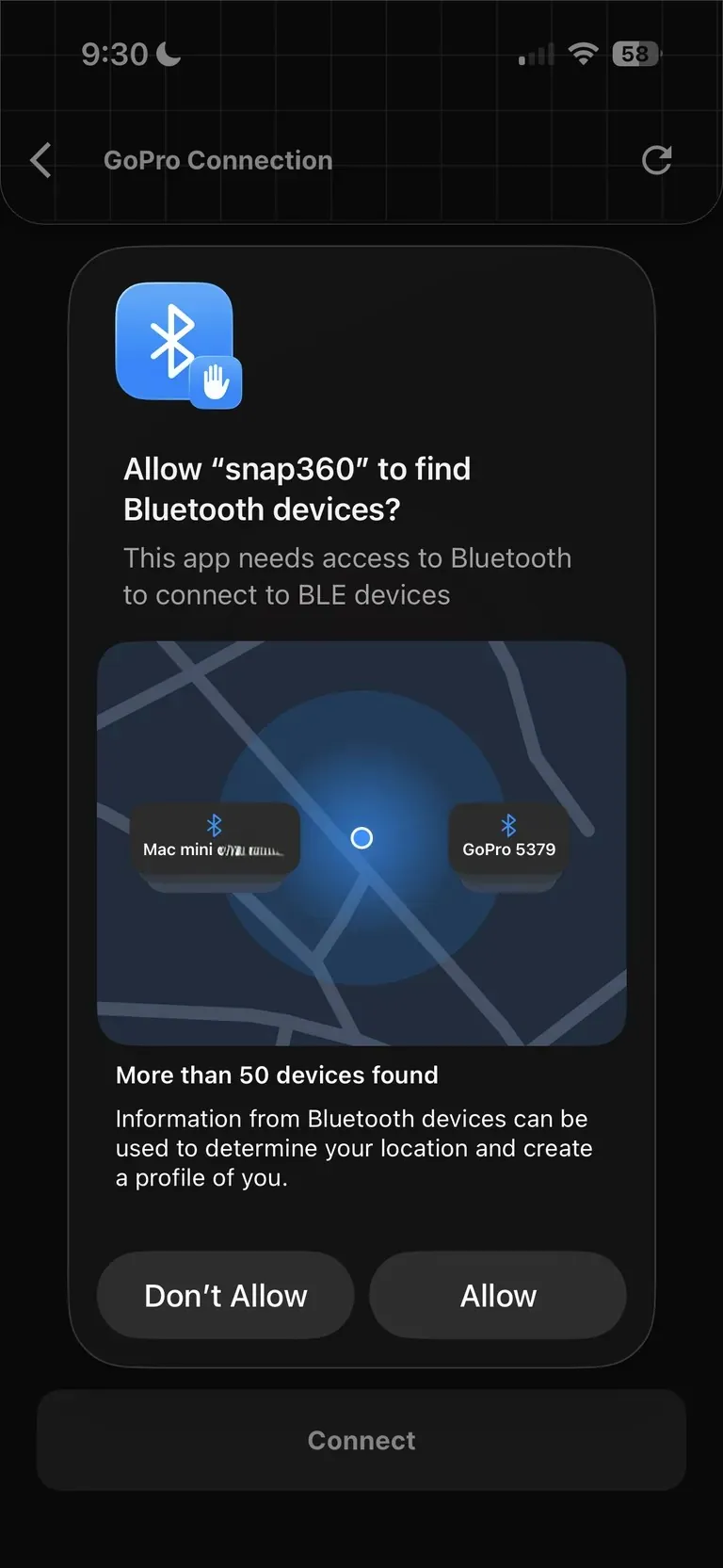
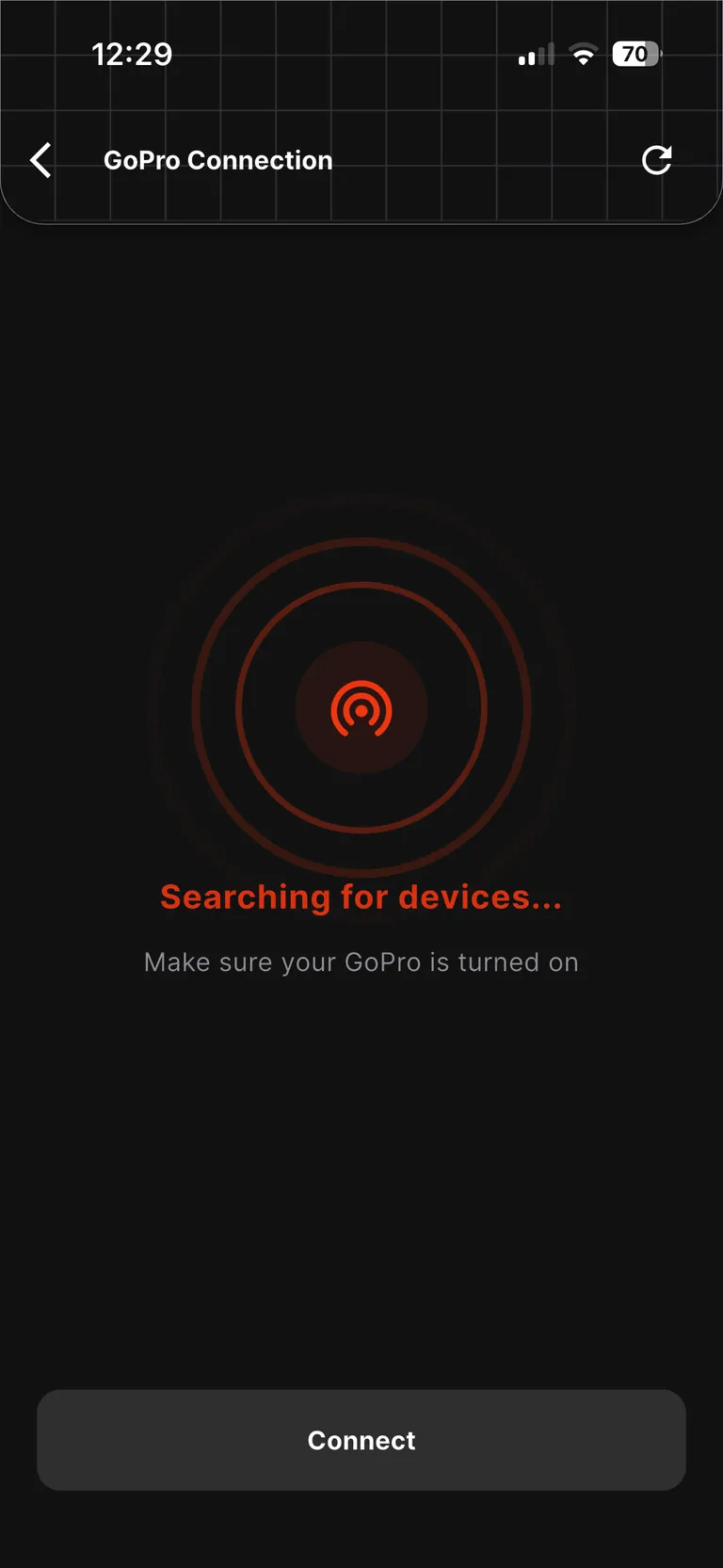
5- Aplikacja wyszukuje dostępne urządzenia.
Poprosi o uprawnienia do połączenia przez Bluetooth
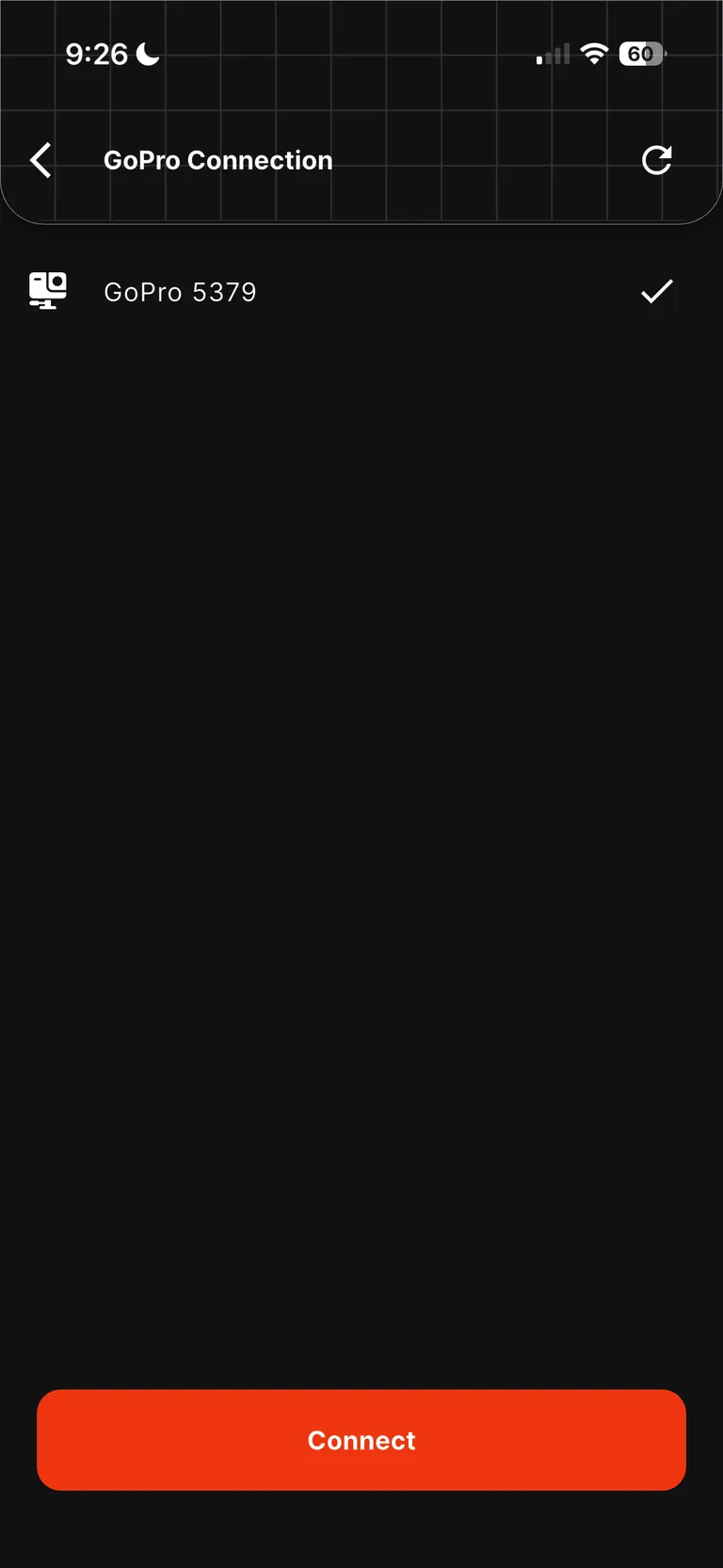
6- Wybierz swój GoPro z listy.
7- Naciśnij przycisk Połączenia.
8- Otworzy się menu wyboru trybu połączenia.
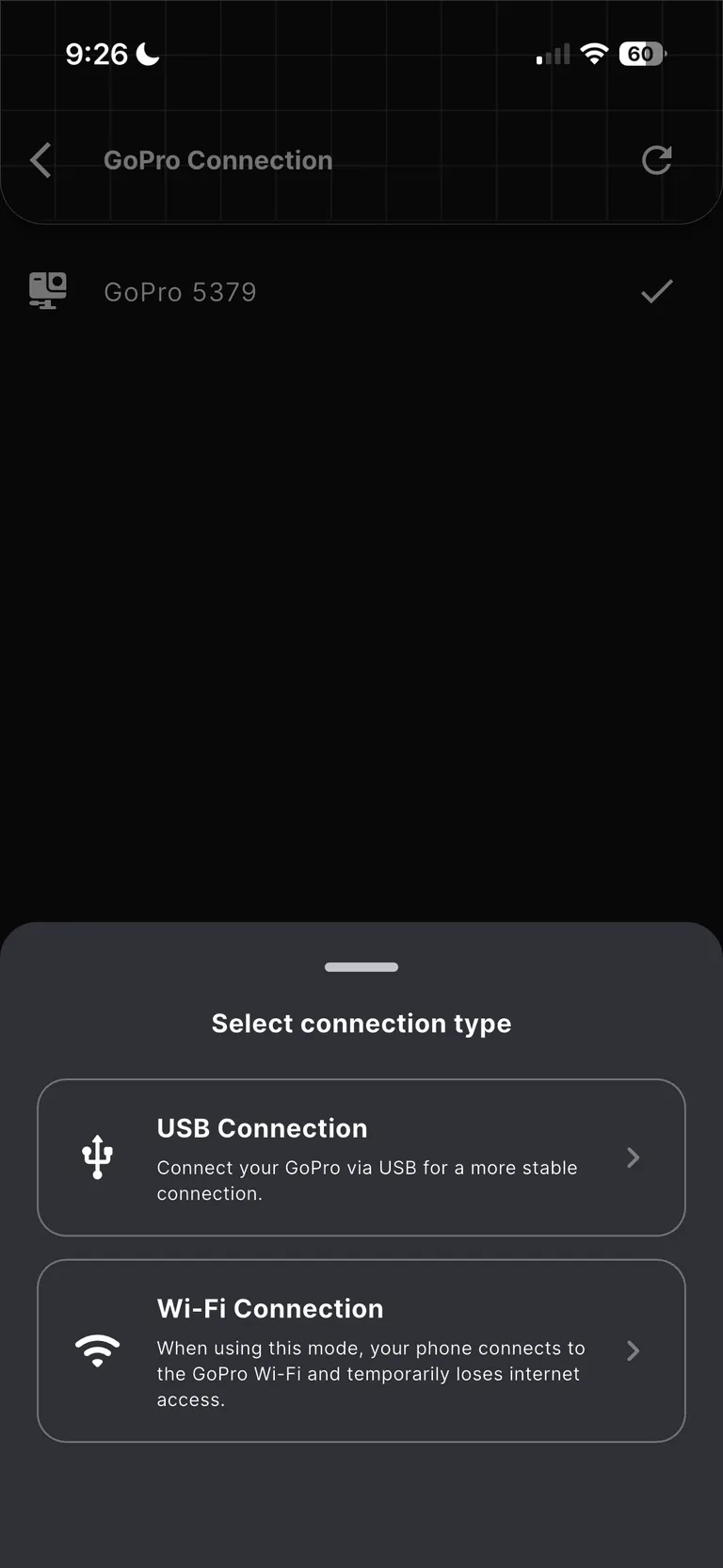
8.1 – Połączenie Wi-Fi 📡
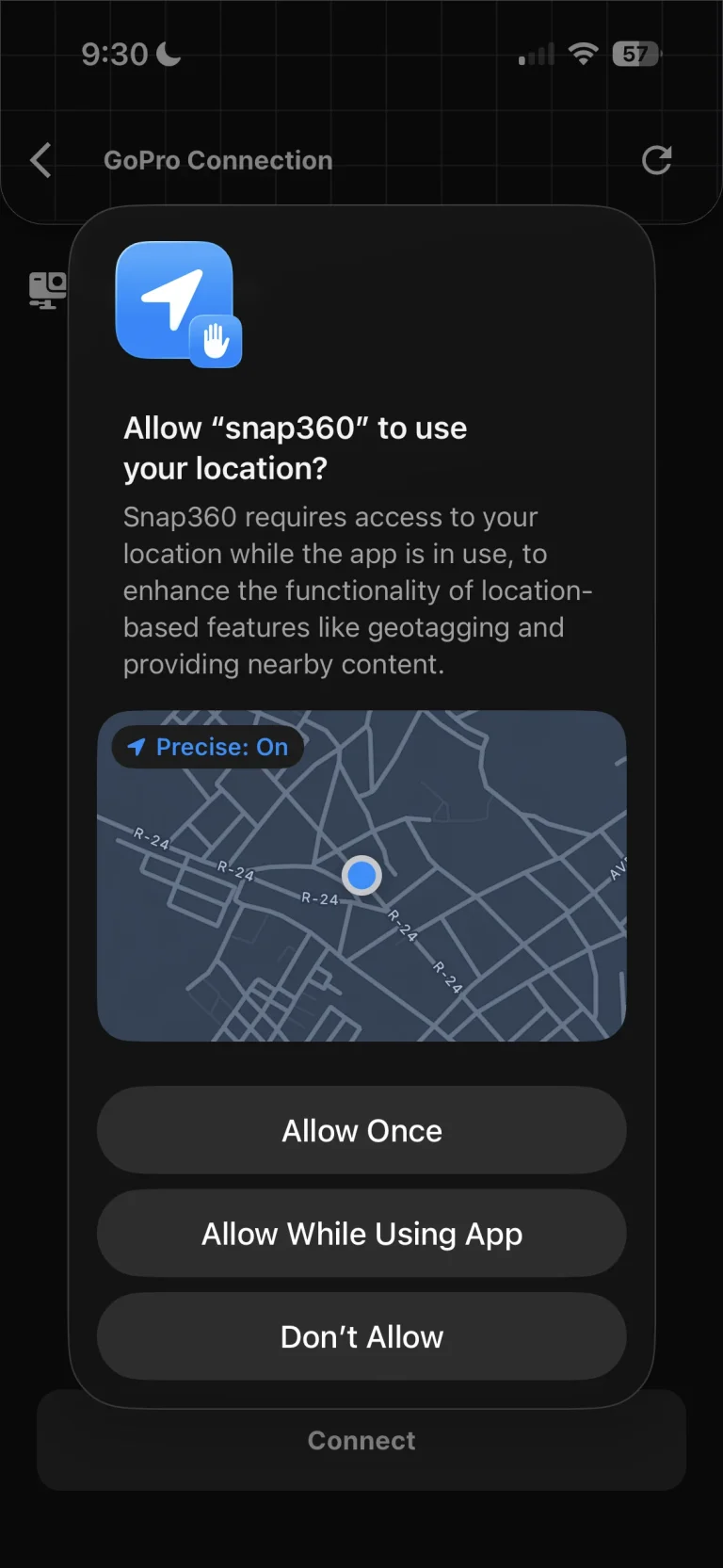
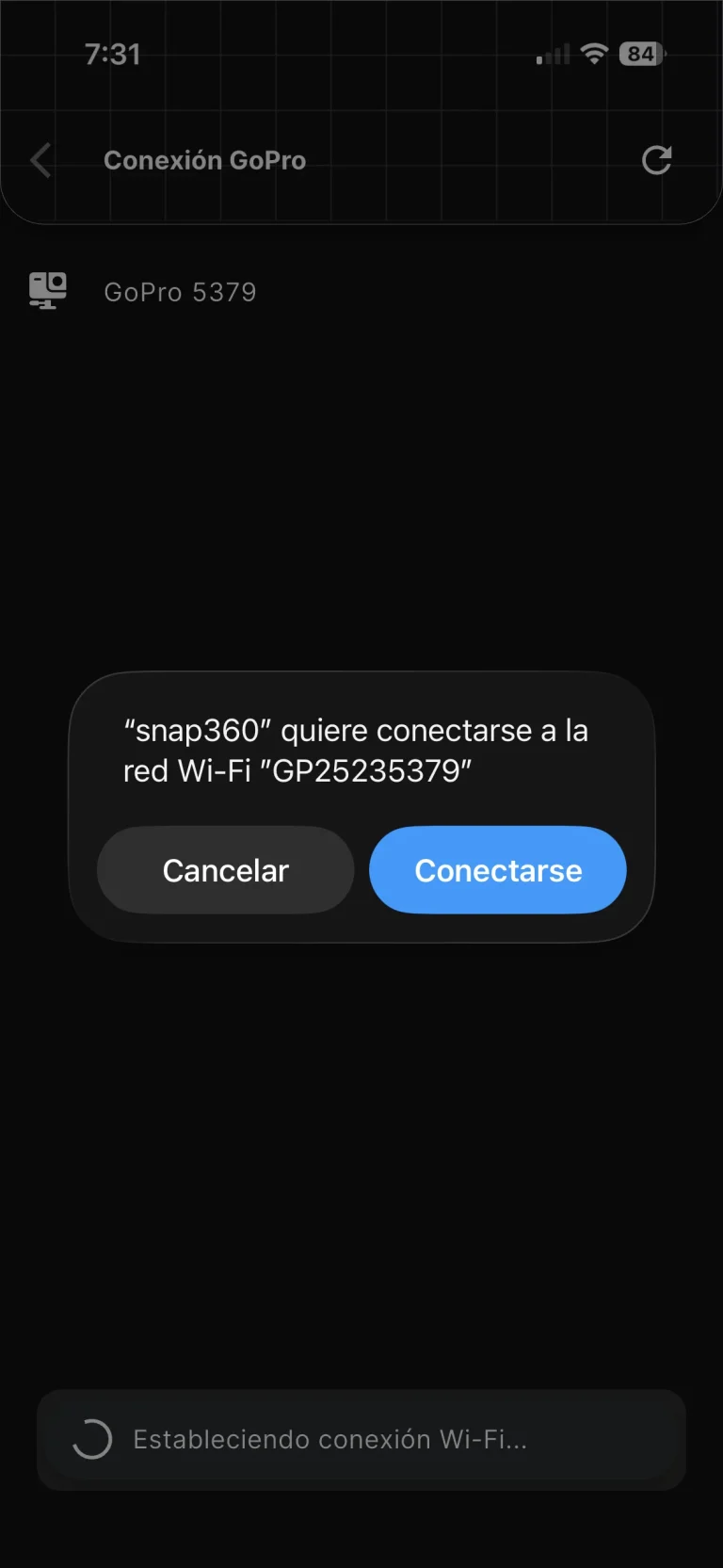
Wybierając Wi-Fi, dopuszcz lokalizację.
Potwierdź parowanie, gdy pojawi się na ekranie.
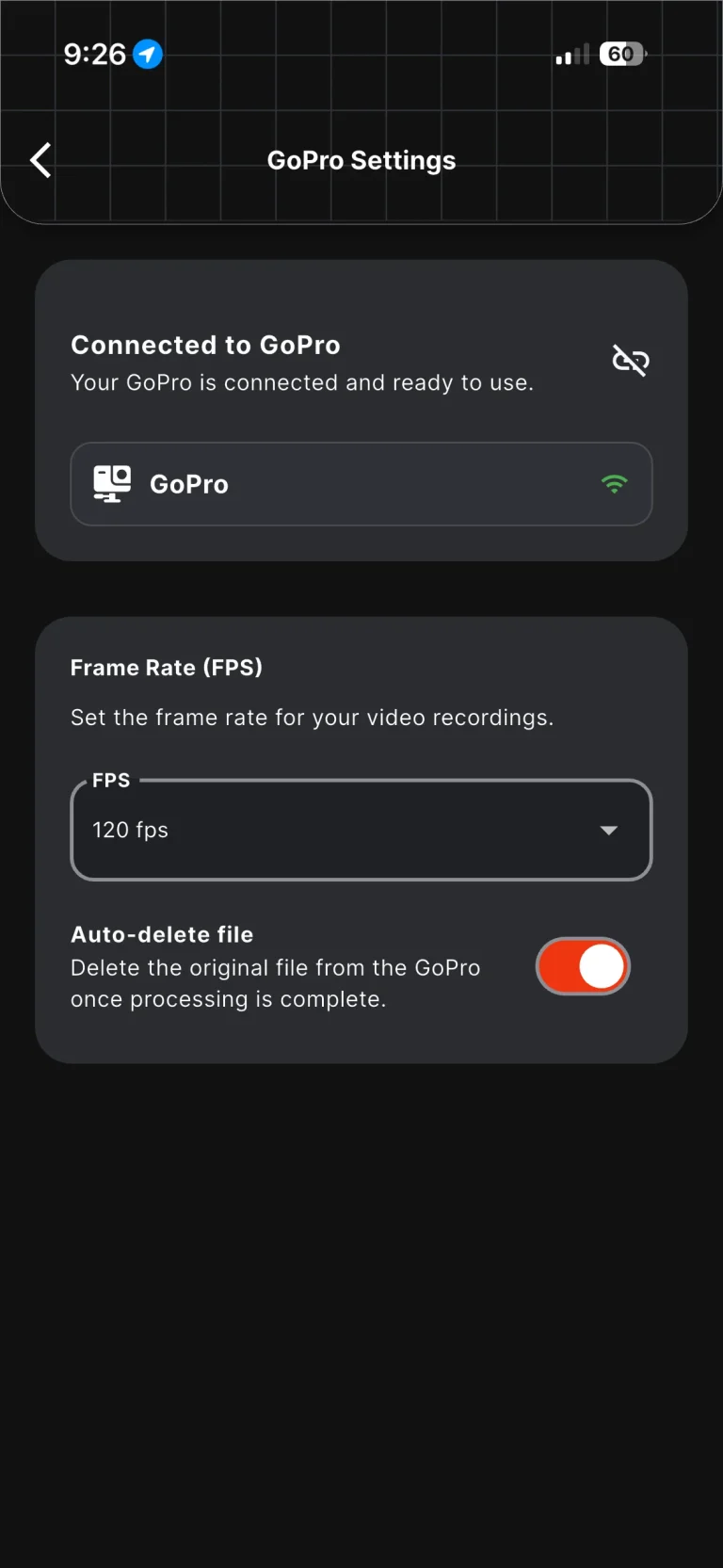
GOTOWE! Kamera jest podłączona.
8.2 – Połączenie USB 🔌
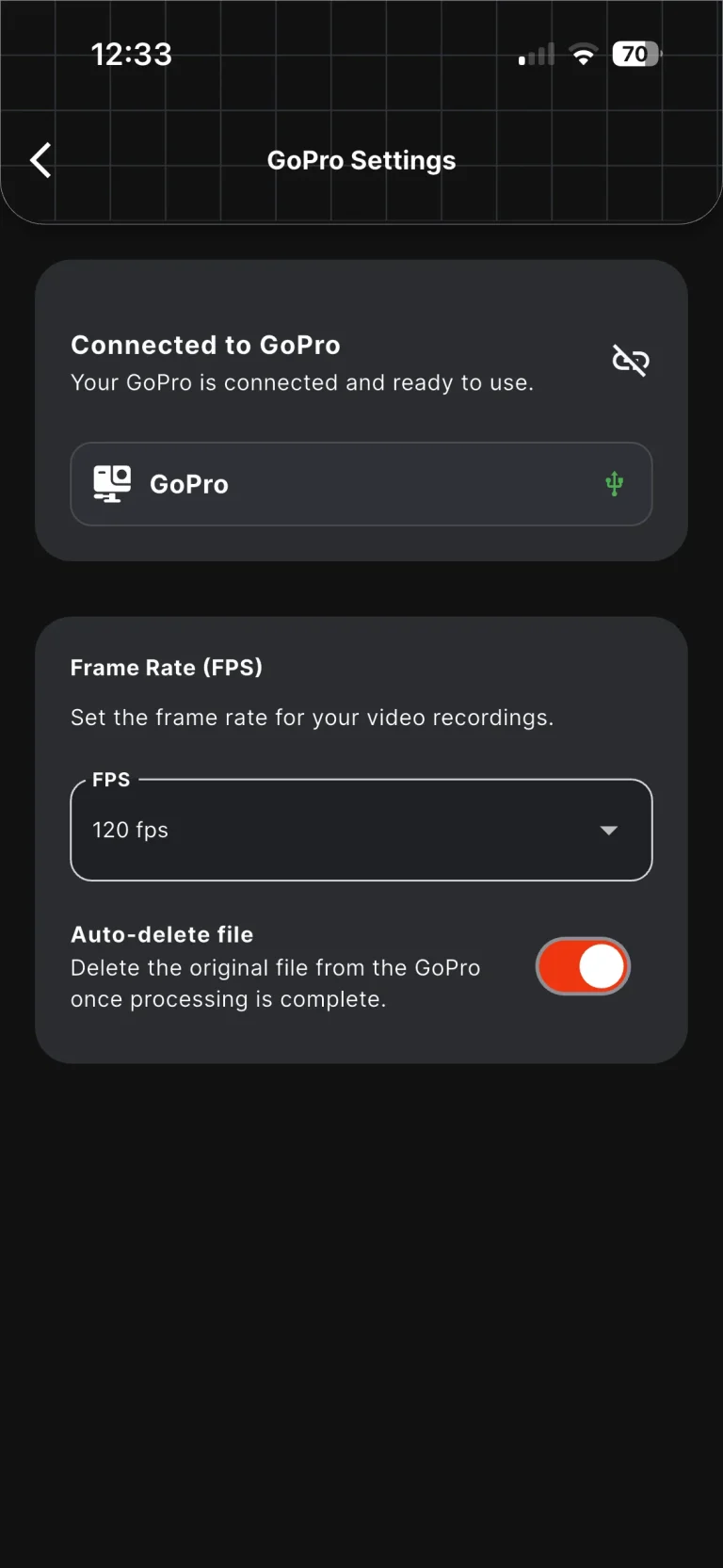
Aby podłączyć GoPro przez USB, bardzo ważne jest podłączenie kabla.
⚠️ Gdy pojawi się menu wyboru Wi-Fi lub USB (Krok 8), podłącz kabel USB między GoPro a telefonem.
Poczekaj 2-3 sekundy.
Wybierz tryb USB.
⚠️Ważna zasada: Po podłączaniu kabla ekran GoPro powinien wyświetlać komunikat „USB CONNECTED”.
Jeśli GoPro tylko się ładuje i nie pokazuje „USB CONNECTED”, Snap360 nie będzie w stanie go poprawnie wykryć.
W takim przypadku odłącz kabel, zrestartuj GoPro i spróbuj ponownie.
9. Podczas nagrywania akceptuj niezbędne zgody.
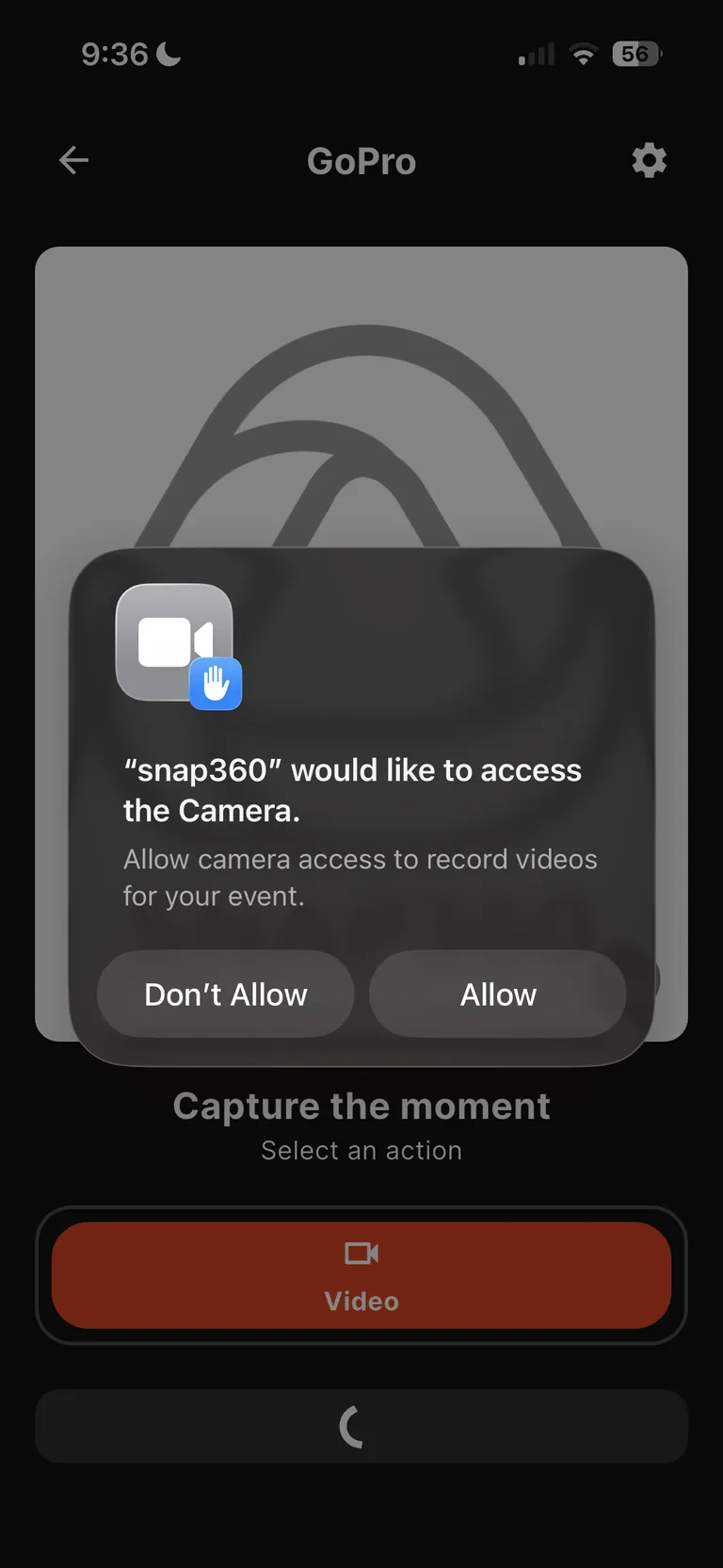
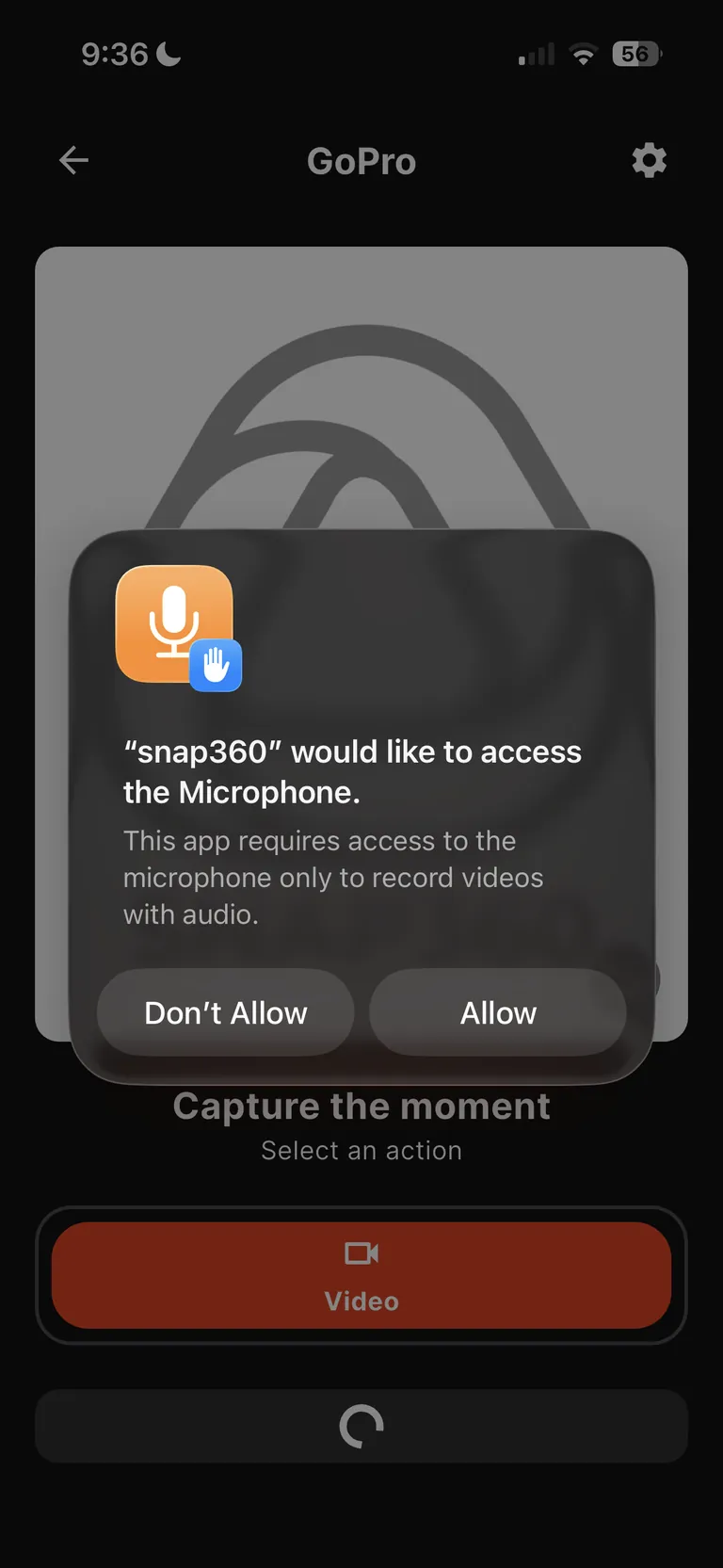
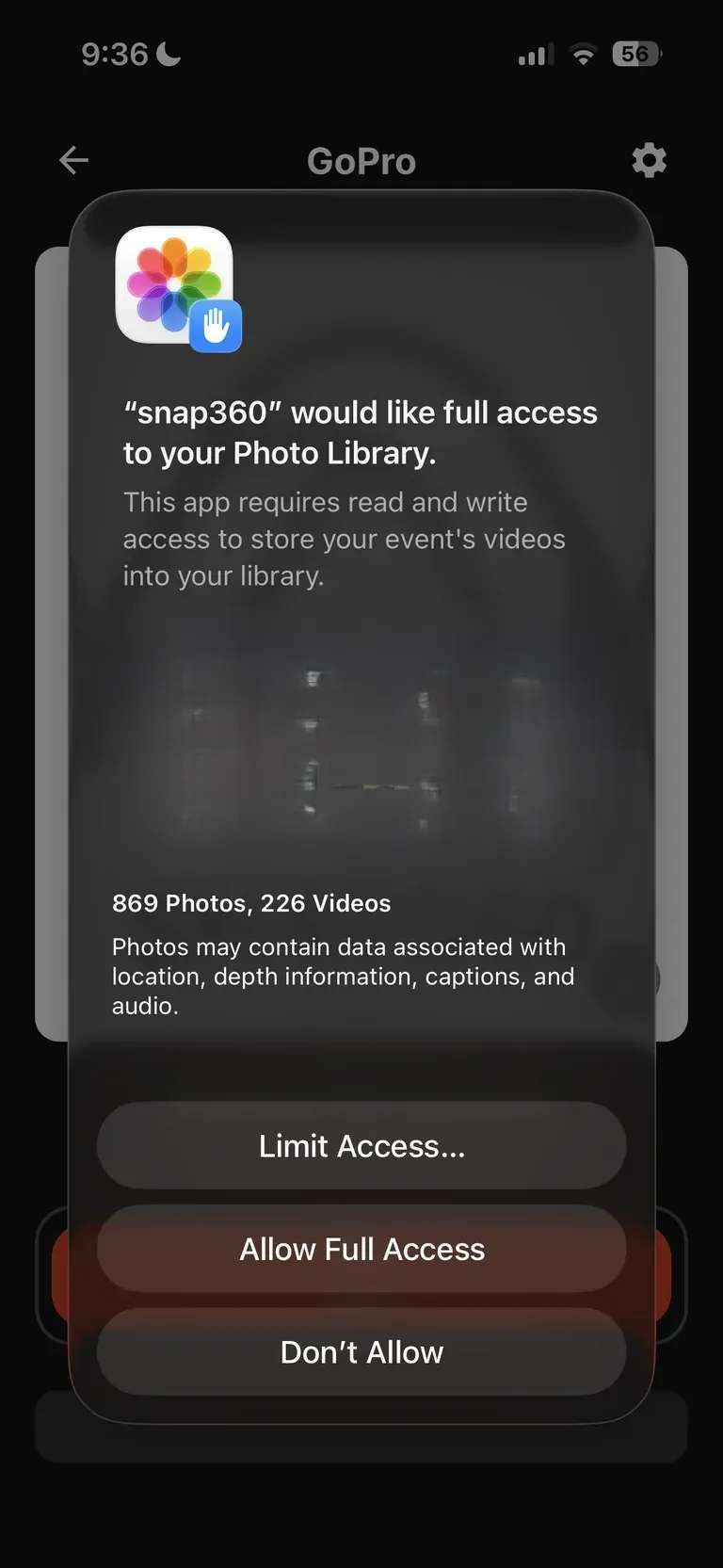
10 – Pojawi się ostrzeżenie, jeśli chodzi o użycie aparatu tylko w trybie pionowym.
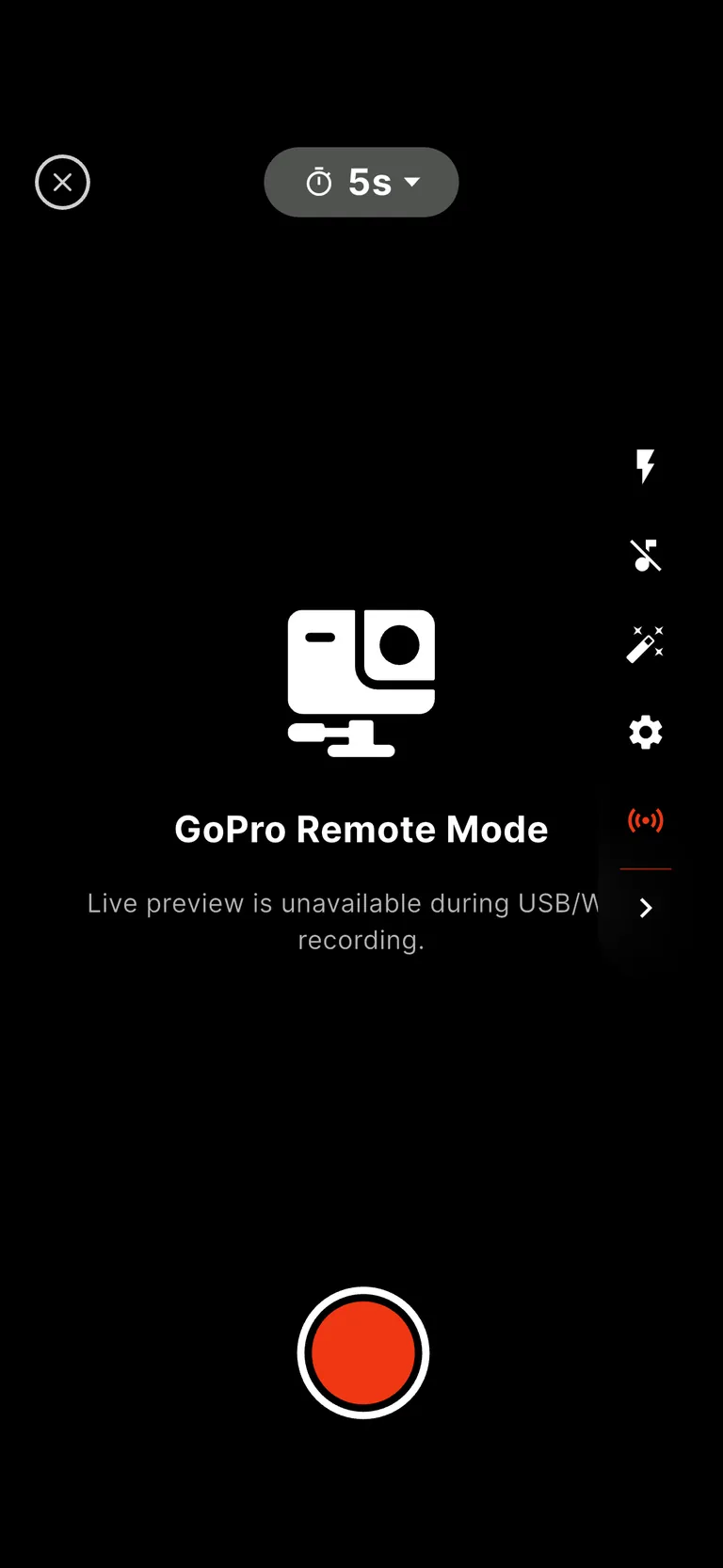
11- Jesteś gotowy, żeby zacząć nagrywać!
Co możesz zrobić, gdy GoPro jest podłączone?
Po pomyślnym połączeniu Snap360 pozwala:
- Steruj ustawieniami GoPro z telefonu.
- Uruchamiaj i kończ nagrywanie wideo z aplikacji.
- Automatycznie przenieś nagrane filmy na telefon.
- Przetwarzaj filmy w Snap360.
Obecnie nie można robić zdjęć z GoPro. Integracja jest przeznaczona do nagrywania wideo.
Jak odłączyć GoPro?
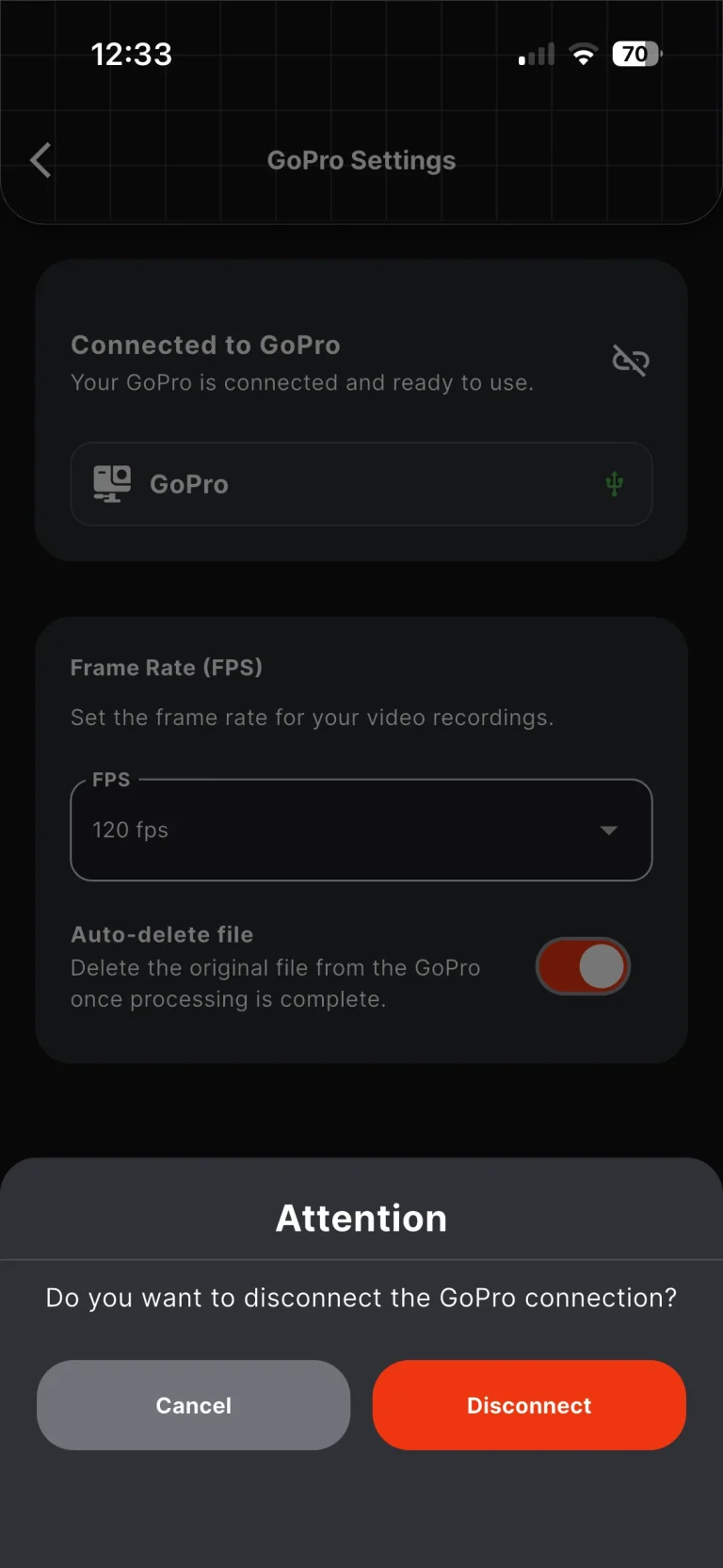
Aby odłączyć aparat ręcznie:
- Przejdź do Ustawień.
- Przejdź do ustawień GoPro.
- Kliknij nazwę kamery lub ikonę rozłączenia.
- Potwierdź rozłączenie.
Po odłączeniu GoPro Snap360 wróci do korzystania z natywnego aparatu telefonu.
Co się stanie, jeśli kamera sama się rozłączy?
Jeśli GoPro się wyłączy, straci sygnał lub rozładowa baterię, Snap360 może wyświetlić błąd podczas próby nagrywania.
Komunikat może wskazywać, że kamera nie odpowiedziała i że musisz zweryfikować połączenie.
W takim przypadku:
- Stuknij Wróć.
- Sprawdź, czy GoPro nadal jest włączony.
- Sprawdź baterię i dostępne miejsce.
- Jeśli trzeba, zrestartuj GoPro.
- Podłącz go ponownie w ustawieniach GoPro.
Jeśli aplikacja nie może dalej korzystać z GoPro, automatycznie przełączy się na natywną kamerę telefonu.
Typowe problemy i rozwiązania ❗❗
Snap360 nie wykrywa GoPro przez USB
Sprawdź następujące rzeczy:
- Podłącz kabel dokładnie wtedy, gdy pojawi się menu wyboru trybu.
- Sprawdź, czy ekran GoPro pokazuje „USB CONNECTED.”
- Jeśli wydaje się tylko ładować, zrestartuj aparat.
- Spróbuj innego kabla USB, który obsługuje transfer danych.
- W ostateczności może być konieczne sformatowanie lub zresetowanie GoPro.
Połączenie Wi-Fi nie działa
Spróbuj tego:
- Włącz Bluetooth i Wi-Fi w telefonie.
- Upewnij się, że twoja GoPro ma włączone połączenia bezprzewodowe.
- Sprawdź, czy żaden inny telefon nie jest podłączony do aparatu.
- Zrestartuj GoPro i spróbuj ponownie.
Aplikacja prosi o uprawnienia lub nie nagrywa
Sprawdź uprawnienia Snap360 w ustawieniach telefonu.
Na iOS upewnij się, że masz włączone uprawnienia do sieci lokalnej.
Bez tej zgody aplikacja może wykrywać kamerę, ale nie wysyłać do niej poprawnie komend.
Kamera się rozłącza po rozpoczęciu nagrywania
Może się to zdarzyć poprzez:
- Niska bateria w GoPro.
- Brak miejsca na karcie SD.
- Niestabilne połączenie Wi-Fi lub Bluetooth.
- Kolejne urządzenie podłączone do kamery.
Sprawdź baterię, zwolnij miejsce, zrestartuj GoPro i podłącz go z powrotem.
Jeśli po próbie Twojego GoPro nadal nie łączy się lub problem nadal występuje, napisz do nas na support, a pomożemy Ci go rozwiązać.
Ostateczne rekomendacje
Aby uniknąć błędów podczas sesji:
- Naładuj GoPro przed rozpoczęciem.
- Użyj karty SD z wystarczającą ilością miejsca.
- Zawsze strzelaj pionowo.
- Upewnij się, że zgadzasz się na wszystkie uprawnienia Snap360.
- Na iOS zawsze włączaj uprawnienia do sieci lokalnej.
- Jeśli używasz USB, sprawdź, czy GoPro pokazuje „USB CONNECTED”.
- Jeśli coś pójdzie nie tak, zrestartuj GoPro i spróbuj połączenia ponownie.
Najczęściej zadawane pytania dotyczące GoPro i Snap360App
Jak nagrywać filmy 360 za pomocą GoPro i Snap360?
Podłącz GoPro przez Wi-Fi lub USB w ustawieniach GoPro > , ustaw telefon i aparat pionowo i nagrywaj bezpośrednio z aplikacji (patrz przewodnik krok po kroku powyżej).
Które modele GoPro działają ze Snap360?
GoPro Hero 10, 11, 11 Mini, 12 i 13. Hero 9 może pojawić się na liście wykrytych urządzeń, ale obecnie nie jest obsługiwany do nagrywania.
Czy GoPro nadaje się do robienia zdjęć, czy tylko do nagrywania wideo na Snap360?
Na razie integracja z GoPro jest przeznaczona wyłącznie do nagrywania wideo; robienie zdjęć z GoPro nie jest dostępne.
Czy potrzebuję internetu, żeby podłączyć GoPro?
Nie potrzebujesz internetu, ale musisz mieć włączone Bluetooth i Wi-Fi lub USB na telefonie, oprócz uprawnień Snap360 (aparat, mikrofon, lokalizacja/pobliskie urządzenia i lokalna sieć na iOS).
Gotowi do rozpoczęcia nagrywania!
Dzięki tym krokom możesz podłączyć GoPro do Snap360 i używać go do nagrywania, transferu oraz przetwarzania filmów bezpośrednio z aplikacji.
Mamy nadzieję, że ten przewodnik pomógł Ci poprawnie skonfigurować aparat. Teraz pozostaje tylko przygotować wydarzenie, podłączyć GoPro i zacząć tworzyć treści za pomocą Snap360.