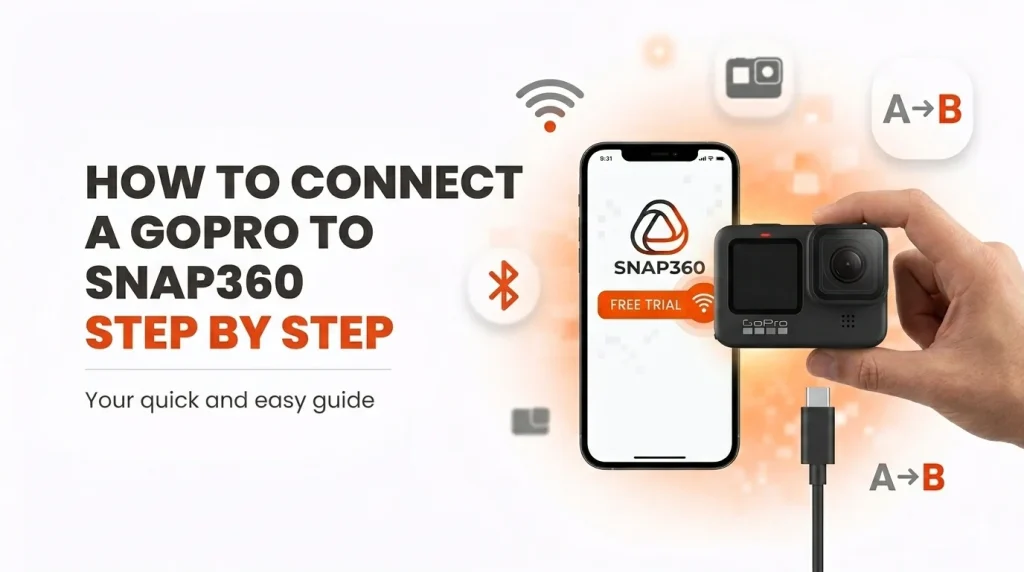
আপনি যদি GoPro এর সাথে একটি ফটো বুথ অ্যাপ্লিকেশন খুঁজছেন তবে স্ন্যাপ 360 আপনার জন্য অ্যাপ্লিকেশন: আপনি এখন আপনার ভিডিওগুলি আরও সুবিধাজনক, দ্রুত এবং আরও পেশাদার উপায়ে রেকর্ড করতে সরাসরি আপনার GoPro ক্যামেরাটি স্ন্যাপ 360 এর সাথে সংযুক্ত করতে পারেন।
শত শত স্ন্যাপার ইতিমধ্যে তাদের ইভেন্টগুলির জন্য গোপ্রোর সাথে একটি ফটো বুথ ব্যবহার করে এই ইন্টিগ্রেশনের জন্য ধন্যবাদ: অ্যাপ্লিকেশনটি আপনাকে আপনার মোবাইল থেকে ক্যামেরা নিয়ন্ত্রণ করতে, রেকর্ডিং শুরু এবং বন্ধ করতে, ভিডিওগুলি স্বয়ংক্রিয়ভাবে আপনার ফোনে স্থানান্তর করতে এবং ম্যানুয়ালি না করেই স্ন্যাপ360 এর মধ্যে প্রক্রিয়া করতে দেয়।
এই ধাপে ধাপে গাইডটিতে, আমরা কীভাবে আপনার GoPro প্রস্তুত করবেন, আপনার কী অনুমতিগুলি সক্রিয় করতে হবে, কীভাবে এটি Wi-Fi বা USB-এর মাধ্যমে সংযোগ করবেন এবং কীভাবে আপনার ইভেন্টের সময় GoPro এর সাথে ত্রুটি-মুক্ত 360 ভিডিও শ্যুট করবেন তা ব্যাখ্যা করব।
কেন আপনার 360 ফটো বুথের সাথে একটি GoPro সংযুক্ত করবেন?
আপনার 360 ফটো বুথের জন্য ক্যামেরা হিসাবে একটি গোপ্রো ব্যবহার করার ইভেন্ট ব্যবসা, বিবাহ এবং ব্র্যান্ড অ্যাক্টিভেশনের জন্য স্পষ্ট সুবিধা রয়েছে:
– উচ্চতর চিত্রের গুণমান: বৃহত্তর সেন্সর এবং স্থিতিশীলতা ইভেন্টগুলিতে রেকর্ড করা যে কোনও 360 টি ভিডিওকে উন্নত করে।
– শক্তি এবং নির্ভরযোগ্যতা: গোপ্রোগুলি চলাচল, আলো এবং দীর্ঘ কাজের দিন সহ্য করার জন্য ডিজাইন করা হয়েছে।
– মাউন্টিং নমনীয়তা: শুধুমাত্র মোবাইল ক্যামেরার উপর নির্ভর না করে বিভিন্ন 360 ফটো বুথ কাঠামোর সাথে খাপ খাইয়ে নেয়।
– একটি একক বাস্তুতন্ত্র: স্ন্যাপ360 অ্যাপটি ছেড়ে না গিয়ে গোপ্রো নিয়ন্ত্রণ করে, সম্পাদনা করে এবং সামগ্রী ভাগ করে।
আরও বেশি 360 ফটো বুথ অপারেটর একটি গোপ্রো-সামঞ্জস্যপূর্ণ অ্যাপ্লিকেশন খুঁজছেন। স্ন্যাপ 360 এর সাথে আপনার কাছে গোপ্রো সহ ফটো বুথ অ্যাপ্লিকেশন এবং সমস্ত সম্পাদনা এবং ভাগ করে নেওয়ার প্রবাহ এক জায়গায় রয়েছে।
1. আপনি শুরু করার আগে
আপনি আপনার ক্যামেরা সংযোগ করার আগে, আপনি এই প্রয়োজনীয়তাগুলি পূরণ করেছেন তা নিশ্চিত করুন।
সমর্থিত GoPro 📷 মডেল
স্ন্যাপ 360 বর্তমানে নিম্নলিখিতগুলি সমর্থন করে:
- গোপ্রো হিরো 10
- গোপ্রো হিরো 11
- গোপ্রো হিরো 11 মিনি
- গোপ্রো হিরো 12
- গোপ্রো হিরো 13
⚠️গুরুত্বপূর্ণ: GoPro Hero 9 সনাক্ত করা ডিভাইসগুলির তালিকায় উপস্থিত হতে পারে, তবে এটি বর্তমানে স্ন্যাপ 360 থেকে রেকর্ডিংয়ের জন্য সমর্থিত নয়।
অপারেটিং সিস্টেম আবশ্যক 📱
ইন্টিগ্রেশন সঠিকভাবে ব্যবহার করার জন্য আপনার প্রয়োজন:
- অ্যান্ড্রয়েড 7.0 বা উচ্চতর
- আইওএস 13.6 বা উচ্চতর
উপরন্তু, আপনাকে অবশ্যই স্ন্যাপ 360 অ্যাপে লগ ইন করতে হবে।
2. ফোনে ⚙ অনুমতির প্রয়োজন
অ্যাপটি আপনার GoPro সনাক্ত করতে, সংযোগ করতে এবং নিয়ন্ত্রণ করার জন্য, আপনাকে অবশ্যই Snap360 দ্বারা অনুরোধ করা অনুমতিগুলি গ্রহণ করতে হবে।
গুরুত্বপূর্ণ অনুমতিগুলি হ’ল:
- ব্লুটুথ: ক্যামেরা শনাক্ত করতে আবশ্যক।
- কাছাকাছি অবস্থান বা ডিভাইসগুলি: Wi-Fi এবং USB সংযোগের জন্য আবশ্যক।
- ক্যামেরা এবং মাইক্রোফোন: রেকর্ডিং মডিউল প্রবেশ করতে আবশ্যক।
- স্টোরেজ বা ফটো: স্থানান্তরিত ভিডিওগুলি সংরক্ষণ করতে আবশ্যক।
- আইওএস-এ স্থানীয় নেটওয়ার্ক: আইফোন বা আইপ্যাডে আবশ্যক।
⚠️আপনি যদি আইওএস ব্যবহার করেন এবং স্থানীয় নেটওয়ার্ক অনুমতি চালু না করেন তবে আপনার গোপ্রো আপনার ডিভাইসের সাথে সঠিকভাবে সিঙ্ক করবে না।
আপনি আপনার ফোনের সেটিংস থেকে অনুমতিগুলি পর্যালোচনা করতে পারেন:
সেটিংস > অ্যাপস > স্ন্যাপ 360 অনুমতিগুলি >
3. স্ন্যাপ 360 খোলার আগে গোপ্রো প্রস্তুত করুন
আপনি আপনার ক্যামেরা সংযোগ করার চেষ্টা করার আগে, এই পয়েন্টগুলি পরীক্ষা করুন:
- আপনার গোপ্রোতে পর্যাপ্ত ব্যাটারি রয়েছে কিনা তা পরীক্ষা করে দেখুন।
- SD কার্ডে খালি জায়গা রয়েছে তা নিশ্চিত করুন।
- আপনার গোপ্রোর ওয়্যারলেস সংযোগগুলি চালু করুন।
ওয়্যারলেস সংযোগগুলি চালু করতে:
- GoPro হোম স্ক্রিনে, নীচে সোয়াইপ করুন।
- কানেকশনে যান।
- ওয়্যারলেস সংযোগগুলি নির্বাচন করুন।
- তাদের সক্রিয় করুন।
এটি স্ন্যাপ 360 কে সংযোগ প্রক্রিয়া চলাকালীন ক্যামেরাটি সন্ধান করতে দেয়।
4. গুরুত্বপূর্ণ: সর্বদা উল্লম্বভাবে রেকর্ড ⚠️ করুন
স্ন্যাপ 360 এর সাথে গোপ্রো ব্যবহার করতে, রেকর্ডিংটি অবশ্যই পোর্ট্রেট ফর্ম্যাটে করতে হবে।
আপনি আপনার ফোনে বিনামূল্যে ঘূর্ণন করতে পারেন, তবে রেকর্ডিংয়ের সময়, আপনার ফোন এবং ক্যামেরা উভয়ই উল্লম্বভাবে স্থাপন করা আবশ্যক।
⚠️যদি রেকর্ডিংটি উল্লম্বভাবে না করা হয়, তবে স্ন্যাপ360 একটি ত্রুটি স্ক্রিন প্রদর্শন করবে যা নির্দেশ করে যে ভিডিওটি সঠিকভাবে রেকর্ড করা হয়নি।
5. কীভাবে GoPro কে Snap360 এর সাথে সংযুক্ত করবেন
স্ন্যাপ 360 আপনাকে আপনার গোপ্রোকে দুটি উপায়ে সংযুক্ত করতে দেয়:
- Wi-Fi দ্বারা
- ইউএসবি দ্বারা
অ্যাপ থেকে এই পদক্ষেপগুলি অনুসরণ করুন:
1- স্ন্যাপ360 খুলুন
2- সেটিংসে যান (মেনু ☰ – সেটিংস> )।
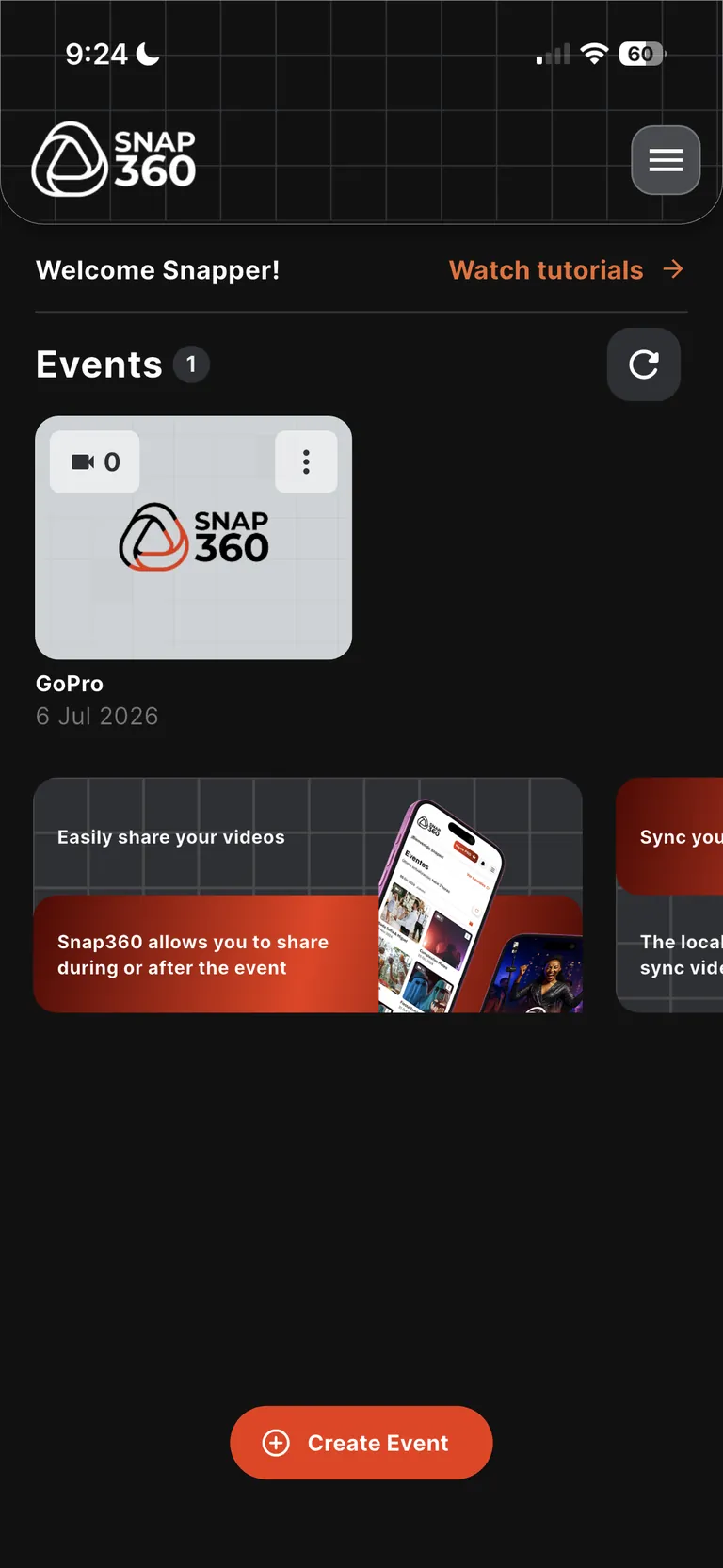
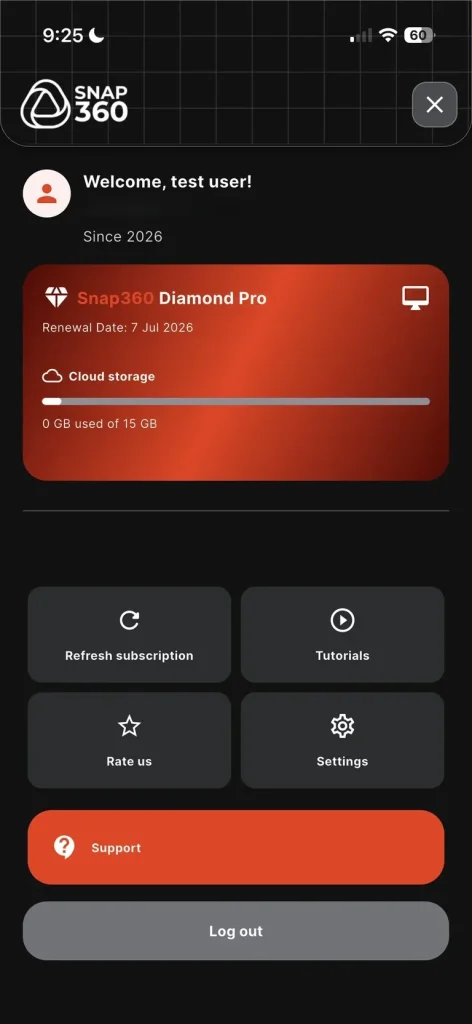
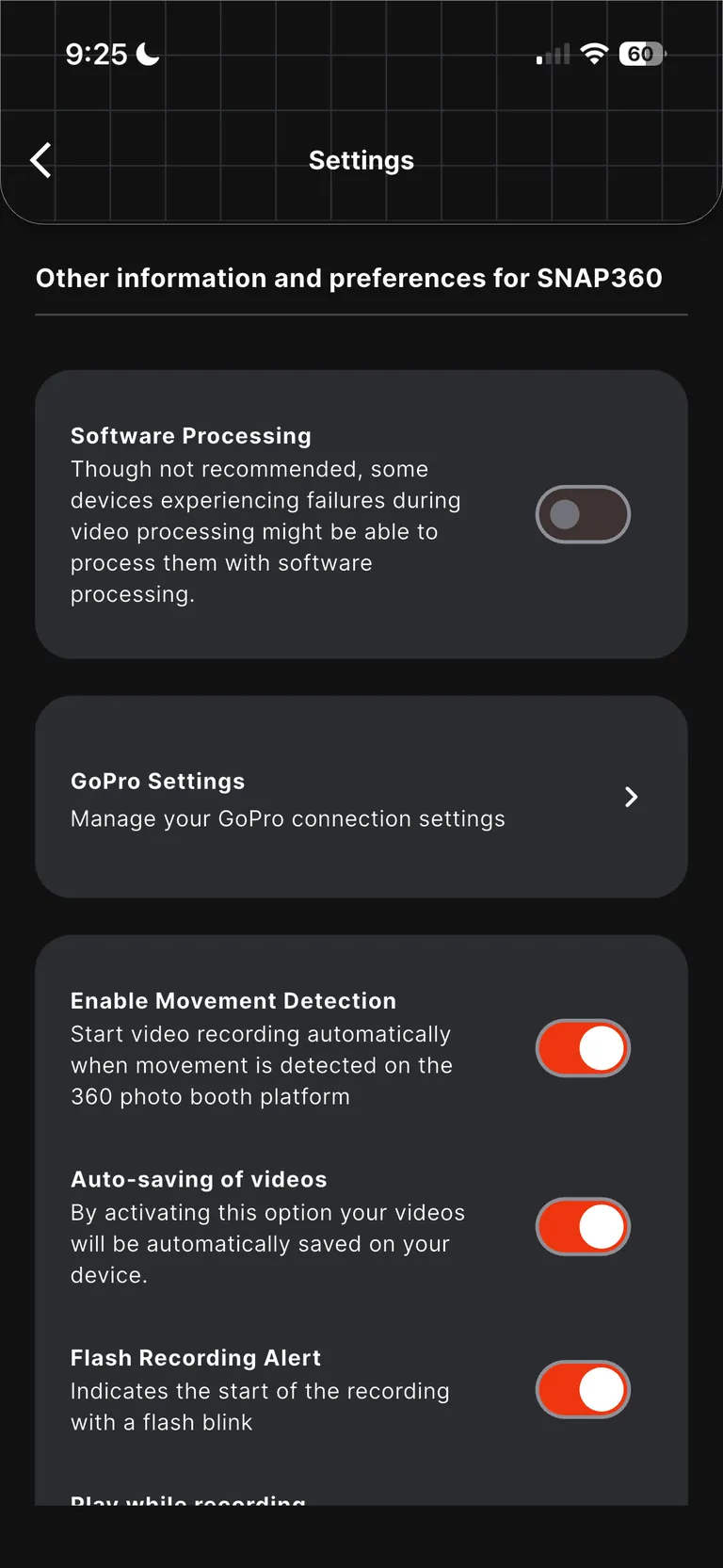
3- GoPro সেটিংস অ্যাক্সেস করুন।
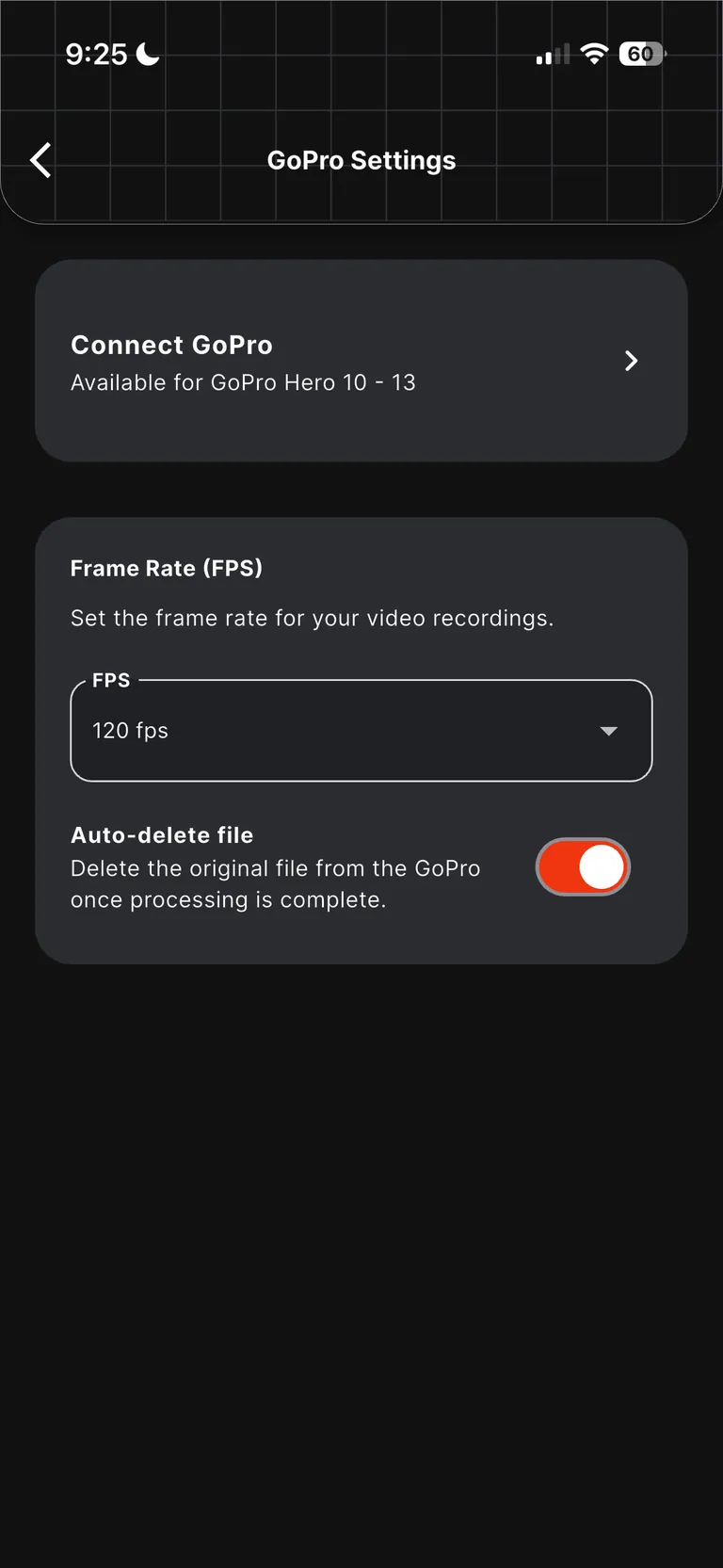
4- গোপ্রো সংযোগ করুন আলতো চাপুন।
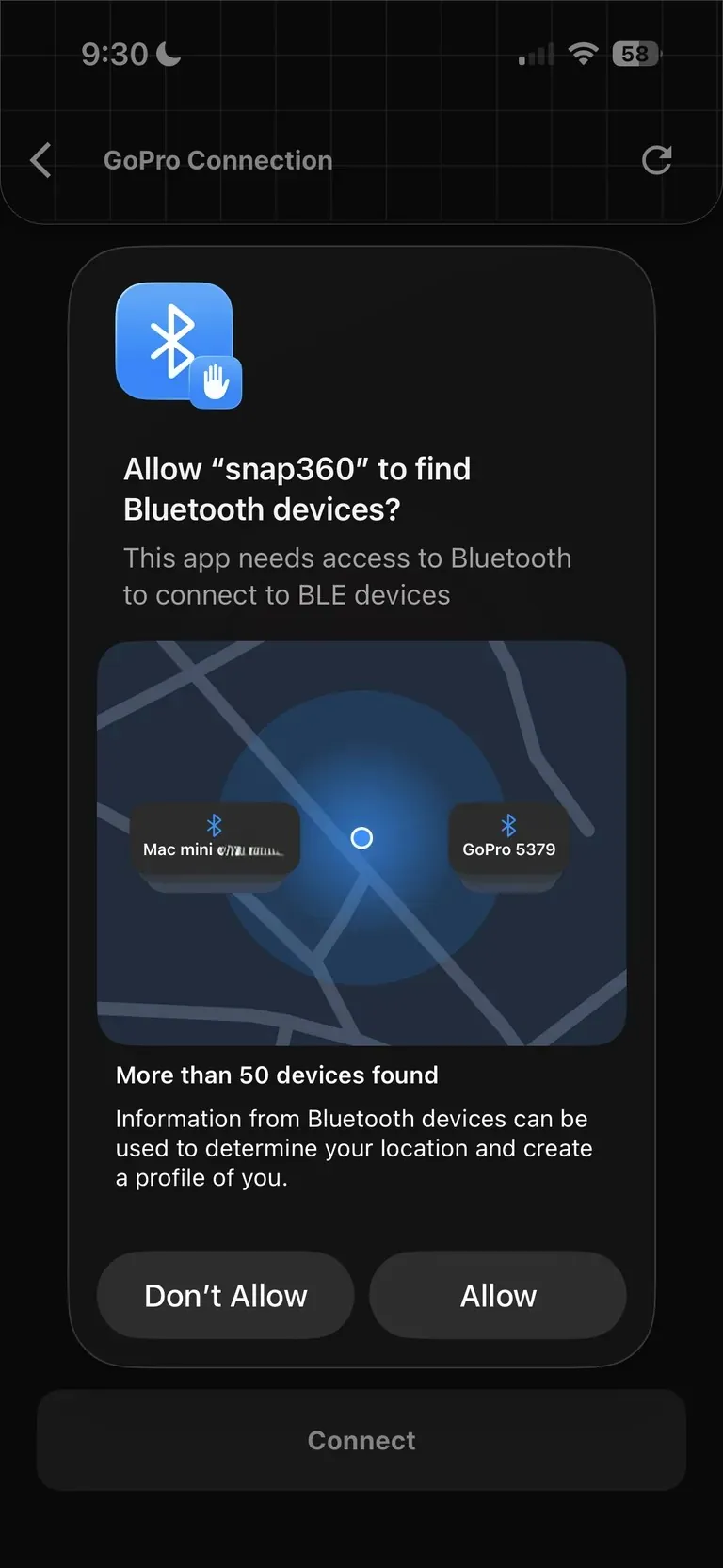
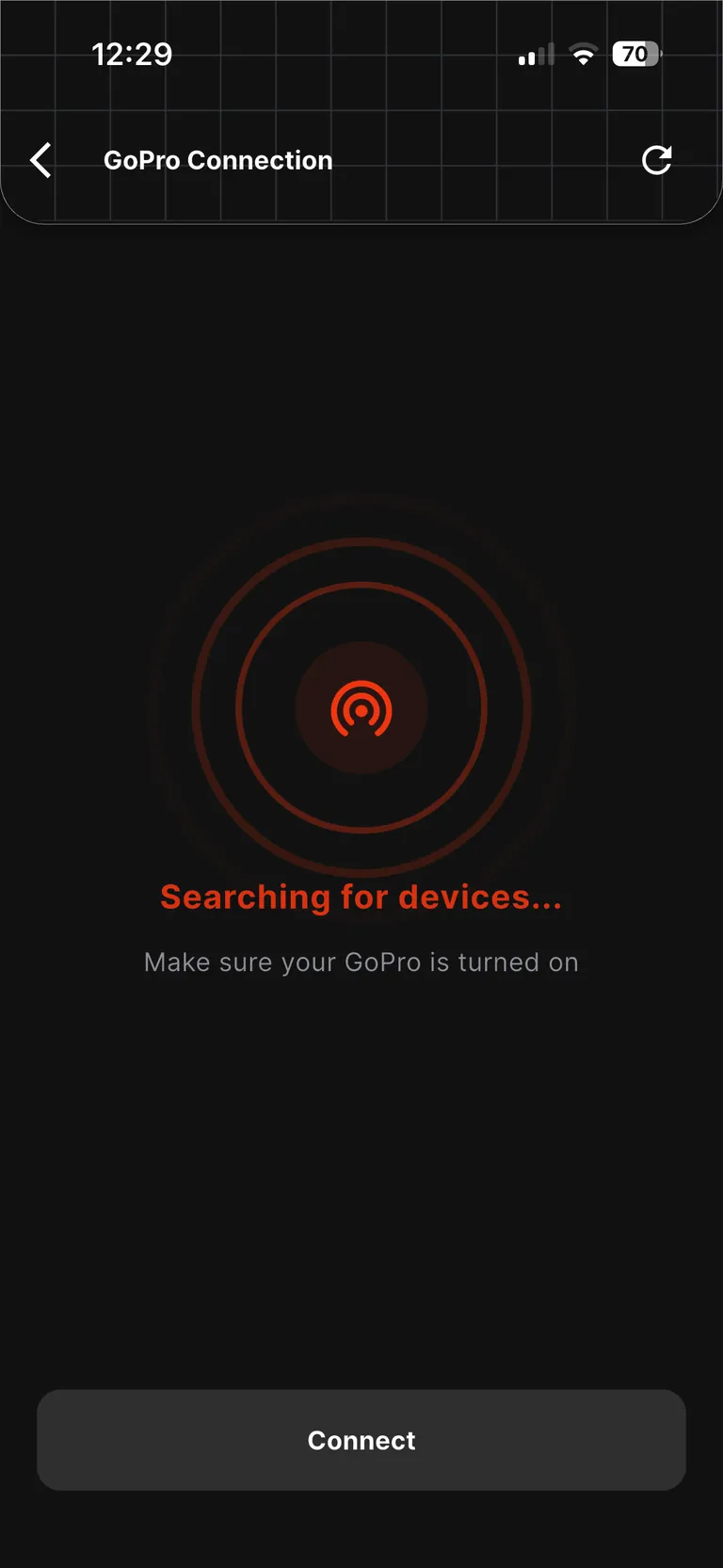
5- অ্যাপ্লিকেশনটি উপলব্ধ ডিভাইসগুলির জন্য অনুসন্ধান করবে।
এটি ব্লুটুথের মাধ্যমে সংযোগ করার অনুমতি চাইবে
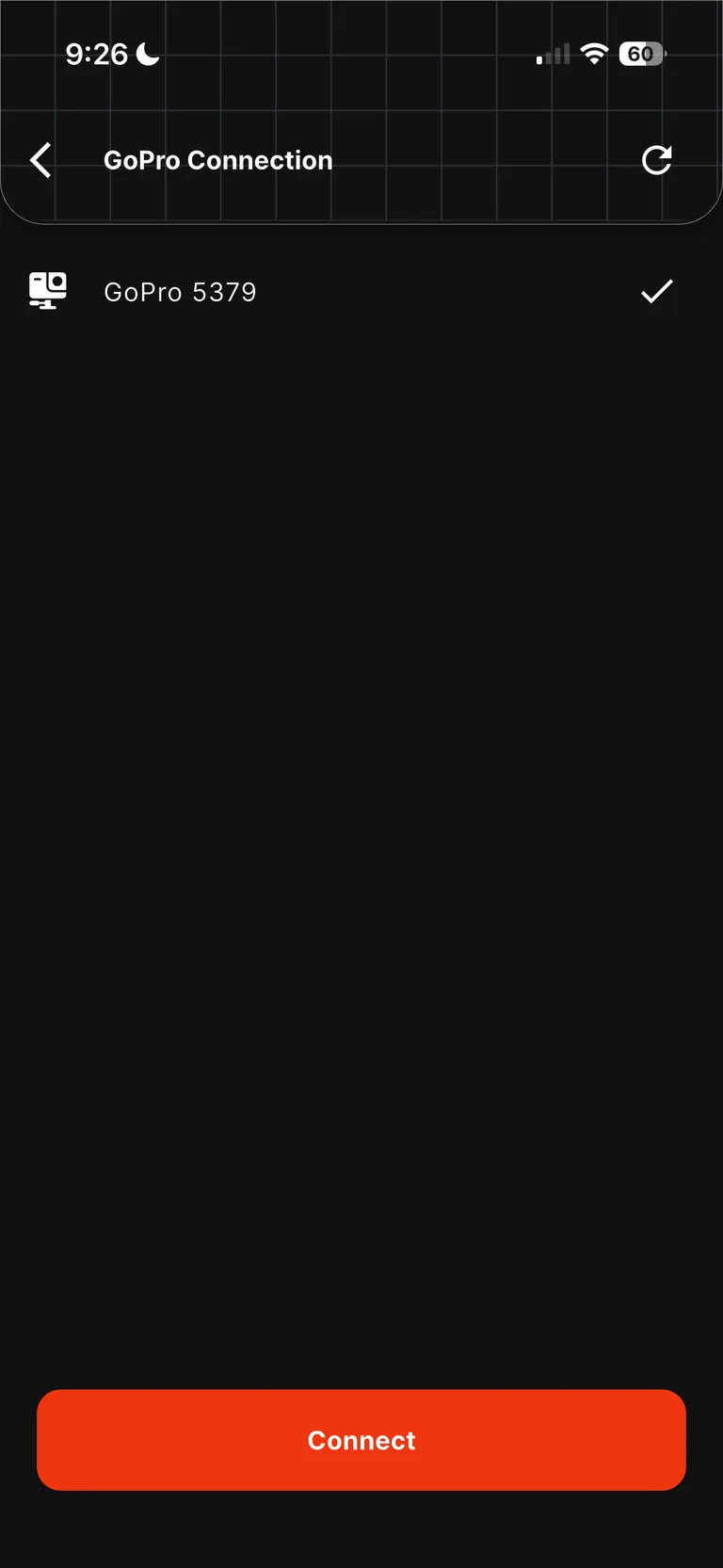
6- তালিকা থেকে আপনার GoPro নির্বাচন করুন।
7- সংযোগ বোতামটি টিপুন।
8- সংযোগ মোড চয়ন করতে একটি মেনু খুলবে।
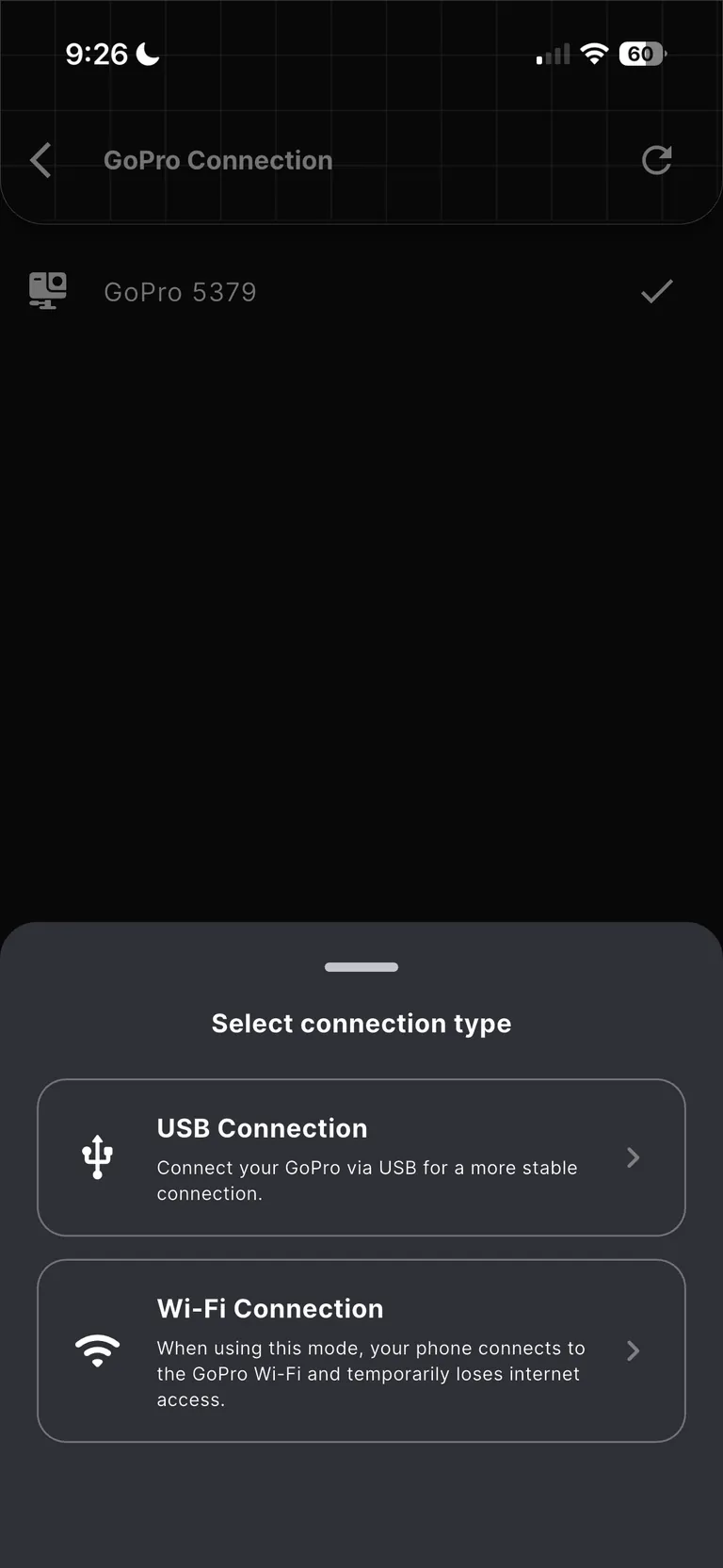
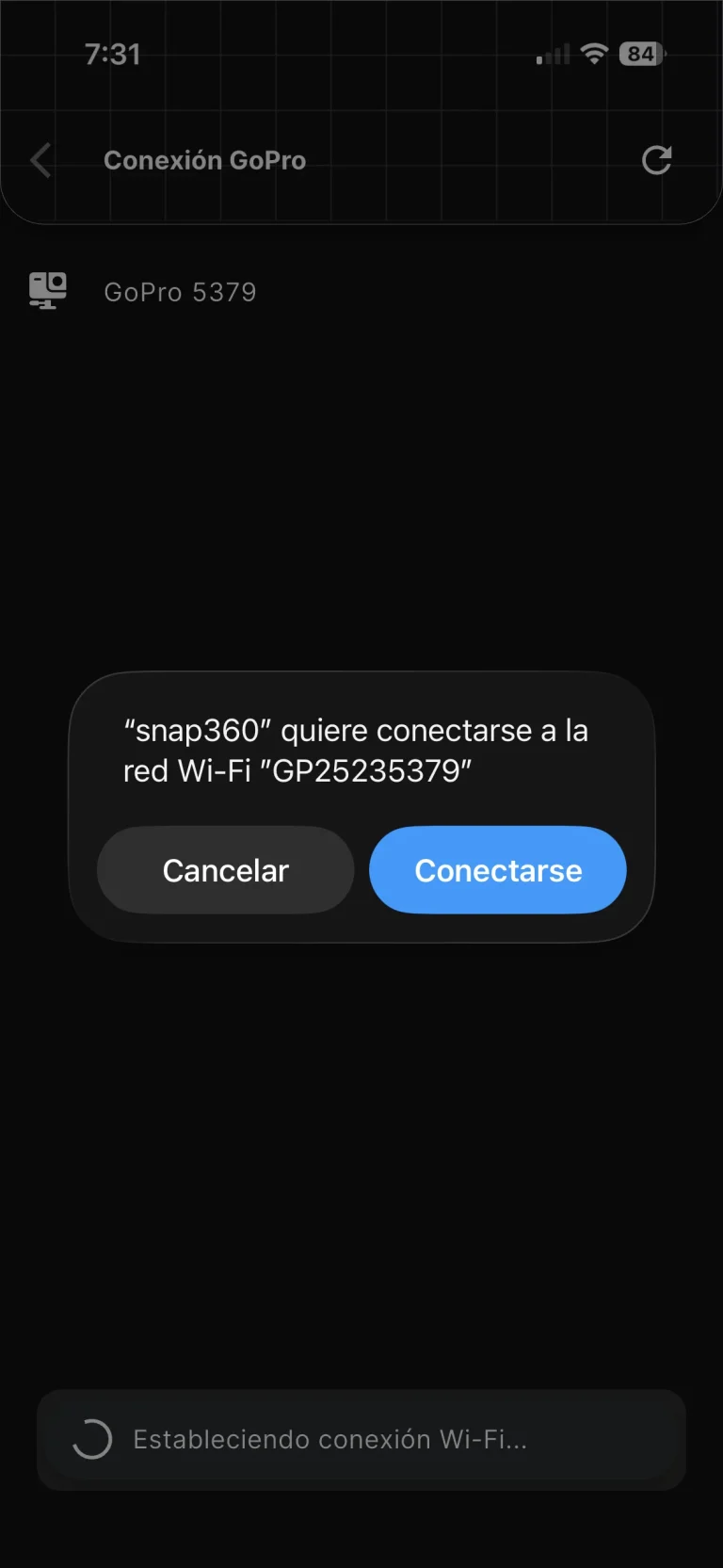
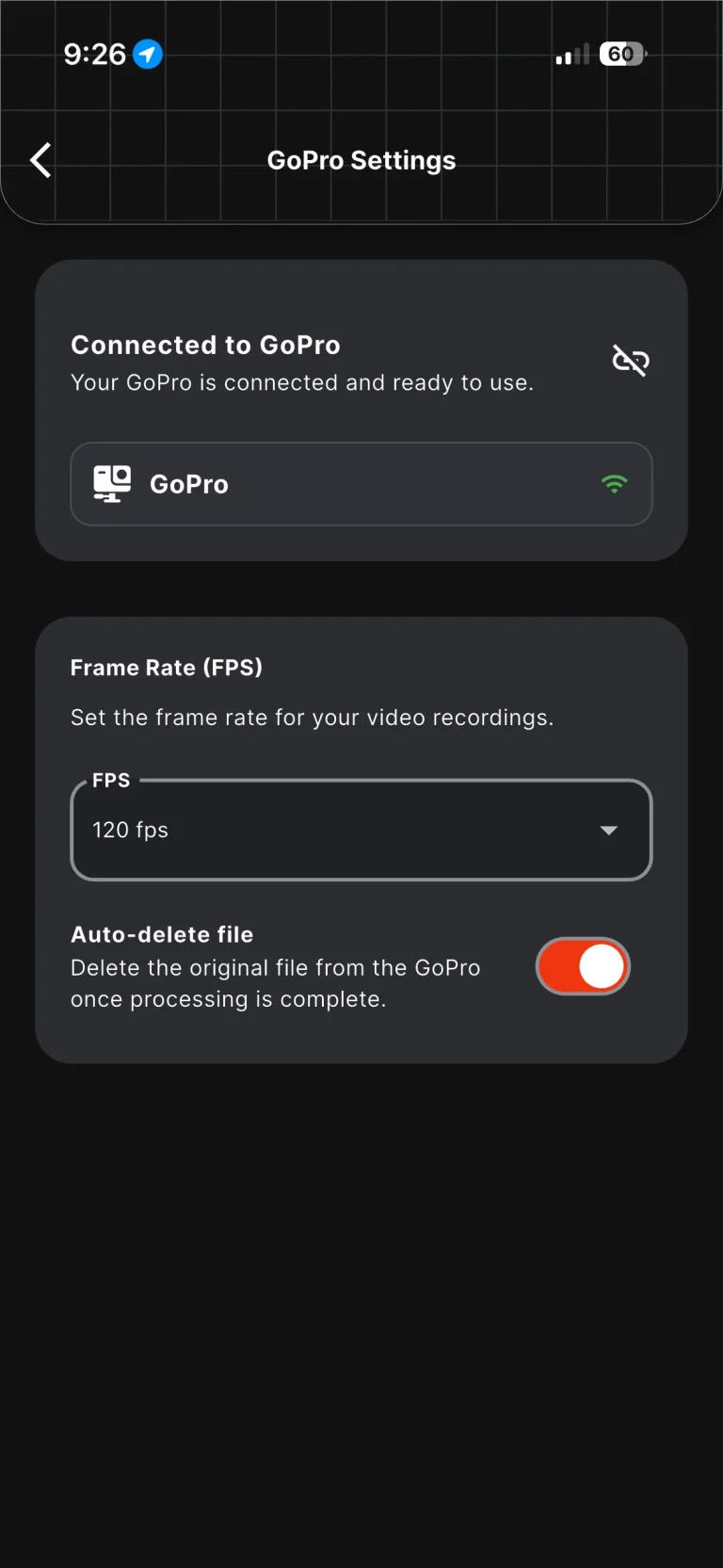
8.1 – ওয়াই-ফাই সংযোগ 📡
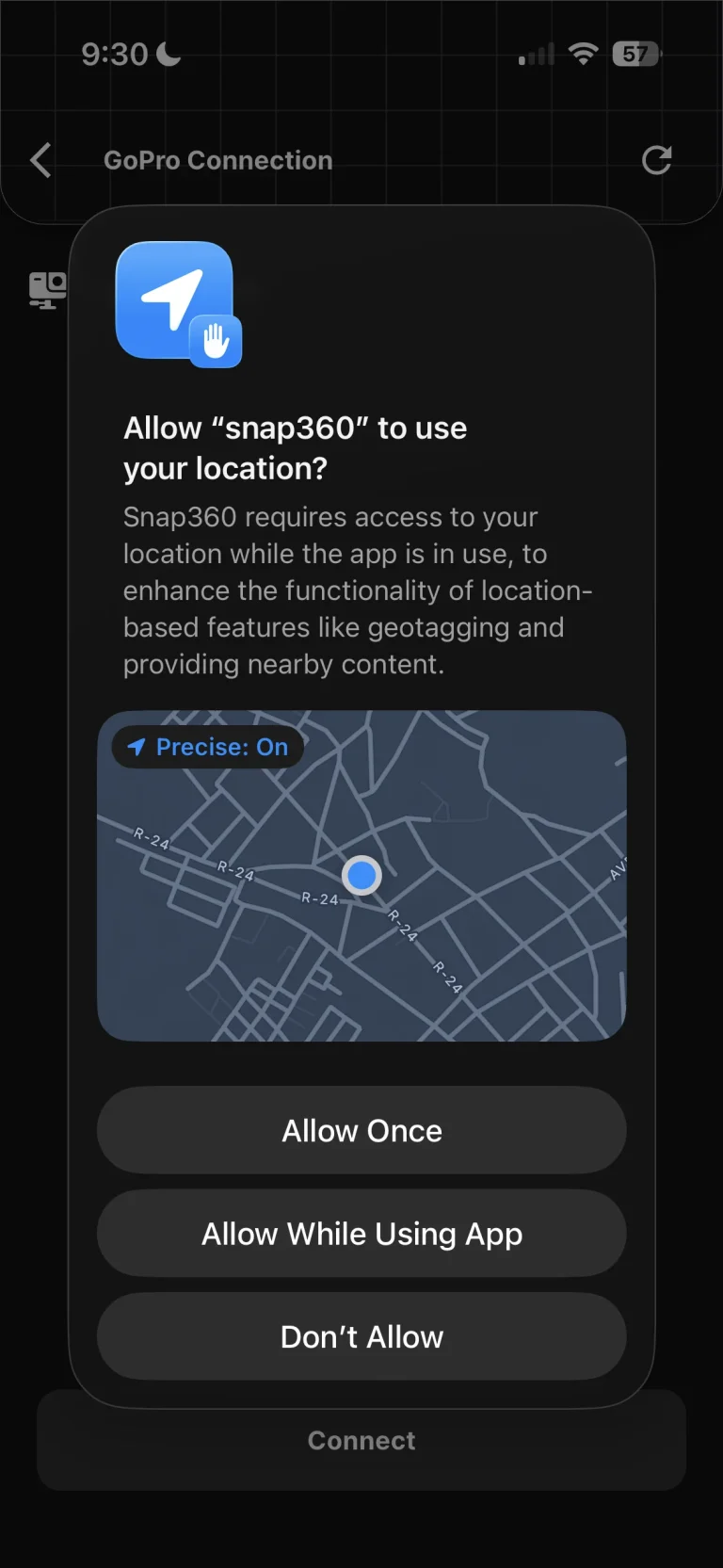
ওয়াইফাই নির্বাচন করার সময়, অবস্থানের অনুমতি দিন।
এটি স্ক্রিনে উপস্থিত হলে জোড় বাঁধা নিশ্চিত করুন।
হয়ে গেল! ক্যামেরাটি সংযুক্ত আছে।
8.2 – ইউএসবি সংযোগ 🔌
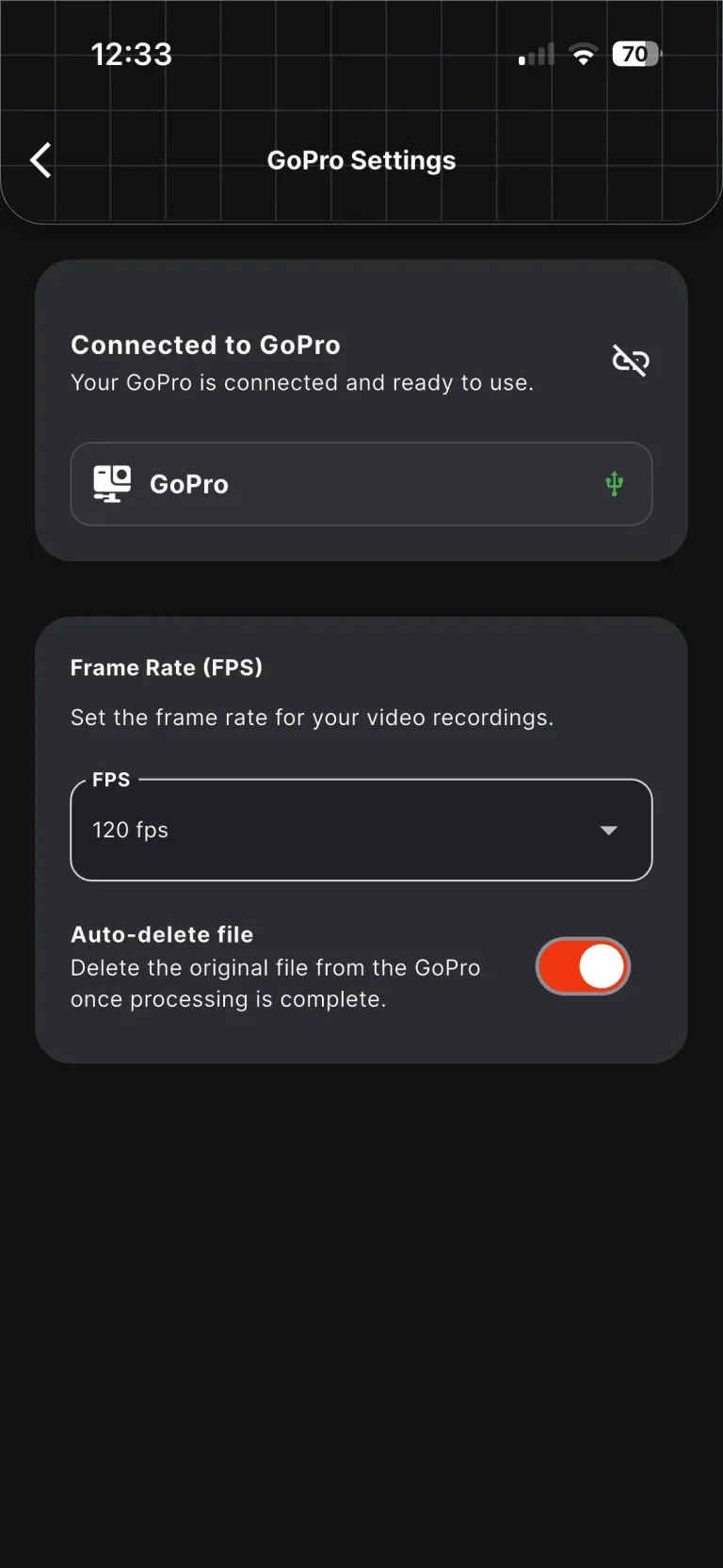
ইউএসবির মাধ্যমে গোপ্রো সংযোগ করার জন্য, কেবলটি সংযুক্ত করার সময়টি খুব গুরুত্বপূর্ণ।
⚠️ যখন ওয়াই-ফাই বা ইউএসবি চয়ন করার মেনুটি উপস্থিত হয় (ধাপ 8), গোপ্রো এবং ফোনের মধ্যে ইউএসবি কেবলটি সংযুক্ত করুন।
2 থেকে 3 সেকেন্ড অপেক্ষা করুন।
ইউএসবি মোড নির্বাচন করুন।
⚠️গুরুত্বপূর্ণ নিয়ম: কেবলটি সংযুক্ত করার সময়, গোপ্রো স্ক্রিনে “ইউএসবি সংযুক্ত” বার্তাটি প্রদর্শন করা উচিত।
যদি গোপ্রো কেবল চার্জিং প্রদর্শিত হয় এবং “ইউএসবি সংযুক্ত” দেখায় না, তবে স্ন্যাপ360 এটি সঠিকভাবে সনাক্ত করতে সক্ষম হবে না।
সেক্ষেত্রে, তারটি আনপ্লাগ করুন, গোপ্রো পুনরায় চালু করুন এবং আবার চেষ্টা করুন।
9. রেকর্ডিং করার সময়, প্রয়োজনীয় অনুমতি গ্রহণ করুন।
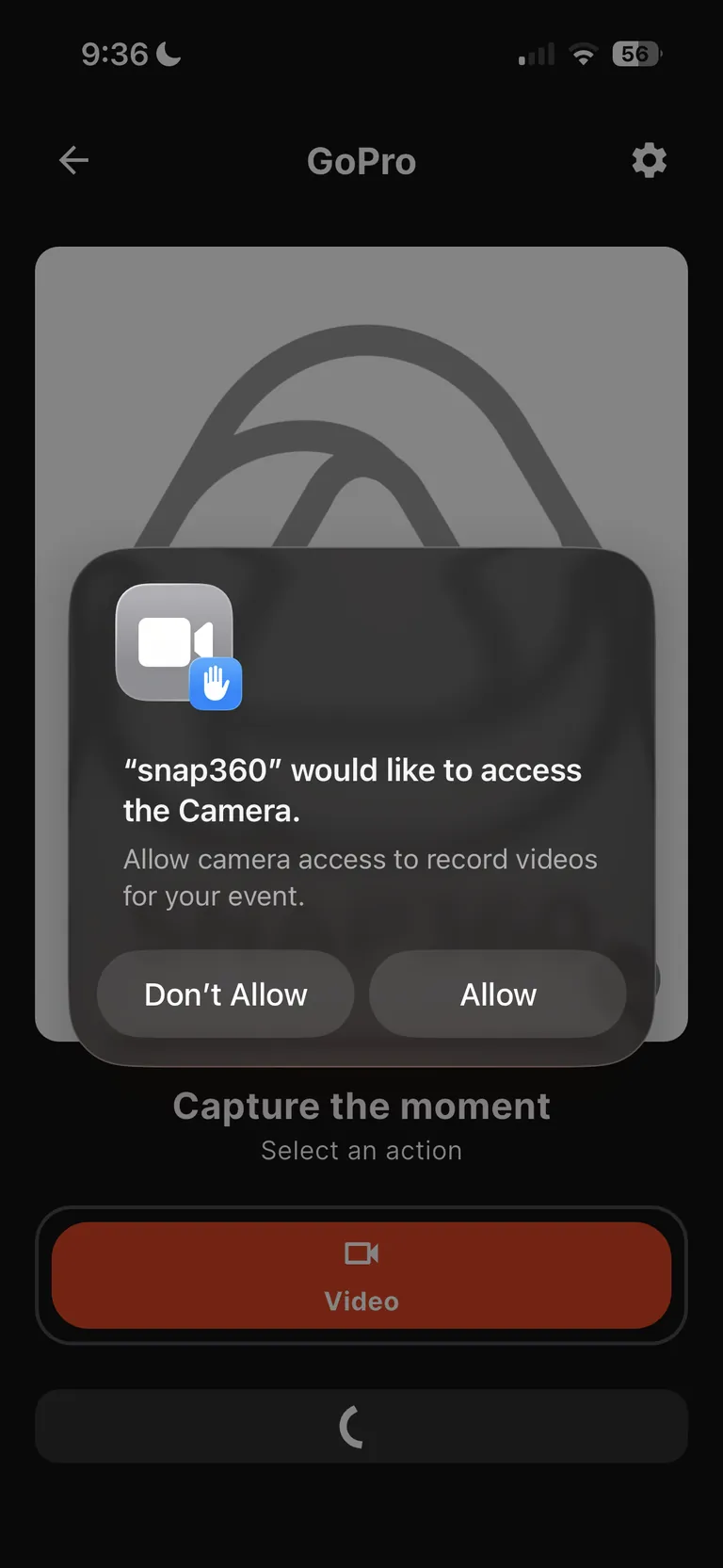
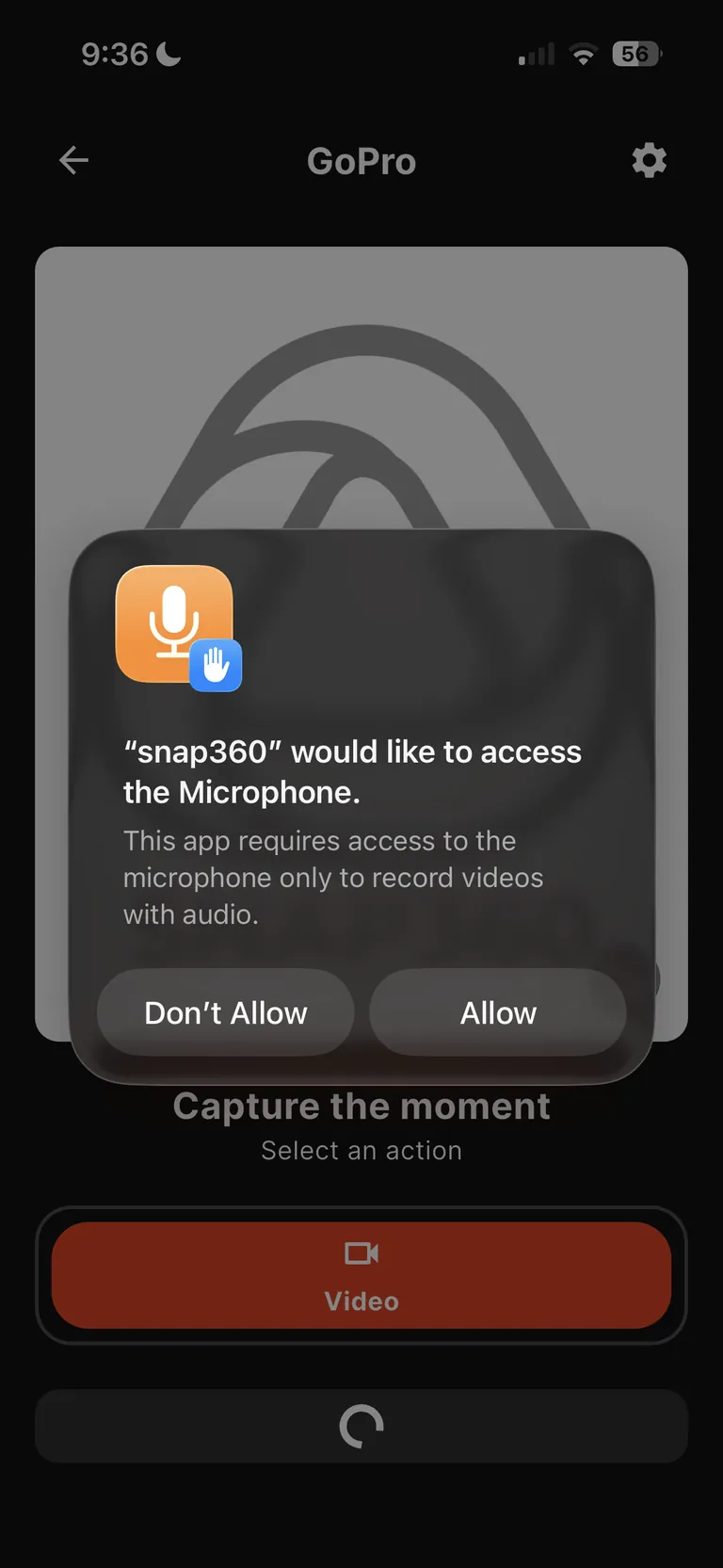
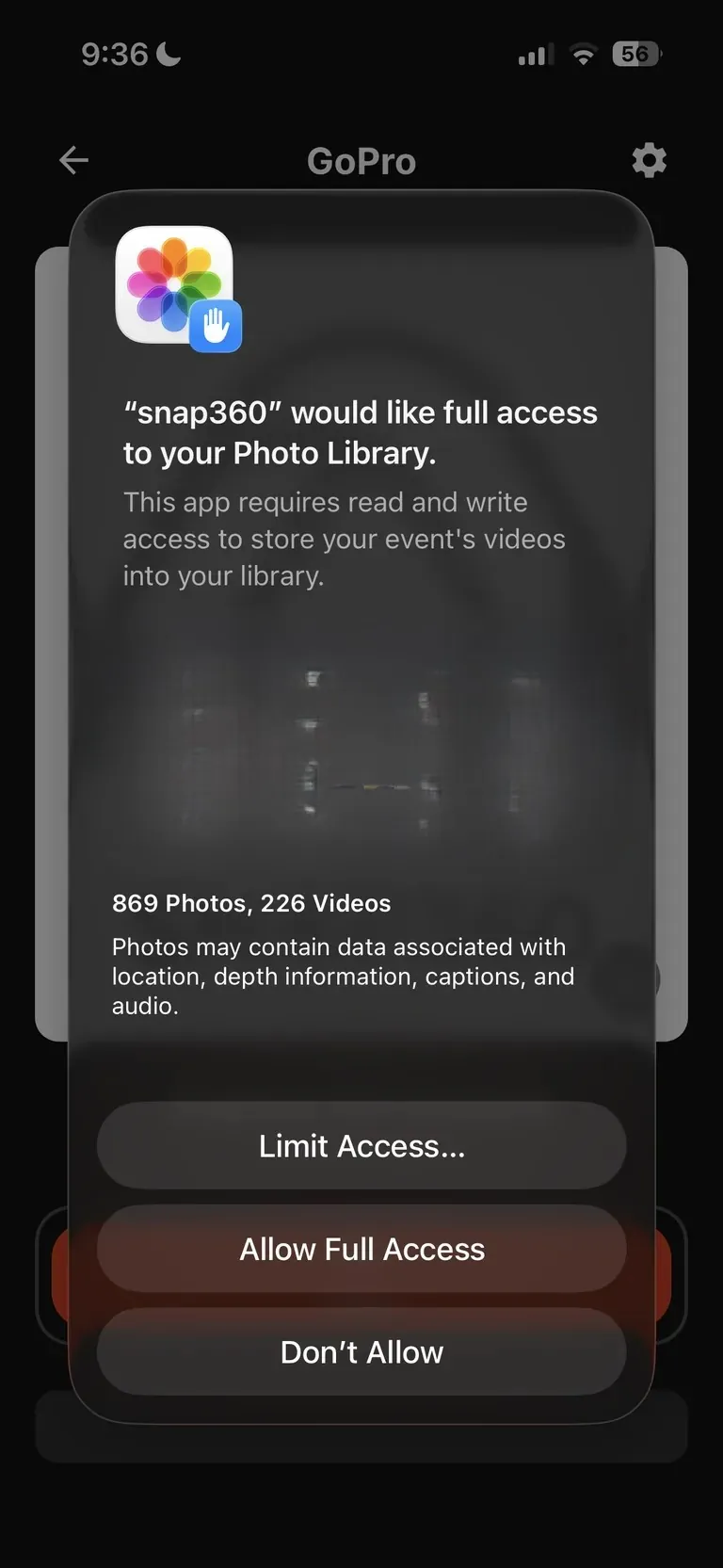
10 – কেবলমাত্র পোর্ট্রেট মোডে ক্যামেরাটি ব্যবহার করার জন্য একটি সতর্কবার্তা উপস্থিত হবে।
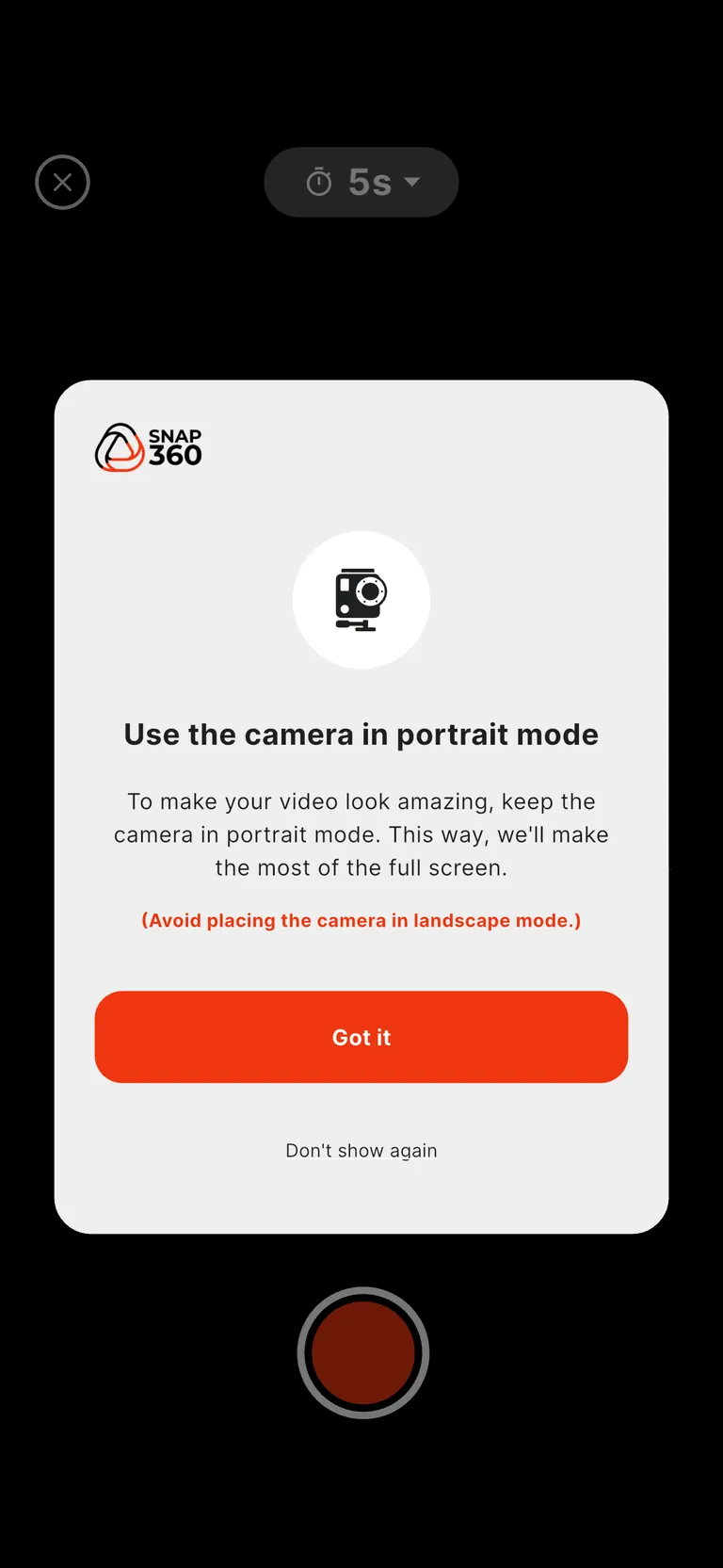
11- আপনি রেকর্ডিং শুরু করার জন্য প্রস্তুত!
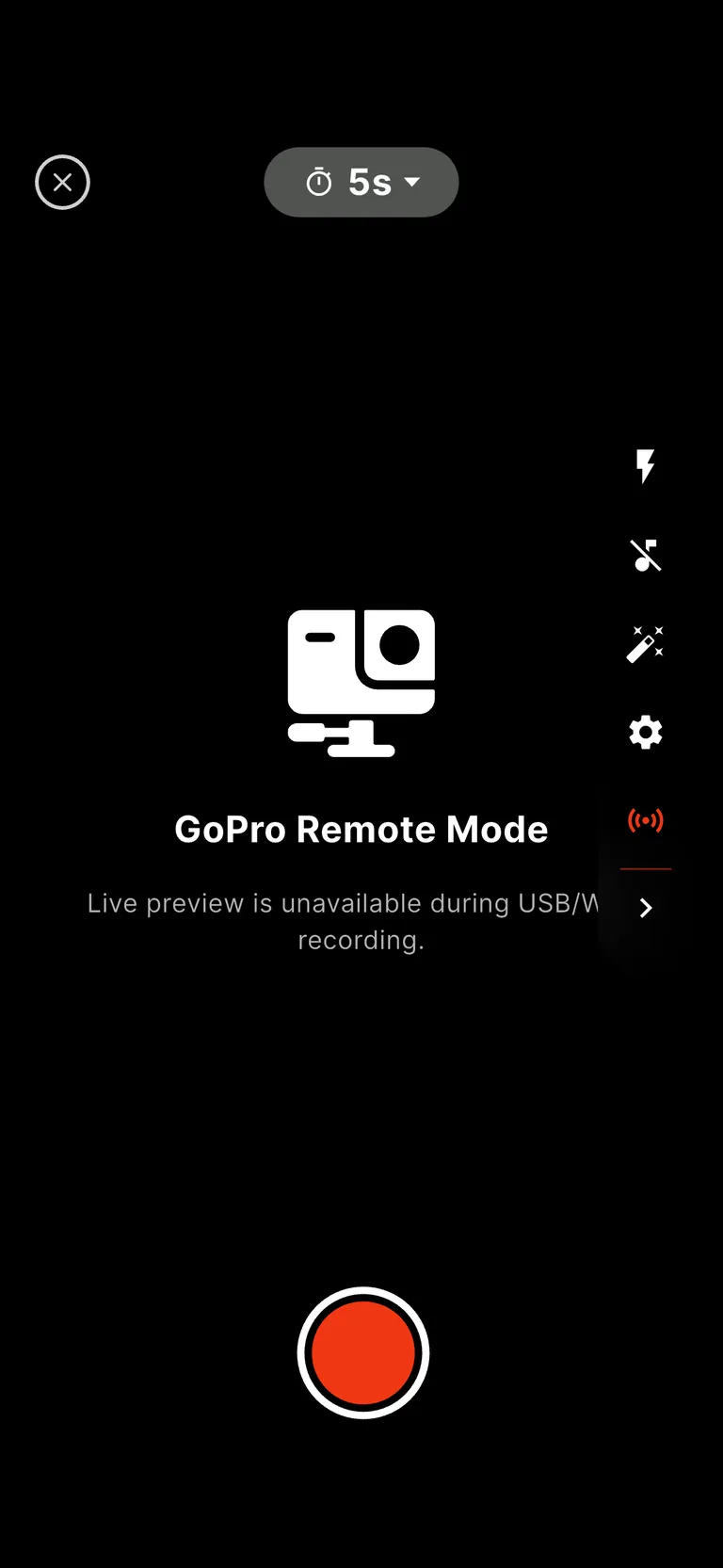
GoPro সংযুক্ত থাকলে আপনি কী করতে পারেন?
একবার সফলভাবে সংযুক্ত হয়ে গেলে, স্ন্যাপ 360 আপনাকে অনুমতি দেয়:
- আপনার মোবাইল থেকে GoPro সেটিংস নিয়ন্ত্রণ করুন।
- অ্যাপ থেকে ভিডিও রেকর্ডিং শুরু ও বন্ধ করুন।
- রেকর্ড করা ভিডিওগুলি স্বয়ংক্রিয়ভাবে আপনার ফোনে স্থানান্তর করুন।
- স্ন্যাপ 360 এর মধ্যে ভিডিওগুলি প্রক্রিয়া করুন।
বর্তমানে, GoPro থেকে ফটো ক্যাপচার করা উপলভ্য নয়। ইন্টিগ্রেশন ভিডিও রেকর্ডিংয়ের উদ্দেশ্যে করা হয়েছে।
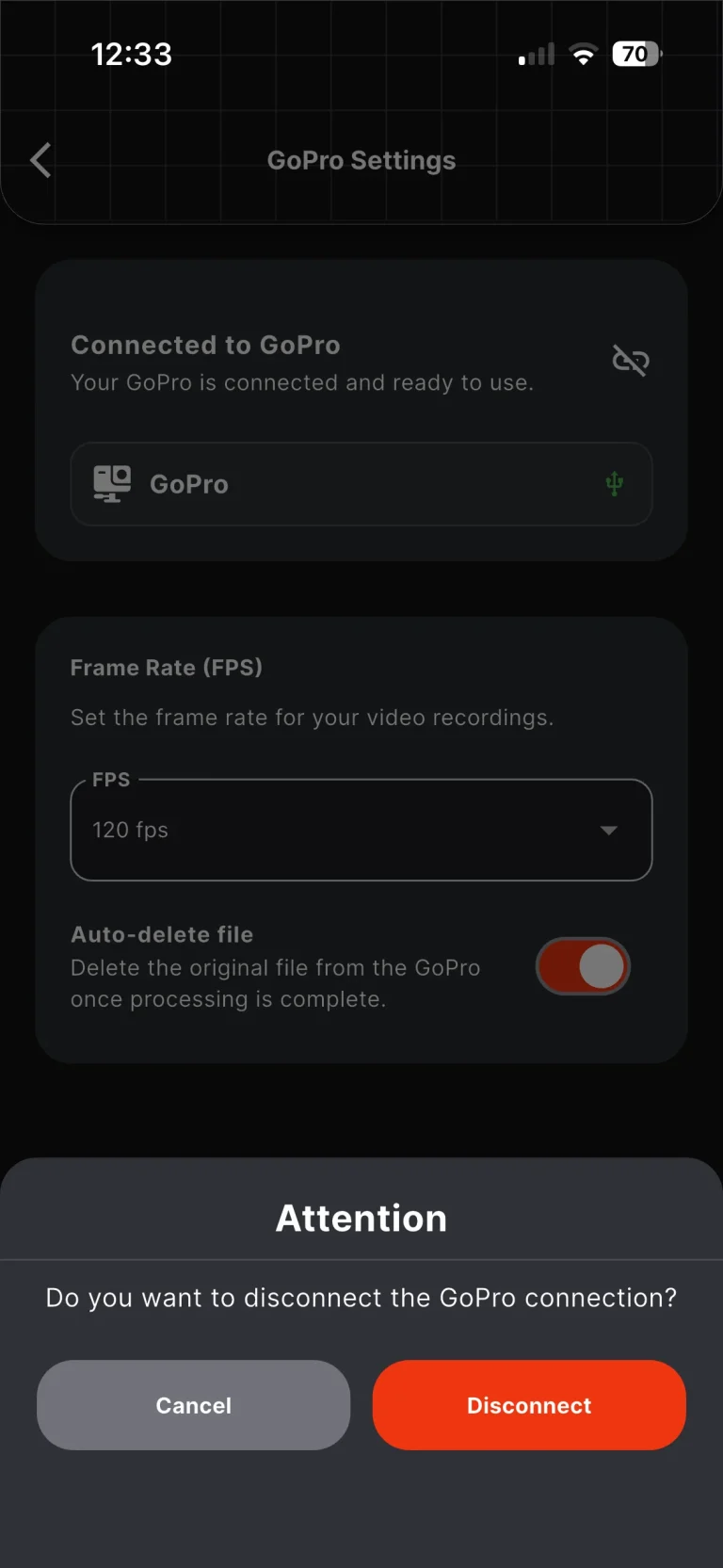
কিভাবে GoPro সংযোগ বিচ্ছিন্ন করবেন?
ক্যামেরাটি ম্যানুয়ালি সংযোগ বিচ্ছিন্ন করতে:
- সেটিংসে যান।
- GoPro সেটিংসে যান।
- ক্যামেরার নামটিতে ট্যাপ করুন বা সংযোগ বিচ্ছিন্ন করুন।
- সংযোগ বিচ্ছিন্ন নিশ্চিত করুন।
গোপ্রো সংযোগ বিচ্ছিন্ন করার পরে, স্ন্যাপ 360 ফোনের নেটিভ ক্যামেরা ব্যবহার করতে ফিরে আসবে।
ক্যামেরা নিজে থেকেই সংযোগ বিচ্ছিন্ন হয়ে গেলে কী হবে?
যদি GoPro বন্ধ হয়ে যায়, সিগন্যাল হারায় বা ব্যাটারি শেষ হয়ে যায়, তবে রেকর্ড করার চেষ্টা করার সময় Snap360 একটি ত্রুটি প্রদর্শন করতে পারে।
বার্তাটি নির্দেশ করতে পারে যে ক্যামেরাটি প্রতিক্রিয়া জানায়নি এবং আপনাকে সংযোগটি যাচাই করতে হবে।
সেক্ষেত্রে :
- ফিরে যান ট্যাপ করুন।
- আপনার GoPro এখনও চালু আছে কিনা তা পরীক্ষা করুন।
- ব্যাটারি এবং সুলভ স্থান পরীক্ষা করুন।
- প্রয়োজনে GoPro পুনরায় চালু করুন।
- GoPro সেটিংস থেকে এটি পুনরায় সংযোগ করুন।
যদি অ্যাপটি গোপ্রো ব্যবহার চালিয়ে যেতে না পারে তবে এটি স্বয়ংক্রিয়ভাবে আপনার ফোনের নেটিভ ক্যামেরায় স্যুইচ করবে।
সাধারণ সমস্যা এবং সমাধান ❗❗
স্ন্যাপ 360 ইউএসবির মাধ্যমে গোপ্রো সনাক্ত করছে না
নিম্নলিখিতগুলি পরীক্ষা করুন:
- মোড নির্বাচন মেনুটি উপস্থিত হওয়ার সাথে সাথে কেবলটি প্লাগ ইন করুন।
- গোপ্রো স্ক্রিনটি “ইউএসবি সংযুক্ত” বলে কিনা তা পরীক্ষা করে দেখুন।
- যদি এটি কেবলমাত্র চার্জ হচ্ছে বলে মনে হয় তবে ক্যামেরাটি পুনঃশুরু করুন।
- তথ্য স্থানান্তর সমর্থন করে এমন একটি পৃথক USB কেবল ব্যবহার করে দেখুন।
- শেষ অবলম্বন হিসাবে, গোপ্রো ফর্ম্যাট করা বা পুনরায় সেট করার প্রয়োজন হতে পারে।
Wi-Fi সংযোগ ব্যর্থ হয়েছে
এটি চেষ্টা করুন:
- আপনার ফোনে ব্লুটুথ এবং Wi-Fi চালু করুন।
- আপনার GoPro-তে ওয়্যারলেস সংযোগগুলি চালু আছে তা নিশ্চিত করুন।
- পরীক্ষা করে দেখুন যে অন্য কোনও ফোন ক্যামেরার সাথে সংযুক্ত নেই।
- আপনার GoPro পুনরায় চালু করুন এবং আবার চেষ্টা করুন।
অ্যাপটি অনুমতি চায় বা রেকর্ড করতে ব্যর্থ হয়
আপনার ফোনের সেটিংস থেকে Snap360 অনুমতিগুলি পরীক্ষা করুন।
আইওএস-এ, আপনার স্থানীয় নেটওয়ার্ক অনুমতি চালু আছে তা নিশ্চিত করুন।
এই অনুমতি ব্যতীত, অ্যাপ্লিকেশনটি ক্যামেরাটি সনাক্ত করতে পারে, তবে এটিতে সঠিকভাবে আদেশ প্রেরণ করতে পারে না।
আপনি যখন রেকর্ডিং শুরু করেন তখন ক্যামেরা সংযোগ বিচ্ছিন্ন হয়
এটি এর দ্বারা ঘটতে পারে:
- GoPro-তে ব্যাটারি কম।
- SD কার্ডে স্থানের অভাব।
- অস্থিতিশীল Wi-Fi বা ব্লুটুথ সংযোগ।
- ক্যামেরার সাথে সংযুক্ত অন্য একটি ডিভাইস।
ব্যাটারিটি পরীক্ষা করুন, স্থান খালি করুন, গোপ্রো পুনরায় চালু করুন এবং এটি আবার প্লাগ ইন করুন।
যদি এটি চেষ্টা করার পরেও আপনার GoPro সংযোগ না করে বা সমস্যাটি অব্যাহত থাকে তবে আমাদের সমর্থনে লিখুন এবং আমরা আপনাকে এটি সমাধান করতে সহায়তা করব।
চূড়ান্ত সুপারিশ
একটি সেশনের সময় ত্রুটিগুলি এড়াতে:
- আপনি শুরু করার আগে আপনার GoPro চার্জ করুন।
- পর্যাপ্ত স্থান সহ একটি SD কার্ড ব্যবহার করুন।
- সর্বদা উল্লম্বভাবে গুলি করুন।
- আপনি সমস্ত Snap360 অনুমতিতে সম্মত হয়েছেন তা নিশ্চিত করুন।
- আইওএস-এ, সর্বদা স্থানীয় নেটওয়ার্ক অনুমতি চালু করুন।
- আপনি যদি ইউএসবি ব্যবহার করেন তবে আপনার গোপ্রো “ইউএসবি সংযুক্ত” দেখায় কিনা তা পরীক্ষা করে দেখুন।
- যদি কিছু ভুল হয়ে যায় তবে GoPro পুনরায় চালু করুন এবং সংযোগটি আবার চেষ্টা করুন।
GoPro এবং Snap360App সম্পর্কে প্রায়শই জিজ্ঞাসিত প্রশ্নগুলি
আমি কীভাবে GoPro এবং Snap360 দিয়ে 360 টি ভিডিও শ্যুট করব?
GoPro এর সেটিংস সেটিংস > থেকে Wi-Fi বা USB-এর মাধ্যমে আপনার GoPro সংযোগ করুন, আপনার ফোন এবং ক্যামেরাটি উল্লম্বভাবে রাখুন এবং অ্যাপ থেকে সরাসরি রেকর্ড করুন (উপরের ধাপে ধাপে গাইড দেখুন)।
কোন গোপ্রো মডেলগুলি স্ন্যাপ 360 এর সাথে কাজ করে?
গোপ্রো হিরো 10, 11, 11 মিনি, 12 এবং 13। হিরো 9 সনাক্ত করা ডিভাইসগুলির তালিকায় উপস্থিত হতে পারে তবে এটি বর্তমানে রেকর্ডিংয়ের জন্য সমর্থিত নয়।
গোপ্রো কি স্ন্যাপ 360 এ ফটো তোলার জন্য বা কেবল ভিডিও তোলার জন্য ভাল?
আপাতত, গোপ্রোর সাথে একীকরণ কেবল ভিডিও রেকর্ডিংয়ের উদ্দেশ্যে; GoPro থেকে ফটো ক্যাপচার করা উপলভ্য নয়।
GoPro সংযোগ করার জন্য আমার কি ইন্টারনেট দরকার?
আপনার ইন্টারনেটের প্রয়োজন নেই, তবে স্ন্যাপ 360 অনুমতিগুলি (ক্যামেরা, মাইক্রোফোন, অবস্থান / কাছাকাছি ডিভাইস এবং আইওএস-এ স্থানীয় নেটওয়ার্ক) ছাড়াও আপনার ফোনে ব্লুটুথ এবং ওয়াই-ফাই বা ইউএসবি সক্ষম করা দরকার।
রেকর্ডিং শুরু করার জন্য প্রস্তুত!
এই পদক্ষেপগুলির মাধ্যমে, আপনি আপনার গোপ্রোকে স্ন্যাপ 360 এর সাথে সংযুক্ত করতে পারেন এবং অ্যাপ থেকে সরাসরি আপনার ভিডিওগুলি রেকর্ড, স্থানান্তর এবং প্রক্রিয়া করতে এটি ব্যবহার করতে পারেন।
আমরা আশা করি এই সহায়িকাটি আপনাকে আপনার ক্যামেরা সঠিকভাবে সেট আপ করতে সহায়তা করেছে। এখন যা বাকি আছে তা হ’ল আপনার ইভেন্টটি প্রস্তুত করা, আপনার গোপ্রো সংযুক্ত করা এবং স্ন্যাপ 360 এর সাথে সামগ্রী তৈরি করা শুরু করা।