Se stai cercando un’app per il photo booth con GoPro, Snap360 è l’app che fa per te: ora puoi collegare direttamente la fotocamera della tua GoPro a Snap360 per registrare i tuoi video in modo più comodo, veloce e professionale.
Centinaia di Snapper già usano una cabina fotografica con GoPro per i loro eventi grazie a questa integrazione: l’app ti permette di controllare la telecamera dal tuo cellulare, avviare e interrompere le registrazioni, trasferire i video automaticamente sul telefono ed elaborarli in Snap360 senza doverlo fare manualmente.
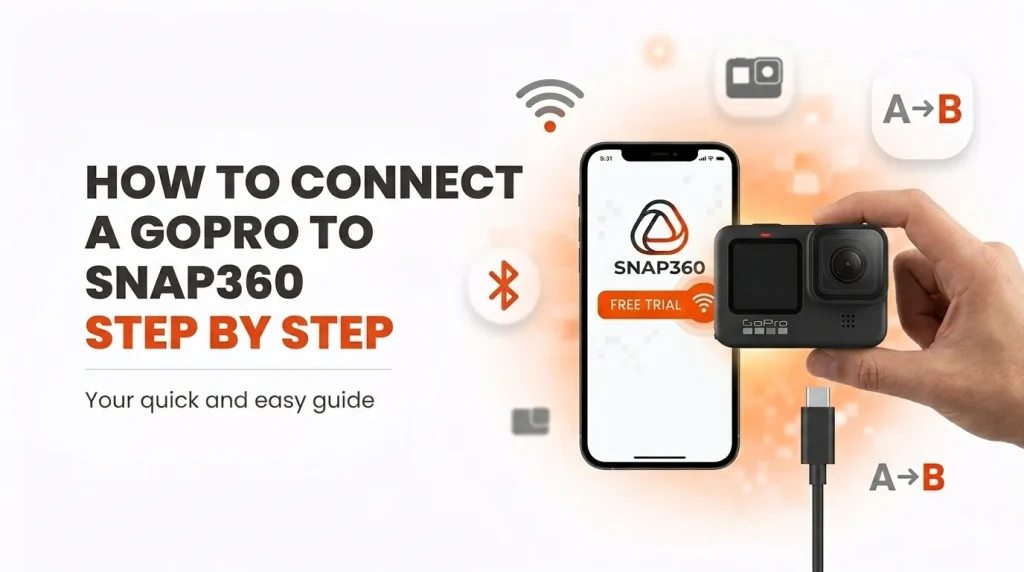
In questa guida passo dopo passo, spiegheremo come preparare la tua GoPro, quali permessi devi attivare, come connetterla tramite Wi-Fi o USB e come girare video 360 senza errori con la GoPro durante il tuo evento.
Perché collegare una GoPro al tuo photobooth 360?
Utilizzare una GoPro come fotocamera per il tuo photomaton 360 offre chiari vantaggi per l’attività di eventi, i matrimoni e le attivazioni del brand:
– Qualità dell’immagine superiore: Sensori più grandi e stabilizzazione migliorano qualsiasi video a 360 gradi registrato durante gli eventi.
– Resistenza e affidabilità: le GoPro sono progettate per resistere a movimenti, luci e lunghe giornate lavorative.
– Flessibilità di montaggio: si adatta a diverse strutture di cabine fotografiche a 360 gradi senza dipendere solo dalla fotocamera mobile.
– Un unico ecosistema: Snap360 controlla la GoPro, modifica e condivide contenuti senza uscire dall’app.
Sempre più operatori di photo booth 360 cercano un’app compatibile con GoPro. Con Snap360 hai l’app del fotomaton con GoPro e tutto il flusso di editing e condivisione in un unico posto.
1. Prima di iniziare
Prima di collegare la fotocamera, assicurati di rispettare questi requisiti.
Modelli GoPro supportati 📷
Snap360 attualmente supporta i seguenti funzionamenti:
- GoPro Hero 10
- GoPro Hero 11
- GoPro Hero 11 Mini
- GoPro Hero 12
- GoPro Hero 13
⚠️Importante: la GoPro Hero 9 può comparire nell’elenco dei dispositivi rilevati, ma attualmente non è supportata per la registrazione da Snap360.
Sistema operativo richiesto 📱
Per usare correttamente l’integrazione è necessario:
- Android 7.0 o superiore
- iOS 13.6 o superiore
Inoltre, devi essere connesso all’app Snap360.
2. Permessi necessari per telefono ⚙
Affinché l’app possa rilevare, connettersi e controllare la tua GoPro, devi accettare i permessi richiesti da Snap360.
I permessi importanti sono:
- Bluetooth: Necessario per rilevare la telecamera.
- Posizione o dispositivi vicini: Necessari per la connessione Wi-Fi e USB.
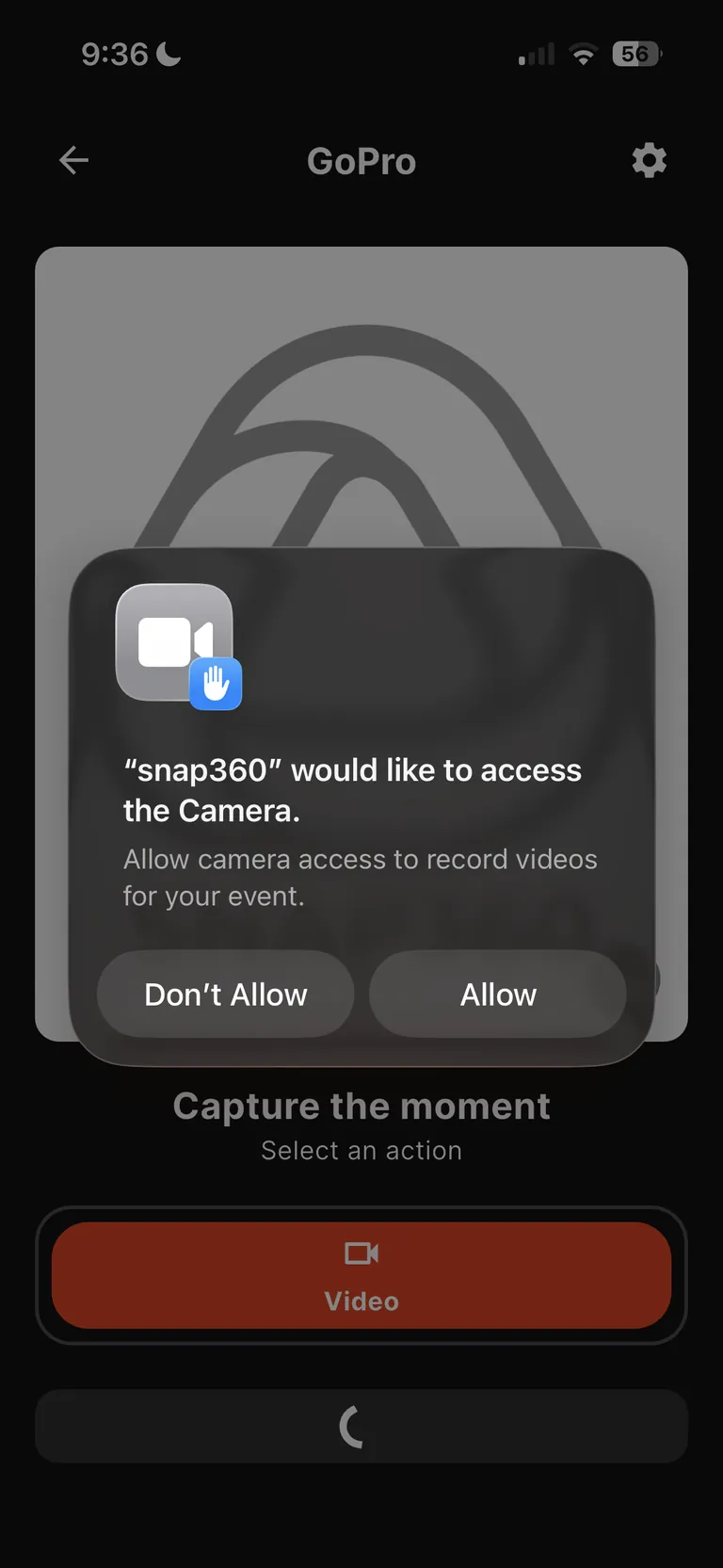
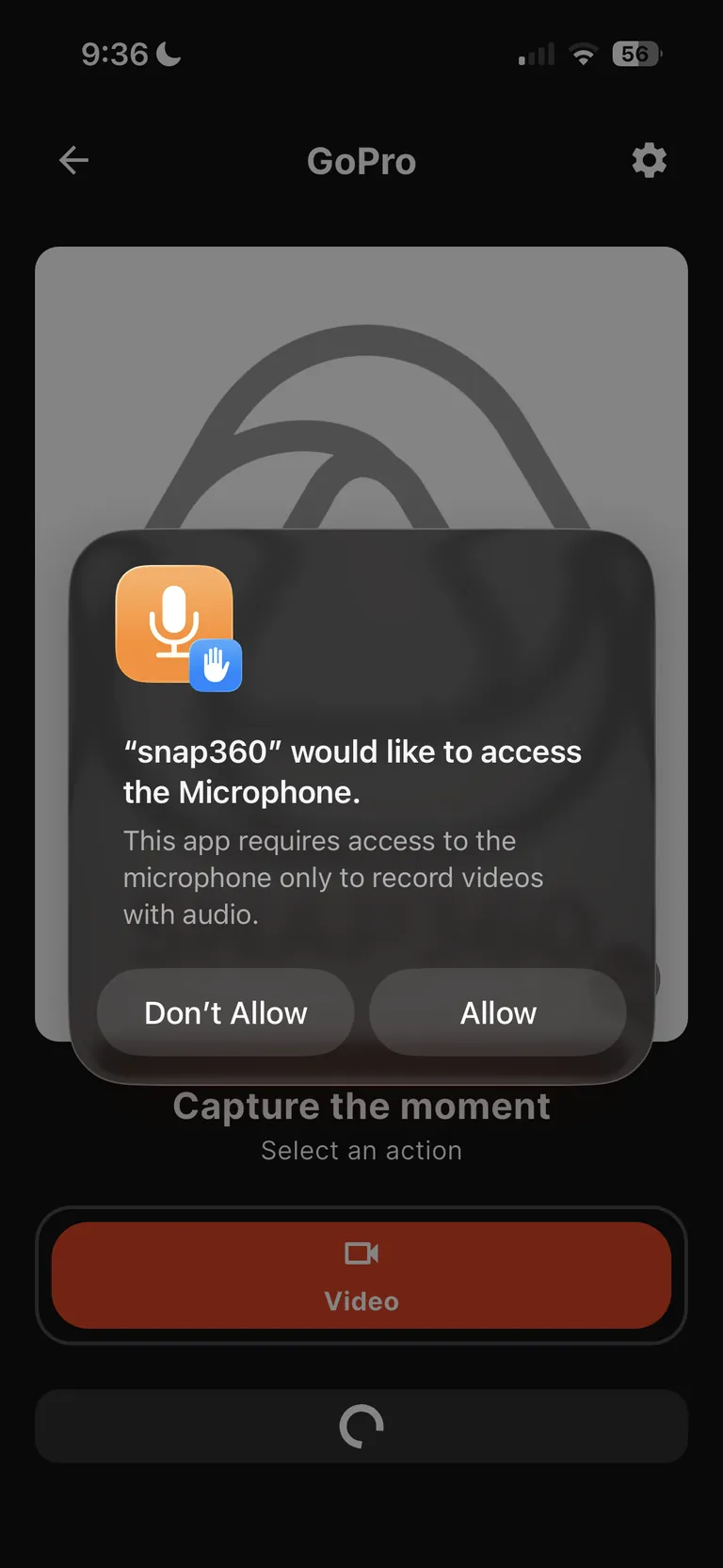
- Telecamera e microfono: necessari per entrare nel modulo di registrazione.
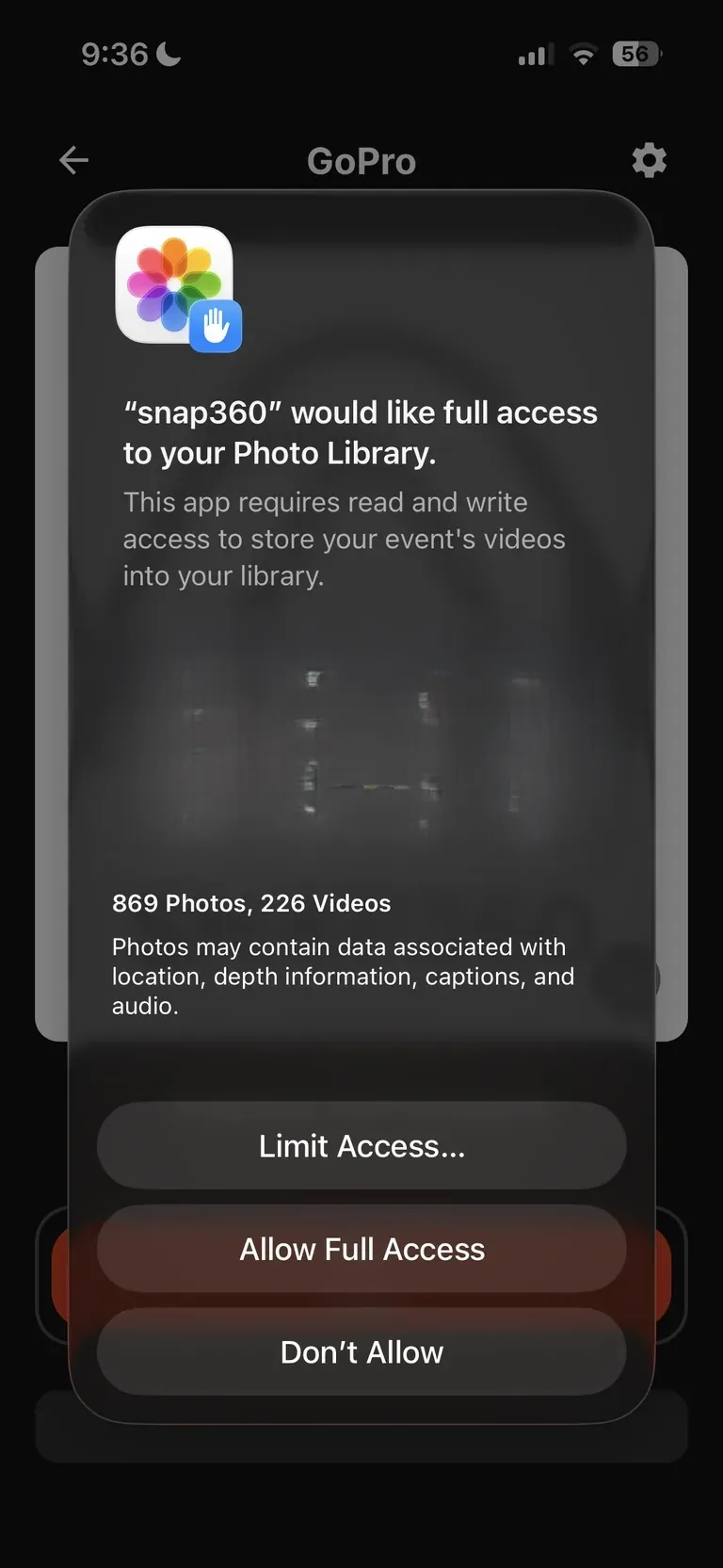
- Archiviazione o foto: Necessario per salvare i video trasferiti.
- Rete locale su iOS: Richiesta su iPhone o iPad.
⚠️Se usi iOS e non attivi il permesso di rete locale, la tua GoPro non si sincronizzerà correttamente con il tuo dispositivo.
Puoi controllare i permessi dalle impostazioni del tuo telefono:
Impostazioni > App > Snap360 > Permessi
3. Prepara la GoPro prima di aprire Snap360
Prima di provare a collegare la fotocamera, controlla questi punti:
- Controlla che la tua GoPro abbia abbastanza batteria.
- Assicurati che la scheda SD abbia spazio libero.
- Attiva le connessioni wireless della tua GoPro.
Per attivare le connessioni wireless:
- Nella schermata principale della GoPro, scorri verso il basso.
- Vai su Connections.
- Seleziona Connessioni wireless.
- Attivali.
Questo permette a Snap360 di trovare la fotocamera durante il processo di connessione.
4. Importante: Registra sempre verticalmente ⚠️
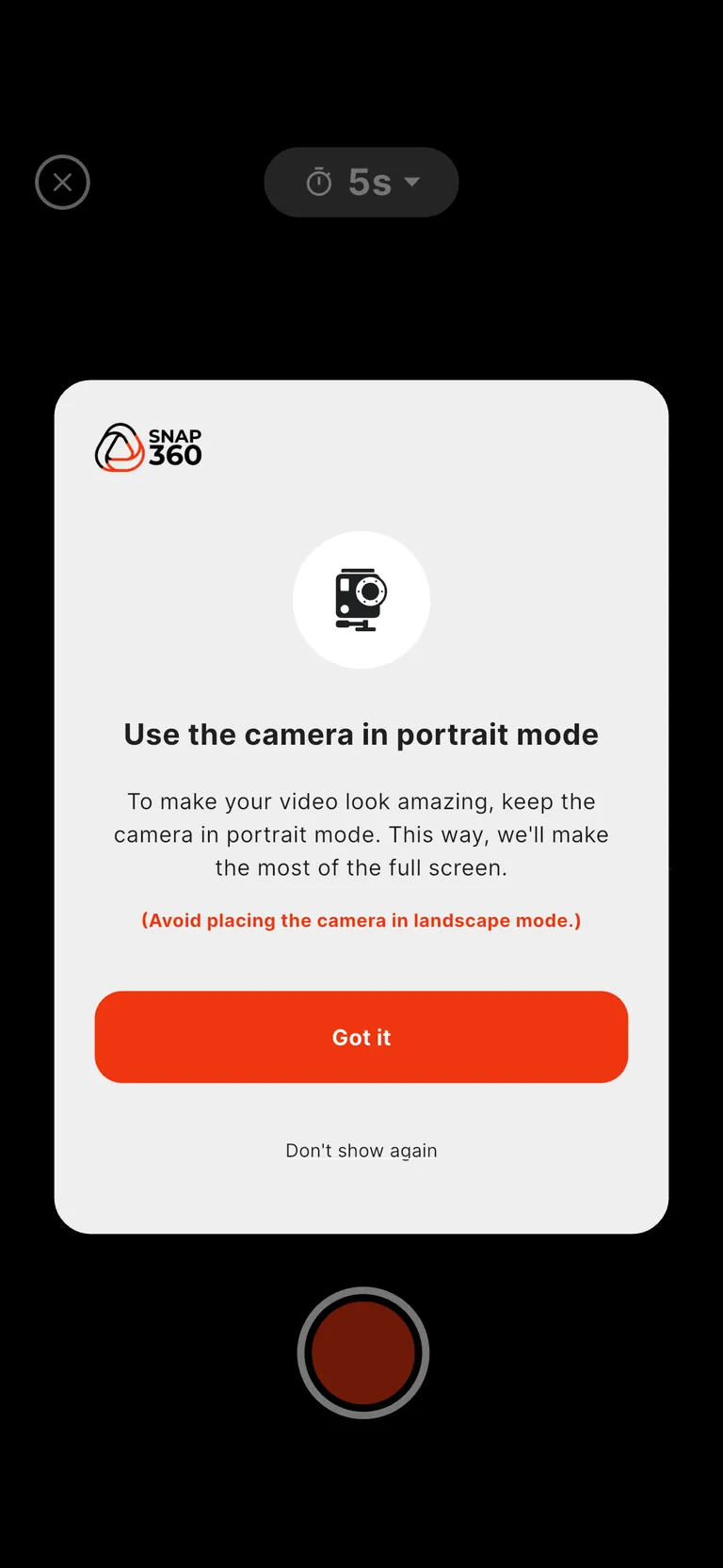
Per utilizzare la GoPro con Snap360, la registrazione deve essere effettuata in formato verticale.
Puoi avere la rotazione libera sul telefono, ma al momento della registrazione, sia il telefono che la fotocamera devono essere posizionati verticalmente.
⚠️Se la registrazione non viene effettuata verticalmente, Snap360 mostrerà una schermata di errore che indica che il video non è stato registrato correttamente.
5. Come collegare la GoPro a Snap360
Snap360 ti permette di collegare la tua GoPro in due modi:
- Grazie al Wi-Fi
- Per USB
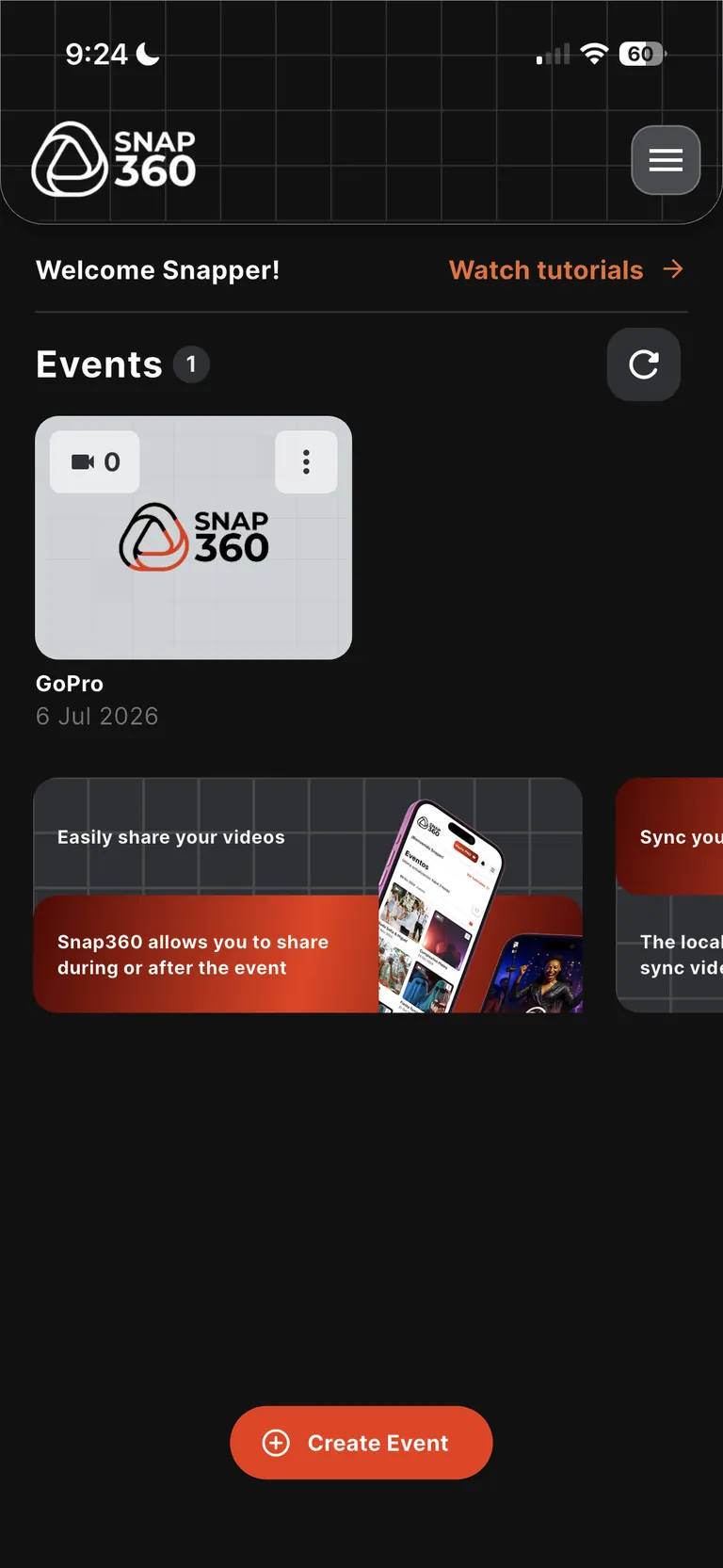
Segui questi passaggi dall’app:
1- Open Snap360
2- Vai su Impostazioni (Menu ☰ -> Impostazioni).
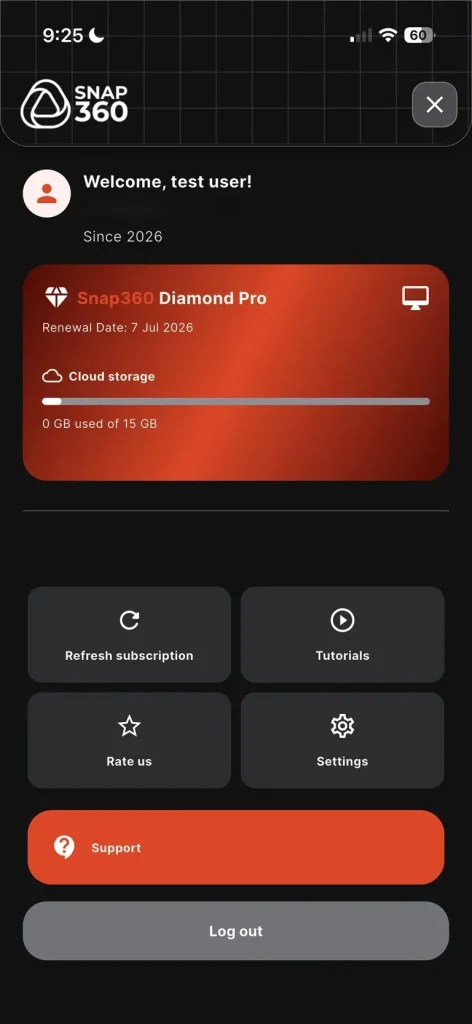
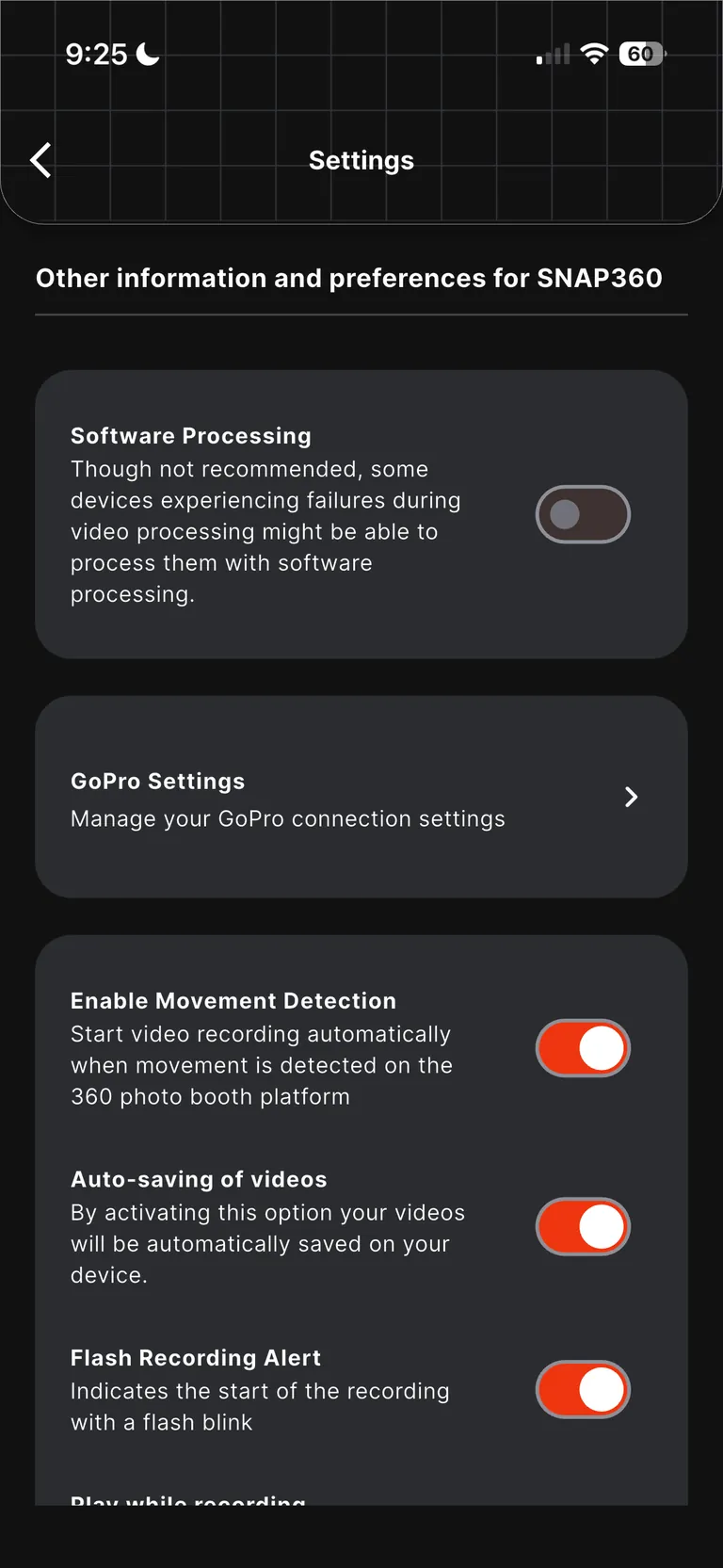
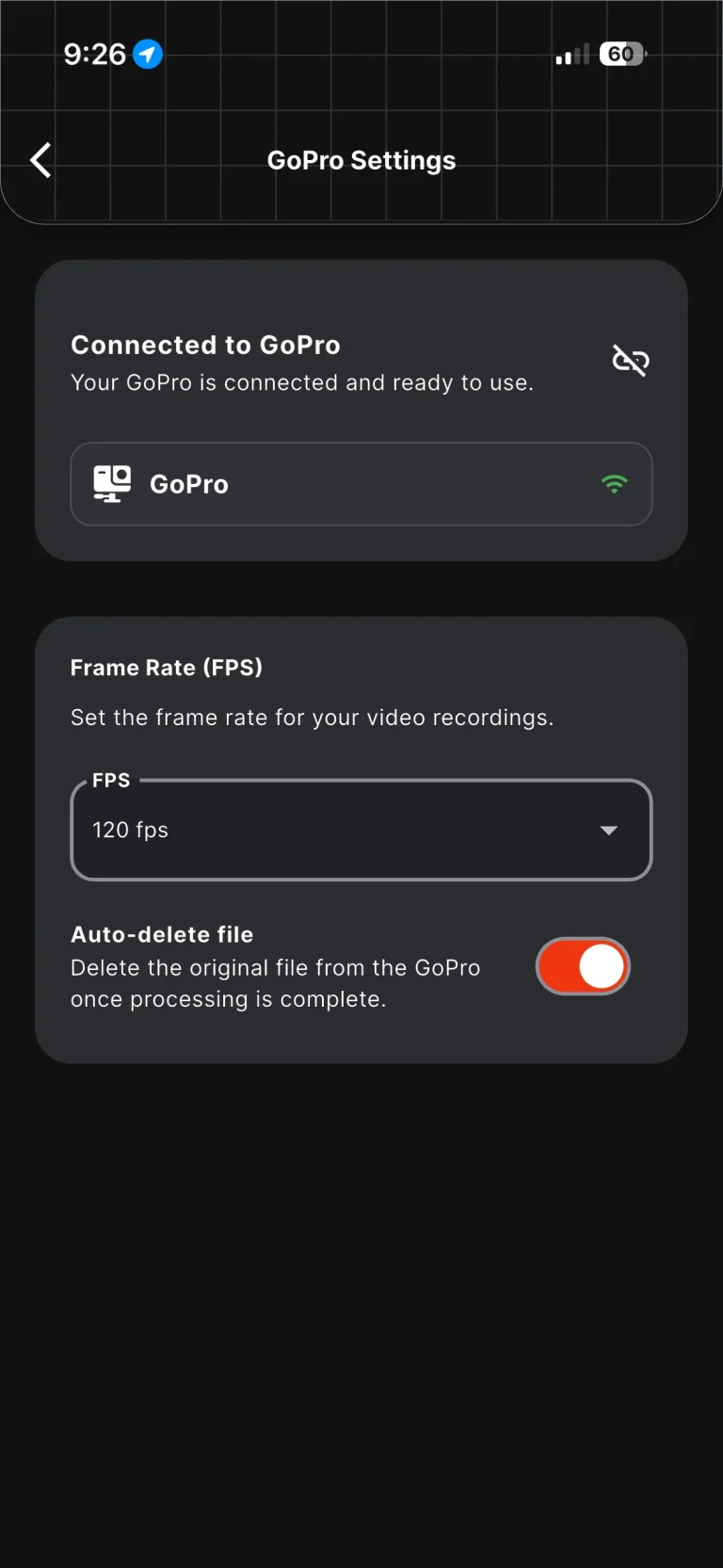
3- Accedi alle impostazioni della GoPro.
4- Collega la GoPro a Tap.
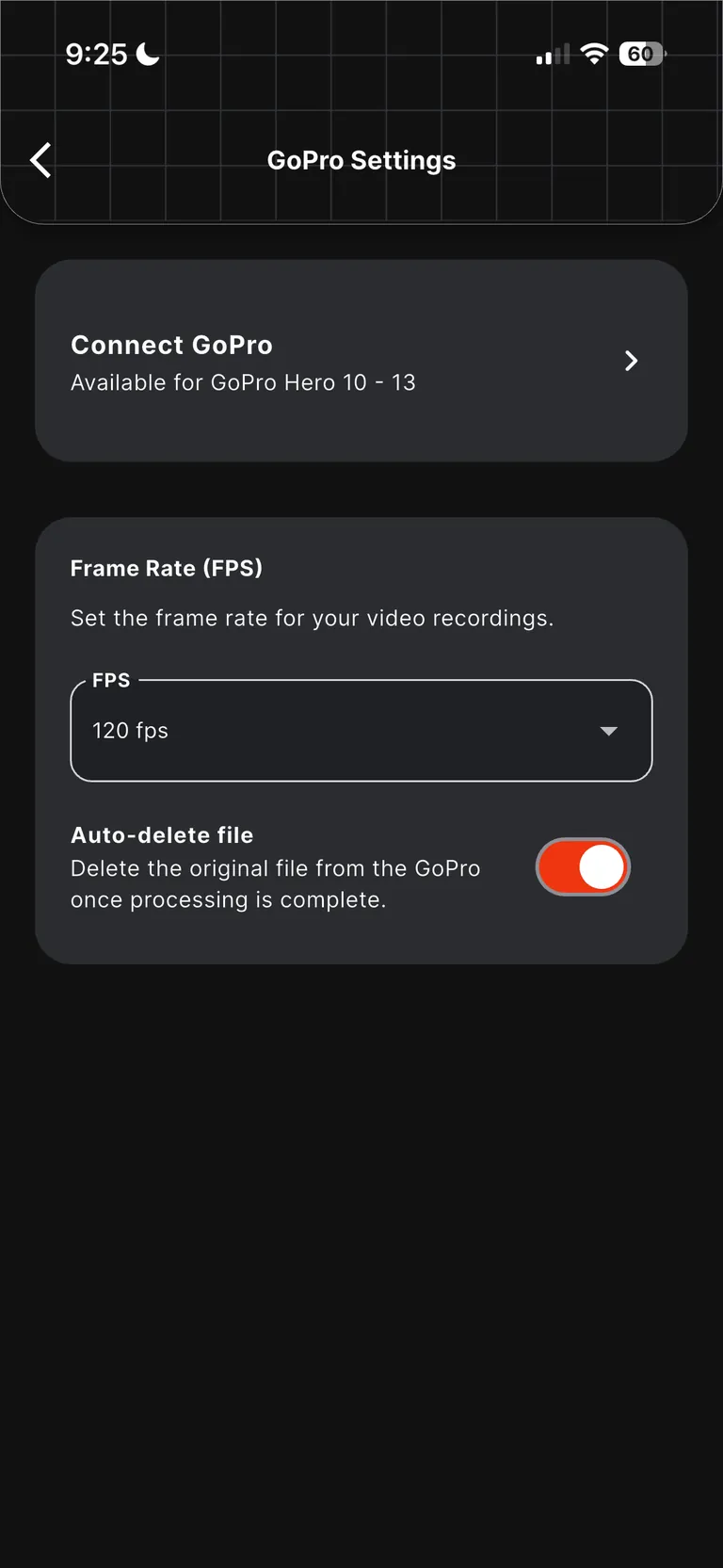
5- L’app cercherà i dispositivi disponibili.
Chiederà i permessi di connettersi via Bluetooth
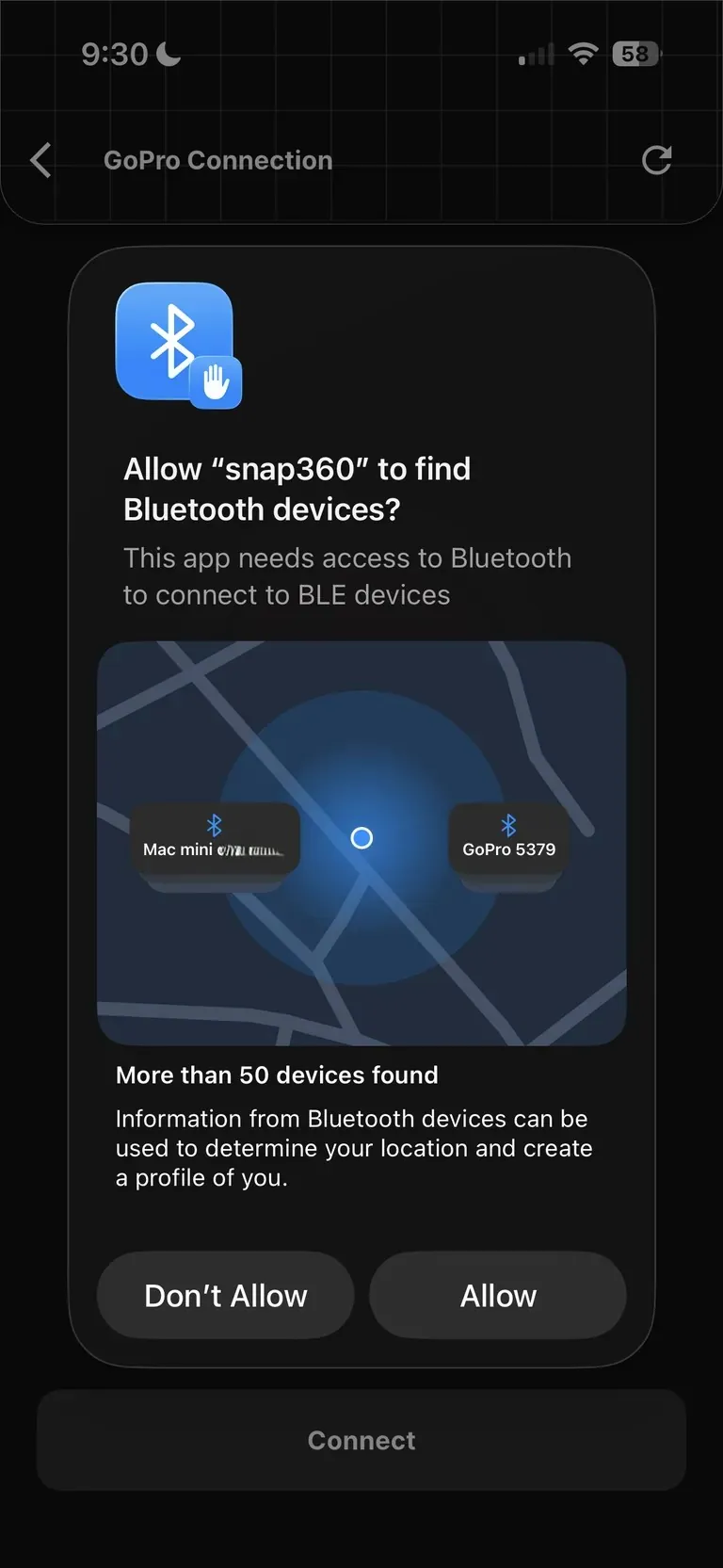
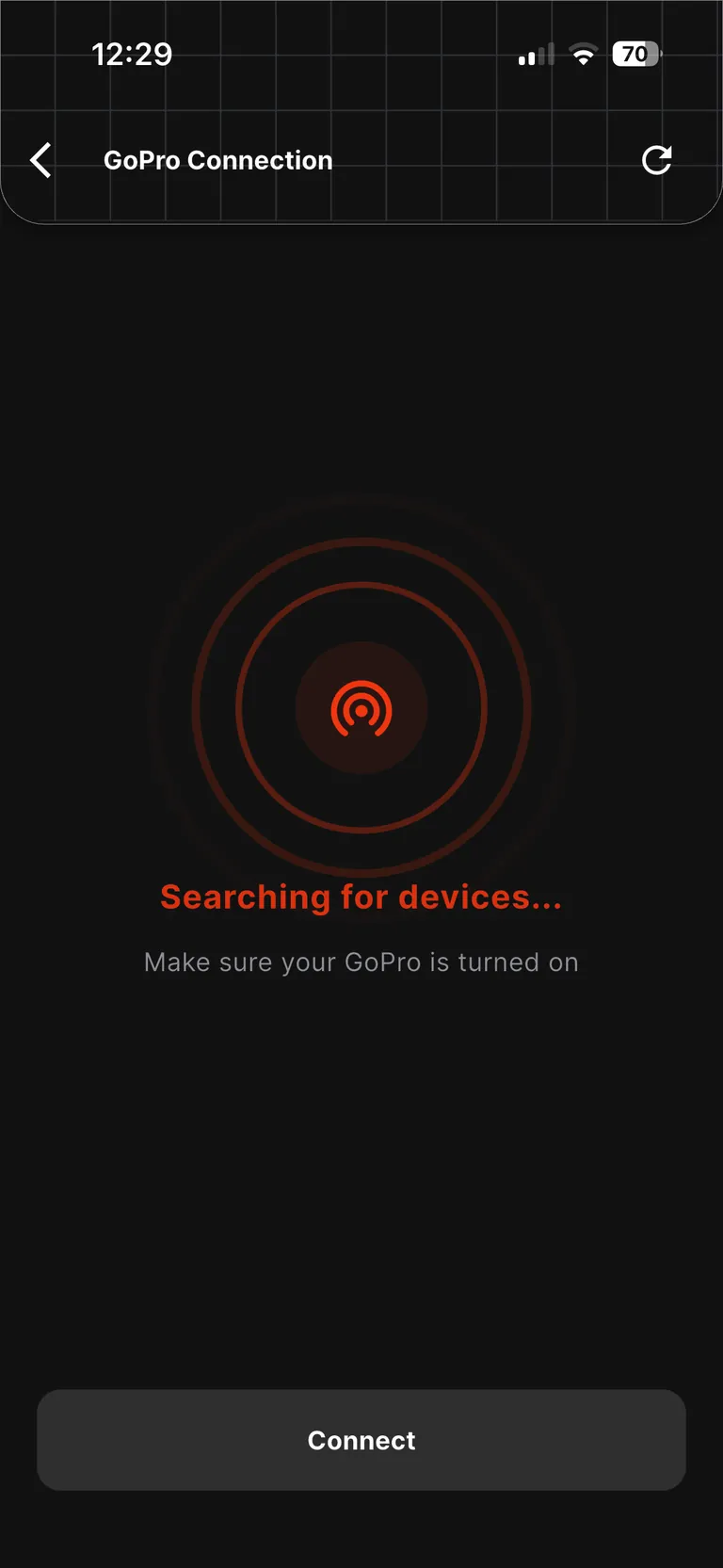
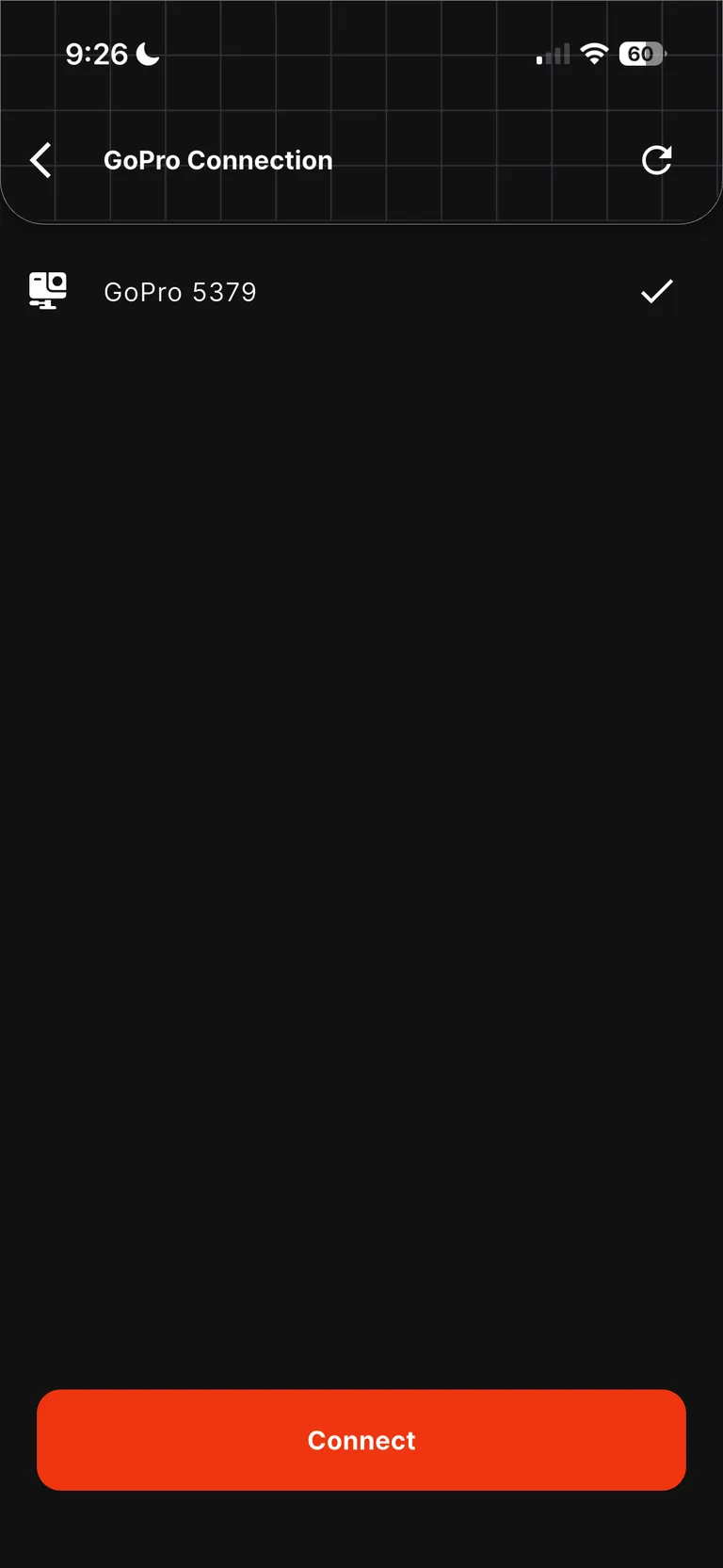
6- Seleziona la tua GoPro dalla lista.
7- Premi il pulsante Collega.
8- Si aprirà un menu per scegliere la modalità di connessione.
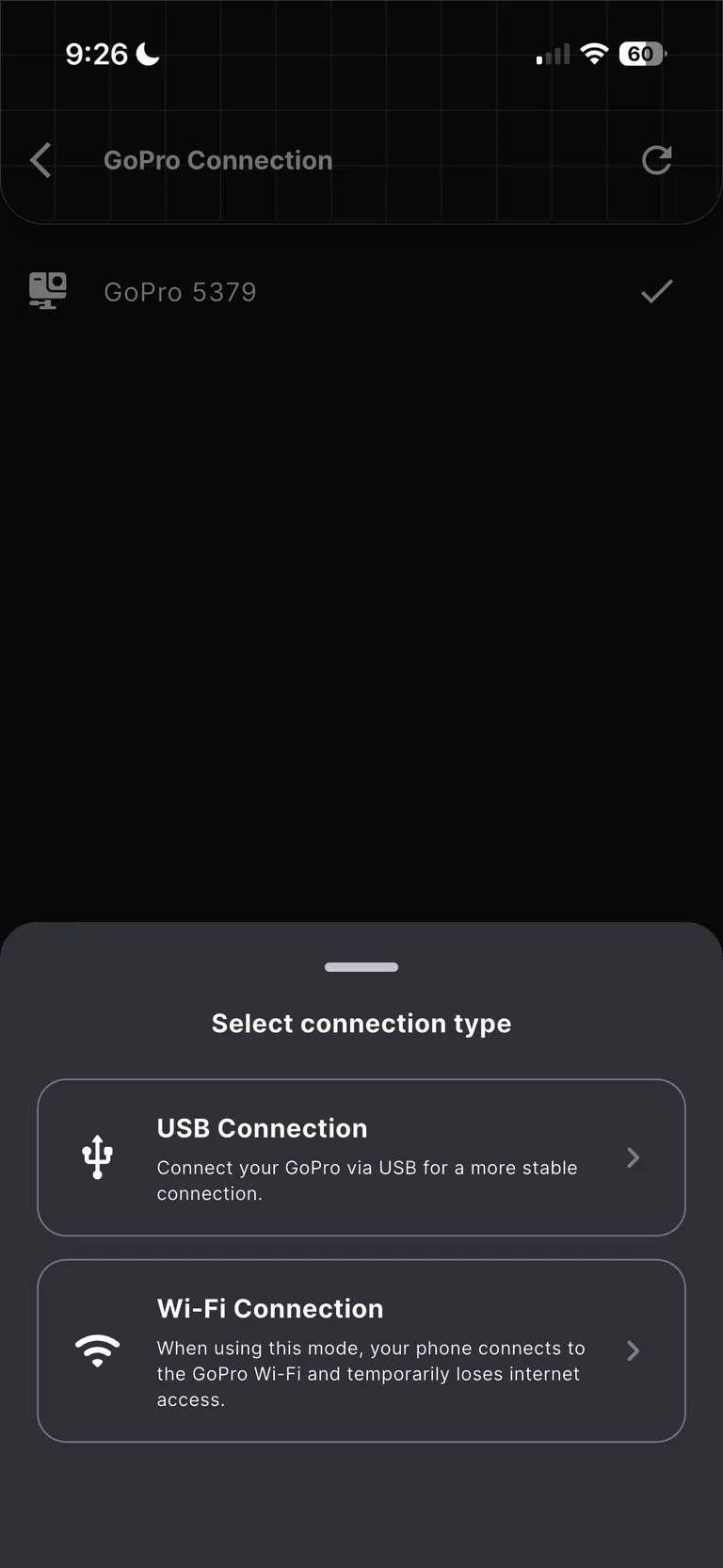
8.1 – Connessione Wi-Fi 📡
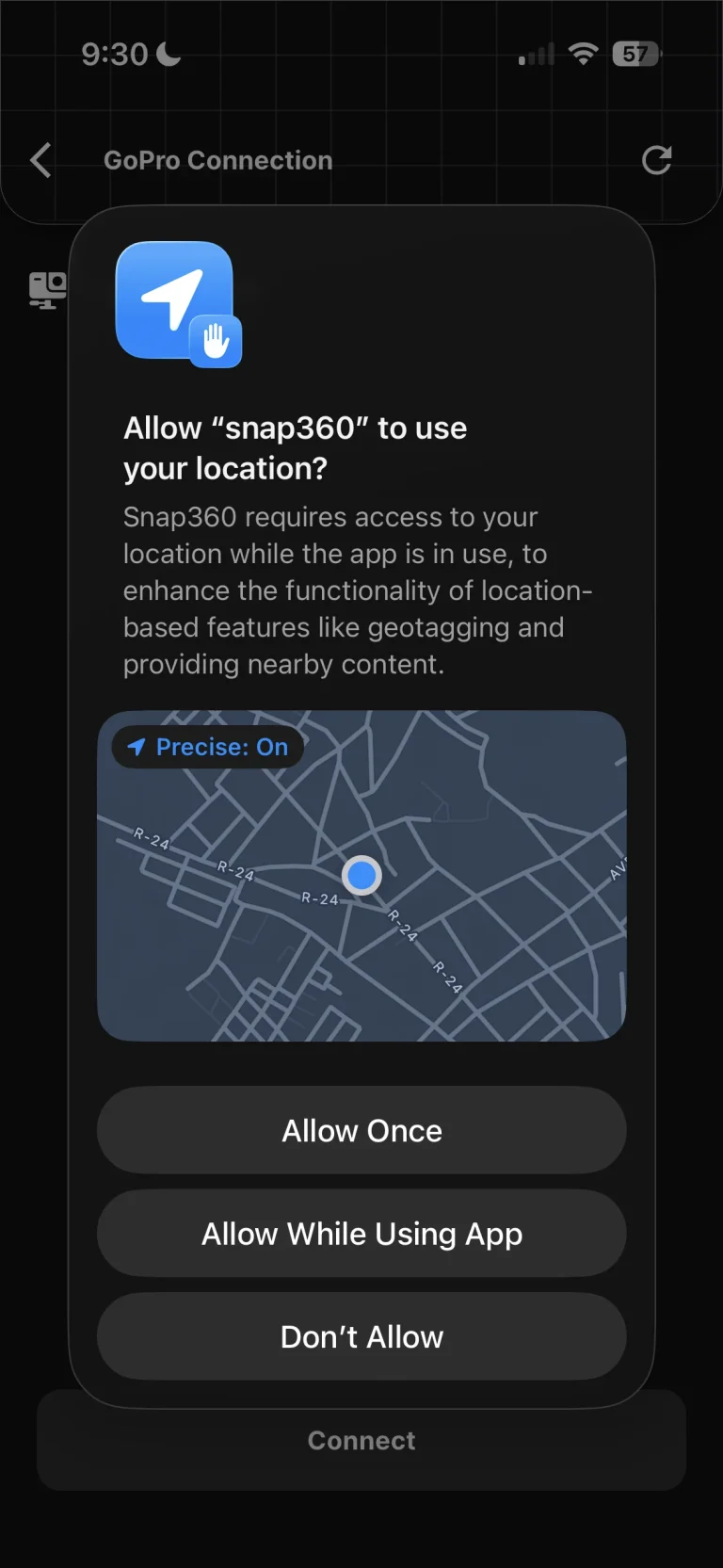
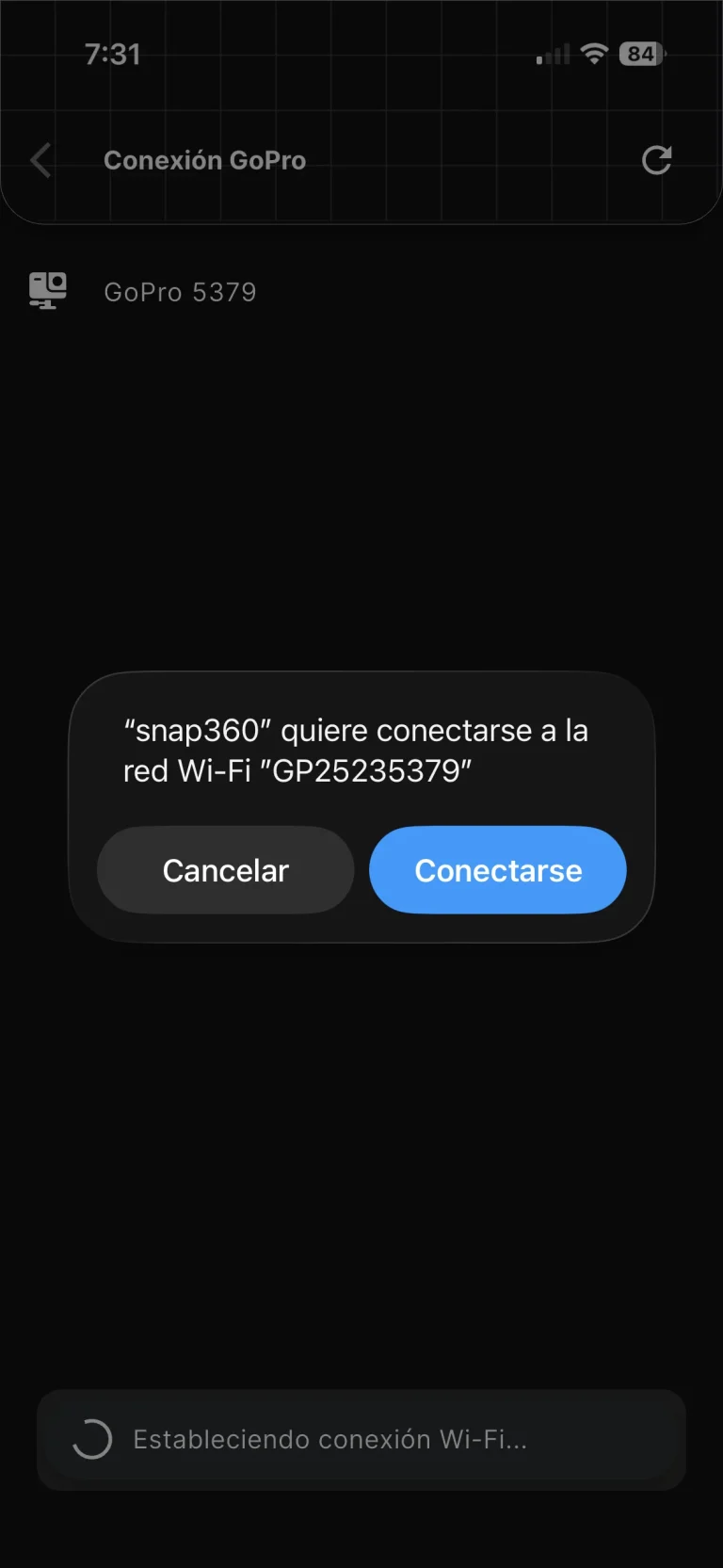
Quando selezioni il wifi, consenti la posizione.
Conferma l’accoppiamento quando appare sullo schermo.
FATTO! La telecamera è collegata.
8.2 – Connessione USB 🔌
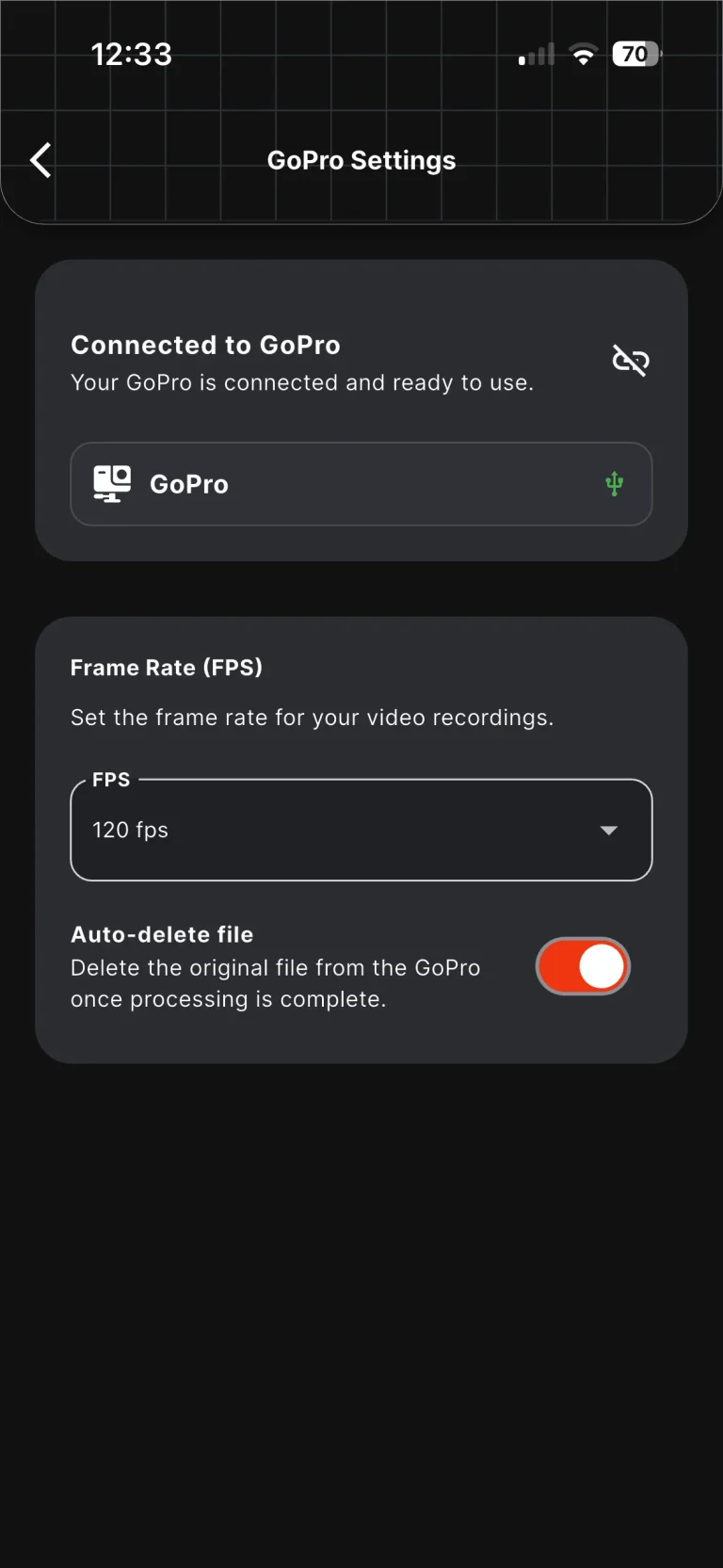
Per collegare la GoPro tramite USB, il momento in cui si collega il cavo è molto importante.
⚠️ Quando appare il menu per scegliere Wi-Fi o USB (Passo 8), collega il cavo USB tra la GoPro e il telefono.
Aspetta 2-3 secondi.
Seleziona modalità USB.
⚠️Regola importante: quando si collega il cavo, lo schermo della GoPro dovrebbe mostrare il messaggio “USB CONNECTED”.
Se la GoPro appare solo in carica e non mostra “USB CONNESSO”, Snap360 non riuscirà a rilevarlo correttamente.
In tal caso, scollega il cavo, riavvia la GoPro e riprova.
9. Durante la registrazione, accettare i permessi necessari.
10 – Apparirà un avviso per usare la fotocamera solo in modalità verticale.
11- Siete pronti a iniziare a registrare!
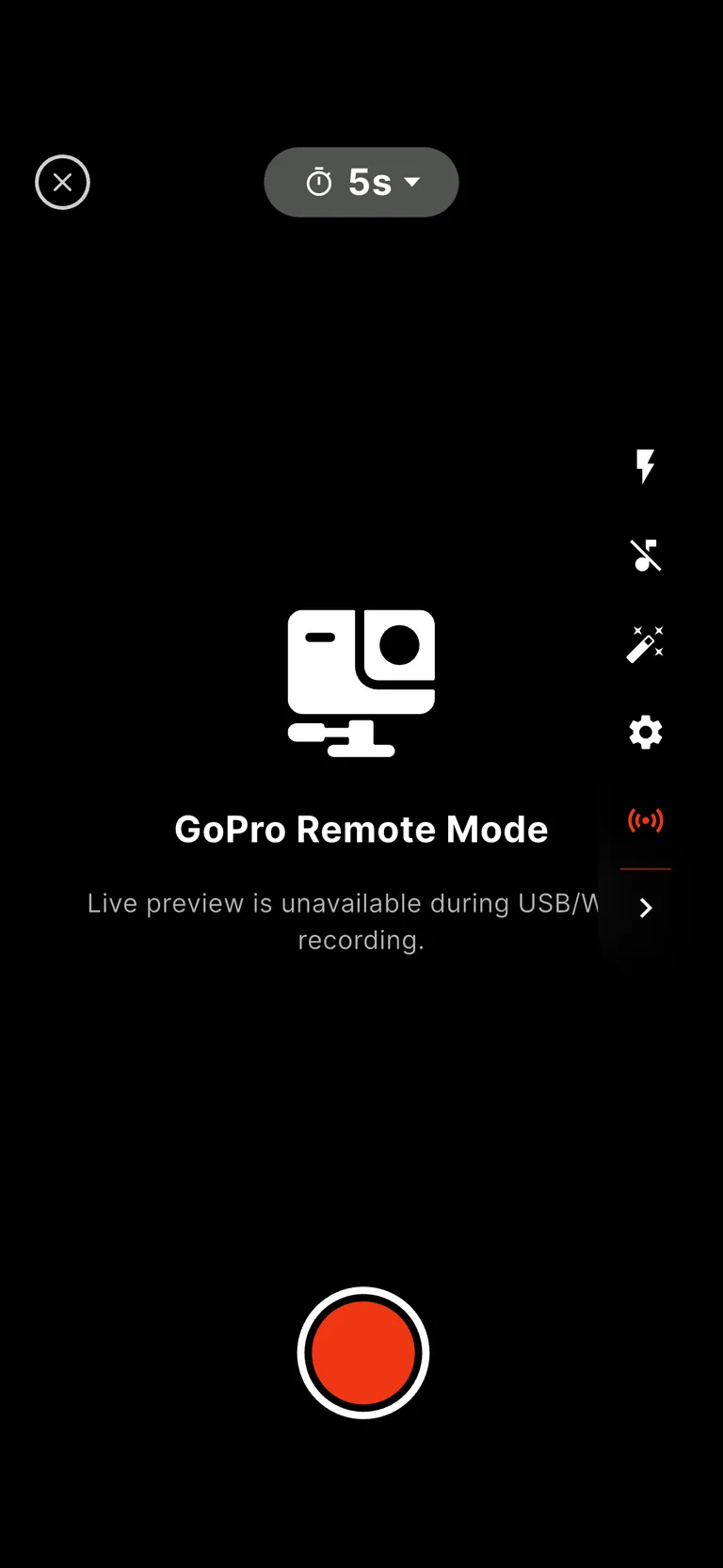
Cosa puoi fare quando la GoPro è collegata?
Una volta connesso con successo, Snap360 ti permette di:
- Controlla le impostazioni della GoPro dal tuo cellulare.
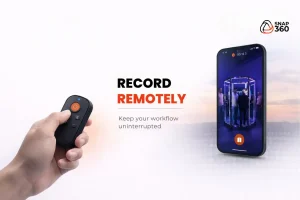
- Avvia e interrompi la registrazione video dall’app.
- Trasferisci automaticamente i video registrati sul tuo telefono.
- Elabora i video all’interno di Snap360.
Attualmente, non è possibile scattare foto dalla GoPro. L’integrazione è pensata per la registrazione video.
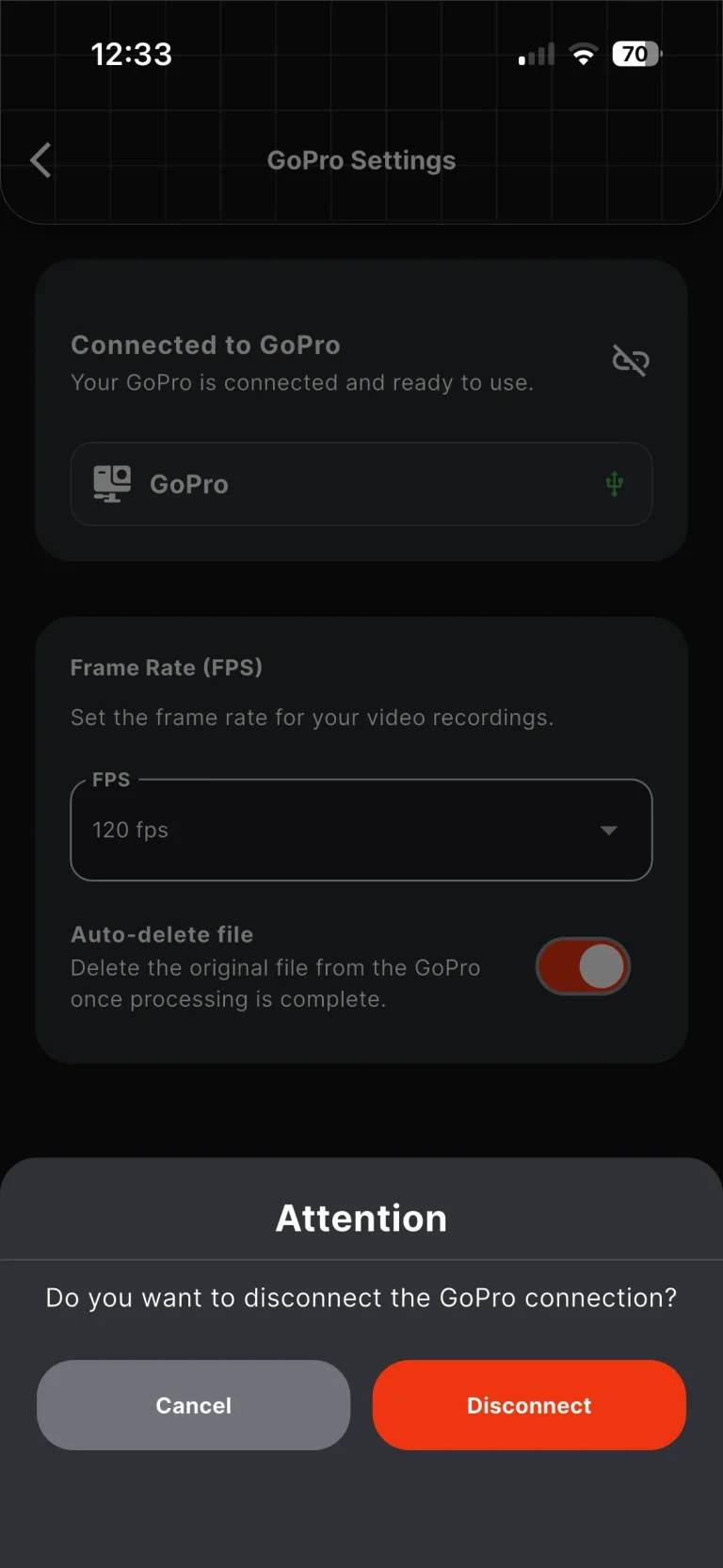
Come scollegare la GoPro?
Per scollegare manualmente la fotocamera:
- Vai su Impostazioni.
- Vai nelle impostazioni GoPro.
- Tocca il nome della telecamera o l’icona di disconnessione.
- Conferma la disconnessione.
Dopo aver scollegato la GoPro, Snap360 tornerà a utilizzare la fotocamera nativa del telefono.
Cosa succede se la telecamera si disconnette da sola?
Se la GoPro si spegne, perde il segnale o si scarica la batteria, Snap360 potrebbe mostrare un errore durante il tentativo di registrare.
Il messaggio potrebbe indicare che la telecamera non ha risposto e che devi verificare la connessione.
In tal caso:
- Tocca Torna indietro.
- Controlla che la GoPro sia ancora accesa.
- Controlla la batteria e lo spazio disponibile.
- Riavvia la GoPro se necessario.
- Ricollegalo dalle impostazioni della GoPro.
Se l’app non riesce a continuare a usare la GoPro, passerà automaticamente alla fotocamera nativa del telefono.
Problemi e soluzioni comuni ❗❗
Snap360 non rileva la GoPro tramite USB
Controlla quanto segue:
- Collega il cavo appena appare il menu di selezione delle modalità.
- Controlla che lo schermo della GoPro dica “USB CONNECTED.”
- Se sembra solo caricare, riavvia la fotocamera.
- Prova un cavo USB diverso che supporti il trasferimento dati.
- Come ultima risorsa, potrebbe essere necessario formattare o resettare la GoPro.
Fallimento della connessione Wi-Fi
Prova questo:
- Attiva Bluetooth e Wi-Fi sul telefono.
- Assicurati che la tua GoPro abbia le connessioni wireless attivate.
- Controlla che nessun altro telefono sia collegato alla fotocamera.
- Riavvia la GoPro e riprova.
L’app chiede permessi o non registra
Controlla i permessi Snap360 dalle impostazioni del telefono.
Su iOS, assicurati di avere attivato il permesso di rete locale.
Senza questo permesso, l’app può rilevare la telecamera, ma non inviare correttamente i comandi.
La telecamera si disconnette quando inizi a registrare
Questo può avvenire seguendo:
- Batteria scarica sulla GoPro.
- Mancanza di spazio sulla scheda SD.
- Connessione Wi-Fi o Bluetooth instabile.
- Un altro dispositivo collegato alla telecamera.
Controlla la batteria, libera spazio, riavvia la GoPro e ricollegala.
Se dopo aver provato la tua GoPro ancora non si collega o il problema persiste, scrivici all’assistenza e ti aiuteremo a risolverlo.
Raccomandazioni finali
Per evitare errori durante una sessione:
- Carica la tua GoPro prima di iniziare.
- Usa una scheda SD con abbastanza spazio.
- Spara sempre in verticale.
- Assicurati di accettare tutti i permessi di Snap360.
- Su iOS, attiva sempre il permesso di rete locale.
- Se usi USB, controlla che la tua GoPro mostri “USB CONNECTED”.
- Se qualcosa va storto, riavvia la GoPro e prova di nuovo la connessione.
Domande frequenti su GoPro e Snap360App
Come faccio a girare video a 360 gradi con GoPro e Snap360?
Collega la tua GoPro tramite Wi-Fi o USB dalle impostazioni > della GoPro, posiziona telefono e fotocamera in verticale e registra direttamente dall’app (vedi guida passo dopo passo sopra).
Quali modelli GoPro funzionano con Snap360?
GoPro Hero 10, 11, 11 Mini, 12 e 13. L’Hero 9 può comparire nell’elenco dei dispositivi rilevati, ma attualmente non è supportato per la registrazione.
La GoPro è adatta per scattare foto o solo per video su Snap360?
Per ora, l’integrazione con GoPro è pensata solo per la registrazione video; non è possibile catturare foto con GoPro.
Ho bisogno di internet per collegare la GoPro?
Non serve internet, ma serve che il telefono sia abilitato Bluetooth, Wi-Fi o USB, oltre ai permessi Snap360 (fotocamera, microfono, dispositivi locali/vicini e rete locale su iOS).
Pronto a iniziare a registrare!
Con questi passaggi, puoi collegare la tua GoPro a Snap360 e usarla per registrare, trasferire ed elaborare i tuoi video direttamente dall’app.
Speriamo che questa guida ti abbia aiutato a impostare correttamente la tua fotocamera. Ora non resta che preparare il tuo evento, collegare la tua GoPro e iniziare a creare contenuti con Snap360.