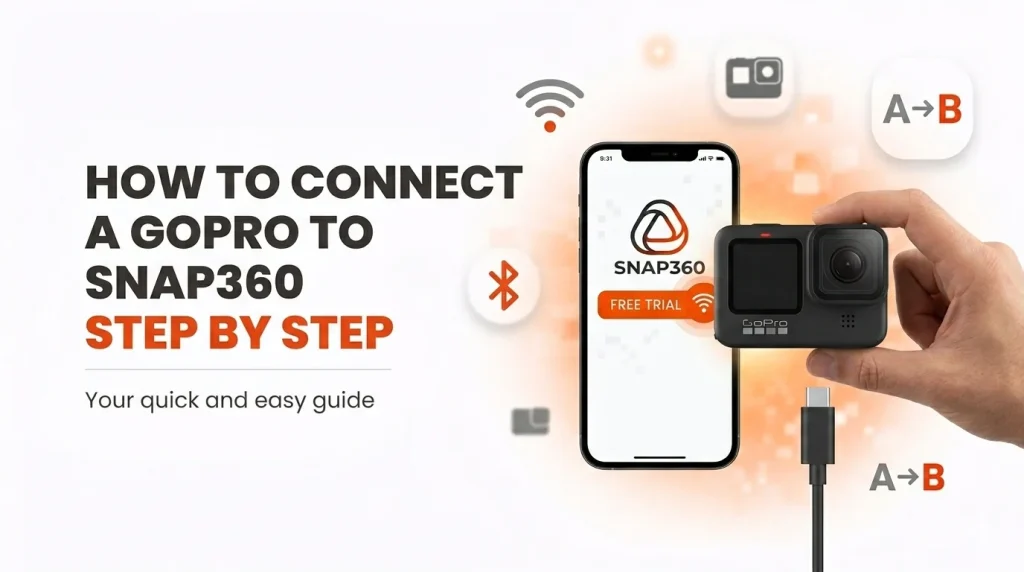
यदि आप GoPro के साथ एक फोटो बूथ ऐप की तलाश कर रहे हैं, तो Snap360 आपके लिए ऐप है: अब आप अपने वीडियो को अधिक सुविधाजनक, तेज़ और अधिक पेशेवर तरीके से रिकॉर्ड करने के लिए अपने GoPro कैमरे को सीधे Snap360 से कनेक्ट कर सकते हैं।
सैकड़ों स्नैपर्स पहले से ही इस एकीकरण के लिए अपने ईवेंट के लिए GoPro के साथ एक फोटो बूथ का उपयोग करते हैं: ऐप आपको अपने मोबाइल से कैमरे को नियंत्रित करने, रिकॉर्डिंग शुरू करने और बंद करने, वीडियो को स्वचालित रूप से अपने फोन में स्थानांतरित करने और मैन्युअल रूप से किए बिना Snap360 के भीतर उन्हें संसाधित करने की अनुमति देता है।
इस चरण-दर-चरण मार्गदर्शिका में, हम बताएंगे कि अपना GoPro कैसे तैयार करें, आपको किन अनुमतियों को सक्रिय करने की आवश्यकता है, इसे वाई-फाई या USB के माध्यम से कैसे कनेक्ट करें, और अपने ईवेंट के दौरान GoPro के साथ त्रुटि-मुक्त 360 वीडियो कैसे शूट करें।
GoPro को अपने 360 फोटो बूथ से क्यों कनेक्ट करें?
अपने 360 फोटो बूथ के लिए कैमरे के रूप में GoPro का उपयोग करने से इवेंट बिजनेस, शादियों और ब्रांड सक्रियण के लिए स्पष्ट लाभ हैं:
– बेहतर छवि गुणवत्ता: बड़े सेंसर और स्थिरीकरण घटनाओं में रिकॉर्ड किए गए किसी भी 360 वीडियो को बढ़ाते हैं।
– ताकत और विश्वसनीयता: GoPros को गति, रोशनी और लंबे कार्य दिवसों का सामना करने के लिए डिज़ाइन किया गया है।
– बढ़ते लचीलापन: केवल मोबाइल कैमरे पर निर्भर किए बिना विभिन्न 360 फोटो बूथ संरचनाओं के अनुकूल है।
– एक एकल पारिस्थितिकी तंत्र: Snap360 GoPro को नियंत्रित करता है, ऐप छोड़े बिना सामग्री को संपादित करता है और साझा करता है।
अधिक से अधिक 360 फोटो बूथ ऑपरेटर एक GoPro-संगत ऐप की तलाश में हैं। Snap360 के साथ आपके पास GoPro के साथ फोटो बूथ ऐप और सभी संपादन और साझाकरण प्रवाह एक ही स्थान पर हैं।
1. शुरू करने से पहले
अपना कैमरा कनेक्ट करने से पहले, सुनिश्चित करें कि आप इन आवश्यकताओं को पूरा करते हैं।
समर्थित GoPro मॉडल 📷
Snap360 वर्तमान में निम्नलिखित का समर्थन करता है:
- गोप्रो हीरो 10
- गोप्रो हीरो 11
- गोप्रो हीरो 11 मिनी
- गोप्रो हीरो 12
- गोप्रो हीरो 13
⚠️महत्वपूर्ण: GoPro Hero 9 पता लगाए गए उपकरणों की सूची में दिखाई दे सकता है, लेकिन यह वर्तमान में Snap360 से रिकॉर्डिंग के लिए समर्थित नहीं है।
ऑपरेटिंग सिस्टम की आवश्यकता है 📱
एकीकरण का सही ढंग से उपयोग करने के लिए आपको चाहिए:
- Android 7.0 या उच्चतर
- iOS 13.6 या उच्चतर
इसके अलावा, आपको Snap360 ऐप में लॉग इन होना चाहिए।
2. फोन पर आवश्यक अनुमतियां ⚙
ऐप को आपके GoPro का पता लगाने, कनेक्ट करने और नियंत्रित करने के लिए, आपको Snap360 द्वारा अनुरोधित अनुमतियों को स्वीकार करना होगा।
महत्वपूर्ण अनुमतियाँ हैं:
- ब्लूटूथ: कैमरे का पता लगाने के लिए आवश्यक है।
- आस-पास की जगह या डिवाइस: वाई-फ़ाई और यूएसबी कनेक्शन के लिए ज़रूरी.
- कैमरा और माइक्रोफ़ोन: रिकॉर्डिंग मॉड्यूल में प्रवेश करने के लिए आवश्यक है।
- भंडारण या तस्वीरें: स्थानांतरित वीडियो को सहेजने के लिए आवश्यक है।
- iOS पर स्थानीय नेटवर्क: iPhone या iPad पर आवश्यक।
⚠️यदि आप iOS का उपयोग कर रहे हैं और स्थानीय नेटवर्क अनुमति चालू नहीं करते हैं, तो आपका GoPro आपके डिवाइस के साथ ठीक से सिंक नहीं होगा।
आप अपने फ़ोन की सेटिंग से अनुमतियों की समीक्षा कर सकते हैं:
सेटिंग्स > ऐप्स > Snap360 > अनुमतियाँ
3. Snap360 खोलने से पहले GoPro तैयार करें
इससे पहले कि आप अपना कैमरा कनेक्ट करने का प्रयास करें, इन बिंदुओं की जांच करें:
- जांचें कि आपके GoPro में पर्याप्त बैटरी है।
- सुनिश्चित करें कि एसडी कार्ड में खाली जगह है।
- अपने GoPro के वायरलेस कनेक्शन चालू करें।
वायरलेस कनेक्शन चालू करने के लिए:
- GoPro होम स्क्रीन पर, नीचे की ओर स्वाइप करें।
- कनेक्शन पर जाएँ.
- वायरलेस कनेक्शन का चयन करें.
- उन्हें सक्रिय करें।
यह Snap360 को कनेक्शन प्रक्रिया के दौरान कैमरा ढूंढने की अनुमति देता है।
4. महत्वपूर्ण: हमेशा लंबवत रिकॉर्ड करें ⚠️
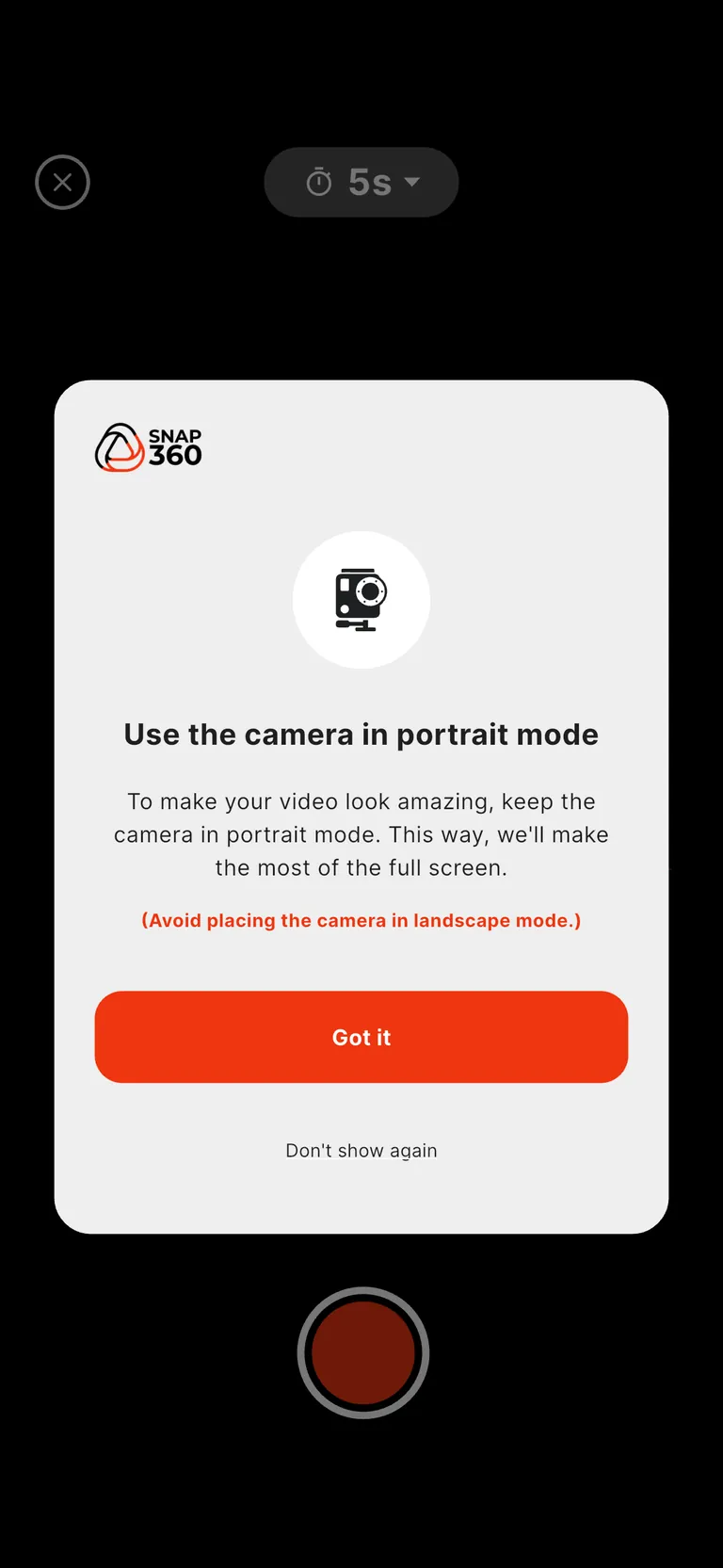
Snap360 के साथ GoPro का उपयोग करने के लिए, रिकॉर्डिंग पोर्ट्रेट प्रारूप में की जानी चाहिए।
आप अपने फोन पर फ्री रोटेशन कर सकते हैं, लेकिन रिकॉर्डिंग के समय आपके फोन और कैमरा दोनों को लंबवत रखना चाहिए।
⚠️यदि रिकॉर्डिंग लंबवत रूप से नहीं की जाती है, तो Snap360 एक त्रुटि स्क्रीन प्रदर्शित करेगा जो दर्शाता है कि वीडियो सही ढंग से रिकॉर्ड नहीं किया गया था।
5. GoPro को Snap360 से कैसे कनेक्ट करें
Snap360 आपको अपने GoPro को दो तरीकों से कनेक्ट करने की अनुमति देता है:
- वाई-फाई द्वारा
- यूएसबी द्वारा
ऐप से इन चरणों का पालन करें:
1- Snap360 खोलें
2- सेटिंग्स (मेनू ☰ -> सेटिंग्स) पर जाएं।
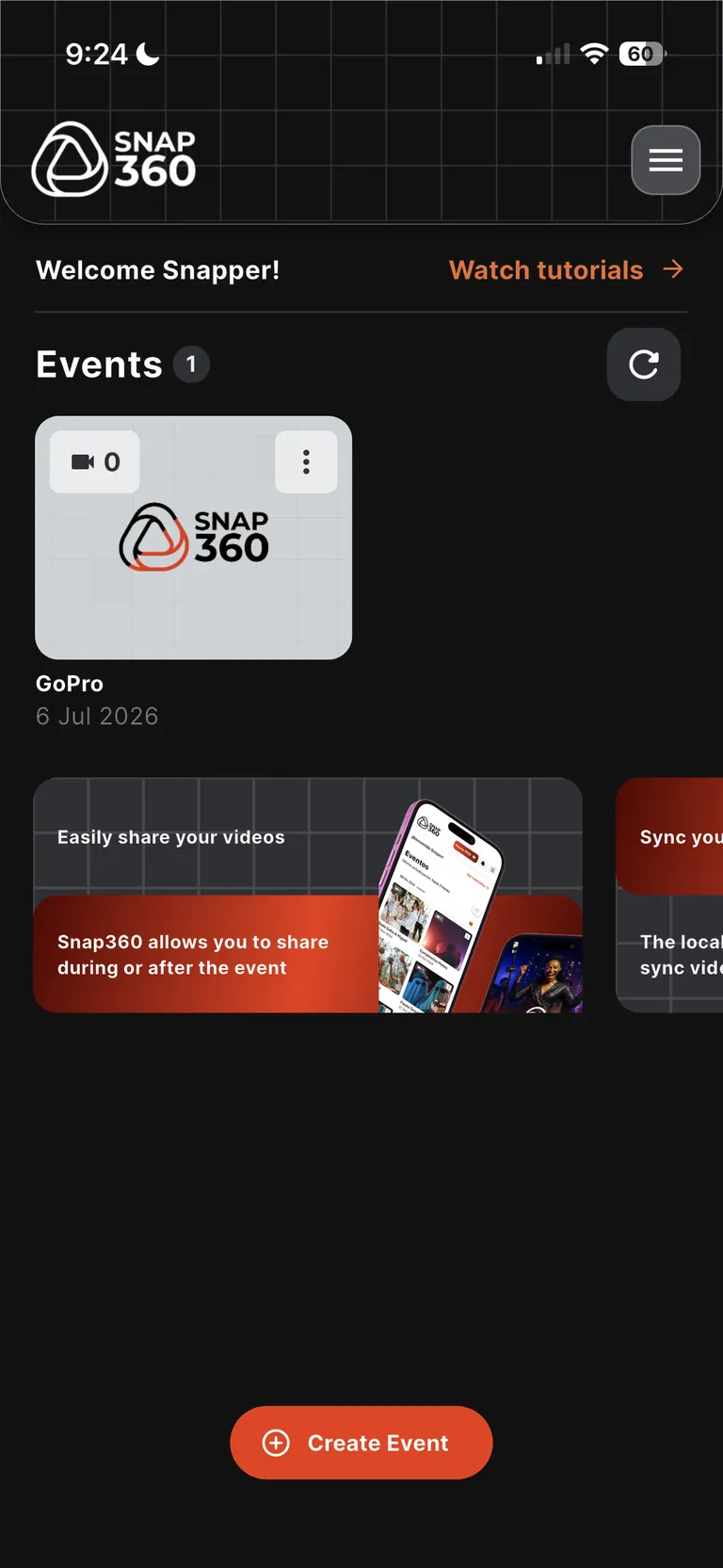
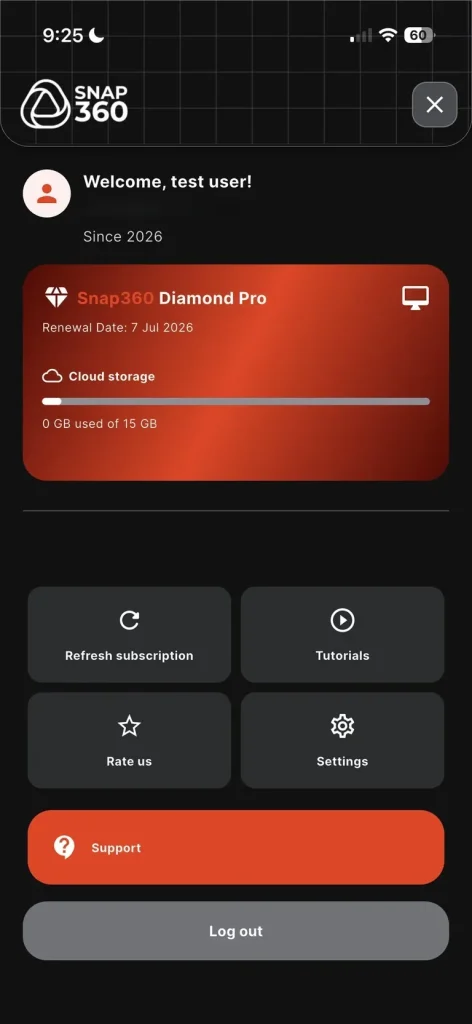
3- GoPro सेटिंग्स तक पहुंचें।
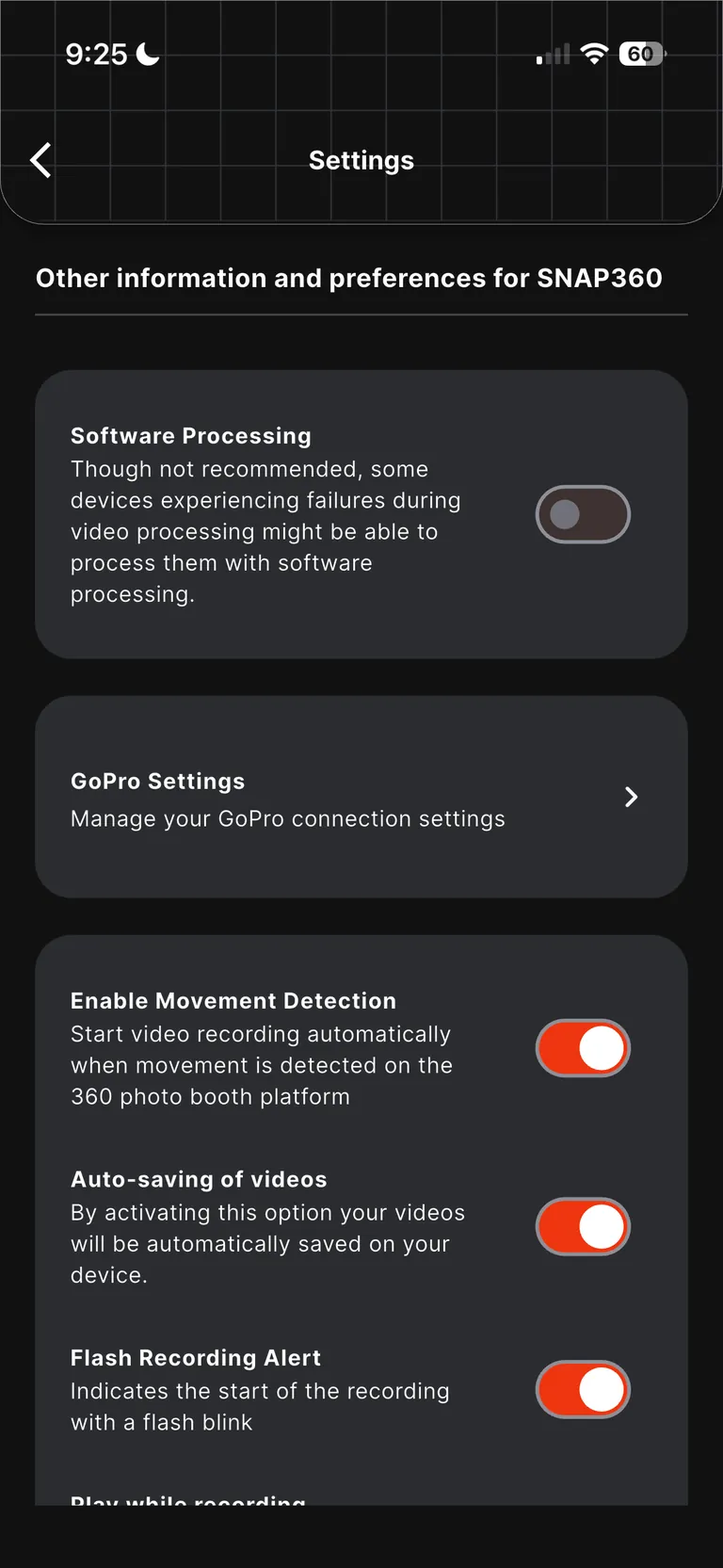
4- कनेक्ट GoPro पर टैप करें।
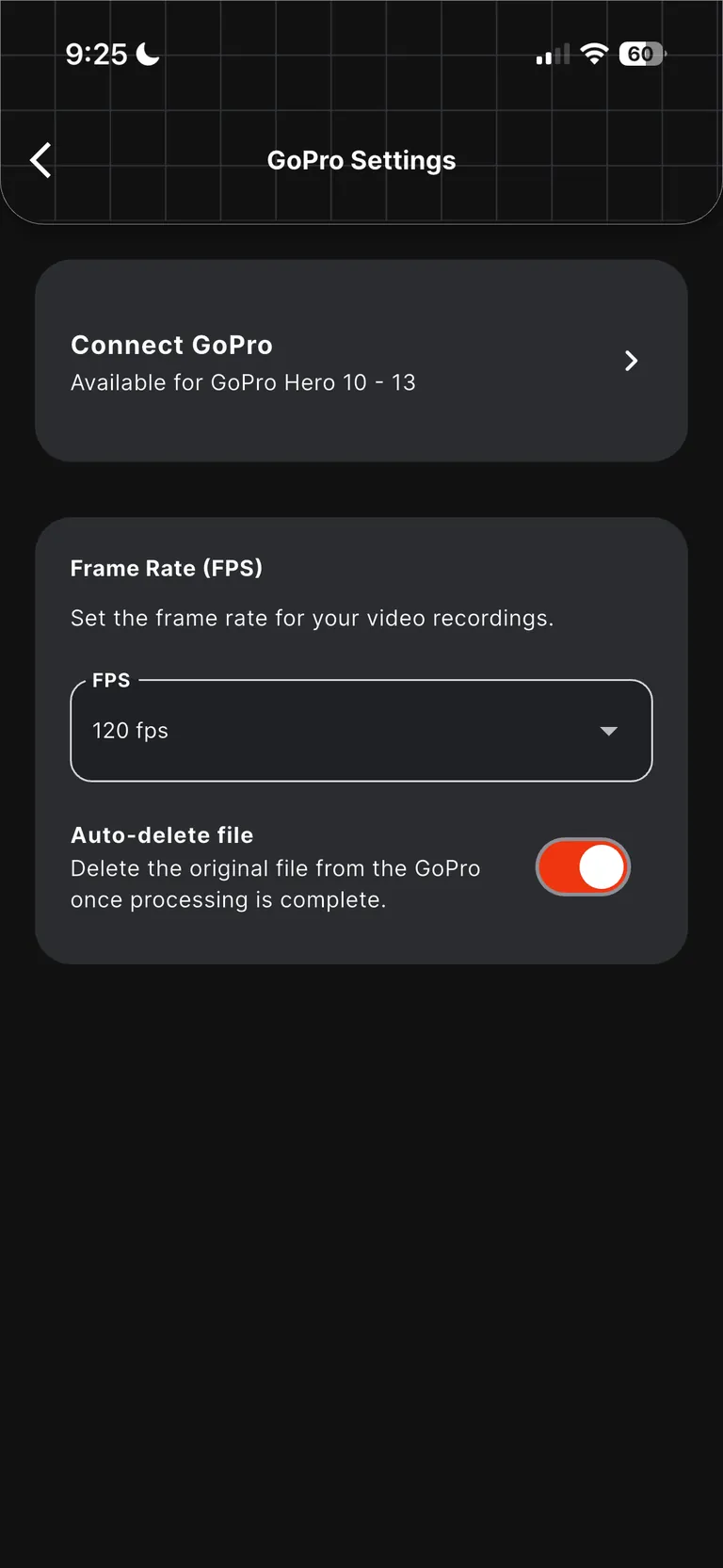
5- ऐप उपलब्ध उपकरणों की खोज करेगा।
यह ब्लूटूथ के माध्यम से कनेक्ट करने की अनुमति मांगेगा
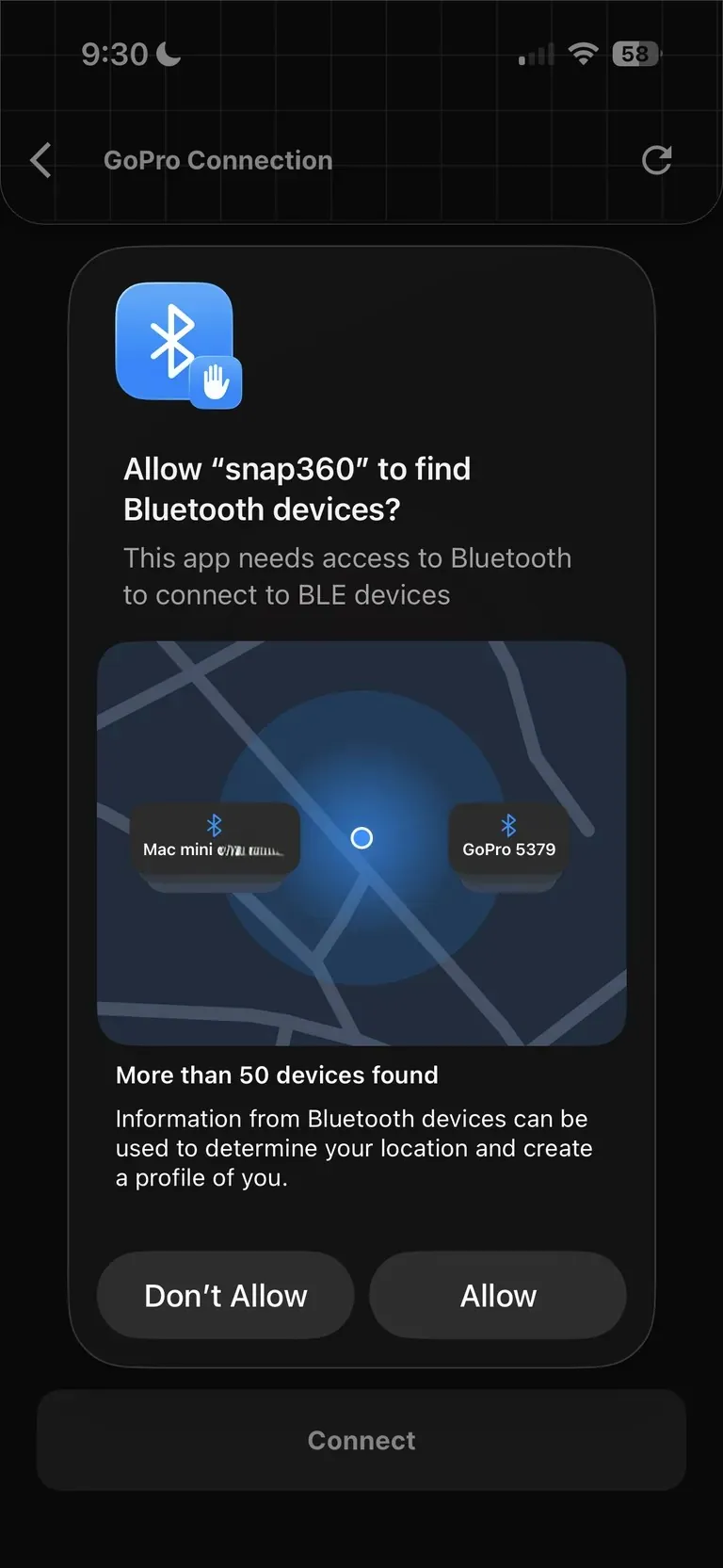
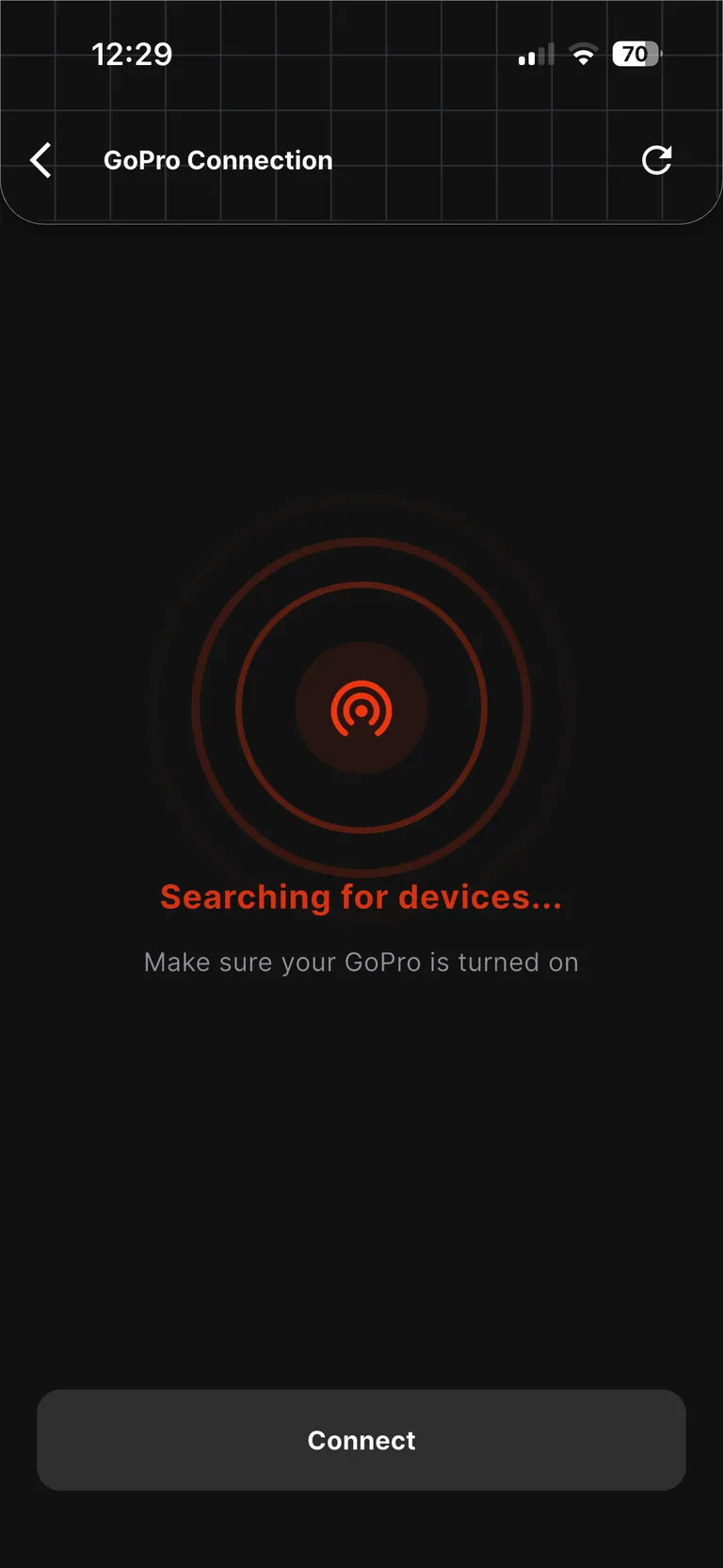
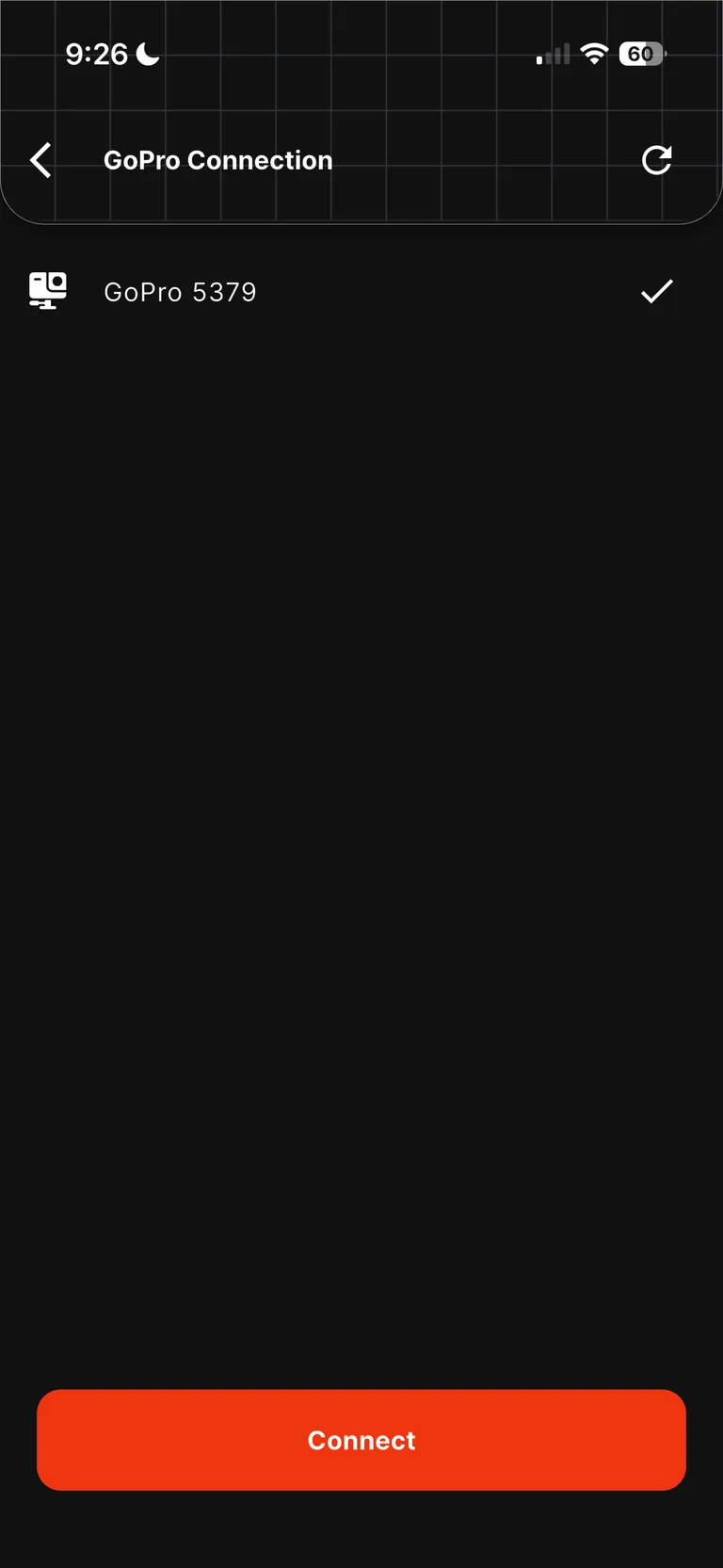
6- सूची से अपना GoPro चुनें।
7- कनेक्ट बटन दबाएं।
8- कनेक्शन मोड चुनने के लिए एक मेनू खुलेगा।
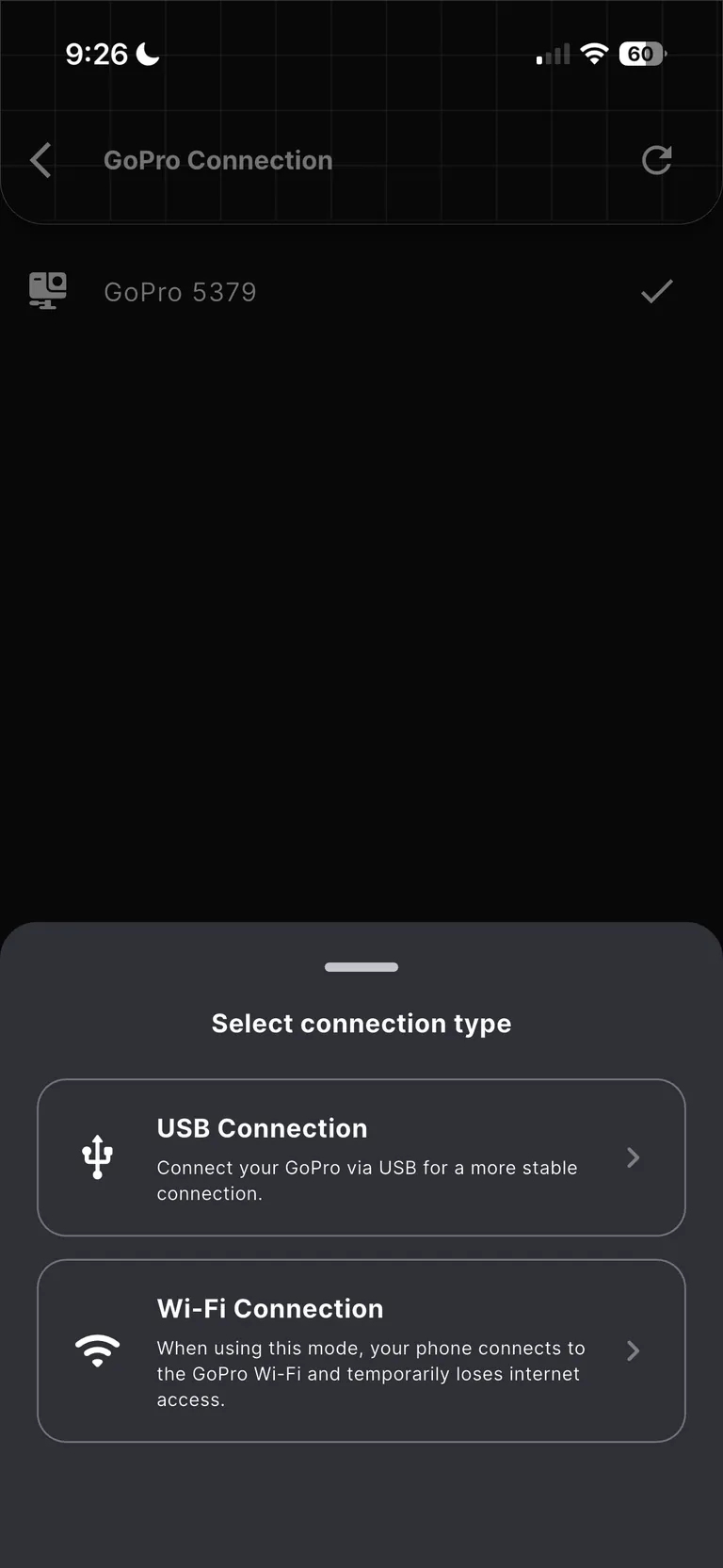
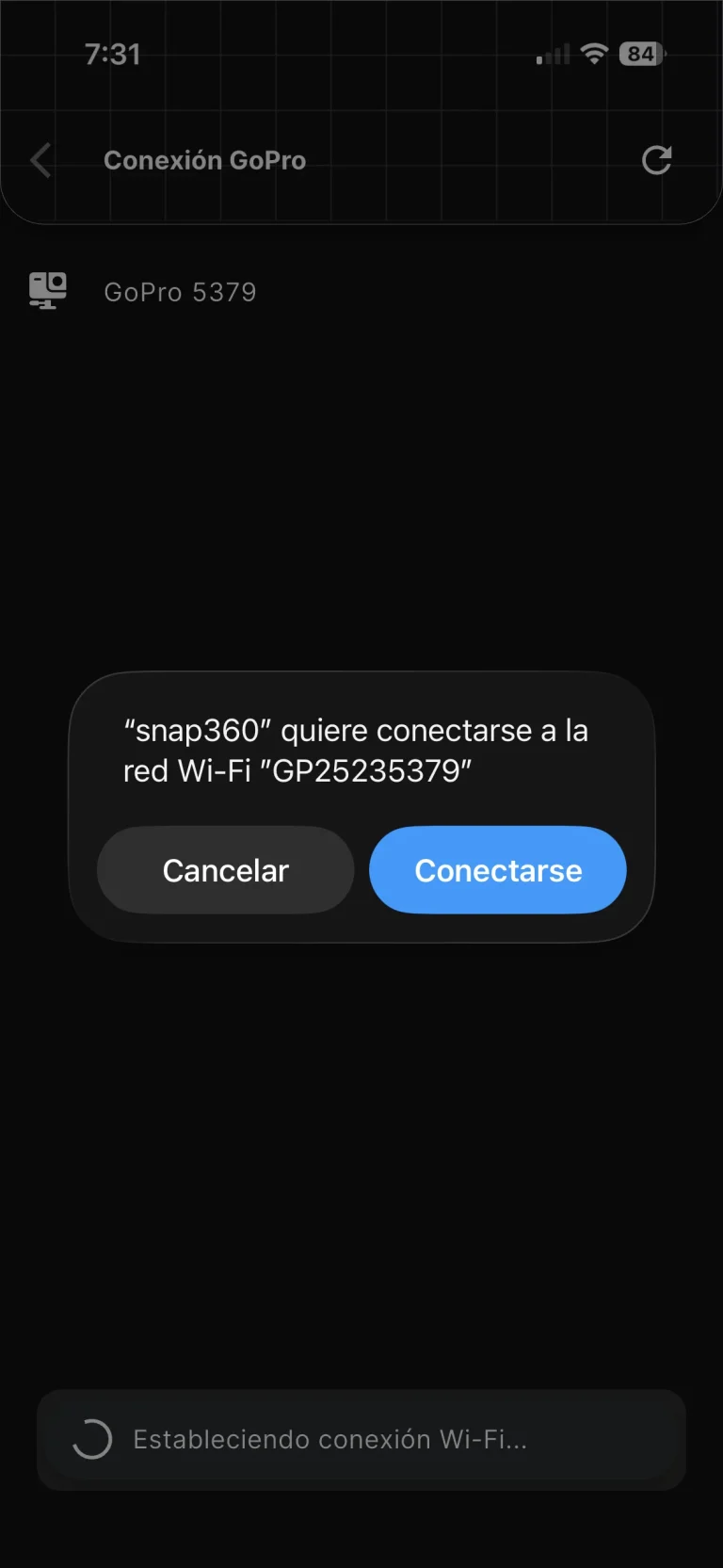
8.1 – वाई-फाई कनेक्शन 📡
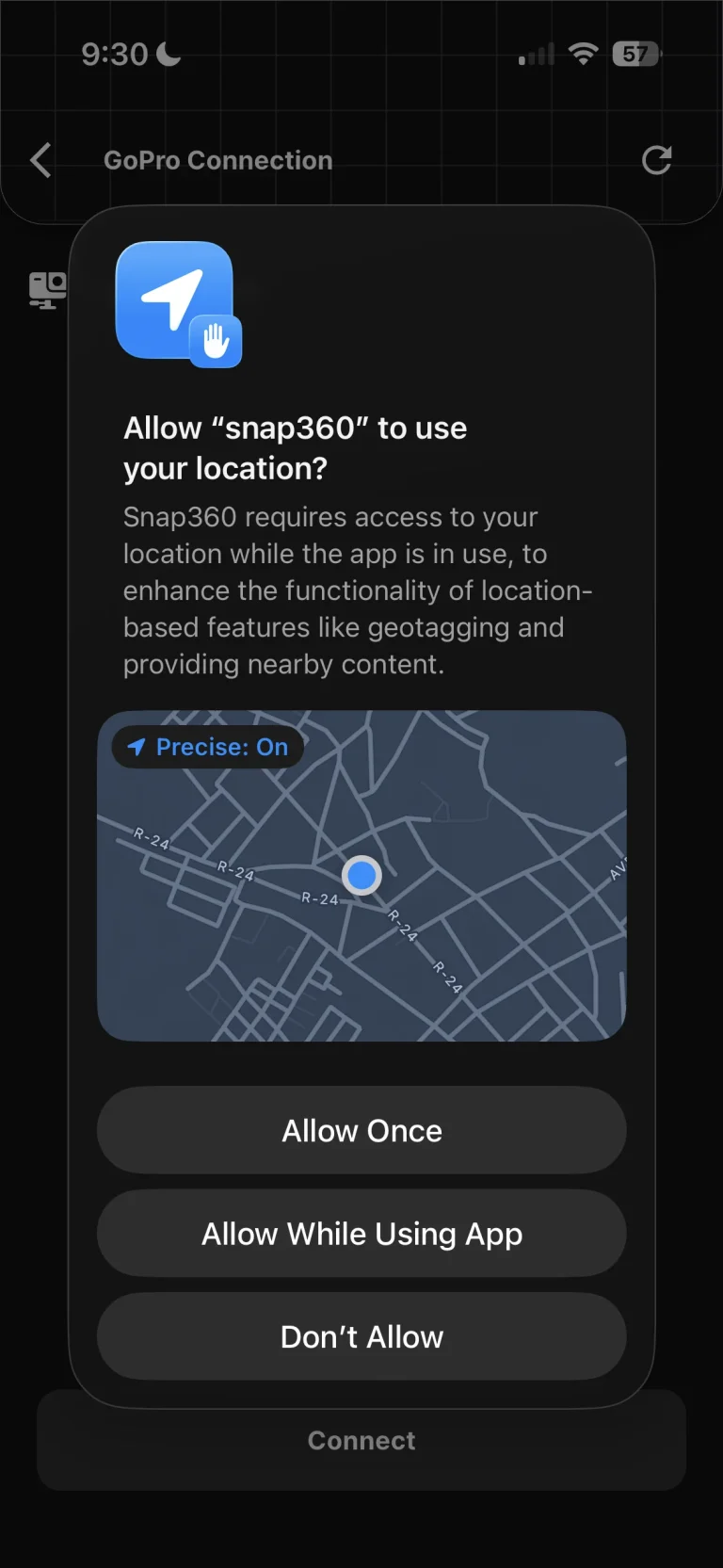
वाईफाई का चयन करते समय, स्थान की अनुमति दें।
स्क्रीन पर दिखाई देने पर पेयरिंग की पुष्टि करें।
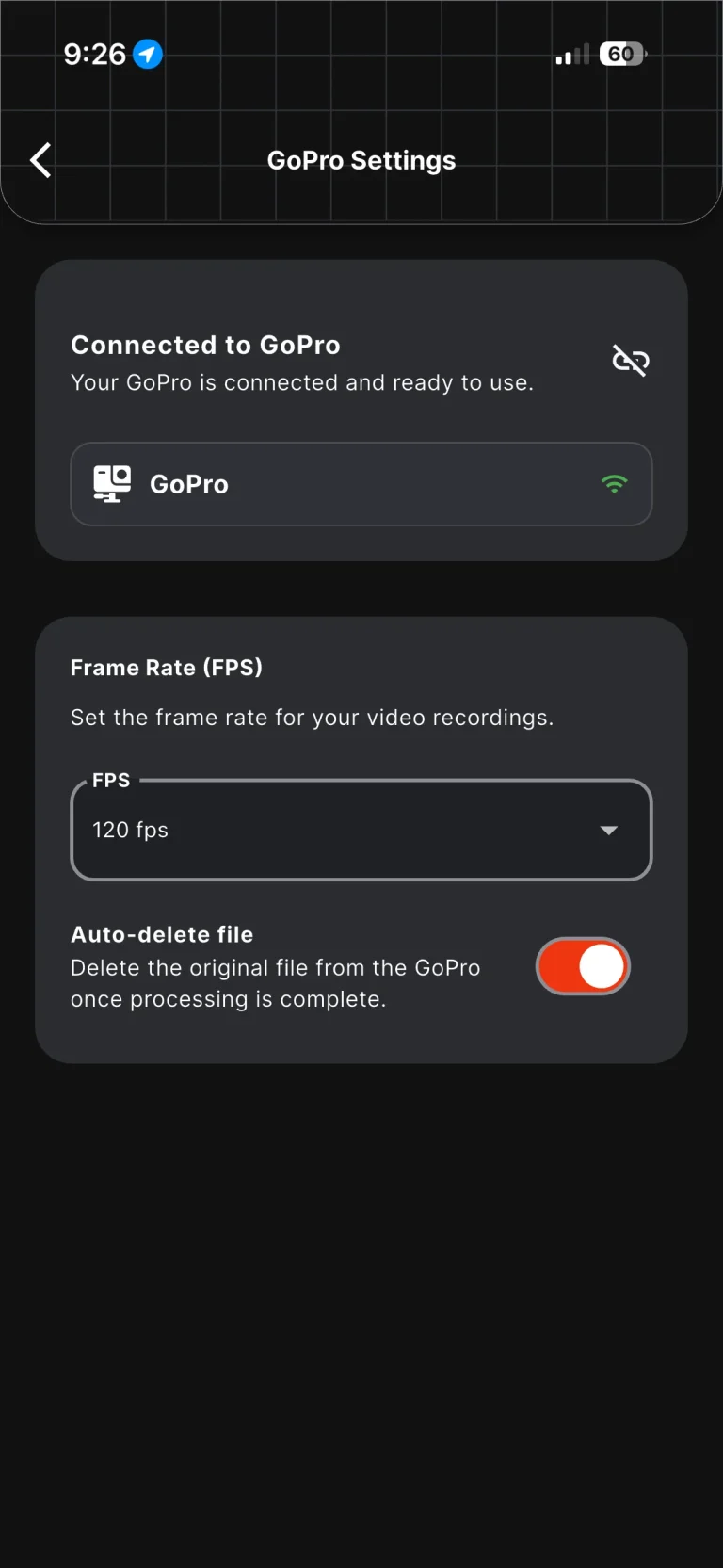
हो गया! कैमरा जुड़ा हुआ है।
8.2 – यूएसबी कनेक्शन 🔌
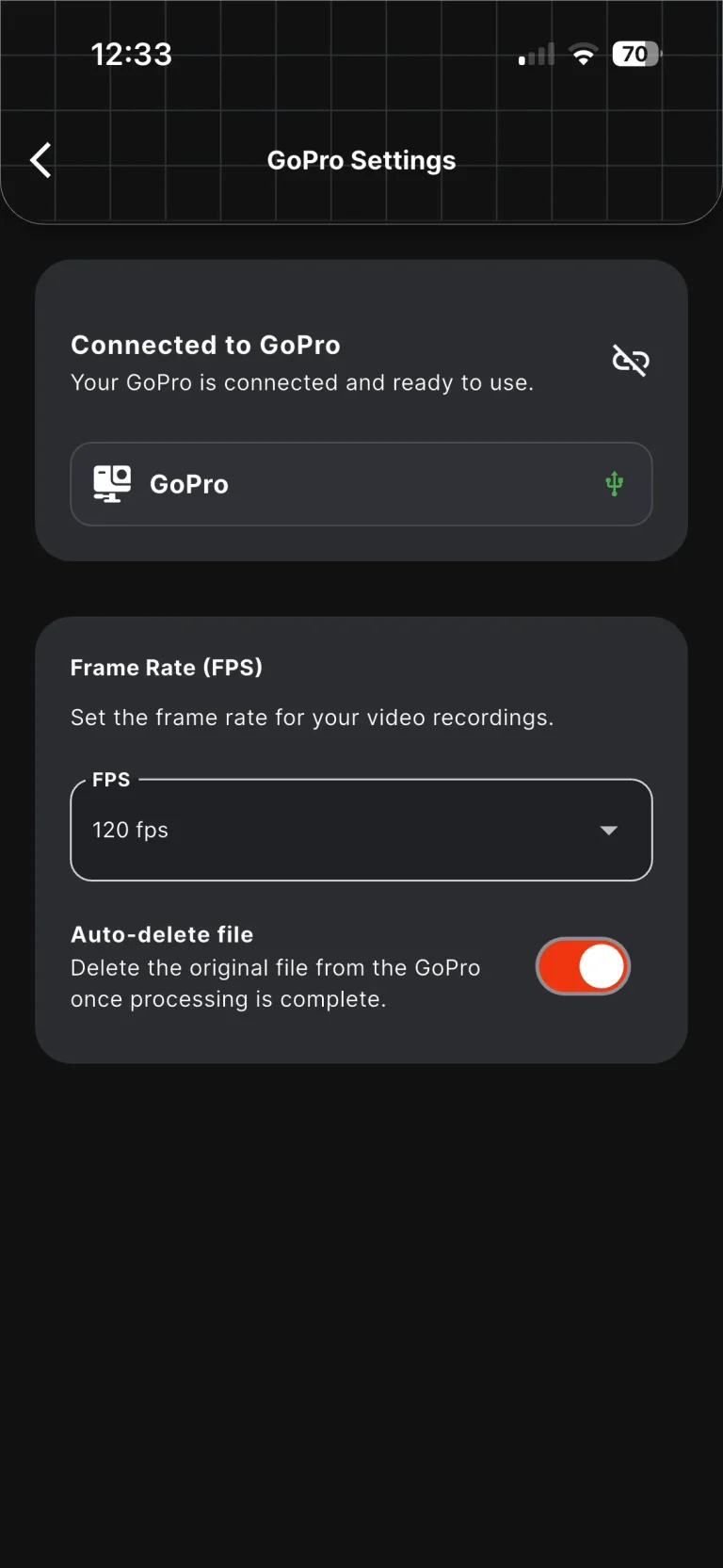
GoPro को USB के माध्यम से कनेक्ट करने के लिए, केबल कनेक्ट करने का समय बहुत महत्वपूर्ण है।
⚠️ जब वाई-फाई या यूएसबी चुनने का मेनू दिखाई देता है (चरण 8), तो यूएसबी केबल को गोप्रो और फोन के बीच कनेक्ट करें।
2 से 3 सेकंड प्रतीक्षा करें।
USB मोड का चयन करें।
⚠️महत्वपूर्ण नियम: केबल कनेक्ट करते समय, GoPro स्क्रीन पर “USB CONNECTED” संदेश प्रदर्शित होना चाहिए।
यदि GoPro केवल चार्ज होता हुआ दिखाई देता है और “USB CONNECTED” नहीं दिखाता है, तो Snap360 इसे सही ढंग से पहचानने में सक्षम नहीं होगा।
उस स्थिति में, केबल को अनप्लग करें, GoPro को पुनरारंभ करें और पुनः प्रयास करें।
9. रिकॉर्डिंग करते समय, आवश्यक अनुमतियाँ स्वीकार करें।
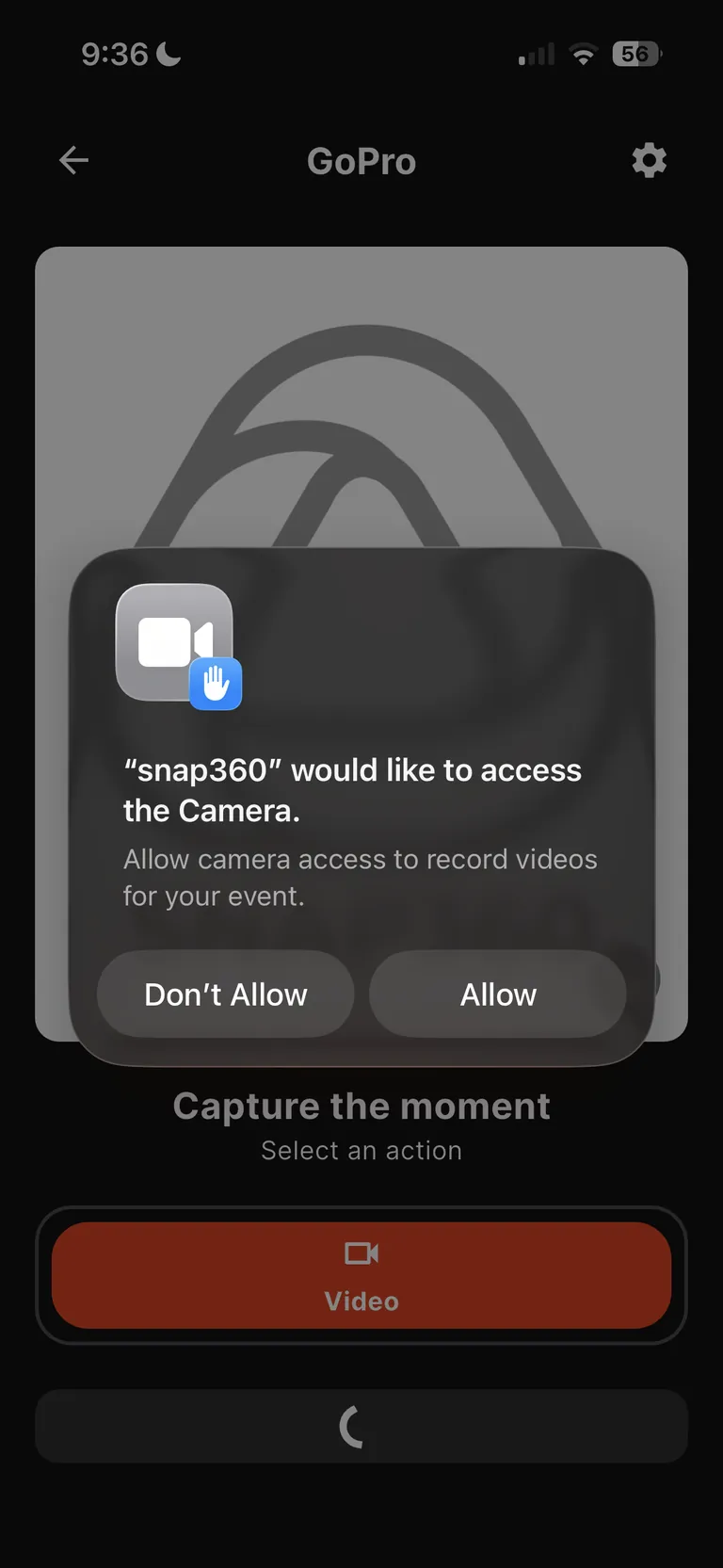
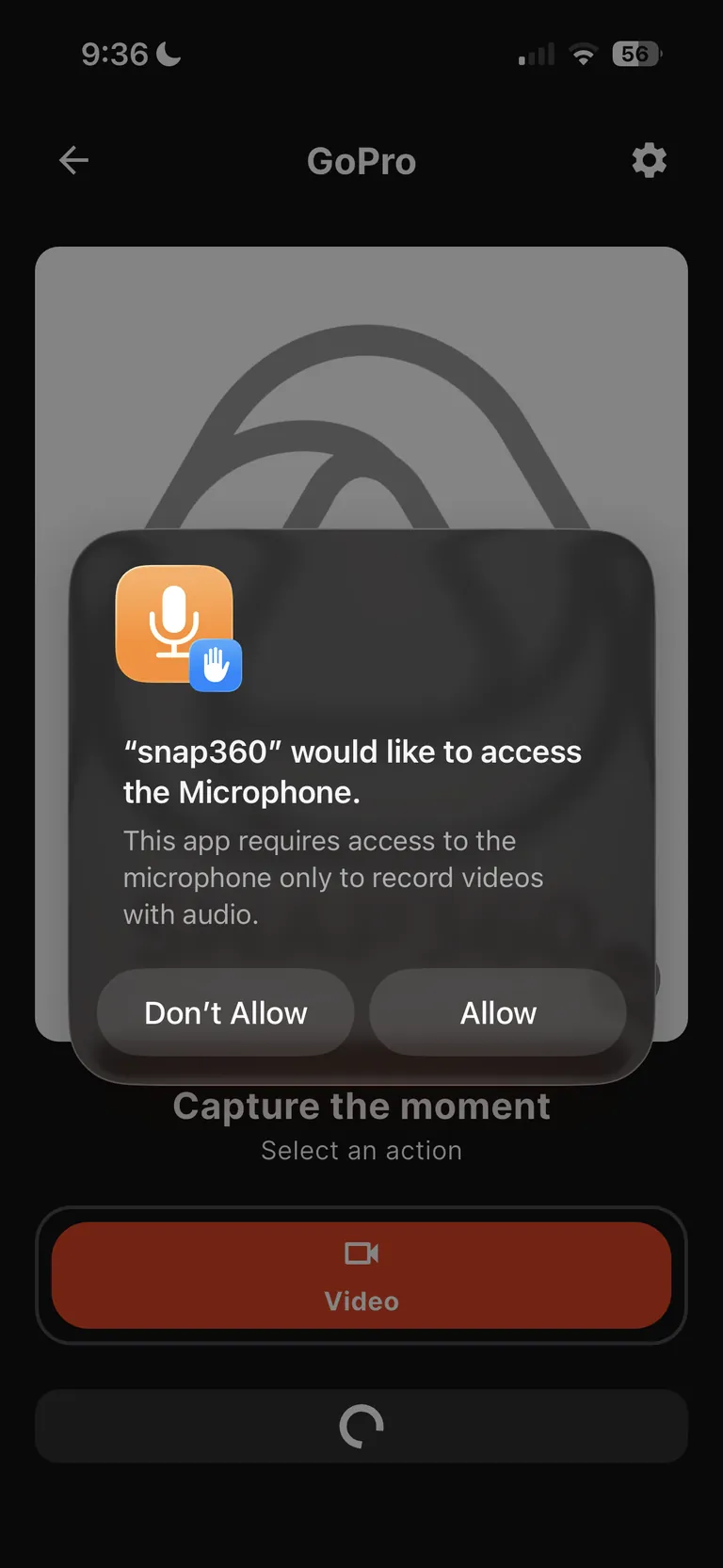
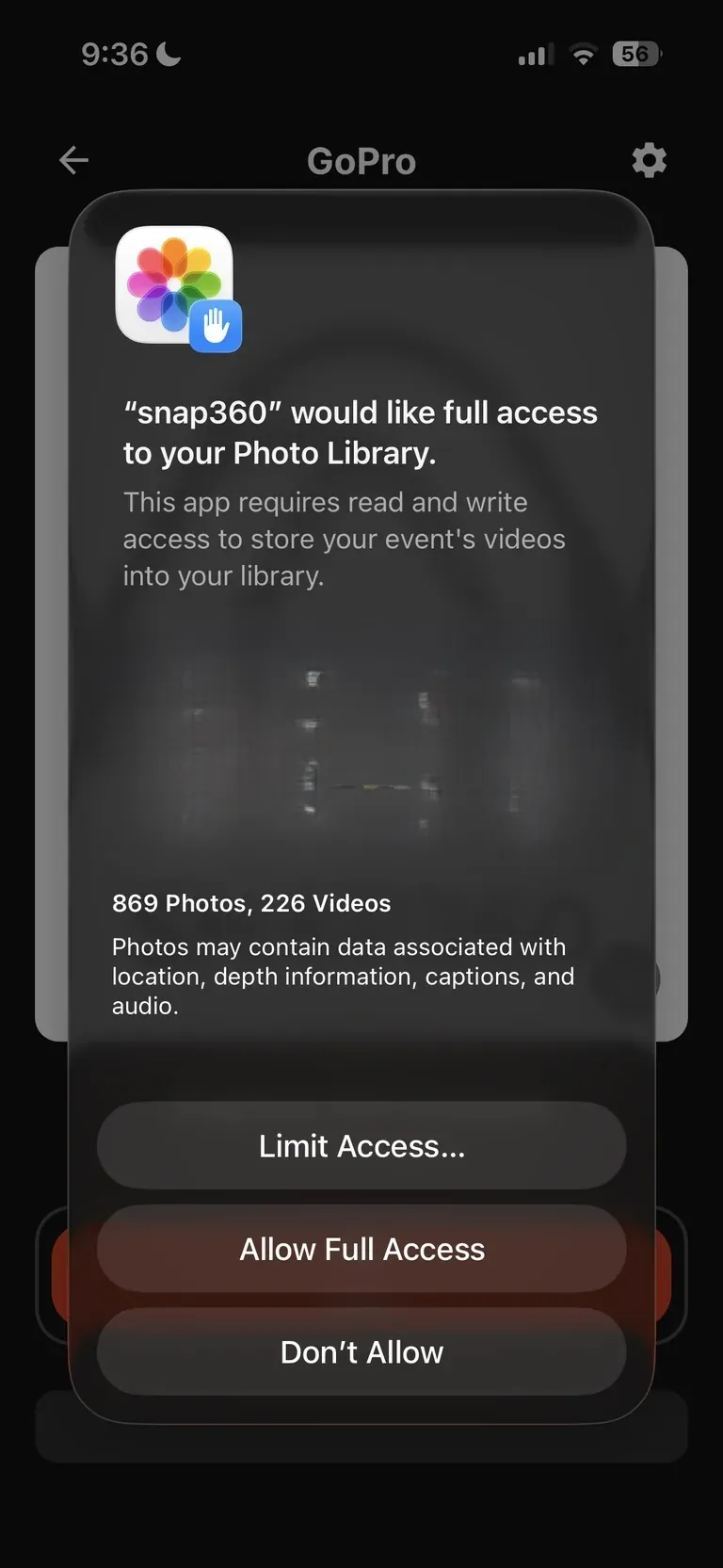
10 – कैमरे को केवल पोर्ट्रेट मोड में उपयोग करने के लिए एक चेतावनी दिखाई देगी।
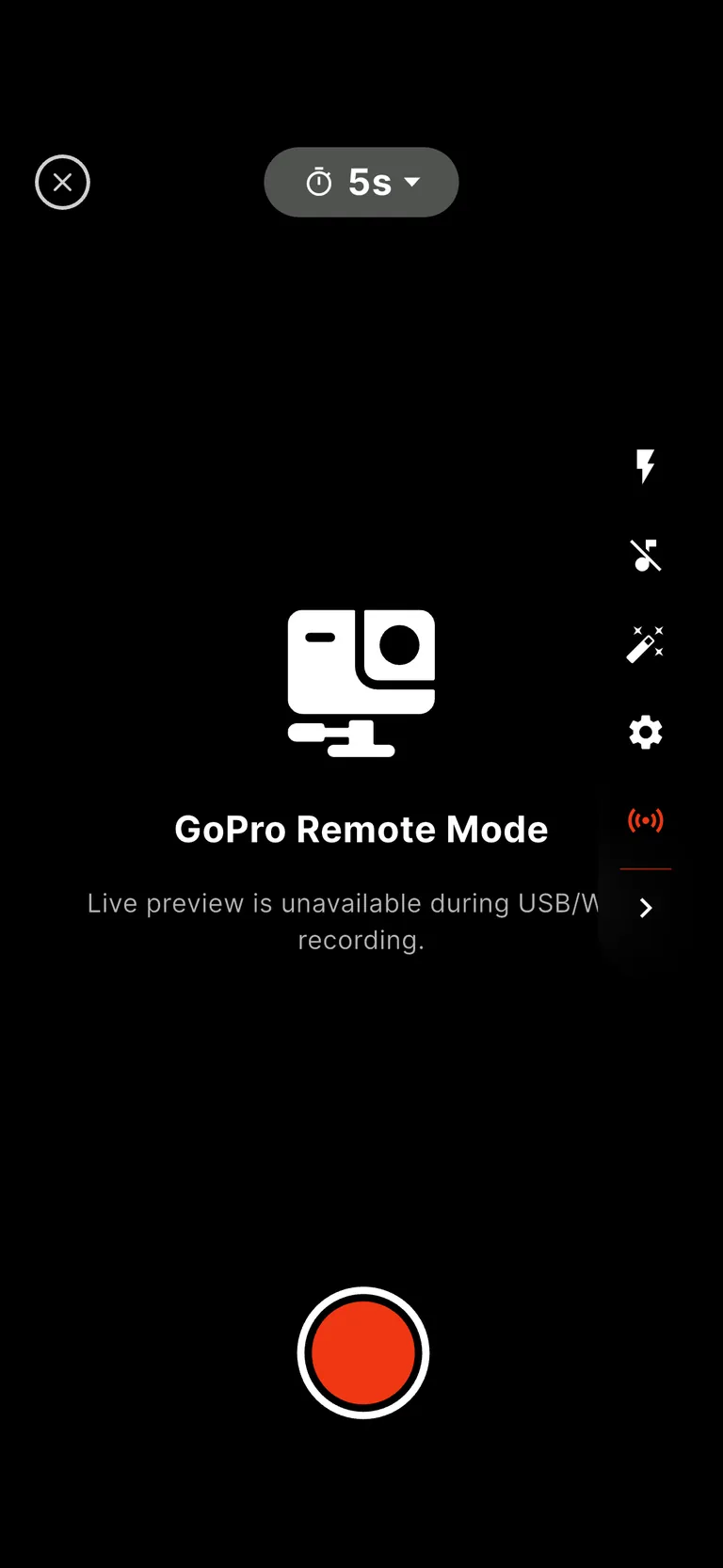
11- आप रिकॉर्डिंग शुरू करने के लिए पूरी तरह तैयार हैं!
GoPro कनेक्ट होने पर आप क्या कर सकते हैं?
एक बार सफलतापूर्वक कनेक्ट होने के बाद, Snap360 आपको इसकी अनुमति देता है:
- अपने मोबाइल से GoPro सेटिंग्स नियंत्रित करें।
- ऐप से वीडियो रिकॉर्डिंग शुरू और बंद करें।
- रिकॉर्ड किए गए वीडियो को अपने फ़ोन पर स्वचालित रूप से स्थानांतरित करें।
- Snap360 के भीतर वीडियो को संसाधित करें।
वर्तमान में, GoPro से तस्वीरें खींचना उपलब्ध नहीं है। एकीकरण वीडियो रिकॉर्डिंग के लिए है।
GoPro को कैसे डिस्कनेक्ट करें?
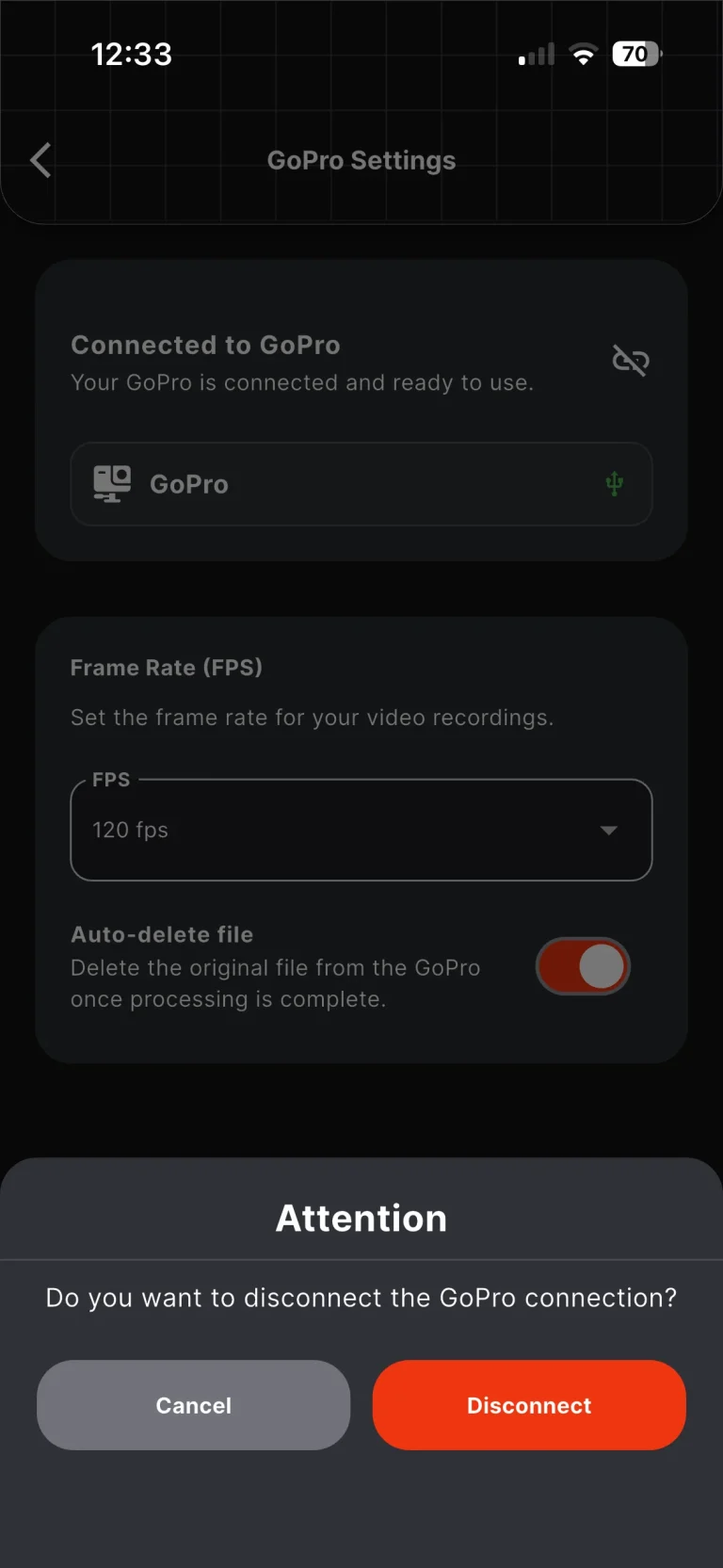
कैमरे को मैन्युअल रूप से डिस्कनेक्ट करने के लिए:
- सेटिंग्स में जाएं।
- GoPro सेटिंग्स पर जाएं।
- कैमरे के नाम पर टैप करें या आइकन डिस्कनेक्ट करें।
- वियोग की पुष्टि करें।
GoPro को डिस्कनेक्ट करने के बाद, Snap360 फोन के मूल कैमरे का उपयोग करने के लिए वापस आ जाएगा।
यदि कैमरा अपने आप डिस्कनेक्ट हो जाए तो क्या होगा?
यदि GoPro बंद हो जाता है, सिग्नल खो देता है, या बैटरी खत्म हो जाती है, तो रिकॉर्ड करने का प्रयास करते समय Snap360 एक त्रुटि प्रदर्शित कर सकता है।
संदेश यह संकेत दे सकता है कि कैमरे ने प्रतिक्रिया नहीं दी है और आपको कनेक्शन को सत्यापित करने की आवश्यकता है।
उस स्थिति में:
- वापस जाएं पर टैप करें.
- जांचें कि आपका GoPro अभी भी चालू है।
- बैटरी और उपलब्ध स्थान की जाँच करें।
- यदि आवश्यक हो तो GoPro को पुनरारंभ करें।
- इसे GoPro सेटिंग्स से पुनः कनेक्ट करें।
यदि ऐप GoPro का उपयोग जारी नहीं रख सकता है, तो यह स्वचालित रूप से आपके फ़ोन के मूल कैमरे पर स्विच हो जाएगा।
सामान्य मुद्दे और समाधान ❗❗
Snap360 USB के माध्यम से GoPro का पता नहीं लगा रहा है
निम्नलिखित की जाँच करें:
- केबल को प्लग इन करें जैसे मोड चयन मेनू दिखाई देता है।
- जांचें कि GoPro स्क्रीन “USB कनेक्टेड” कहती है।
- यदि यह केवल चार्ज होता हुआ दिखाई देता है, तो कैमरा पुनरारंभ करें।
- एक अलग USB केबल आज़माएं जो डेटा ट्रांसफर का समर्थन करता है।
- अंतिम उपाय के रूप में, GoPro को फ़ॉर्मेट करना या रीसेट करना आवश्यक हो सकता है।
वाई-फाई कनेक्शन विफल हो जाता है
इसे आज़माएं:
- अपने फ़ोन पर ब्लूटूथ और वाई-फ़ाई चालू करें.
- सुनिश्चित करें कि आपके GoPro में वायरलेस कनेक्शन चालू हैं।
- जांचें कि कोई अन्य फ़ोन कैमरे से कनेक्ट नहीं है।
- अपने GoPro को पुनरारंभ करें और पुनः प्रयास करें।
ऐप अनुमतियाँ माँगता है या रिकॉर्ड करने में विफल रहता है
अपने फ़ोन की सेटिंग से Snap360 अनुमतियाँ जांचें।
iOS पर, सुनिश्चित करें कि आपके पास स्थानीय नेटवर्क अनुमति चालू है।
इस अनुमति के बिना, ऐप कैमरे का पता लगा सकता है, लेकिन इसे सही ढंग से कमांड नहीं भेज सकता है।
जब आप रिकॉर्डिंग शुरू करते हैं तो कैमरा डिस्कनेक्ट हो जाता है
यह निम्न द्वारा हो सकता है:
- GoPro पर कम बैटरी।
- एसडी कार्ड पर जगह की कमी।
- अस्थिर वाई-फाई या ब्लूटूथ कनेक्शन।
- कैमरे से जुड़ा एक और उपकरण।
बैटरी की जाँच करें, जगह खाली करें, GoPro को पुनरारंभ करें और इसे वापस प्लग इन करें।
यदि इसे आज़माने के बाद भी आपका GoPro कनेक्ट नहीं होता है या समस्या बनी रहती है, तो हमें समर्थन पर लिखें और हम इसे हल करने में आपकी सहायता करेंगे।
अंतिम सिफारिशें
किसी सत्र के दौरान त्रुटियों से बचने के लिए:
- शुरू करने से पहले अपने GoPro को चार्ज करें।
- पर्याप्त स्थान वाले SD कार्ड का उपयोग करें।
- हमेशा लंबवत शूट करें।
- सुनिश्चित करें कि आप सभी Snap360 अनुमतियों से सहमत हैं।
- iOS पर, हमेशा स्थानीय नेटवर्क अनुमति चालू करें।
- यदि आप USB का उपयोग कर रहे हैं, तो जांचें कि आपका GoPro “USB कनेक्टेड” दिखाता है।
- यदि कुछ गलत हो जाता है, तो GoPro को पुनरारंभ करें और कनेक्शन को फिर से आज़माएँ।
GoPro और Snap360App के बारे में अक्सर पूछे जाने वाले प्रश्न
मैं GoPro और Snap360 के साथ 360 वीडियो कैसे शूट करूं?
GoPro की सेटिंग > सेटिंग्स से अपने GoPro को वाई-फाई या USB के माध्यम से कनेक्ट करें, अपने फ़ोन और कैमरे को लंबवत रखें, और सीधे ऐप से रिकॉर्ड करें (ऊपर चरण-दर-चरण मार्गदर्शिका देखें)।
कौन से GoPro मॉडल Snap360 के साथ काम करते हैं?
गोप्रो हीरो 10, 11, 11 मिनी, 12 और 13। हीरो 9 पता लगाए गए उपकरणों की सूची में दिखाई दे सकता है, लेकिन यह वर्तमान में रिकॉर्डिंग के लिए समर्थित नहीं है।
क्या GoPro Snap360 पर फ़ोटो या सिर्फ वीडियो लेने के लिए अच्छा है?
अभी के लिए, GoPro के साथ एकीकरण केवल वीडियो रिकॉर्डिंग के लिए है; GoPro से फ़ोटो कैप्चर करना उपलब्ध नहीं है।
क्या मुझे GoPro को कनेक्ट करने के लिए इंटरनेट की आवश्यकता है?
आपको इंटरनेट की आवश्यकता नहीं है, लेकिन आपको Snap360 अनुमतियों (कैमरा, माइक्रोफ़ोन, स्थान/आस-पास के डिवाइस और iOS पर स्थानीय नेटवर्क) के अलावा, अपने फ़ोन पर ब्लूटूथ और वाई-फाई या USB सक्षम होने की आवश्यकता है।
रिकॉर्डिंग शुरू करने के लिए तैयार!
इन चरणों के साथ, आप अपने GoPro को Snap360 से कनेक्ट कर सकते हैं और इसका उपयोग सीधे ऐप से अपने वीडियो रिकॉर्ड करने, स्थानांतरित करने और संसाधित करने के लिए कर सकते हैं।
हमें उम्मीद है कि इस गाइड ने आपको अपना कैमरा सही ढंग से सेट करने में मदद की है। अब जो कुछ बचा है वह अपना ईवेंट तैयार करना, अपने GoPro को कनेक्ट करना और Snap360 के साथ सामग्री बनाना शुरू करना है।