
Photobooth Canon EOS: da captura à fotografia impressa
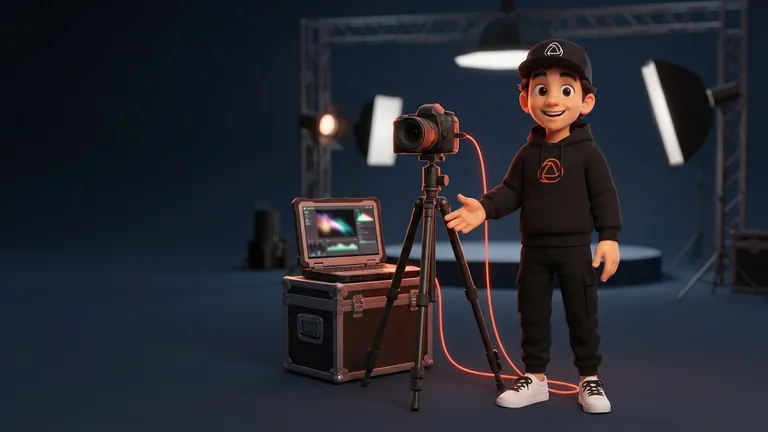
O Snap360 liga uma Canon EOS por cabo USB ou por Wi-Fi, no iPhone, iPad e Android: a aplicação dispara, recebe a fotografia, coloca-a no modelo do evento e permite entregá-la por código QR ou imprimi-la através de AirPrint com a configuração adequada. É a forma de ter a qualidade de uma reflex no seu photobooth.

A Canon é uma das marcas que mais recomendamos para a fotografia, juntamente com a Nikon e a Sony. Tudo o que o photobooth de fotografias faz está na app de photobooth de fotografias. Se montar o photobooth com um PC, a versão para Windows já está disponível e trabalha com Canon por USB.
Compatibilidade atual e próximos passos
- Que câmaras: Canon EOS, por cabo USB ou por Wi-Fi. Se tiver dúvidas sobre o seu modelo, escreva-nos antes de subscrever.
- Onde funciona hoje: no iPhone, iPad e Android, com o plano SNAPPHOTO.
- O que faz a aplicação: dispara a Canon, coloca a fotografia no modelo e entrega-a por código QR. A impressão a partir do iPad usa AirPrint através de uma ponte ou servidor compatível.
- E no PC: a versão para Windows, já disponível, com a Canon por USB.
- Confirmar a minha configuração: Envie-nos os modelos e descreva como pretende ligá-los antes de subscrever.
O que verificar antes do evento
Teste o disparo e a transferência da fotografia com a Canon que vai levar. Ajuste a iluminação e o enquadramento antes de preparar as cópias para os convidados. Para imprimir, valide a ligação AirPrint separadamente; a ligação da câmara não transforma uma impressora USB numa impressora AirPrint.
Num photobooth, captar a fotografia, aplicar o modelo e imprimir são etapas diferentes. A compatibilidade da câmara não garante a da impressora. Confirme a ligação de cada equipamento e ensaie o percurso completo antes de aceitar um trabalho com impressão.
- Identifique o modelo exato da câmara, do iPad e da impressora, incluindo os cabos e adaptadores necessários.
- Prepare o evento no Snap360App e um modelo com o logótipo e as cores do seu cliente. Escolha o formato de acordo com a impressão pretendida.
- Faça uma captura de teste com a configuração compatível. Verifique o enquadramento, a iluminação e a posição da fotografia no modelo.
Prepare o percurso da fotografia até à entrega
- Ligue a câmara. Por cabo USB, com o adaptador adequado ao seu iPhone, iPad ou Android, ou por Wi-Fi. Se algo falhar na ligação, a aplicação avisa com uma mensagem clara no seu idioma.
- Prepare o evento no Snap360App e um modelo com o logótipo e as cores do seu cliente. Escolha o formato de acordo com a impressão pretendida. App de photobooth para iPad: fotos e tira impressa | Snap360.
- Faça uma captura de teste com a configuração compatível. Verifique o enquadramento, a iluminação e a posição da fotografia no modelo.
- Teste a entrega por código QR e, se houver impressão, confirme o papel, o corte e a ligação à rede que vai utilizar no evento.
- Faça o teste com o papel e a rede reais do evento. Um ficheiro bem enquadrado no ecrã pode precisar de ajustes de margens ou de corte na impressão. Guarde uma fotografia de teste para comparar o resultado e confirme também a leitura do código QR num telemóvel.
O que funciona hoje com Canon e o que chega depois
| Ambiente | Estado | O que significa |
|---|---|---|
| iPhone, iPad e Android (plano SNAPPHOTO) | Funciona hoje | Canon EOS por cabo USB ou por Wi-Fi. Se tiver dúvidas sobre o seu modelo, escreva-nos antes de subscrever. |
| PC com Windows (SNAPPHOTO para Windows) | Disponível | Canon EOS por USB, controlada a partir do programa. Teste gratuito. |
| Entrega digital | Disponível | A entrega por código QR faz parte do percurso de fotografia do Snap360App; não confirma a compatibilidade de uma câmara ou impressora. |
Se tiver dúvidas sobre o seu modelo, escreva-nos antes de subscrever. A versão para Windows já está disponível: Experimente grátis.
Guias para completar o seu photobooth
As câmaras Nikon e Sony também funcionam na aplicação por cabo USB, e a Nikon também por Wi-Fi. A Sony usa-se no modo de controlo remoto por PC, e a Nikon está explicada em photobooth com Nikon. Com Fujifilm ainda não há ligação: veja photobooth com Fujifilm. Para a impressão, veja como o Snap360 trabalha com a impressora DNP para photobooth.
O Plano Grátis não tem prazo de expiração. Permite conhecer o Snap360App e preparar o seu trabalho; consulte as funcionalidades dos planos SNAPPHOTO, PRO e DIAMOND PRO antes de escolher. Começar grátis.
Perguntas frequentes
O Snap360App funciona com câmaras Canon?
O Snap360 liga uma Canon EOS por cabo USB ou por Wi-Fi no iPhone, iPad e Android, dispara a fotografia e coloca-a no modelo. A impressão a partir do iPad usa AirPrint através de uma ponte ou servidor compatível. O SNAPPHOTO para Windows já está disponível e também trabalha com Canon por USB.
Que câmaras Canon funcionam com o Snap360?
As Canon EOS ligam-se à aplicação por cabo USB ou por Wi-Fi, no iPhone, iPad e Android. Algum modelo concreto pode não ser suportado: se tiver dúvidas sobre o seu, envie-nos o modelo exato antes de subscrever.
A versão para Windows já está disponível?
Sim. O SNAPPHOTO para Windows já está disponível e pode ser experimentado gratuitamente. Confirme a sua configuração com uma impressão de teste antes do evento.
Como imprimo as fotografias da Canon?
A impressão a partir do iPad exige uma impressora acessível por AirPrint. As impressoras USB precisam de uma ponte ou servidor compatível; ligá-las à rede não basta. Confirme o modelo e a configuração antes do evento. O SNAPPHOTO para Windows já está disponível e pode ser experimentado gratuitamente.