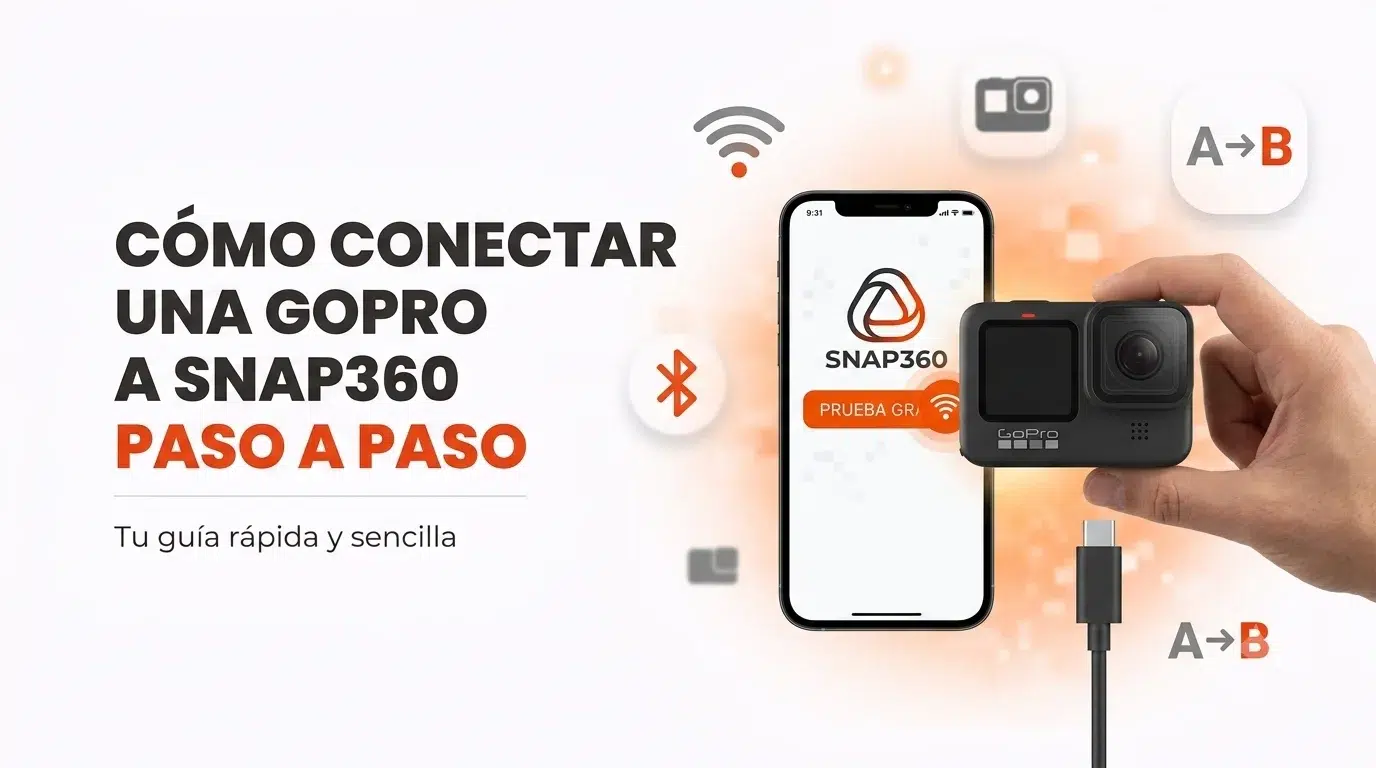
Kalau kamu mencari aplikasi untuk photobooth dengan GoPro, Snap360 adalah jawabannya: sekarang kamu bisa menghubungkan kamera GoPro langsung ke Snap360 untuk merekam video dengan cara yang lebih praktis, cepat dan profesional.
Ratusan Snappers sudah memakai photobooth dengan GoPro di event mereka berkat integrasi ini: aplikasi memungkinkan kamu mengontrol kamera dari ponsel, memulai dan menghentikan rekaman, memindahkan video otomatis ke ponsel dan memprosesnya di dalam Snap360 tanpa kerja manual.
Di panduan ini kami jelaskan langkah demi langkah cara menyiapkan GoPro, izin apa saja yang harus diaktifkan, cara menghubungkannya lewat Wi-Fi atau USB, dan cara merekam video 360 dengan GoPro tanpa error selama event.
Kenapa Menghubungkan GoPro ke 360 Booth Kamu?
Memakai GoPro sebagai kamera 360 booth punya keuntungan jelas untuk bisnis event, pernikahan dan brand activation:
Kualitas gambar lebih tinggi: sensor lebih besar dan stabilisasi yang membuat setiap video 360 di event makin bagus.
Tangguh dan andal: GoPro dirancang untuk tahan gerakan, lampu dan jam kerja yang panjang.
Fleksibel dipasang: bisa disesuaikan dengan berbagai rangka 360 booth, tanpa bergantung hanya pada kamera ponsel.
Satu ekosistem: Snap360 mengontrol GoPro, mengedit dan membagikan konten tanpa keluar dari aplikasi.
Makin banyak operator 360 booth mencari aplikasi yang kompatibel dengan GoPro. Dengan Snap360, kamu punya aplikasi untuk photobooth dengan GoPro sekaligus seluruh alur edit dan berbagi di satu tempat.
1. Sebelum Mulai
Sebelum menghubungkan kamera, pastikan syarat berikut terpenuhi.
Model GoPro yang Kompatibel 📷
Saat ini Snap360 kompatibel dengan:
- GoPro Hero 10
- GoPro Hero 11
- GoPro Hero 11 Mini
- GoPro Hero 12
- GoPro Hero 13
⚠️Penting: GoPro Hero 9 bisa muncul di daftar perangkat yang terdeteksi, tetapi saat ini belum kompatibel untuk merekam dari Snap360.
Sistem Operasi yang Dibutuhkan 📱
Agar integrasinya berjalan dengan benar, kamu butuh:
- Android 7.0 atau lebih baru
- iOS 13.6 atau lebih baru
Selain itu, kamu harus sudah login di aplikasi Snap360.
2. Izin yang Dibutuhkan di Ponsel ⚙
Agar aplikasi bisa mendeteksi, menghubungkan dan mengontrol GoPro, kamu harus menyetujui izin yang diminta Snap360.
Izin yang penting:
- Bluetooth: dibutuhkan untuk mendeteksi kamera.
- Lokasi atau perangkat di sekitar: dibutuhkan untuk koneksi Wi-Fi dan USB.
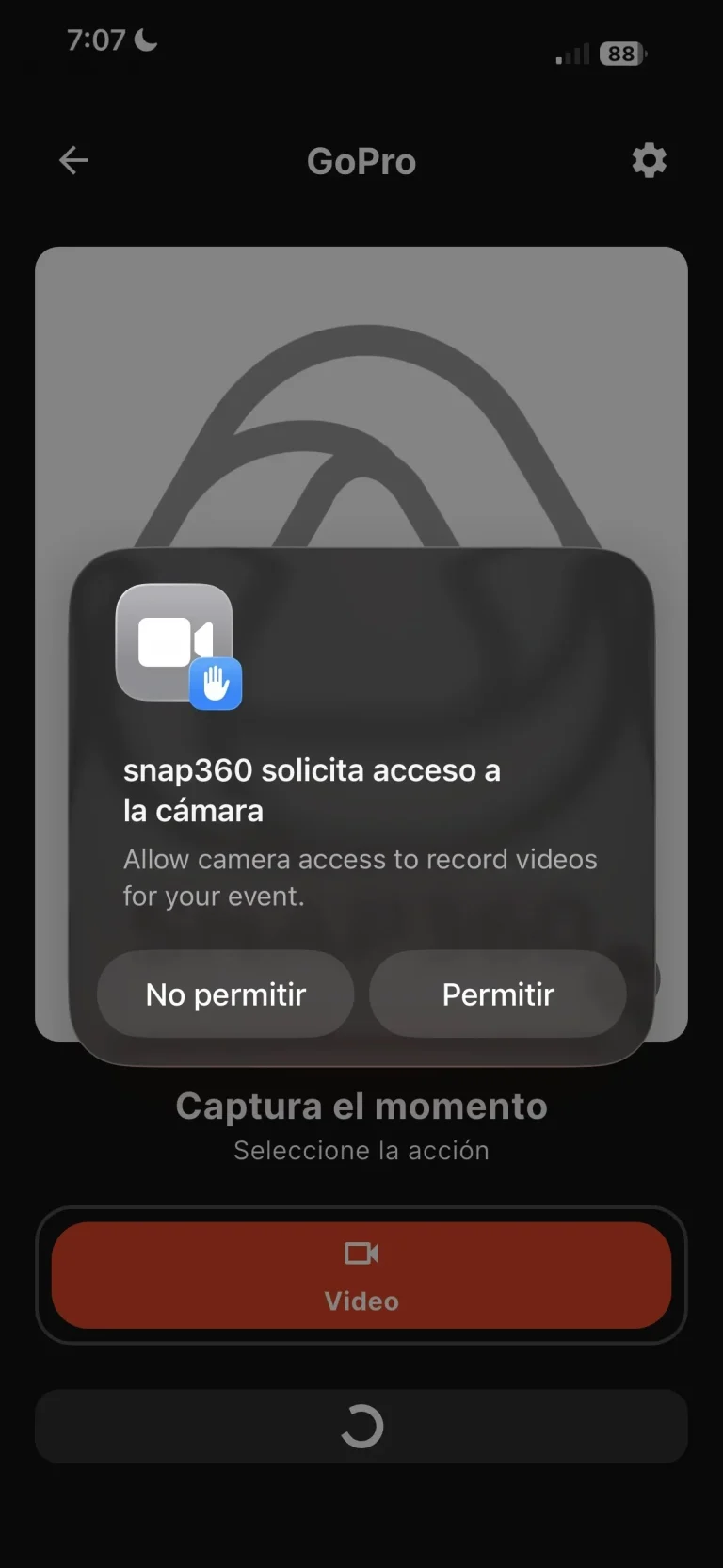
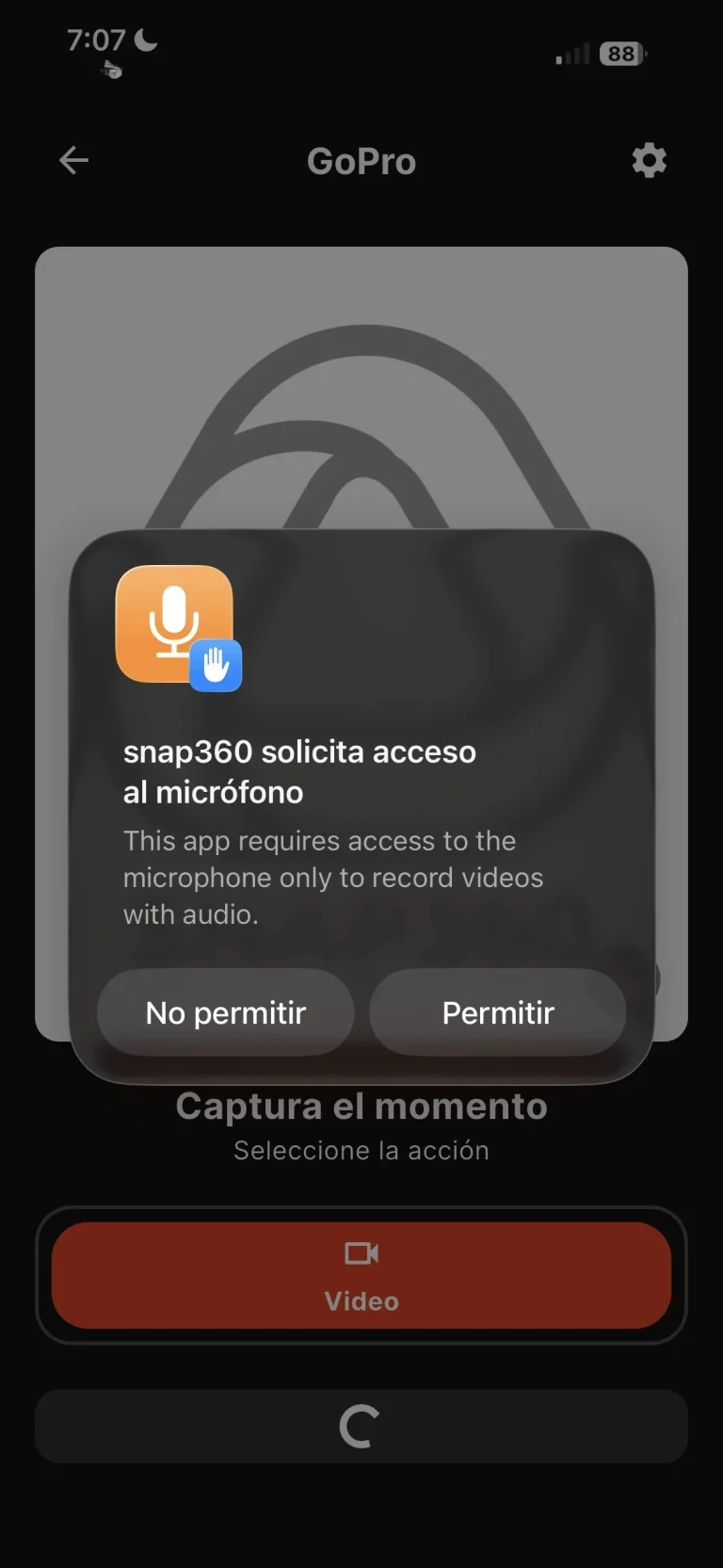
- Kamera dan mikrofon: dibutuhkan untuk masuk ke modul rekam.
- Penyimpanan atau foto: dibutuhkan untuk menyimpan video yang dipindahkan.
- Jaringan lokal di iOS: wajib di iPhone atau iPad.
⚠️Kalau kamu memakai iOS dan tidak mengaktifkan izin jaringan lokal, GoPro tidak akan tersinkron dengan benar ke perangkat.
Kamu bisa mengecek izin dari pengaturan ponsel:
Pengaturan > Aplikasi > Snap360 > Izin
3. Siapkan GoPro Sebelum Membuka Snap360
Sebelum mencoba menghubungkan kamera, cek hal-hal berikut:
- Pastikan baterai GoPro cukup.
- Pastikan kartu SD masih punya ruang kosong.
- Aktifkan koneksi nirkabel di GoPro.
Untuk mengaktifkan koneksi nirkabel:
- Di layar utama GoPro, geser ke bawah.
- Masuk ke Koneksi.
- Pilih Koneksi Nirkabel.
- Aktifkan.
Dengan begitu Snap360 bisa menemukan kamera saat proses koneksi.
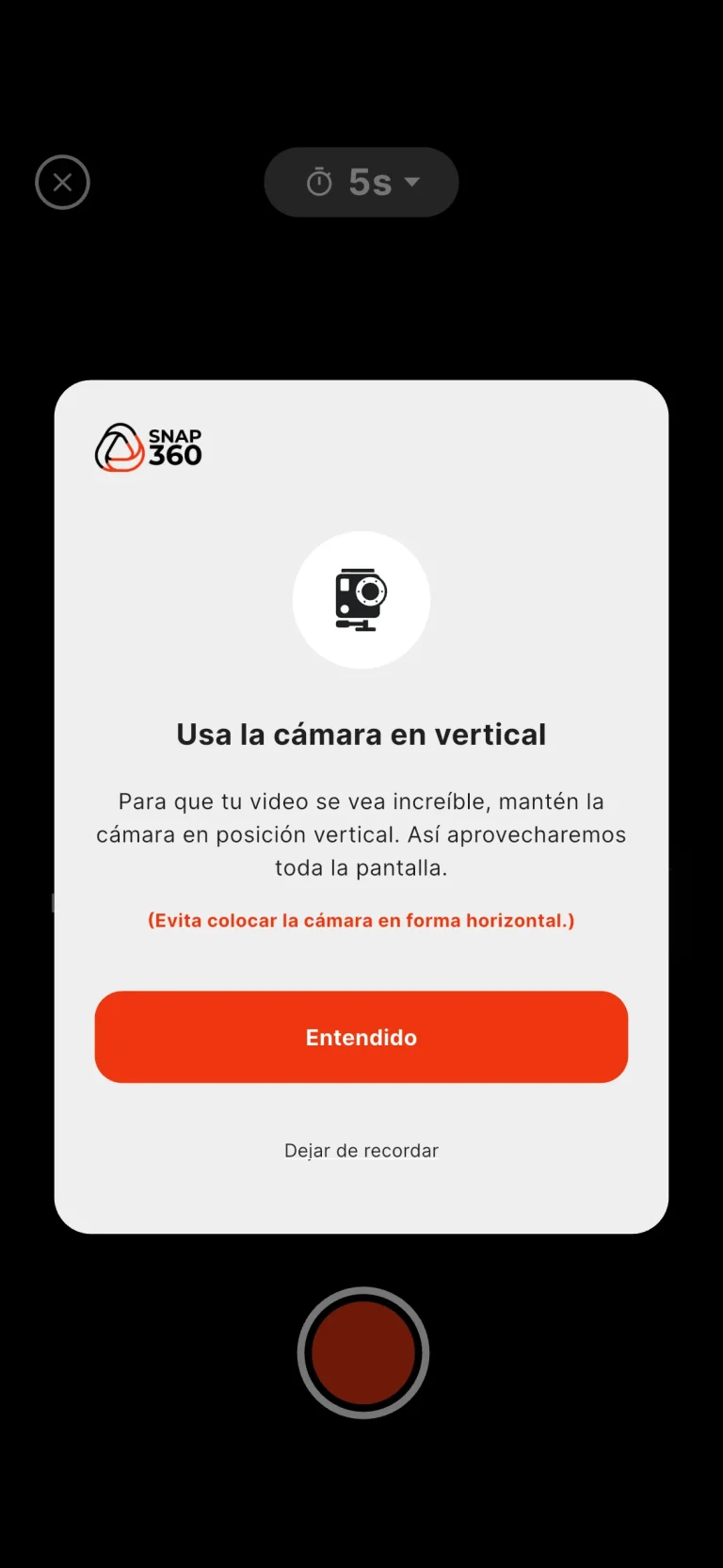
4. Penting: Selalu Rekam dalam Posisi Vertikal ⚠️
Untuk memakai GoPro dengan Snap360, rekaman harus dalam format vertikal.
Rotasi ponsel boleh bebas, tetapi saat merekam, ponsel maupun kamera harus dalam posisi vertikal.
⚠️Jika rekaman tidak vertikal, Snap360 akan menampilkan layar error yang menyatakan video tidak terekam dengan benar.
5. Cara Menghubungkan GoPro ke Snap360
Snap360 bisa terhubung ke GoPro dengan dua cara:
- Lewat Wi-Fi
- Lewat USB
Ikuti langkah berikut dari aplikasi:
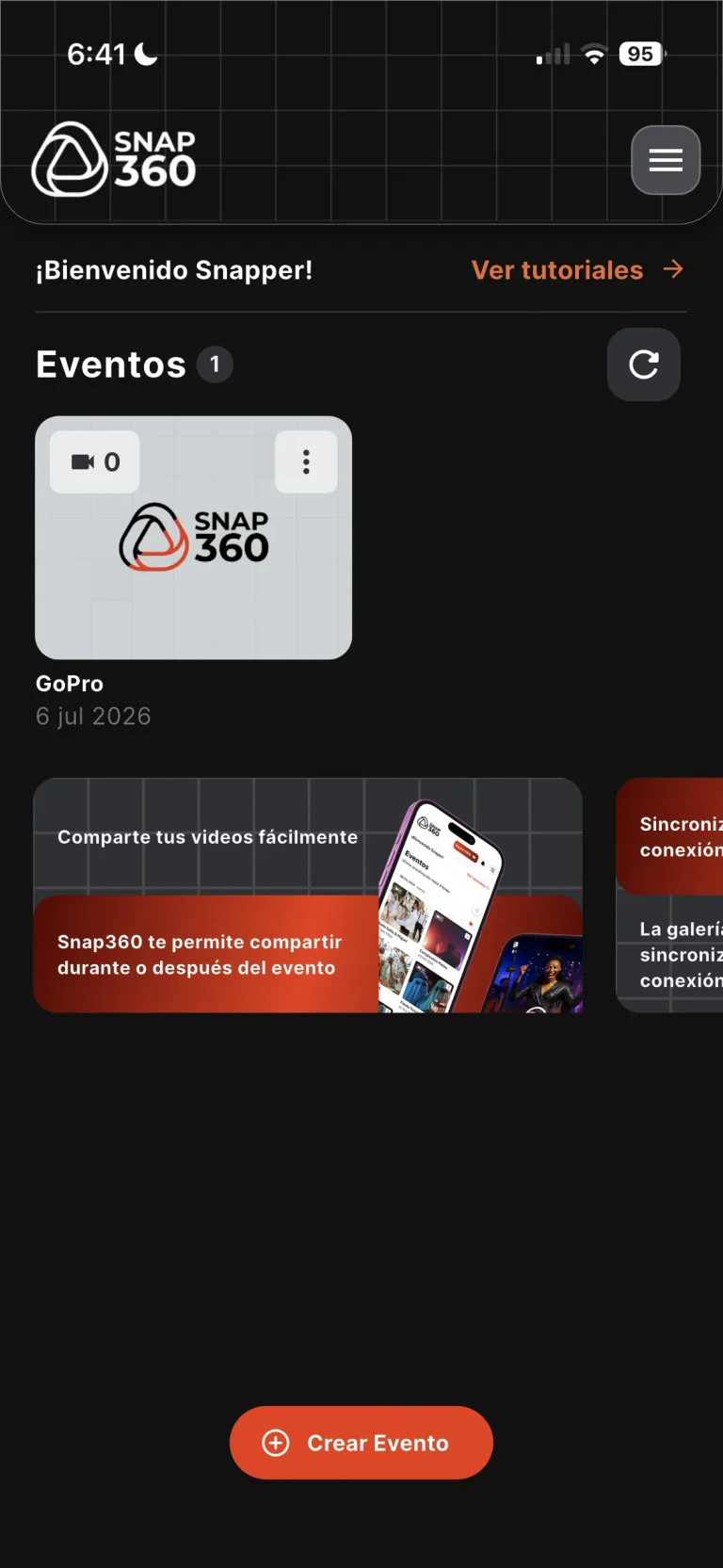
1. Buka Snap360
2. Masuk ke Pengaturan (Menu ☰ -> Pengaturan).
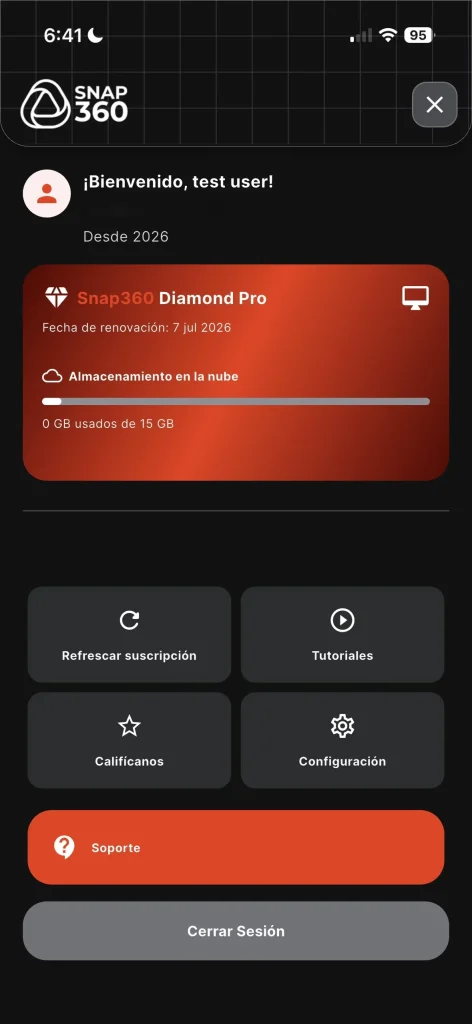
3. Buka Pengaturan GoPro.
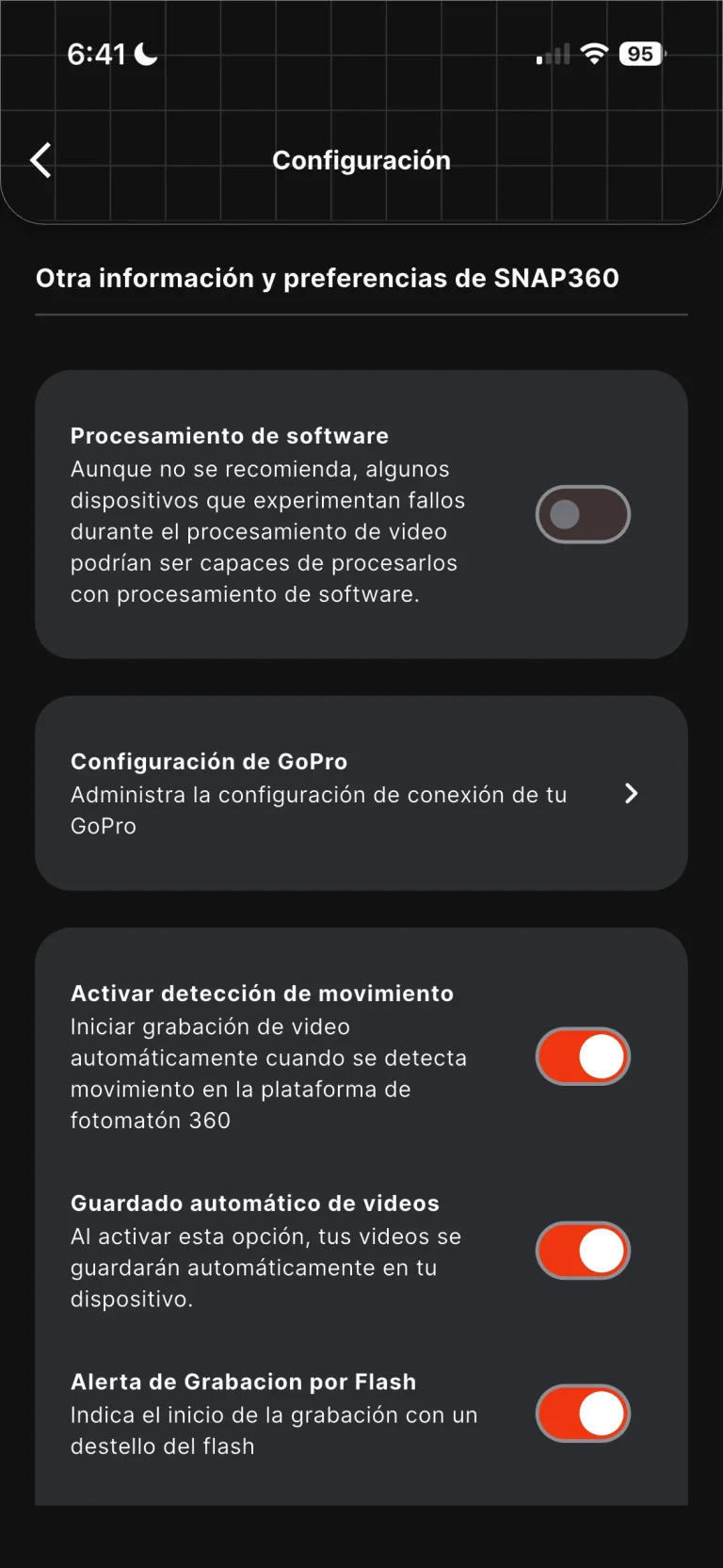
4. Ketuk Hubungkan GoPro.
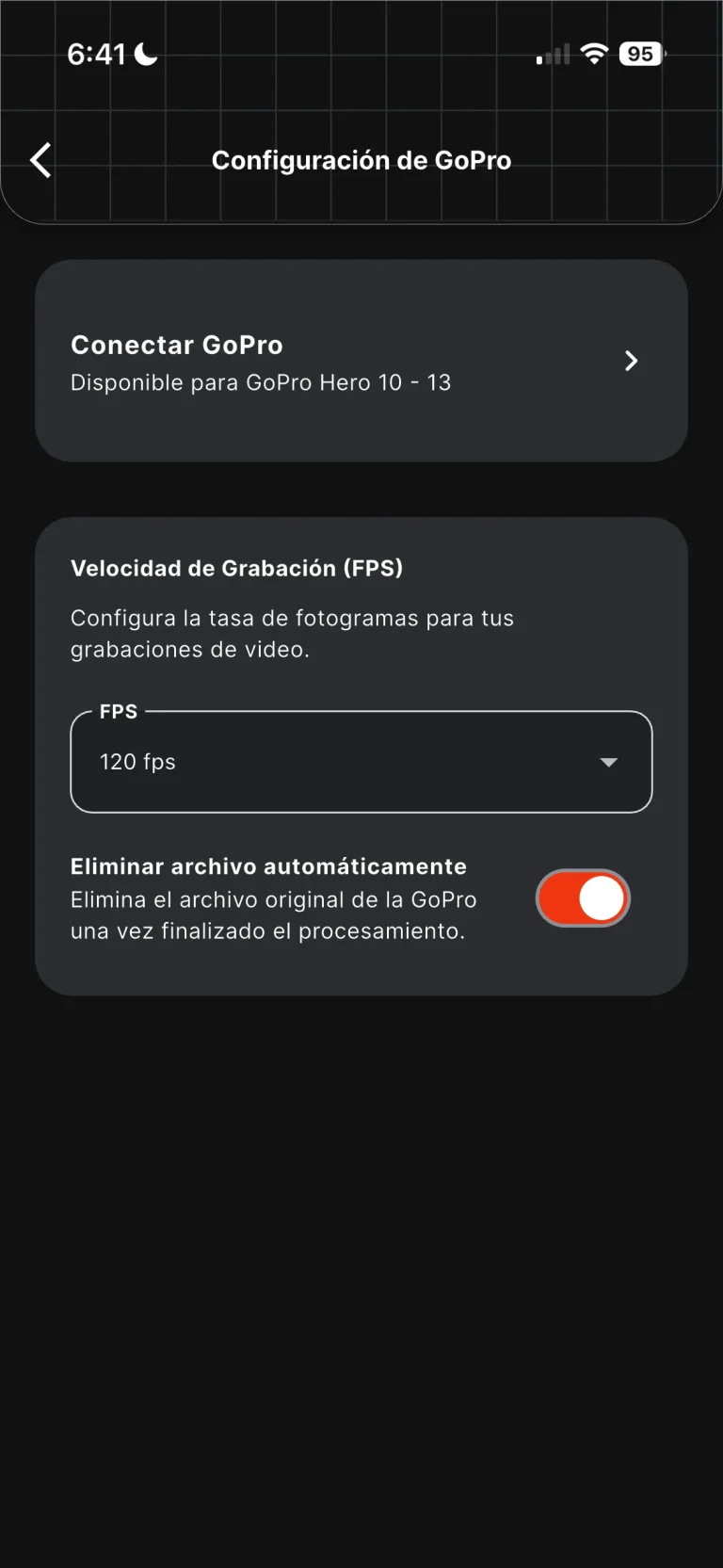
5. Aplikasi Akan Mencari Perangkat yang Tersedia.
Aplikasi akan meminta izin untuk terhubung lewat Bluetooth
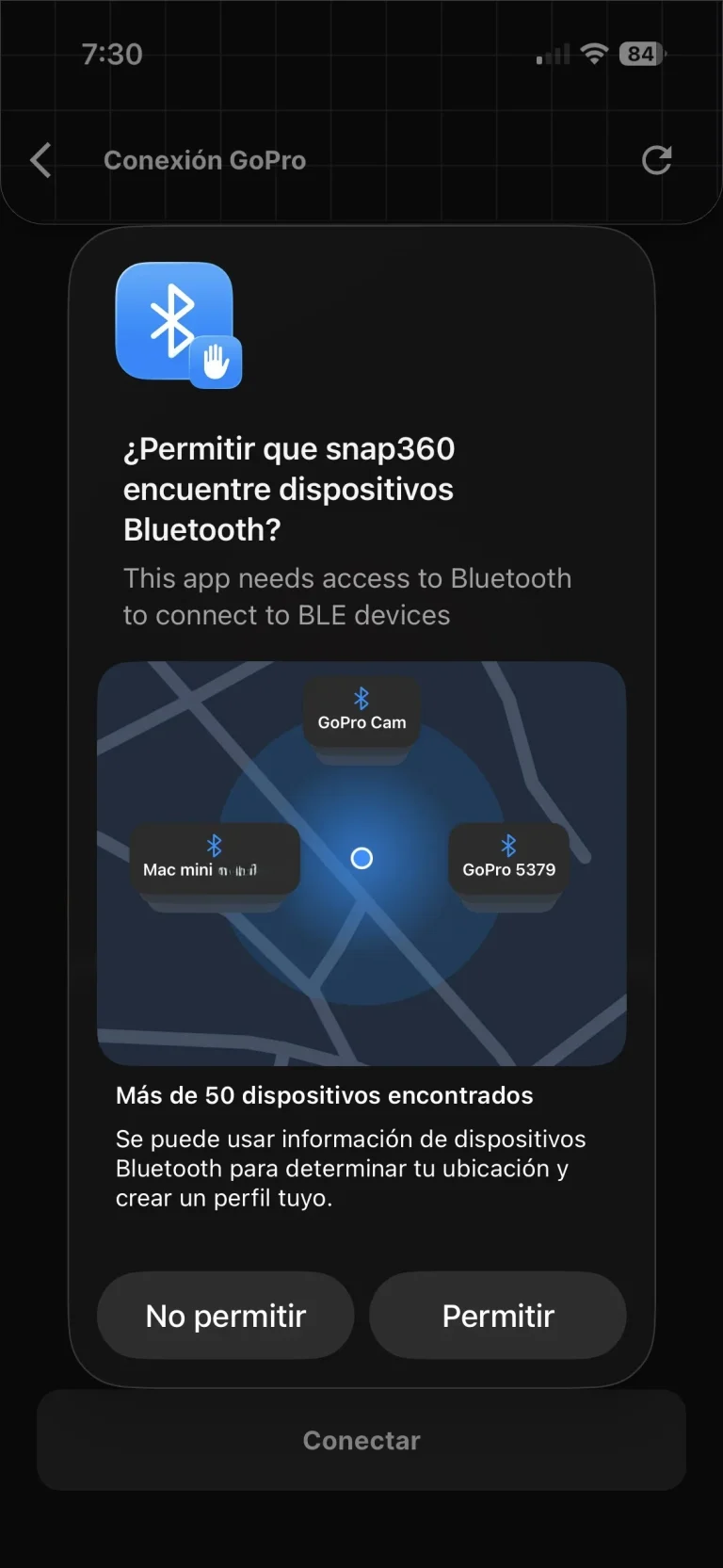
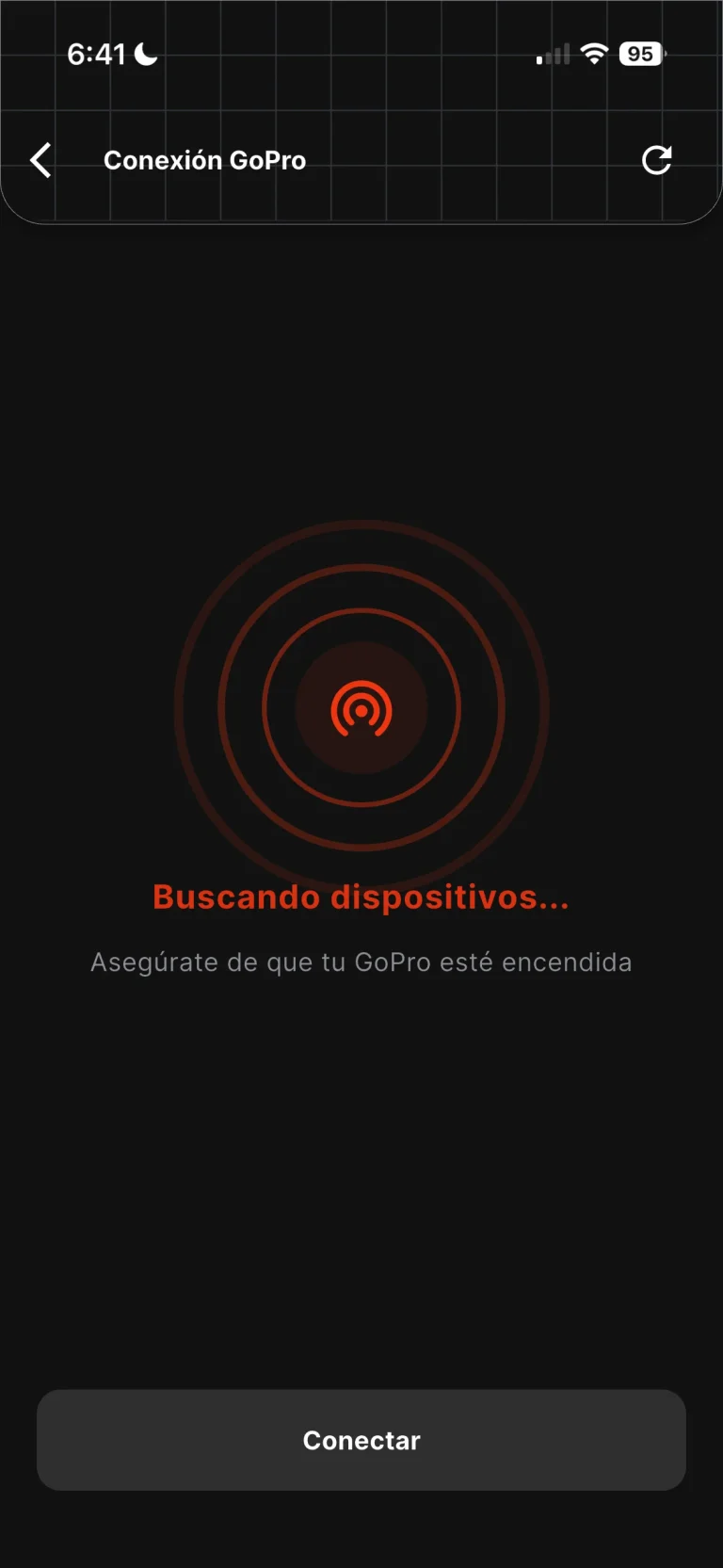
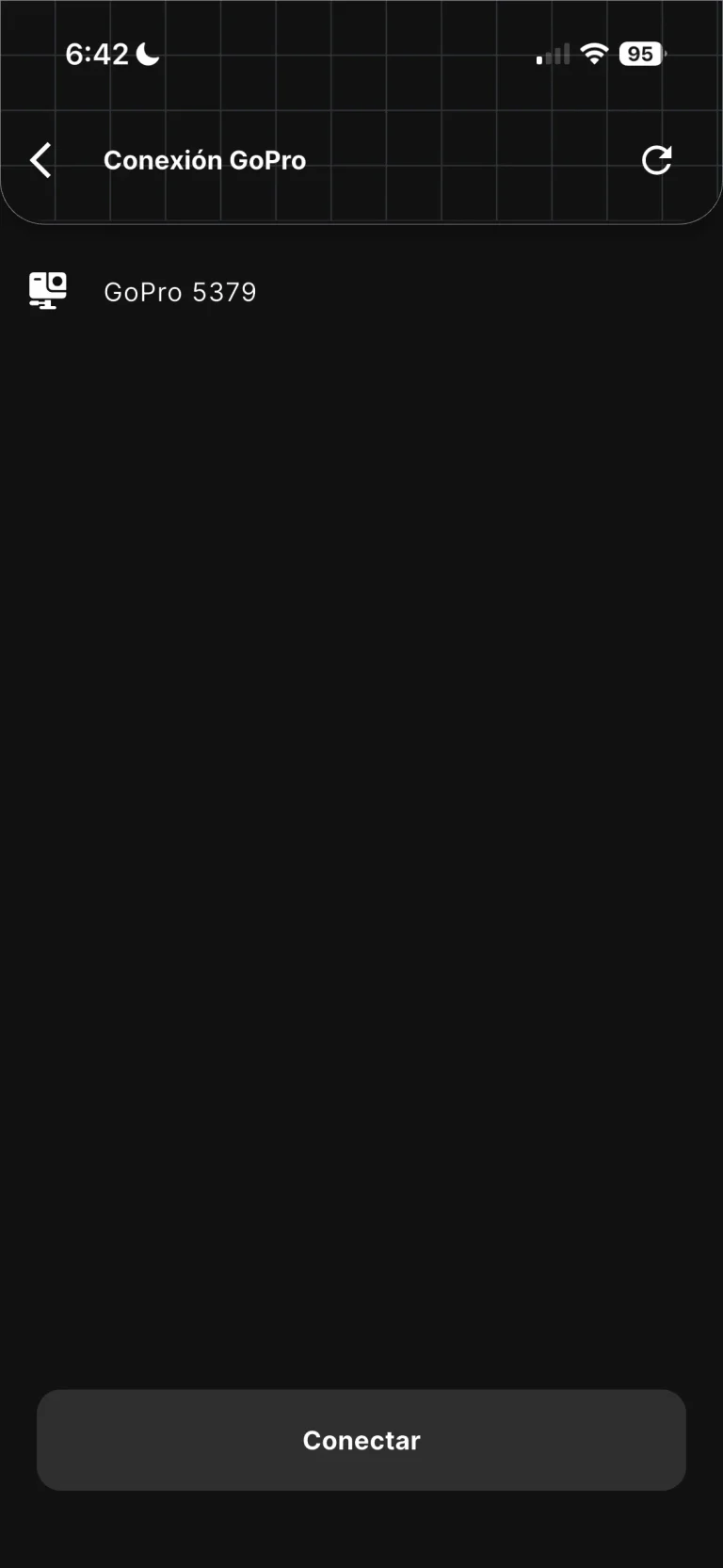
6. Pilih GoPro Kamu di Daftar.
7. Ketuk Tombol Hubungkan.
8. Akan Muncul Menu untuk Memilih Mode Koneksi.
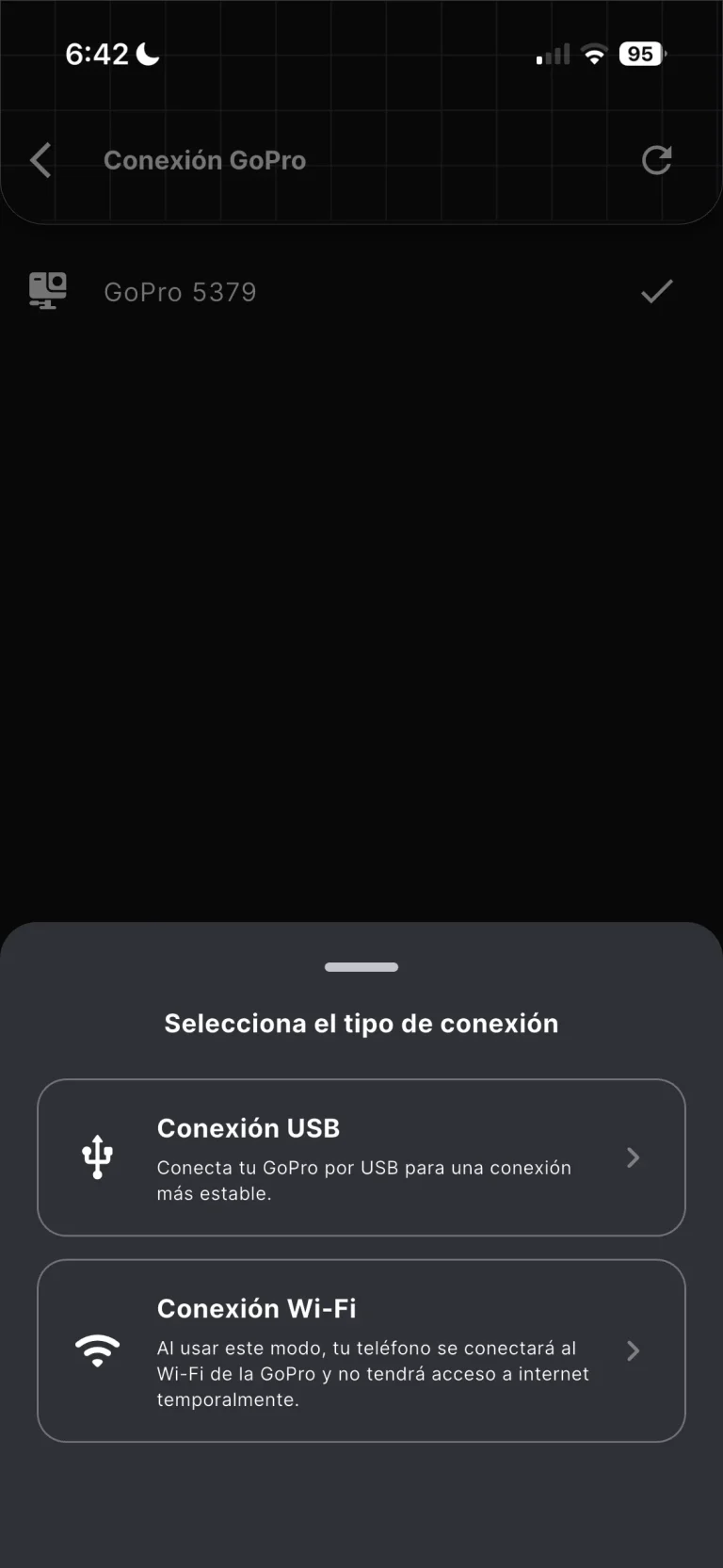
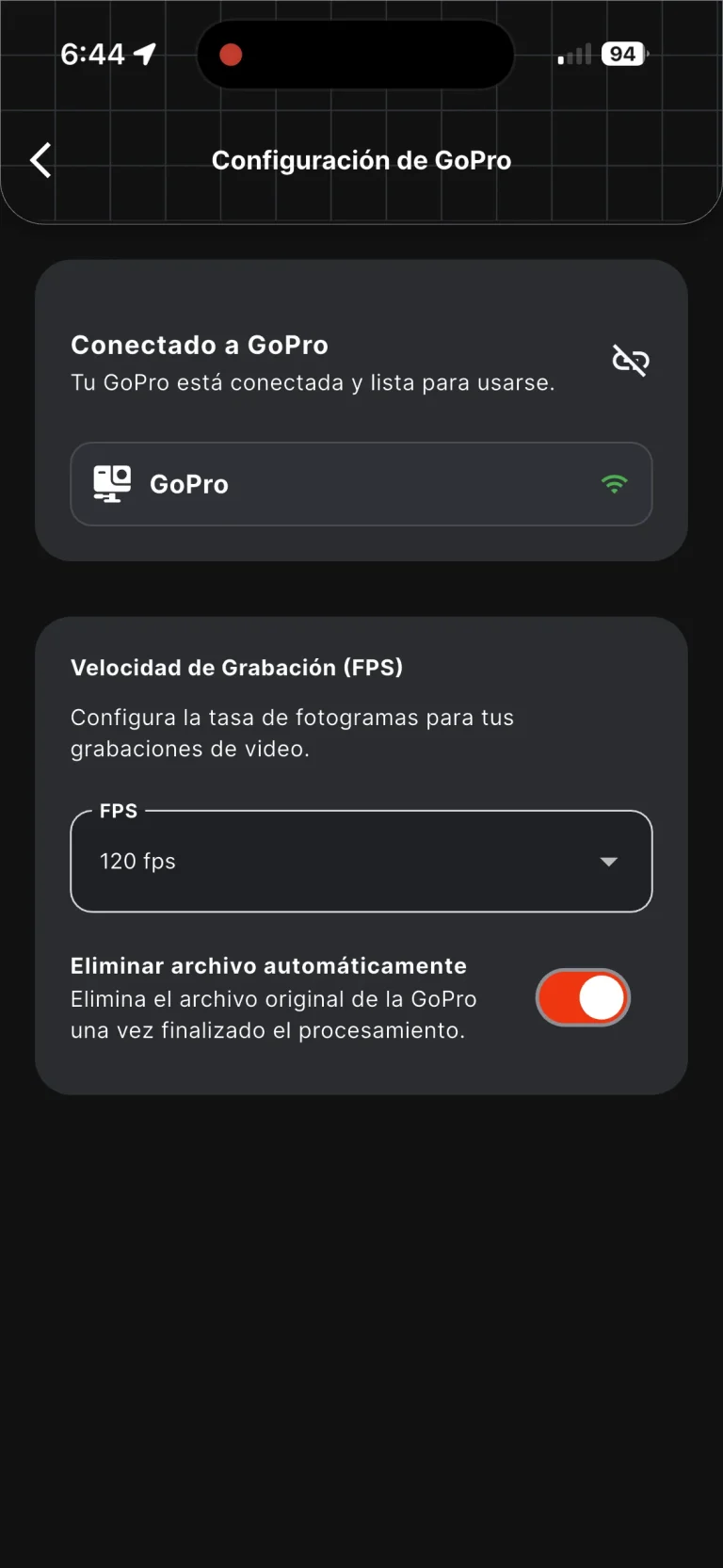
8.1 Koneksi Lewat Wi-Fi 📡
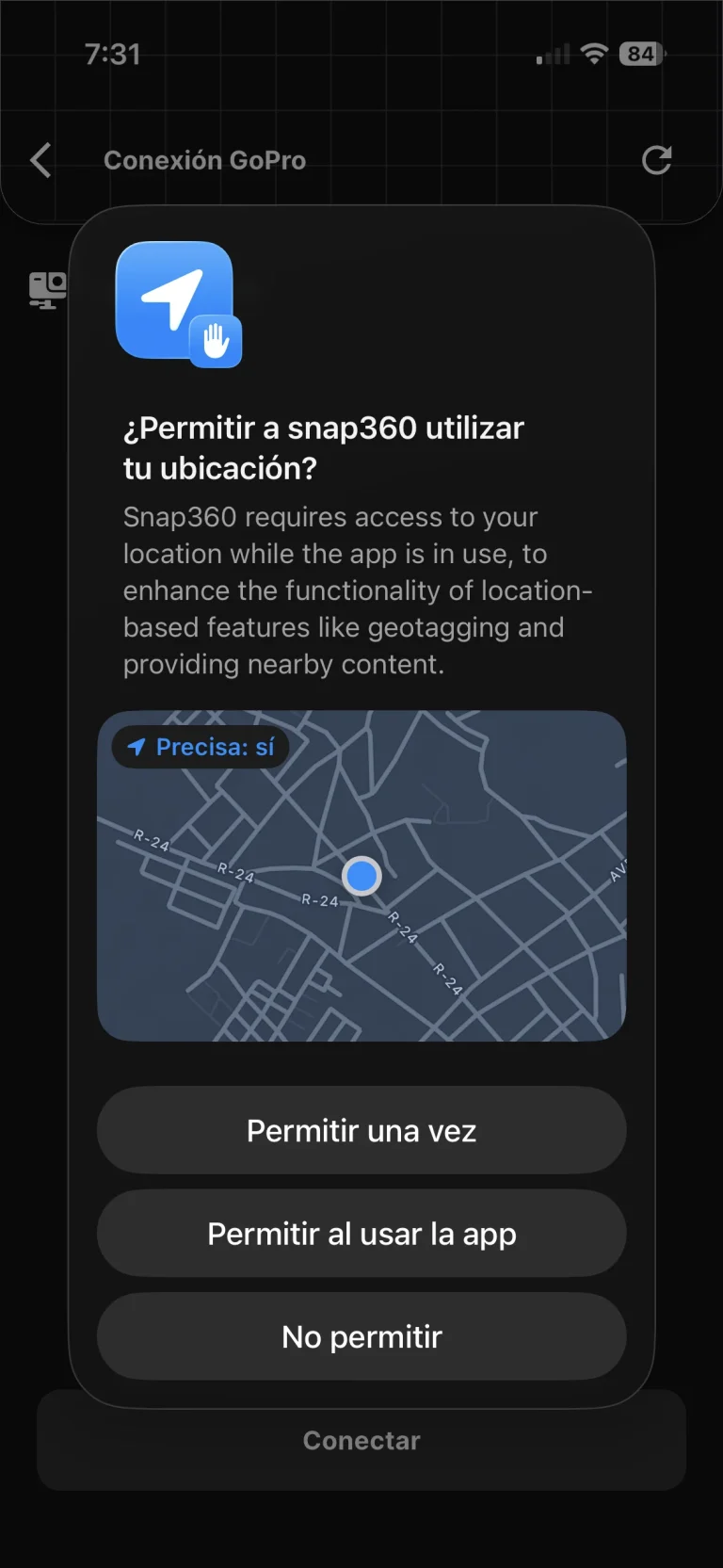
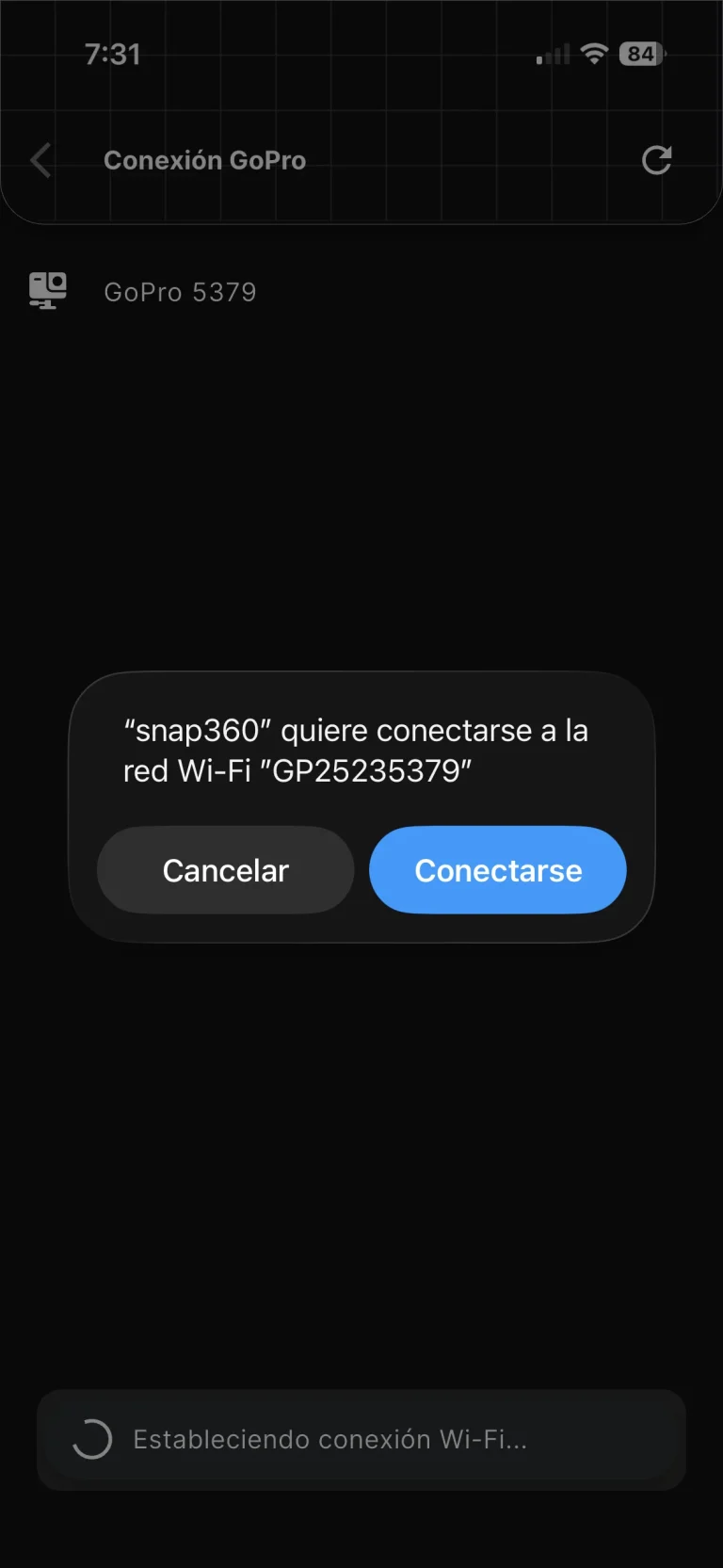
Saat memilih Wi-Fi, izinkan akses lokasi.
Konfirmasi pemasangan saat muncul di layar.
SELESAI! Kamera sudah terhubung.
8.2 Koneksi Lewat USB 🔌
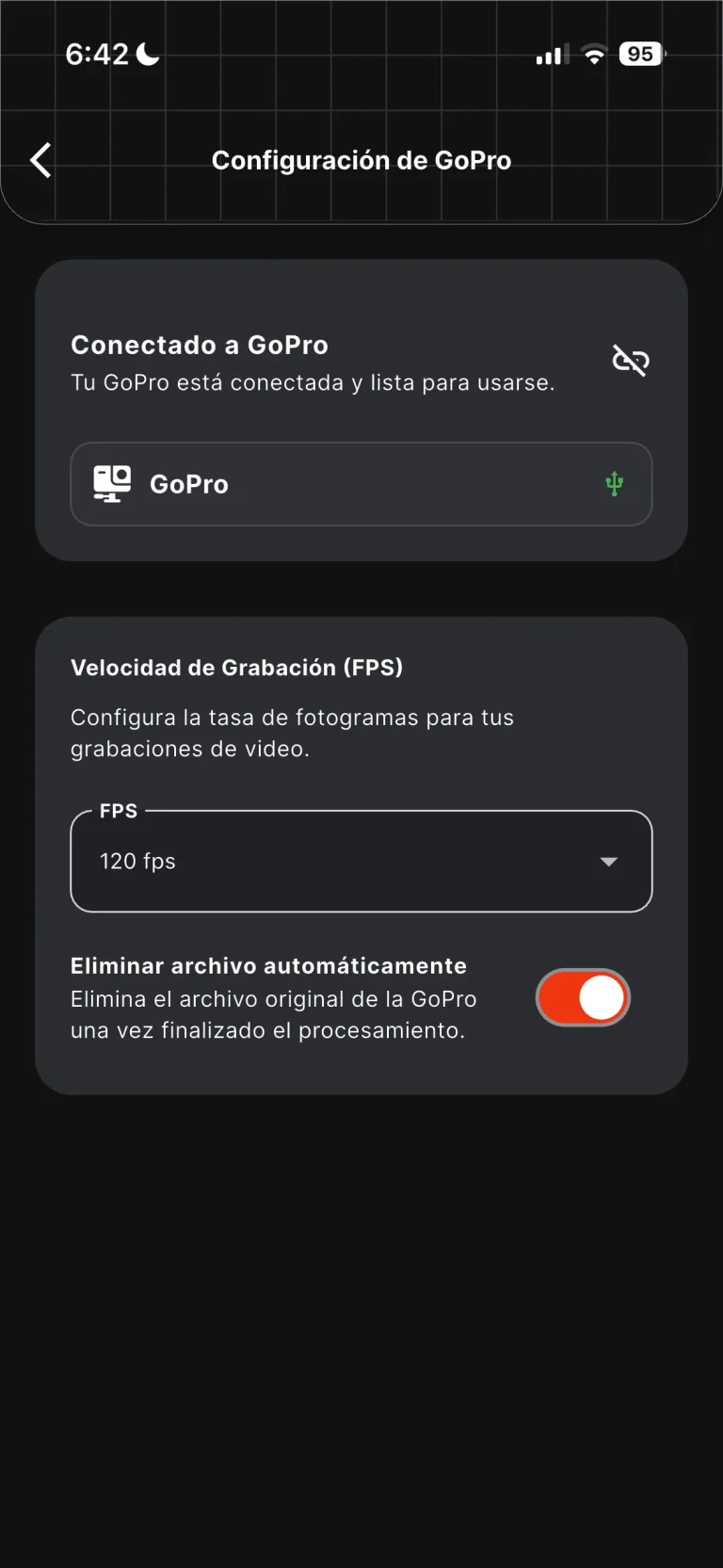
Untuk menghubungkan GoPro lewat USB, waktu mencolokkan kabel sangat penting.
⚠️ Saat muncul menu untuk memilih Wi-Fi atau USB (Langkah 8), colokkan kabel USB antara GoPro dan ponsel.
Tunggu 2 atau 3 detik.
Pilih mode USB.
⚠️Aturan penting: saat kabel dicolokkan, layar GoPro harus menampilkan pesan “USB TERHUBUNG”.
Jika GoPro hanya terlihat sedang mengisi daya dan tidak menampilkan “USB TERHUBUNG”, Snap360 tidak akan bisa mendeteksinya dengan benar.
Dalam kasus itu, cabut kabel, restart GoPro dan coba lagi.
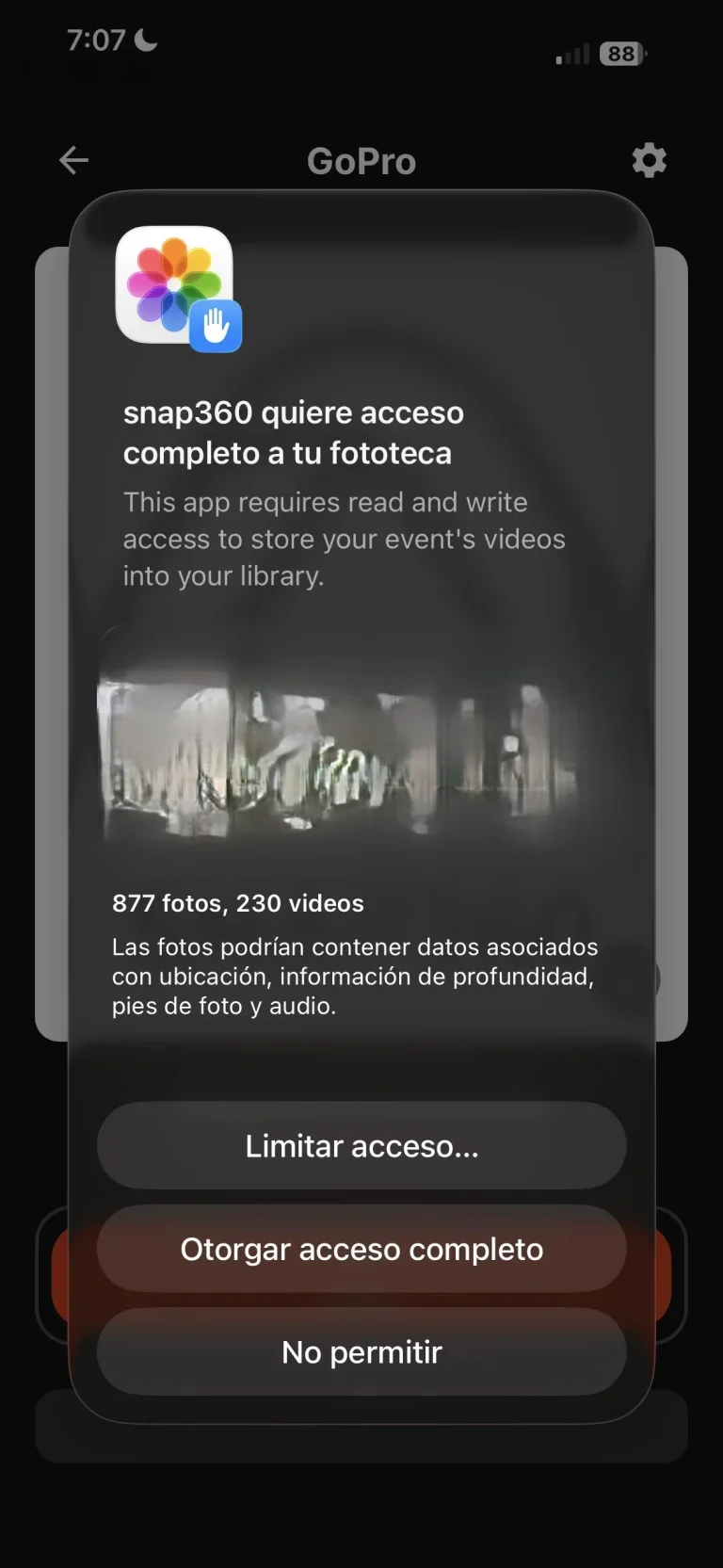
9. Saat Akan Merekam, Setujui Izin yang Dibutuhkan.
10. Akan Muncul Peringatan untuk Memakai Kamera Hanya dalam Mode Vertikal.
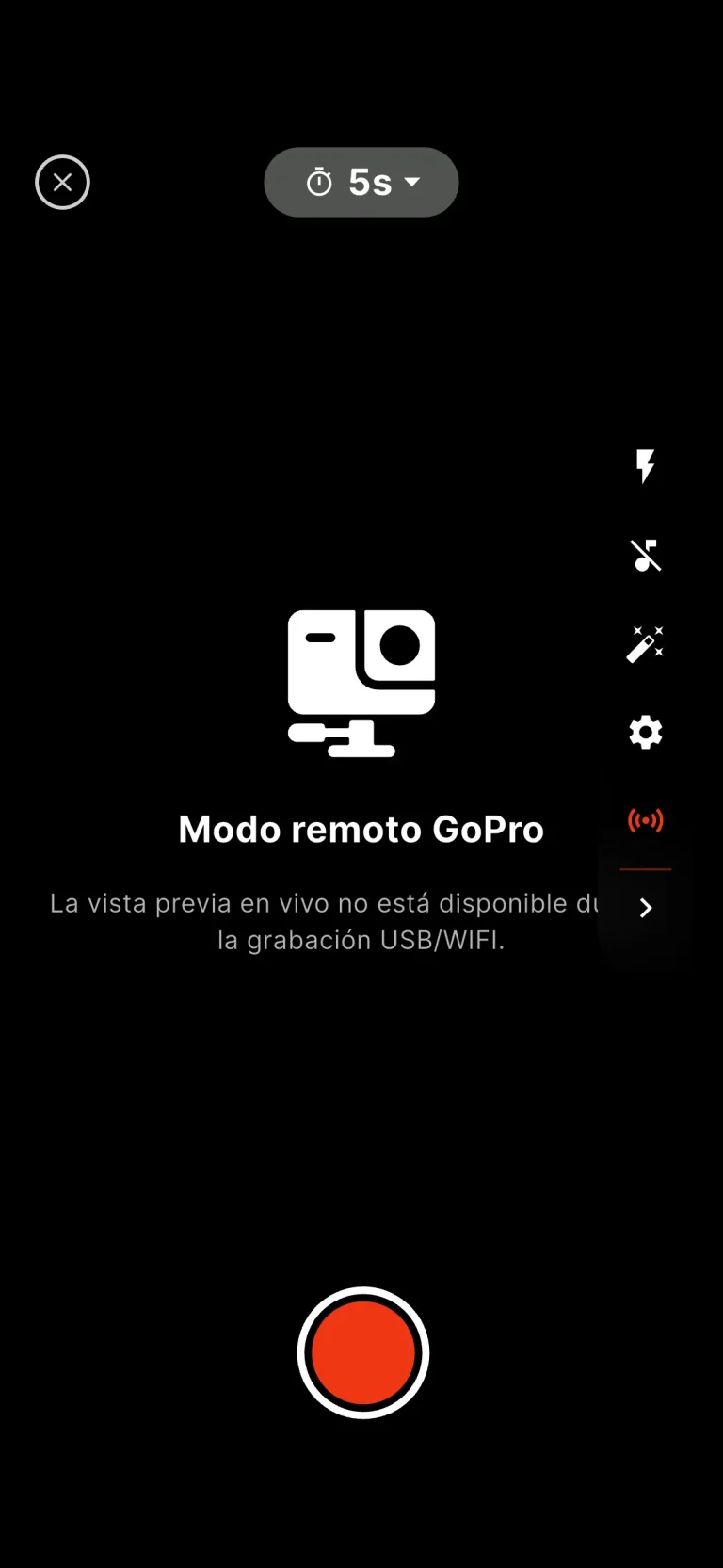
11. Semua Siap, Saatnya Mulai Merekam!
Apa Saja yang Bisa Dilakukan Saat GoPro Terhubung?
Setelah terhubung dengan benar, Snap360 memungkinkan kamu:
- Mengontrol pengaturan GoPro dari ponsel.
- Memulai dan menghentikan rekaman video dari aplikasi.
- Memindahkan video hasil rekaman ke ponsel secara otomatis.
- Memproses video di dalam Snap360.
Saat ini pengambilan foto dari GoPro belum tersedia. Integrasinya dirancang untuk rekaman video.
Bagaimana Cara Memutuskan GoPro?
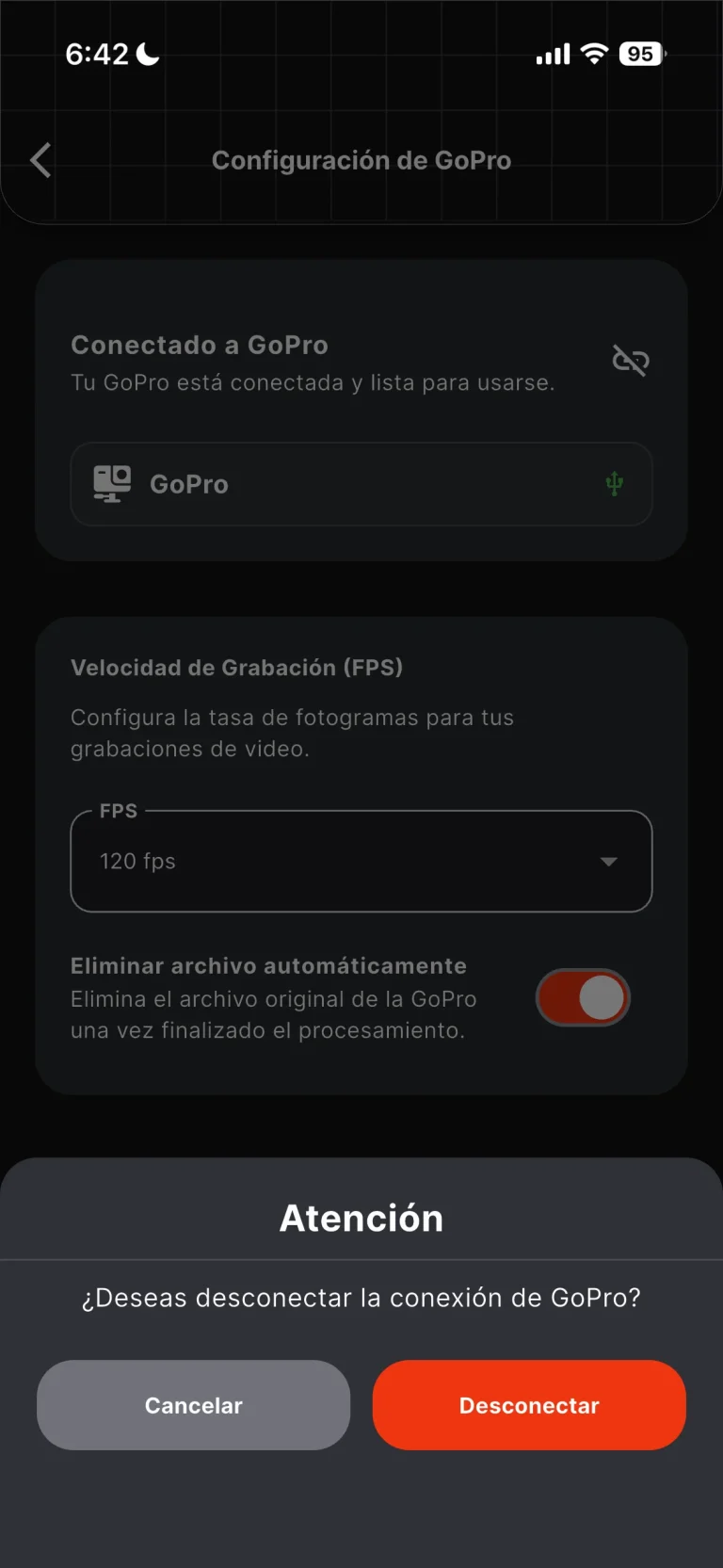
Untuk memutuskan kamera secara manual:
- Masuk ke Pengaturan.
- Buka Pengaturan GoPro.
- Ketuk nama kamera atau ikon putuskan koneksi.
- Konfirmasi pemutusan.
Setelah GoPro diputuskan, Snap360 kembali memakai kamera bawaan ponsel.
Bagaimana Jika Kamera Terputus Sendiri?
Jika GoPro mati, kehilangan sinyal atau kehabisan baterai, Snap360 bisa menampilkan error saat mencoba merekam.
Pesannya bisa menyatakan kamera tidak merespons dan kamu perlu mengecek koneksi.
Dalam kasus itu:
- Ketuk Kembali.
- Pastikan GoPro masih menyala.
- Cek baterai dan ruang penyimpanan yang tersisa.
- Restart GoPro bila perlu.
- Hubungkan lagi dari Pengaturan GoPro.
Jika aplikasi tidak bisa terus memakai GoPro, aplikasi otomatis beralih ke kamera bawaan ponsel.
Masalah Umum dan Solusinya ❗❗
Snap360 Tidak Mendeteksi GoPro Lewat USB
Cek hal berikut:
- Colokkan kabel tepat saat menu pemilihan mode muncul.
- Pastikan layar GoPro menampilkan “USB TERHUBUNG”.
- Jika hanya terlihat mengisi daya, restart kamera.
- Coba kabel USB lain yang mendukung transfer data.
- Sebagai upaya terakhir, GoPro mungkin perlu diformat atau direset.
Koneksi Wi-Fi Gagal
Coba ini:
- Aktifkan Bluetooth dan Wi-Fi di ponsel.
- Pastikan koneksi nirkabel GoPro sudah aktif.
- Pastikan tidak ada ponsel lain yang terhubung ke kamera.
- Restart GoPro lalu coba lagi.
Aplikasi Meminta Izin atau Gagal Merekam
Cek izin Snap360 dari pengaturan ponsel.
Di iOS, pastikan terutama izin jaringan lokal sudah aktif.
Tanpa izin ini, aplikasi bisa mendeteksi kamera tetapi tidak bisa mengirim perintah dengan benar.
Kamera Terputus Saat Mulai Merekam
Hal ini bisa terjadi karena:
- Baterai GoPro lemah.
- Kartu SD kehabisan ruang.
- Koneksi Wi-Fi atau Bluetooth tidak stabil.
- Ada perangkat lain yang terhubung ke kamera.
Cek baterai, kosongkan ruang, restart GoPro lalu hubungkan lagi.
Jika setelah mencoba semua ini GoPro kamu masih tidak terhubung atau masalahnya berlanjut, hubungi tim dukungan dan kami bantu menyelesaikannya.
Rekomendasi Akhir
Untuk menghindari error selama sesi:
- Isi daya GoPro sebelum mulai.
- Pakai kartu SD dengan ruang yang cukup.
- Selalu rekam dalam posisi vertikal.
- Pastikan semua izin Snap360 sudah disetujui.
- Di iOS, selalu aktifkan izin jaringan lokal.
- Jika memakai USB, pastikan GoPro menampilkan “USB TERHUBUNG”.
- Jika ada yang gagal, restart GoPro dan coba hubungkan lagi.
Pertanyaan Umum tentang GoPro dan Snap360App
Bagaimana Cara Merekam Video 360 dengan GoPro dan Snap360?
Hubungkan GoPro lewat Wi-Fi atau USB dari Pengaturan > Pengaturan GoPro, posisikan ponsel dan kamera secara vertikal, lalu rekam langsung dari aplikasi (lihat panduan langkah demi langkah di atas).
Model GoPro Apa Saja yang Bisa Dipakai dengan Snap360?
GoPro Hero 10, 11, 11 Mini, 12 dan 13. Hero 9 bisa muncul di daftar perangkat yang terdeteksi, tetapi saat ini belum kompatibel untuk merekam.
Apakah GoPro Bisa Dipakai untuk Foto atau Hanya Video di Snap360?
Untuk saat ini integrasi GoPro hanya untuk rekaman video. Pengambilan foto dari GoPro belum tersedia.
Apakah Perlu Internet untuk Menghubungkan GoPro?
Tidak perlu internet, tetapi Bluetooth dan Wi-Fi atau USB harus aktif di ponsel, ditambah izin Snap360 (kamera, mikrofon, lokasi atau perangkat di sekitar, dan jaringan lokal di iOS).
Siap Mulai Merekam!
Dengan langkah-langkah ini, kamu bisa menghubungkan GoPro ke Snap360 dan memakainya untuk merekam, memindahkan dan memproses video langsung dari aplikasi.
Semoga panduan ini membantumu mengatur kamera dengan benar. Sekarang tinggal siapkan event kamu, hubungkan GoPro dan mulai membuat konten dengan Snap360.