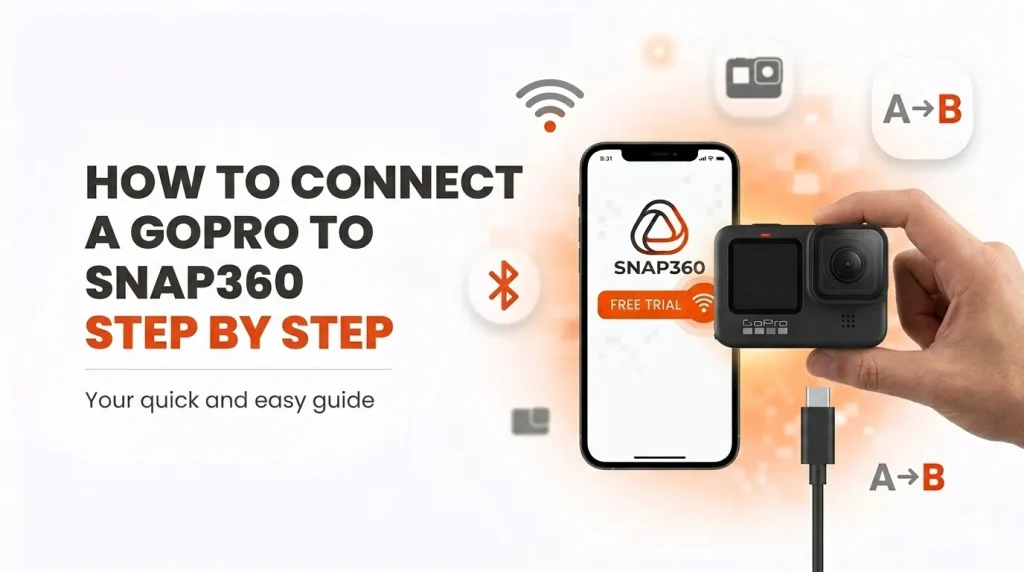
Si vous cherchez une application de cabine photo avec GoPro, Snap360 est l’application qu’il vous faut : vous pouvez désormais connecter votre caméra GoPro directement à Snap360 pour enregistrer vos vidéos de manière plus pratique, rapide et professionnelle.
Des centaines de Snappers utilisent déjà un photomaton avec GoPro pour leurs événements grâce à cette intégration : l’application vous permet de contrôler la caméra depuis votre mobile, de démarrer et arrêter les enregistrements, de transférer les vidéos automatiquement sur votre téléphone et de les traiter dans Snap360 sans avoir à le faire manuellement.
Dans ce guide étape par étape, nous expliquerons comment préparer votre GoPro, quelles permissions vous devez activer, comment la connecter via Wi-Fi ou USB, et comment filmer des vidéos 360 sans erreur avec la GoPro pendant votre événement.
Pourquoi connecter une GoPro à votre photomaton 360 ?
Utiliser une GoPro comme caméra pour votre photomaton 360 présente des avantages évidents pour l’activité événementielle, les mariages et les activations de marques :
– Qualité d’image supérieure : Des capteurs plus grands et une stabilisation améliorent toute vidéo 360 degrés enregistrée lors d’événements.
– Résistance et fiabilité : Les GoPro sont conçues pour résister au mouvement, à l’éclairage et aux longues journées de travail.
– Flexibilité de montage : s’adapte à différentes structures de cabines photo 360 sans dépendre uniquement de l’appareil mobile.
– Un écosystème unique : Snap360 contrôle la GoPro, édite et partage le contenu sans quitter l’application.
De plus en plus d’opérateurs de photobooths 360 recherchent une application compatible GoPro. Avec Snap360, vous avez l’application photo maton avec GoPro et tout le flux d’édition et de partage au même endroit.
1. Avant de commencer
Avant de connecter votre caméra, assurez-vous de respecter ces critères.
Modèles GoPro pris en charge 📷
Snap360 prend actuellement en charge les éléments suivants :
- GoPro Hero 10
- GoPro Hero 11
- GoPro Hero 11 Mini
- GoPro Hero 12
- GoPro Hero 13
⚠️Important : La GoPro Hero 9 peut apparaître dans la liste des appareils détectés, mais elle n’est actuellement pas prise en charge pour l’enregistrement depuis Snap360.
Système d’exploitation requis 📱
Pour utiliser correctement l’intégration, il vous faut :
- Android 7.0 ou supérieur
- iOS 13.6 ou supérieur
De plus, vous devez être connecté à l’application Snap360.
2. Autorisations requises au téléphone ⚙
Pour que l’application détecte, se connecte et contrôle votre GoPro, vous devez accepter les autorisations demandées par Snap360.
Les autorisations importantes sont :
- Bluetooth : Nécessaire pour détecter la caméra.
- Emplacement ou appareils proches : Indispensable pour la connexion Wi-Fi et USB.
- Caméra et microphone : nécessaires pour accéder au module d’enregistrement.
- Stockage ou photos : Nécessaire pour sauvegarder les vidéos transférées.
- Réseau local sur iOS : Obligatoire sur iPhone ou iPad.
⚠️Si vous utilisez iOS et n’activez pas la permission de réseau local, votre GoPro ne se synchronisera pas correctement avec votre appareil.
Vous pouvez consulter les permissions depuis les paramètres de votre téléphone :
Paramètres > Applications > Snap360 > Permissions
3. Préparez la GoPro avant d’ouvrir Snap360
Avant d’essayer de connecter votre appareil photo, vérifiez ces points :
- Vérifiez que votre GoPro a suffisamment de batterie.
- Assurez-vous que la carte SD dispose d’un espace libre.
- Activez les connexions sans fil de votre GoPro.
Pour activer les connexions sans fil :
- Sur l’écran d’accueil de la GoPro, glissez vers le bas.
- Allez sur Connections.
- Sélectionnez Connexions sans fil.
- Activez-les.
Cela permet à Snap360 de localiser l’appareil photo pendant le processus de connexion.
4. Important : Enregistrez toujours verticalement ⚠️
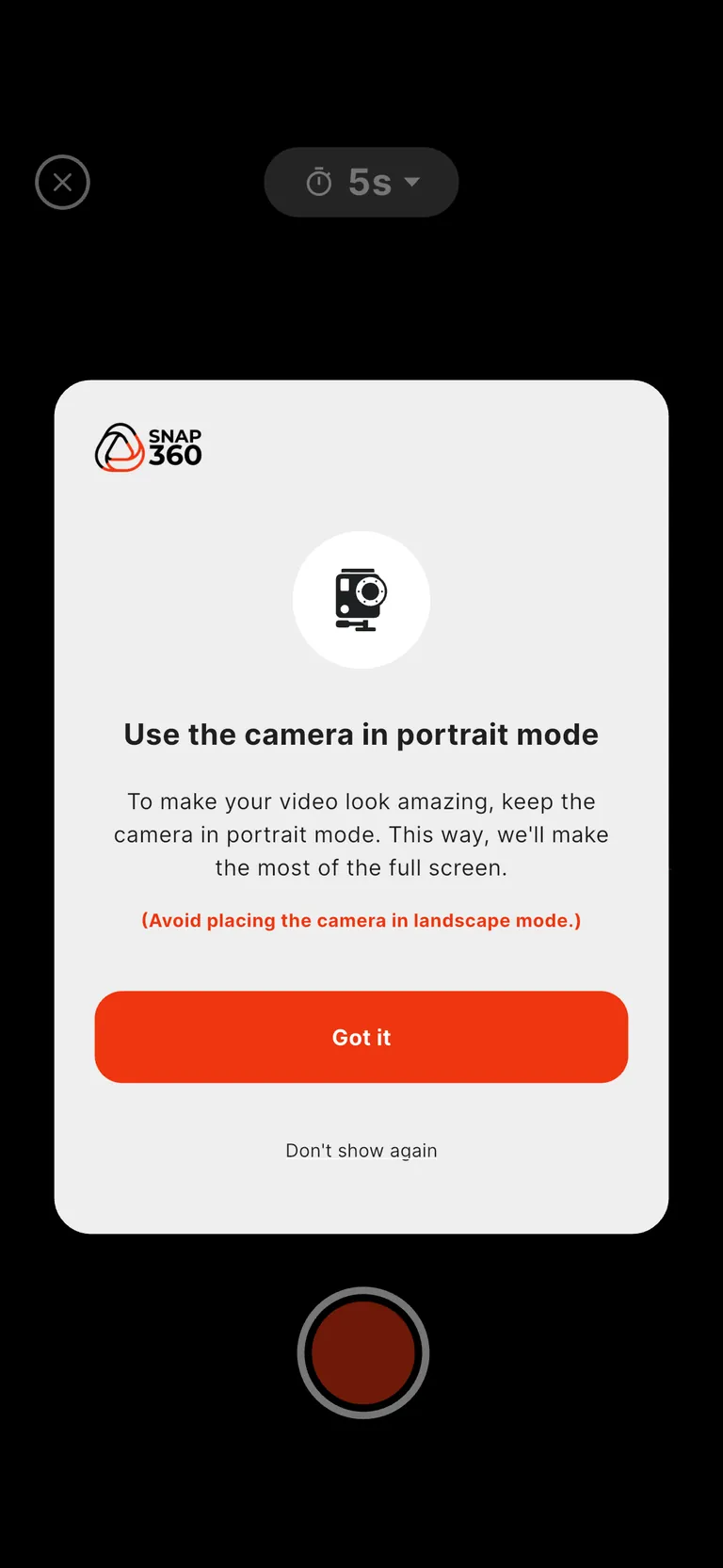
Pour utiliser la GoPro avec Snap360, l’enregistrement doit être réalisé au format portrait.
Vous pouvez avoir une rotation libre sur votre téléphone, mais au moment de l’enregistrement, votre téléphone et votre appareil photo doivent être placés verticalement.
⚠️Si l’enregistrement n’est pas réalisé verticalement, Snap360 affichera un écran d’erreur indiquant que la vidéo n’a pas été correctement enregistrée.
5. Comment connecter la GoPro à un Snap360
Snap360 vous permet de connecter votre GoPro de deux manières :
- Par Wi-Fi
- Par USB
Suivez ces étapes issues de l’application :
1- Open Snap360
2- Aller dans Paramètres (Menu ☰ -> Paramètres).
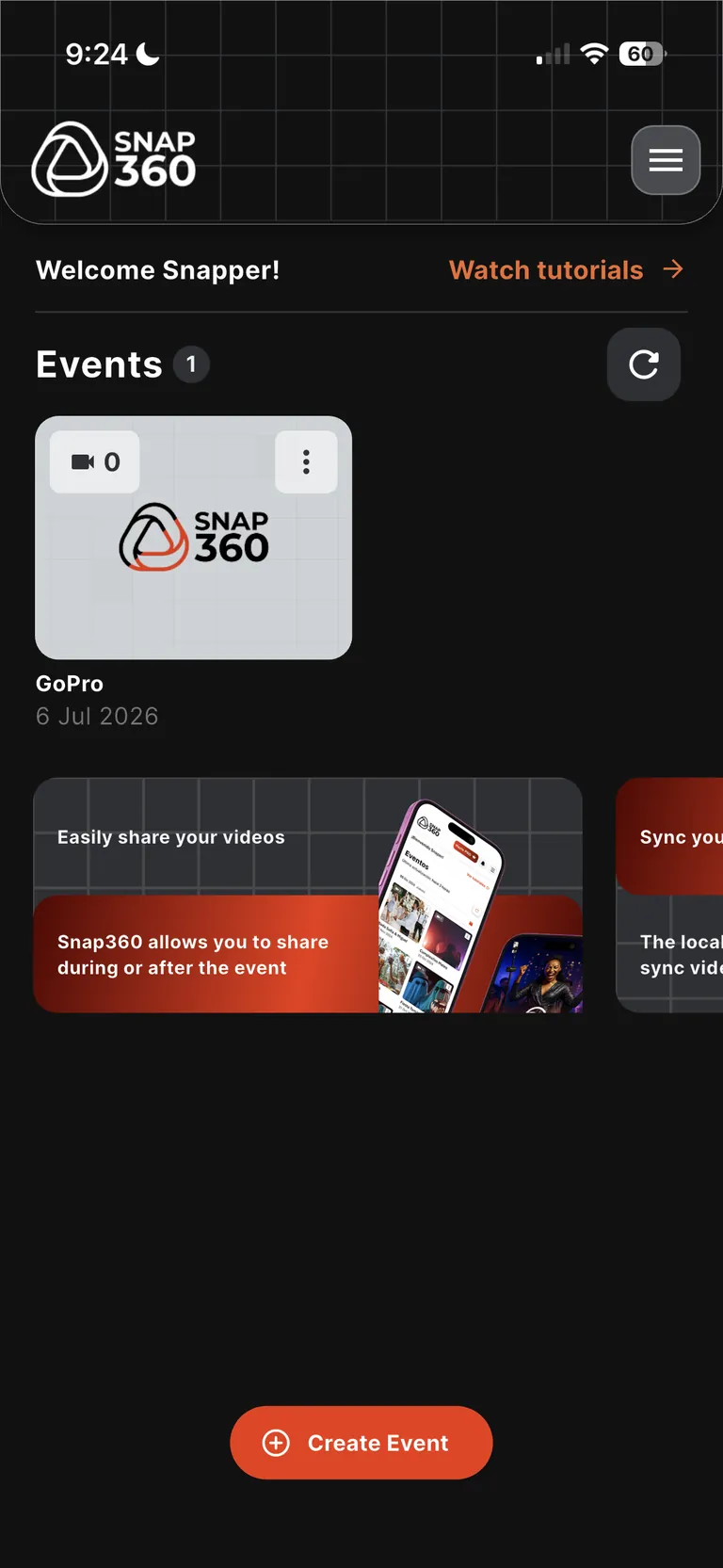
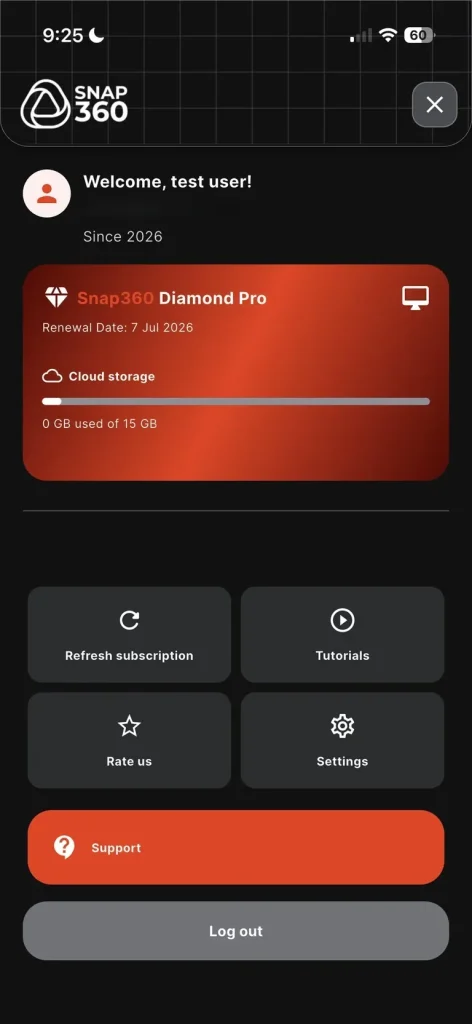
3- Accéder aux paramètres de la GoPro.
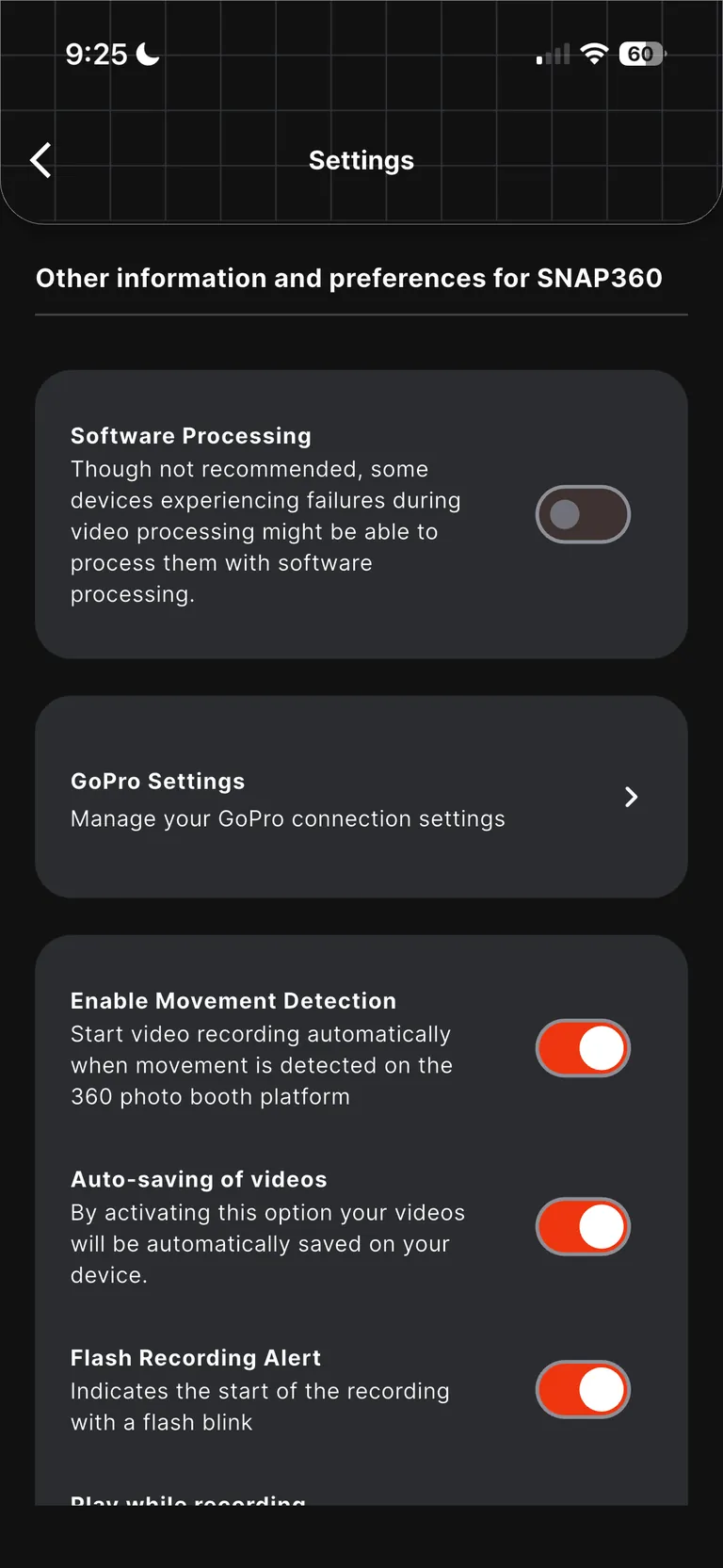
4- Connecter la GoPro par contact.
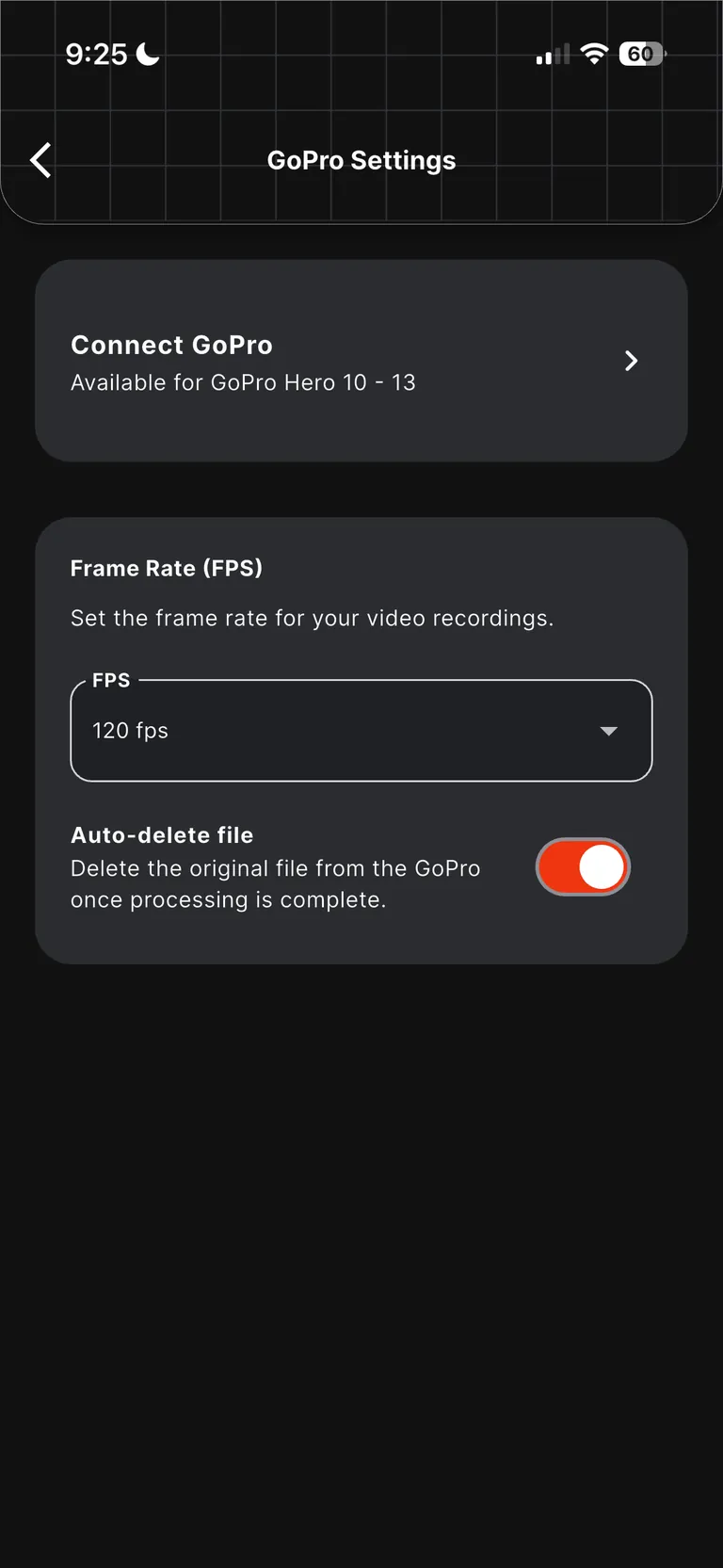
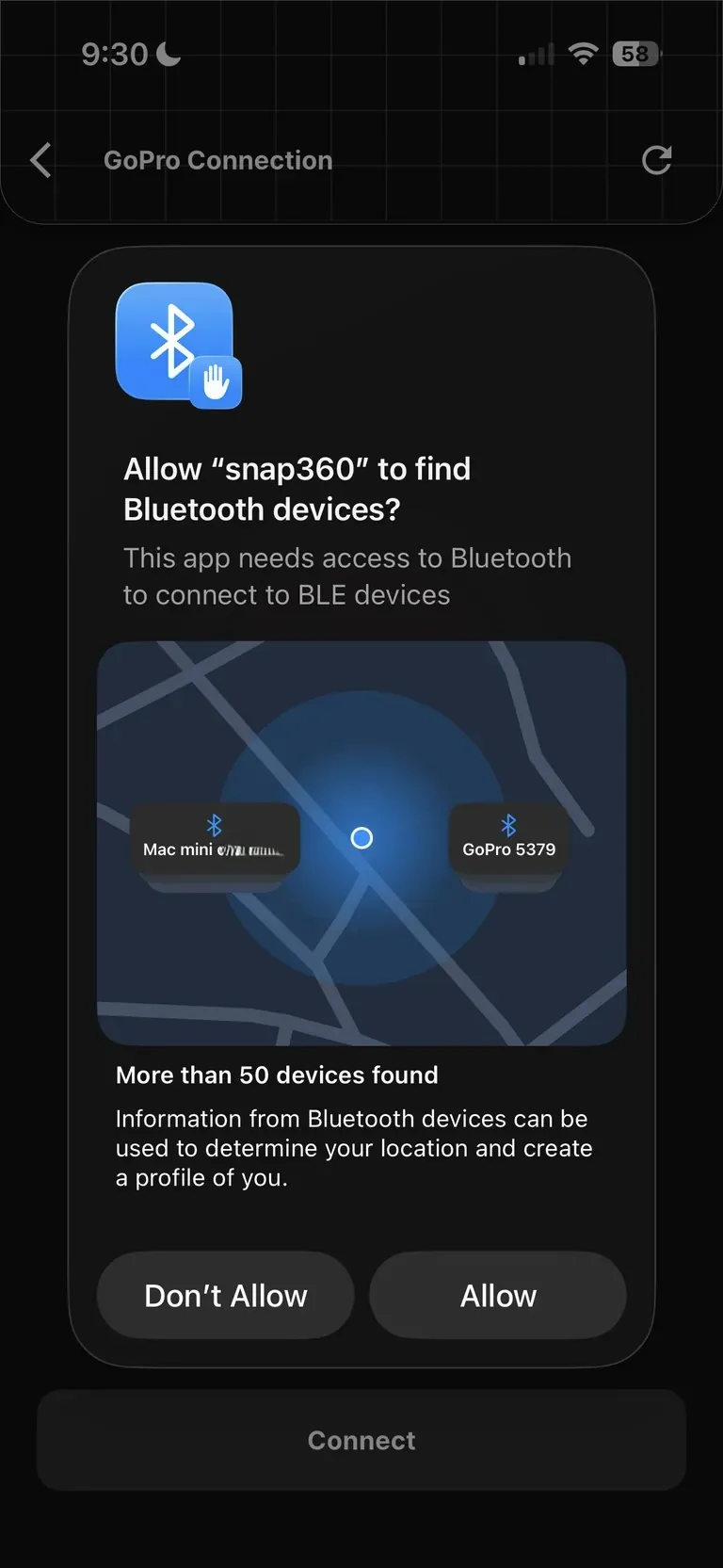
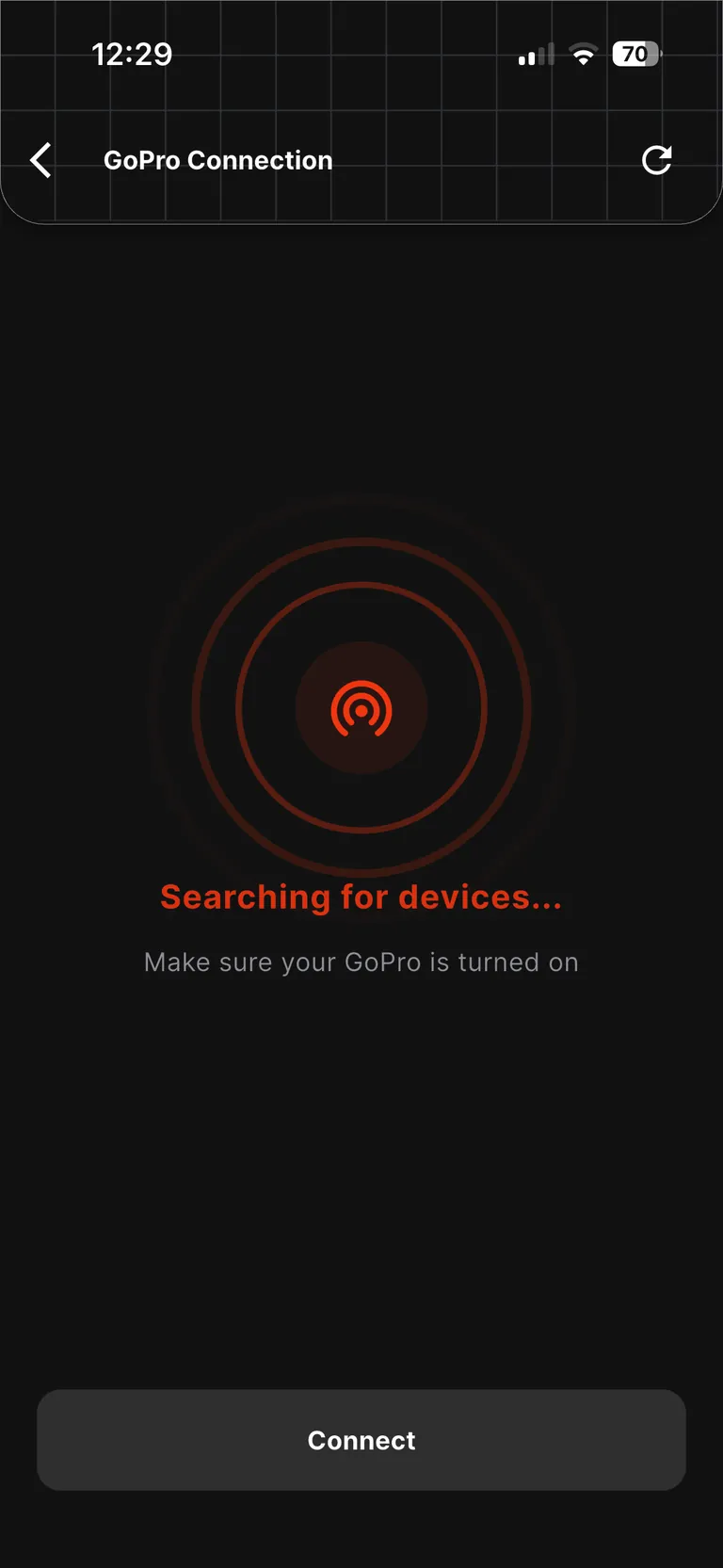
5- L’application recherchera les appareils disponibles.
Il demandera des permissions pour se connecter via Bluetooth
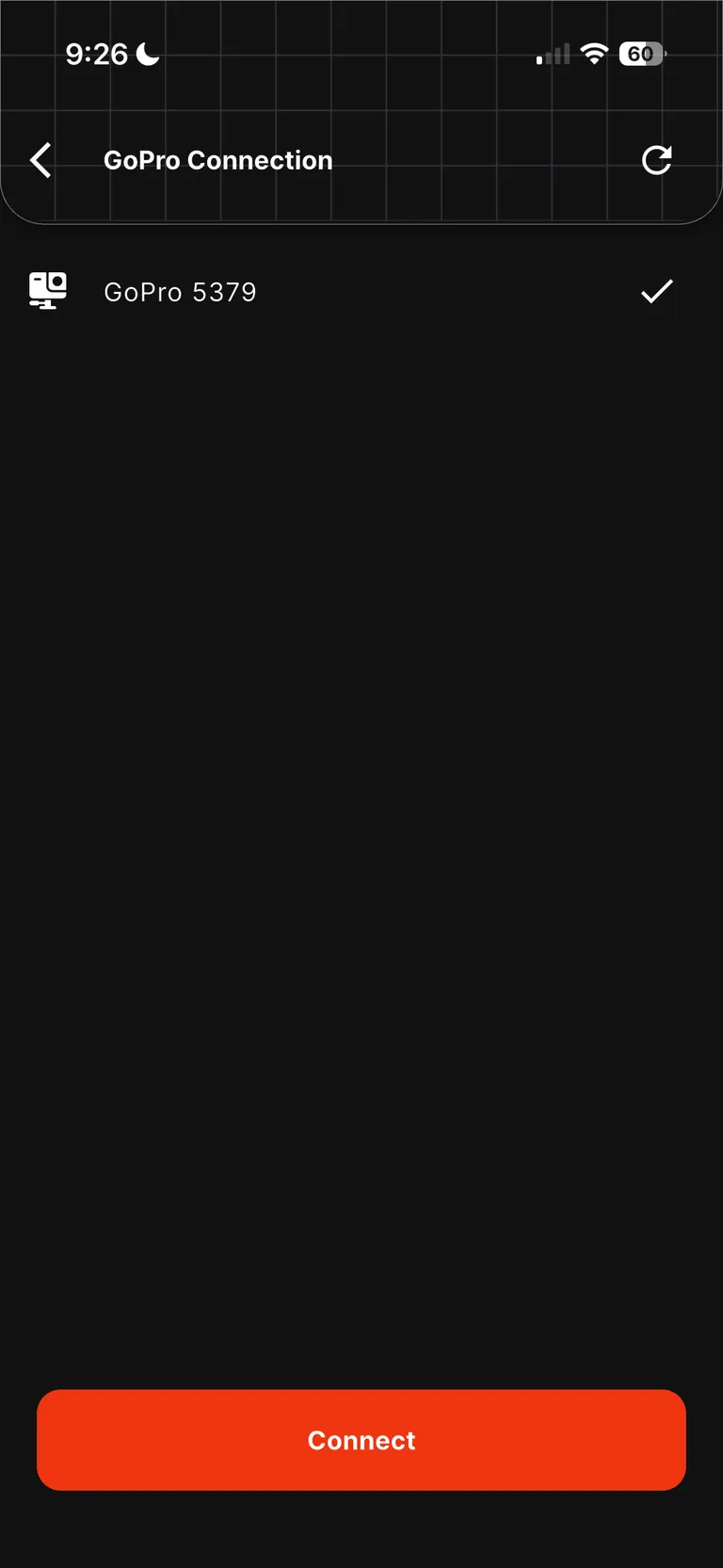
6- Sélectionnez votre GoPro dans la liste.
7- Appuyez sur le bouton Connecter.
8- Un menu s’ouvrira pour choisir le mode connexion.
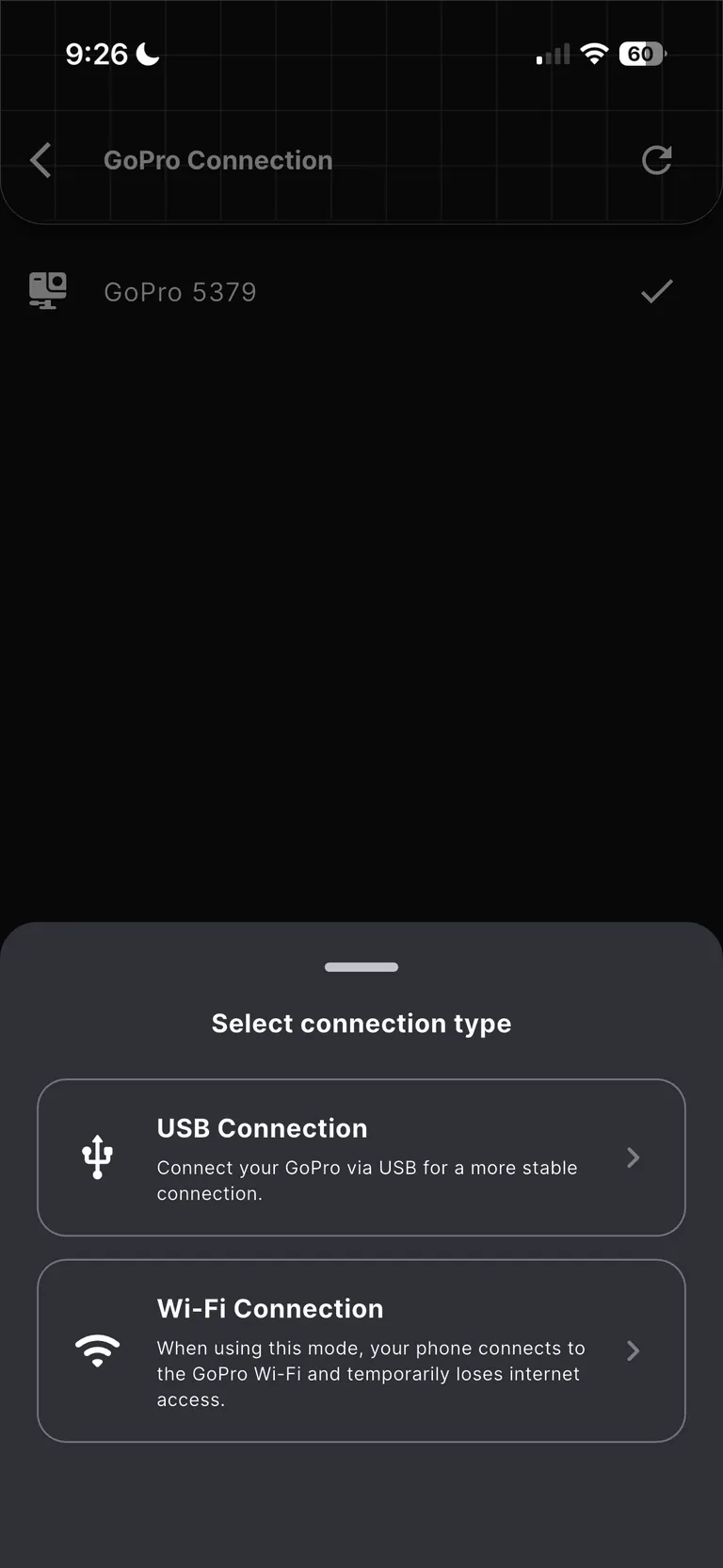
8.1 – Connexion Wi-Fi 📡
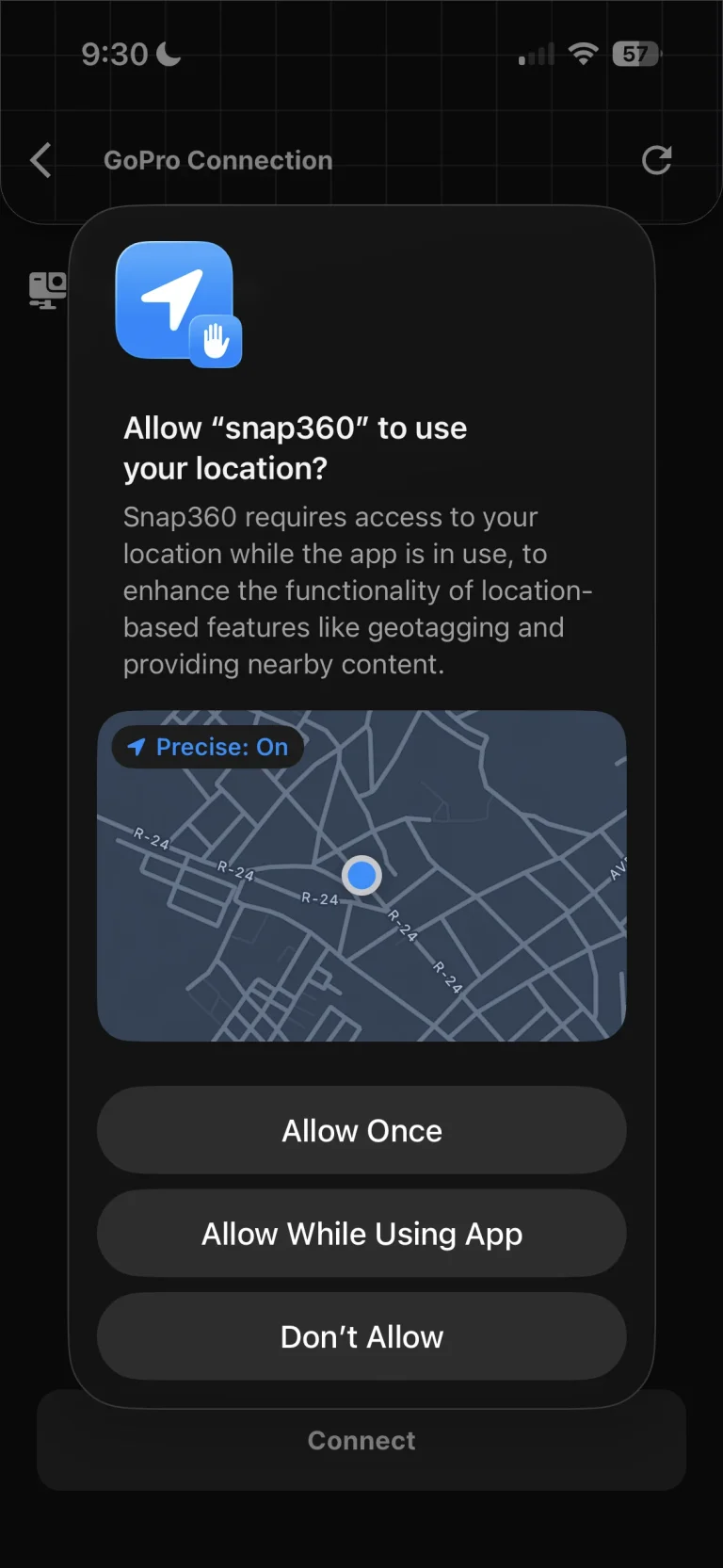
Lorsque vous sélectionnez le wifi, autorisez la localisation.
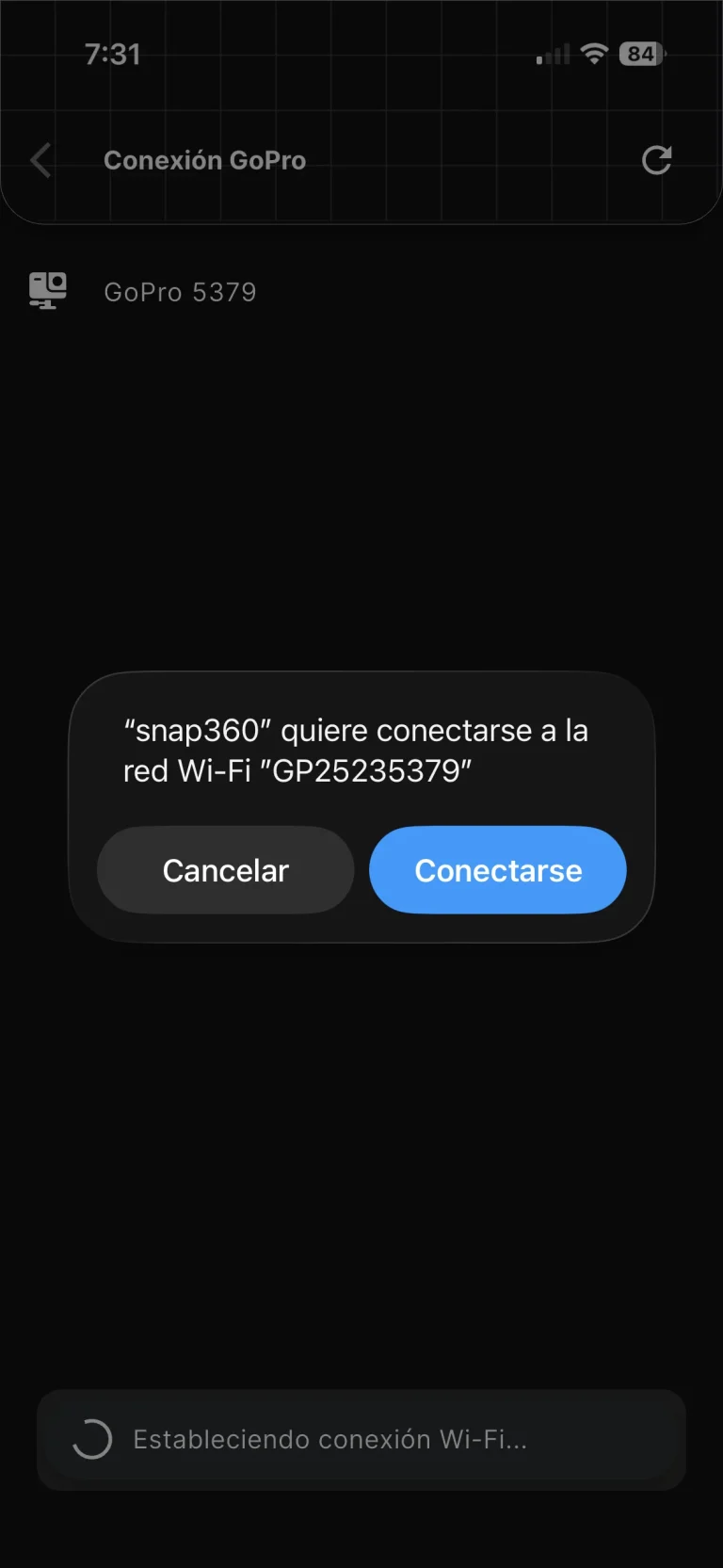
Confirmez l’appariement quand il apparaît à l’écran.
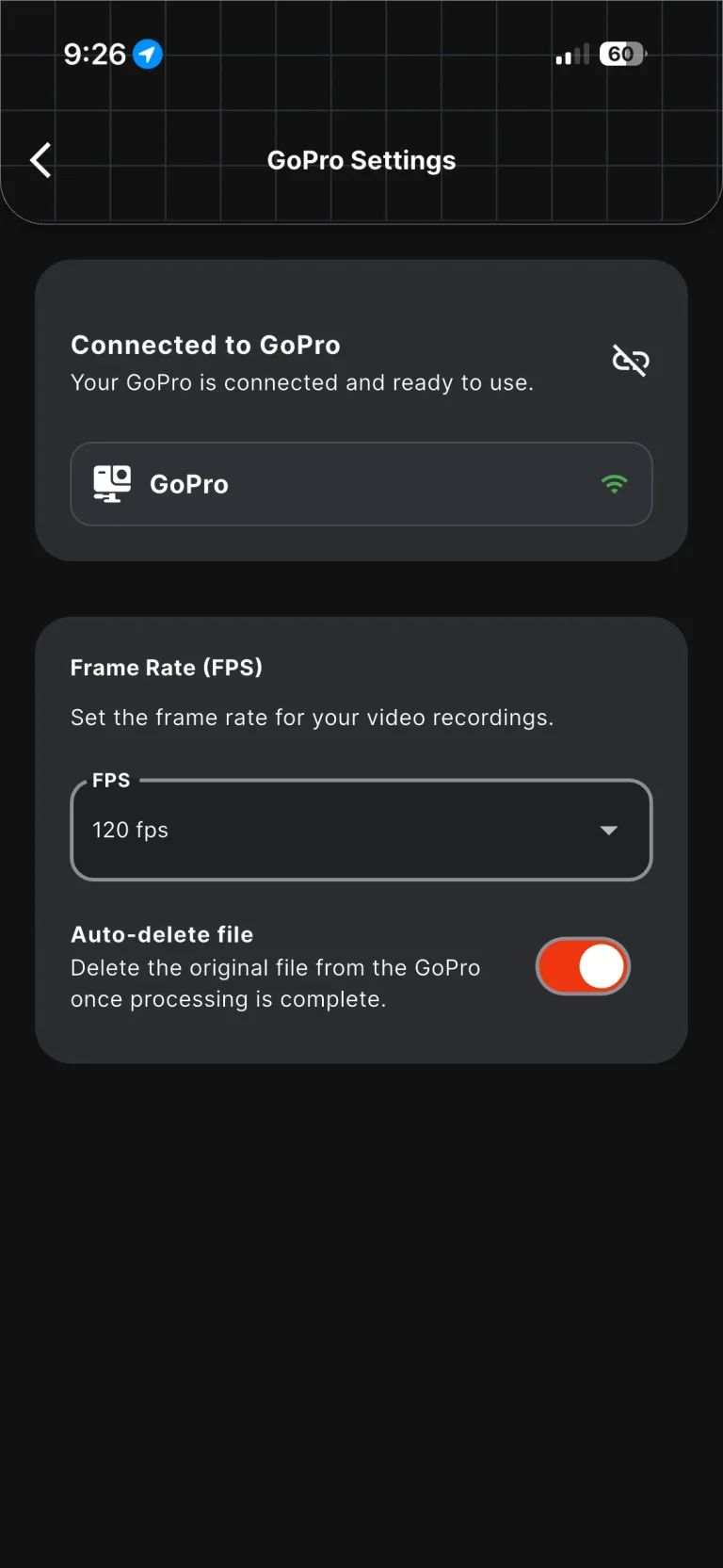
FINI ! La caméra est connectée.
8.2 – Connexion USB 🔌
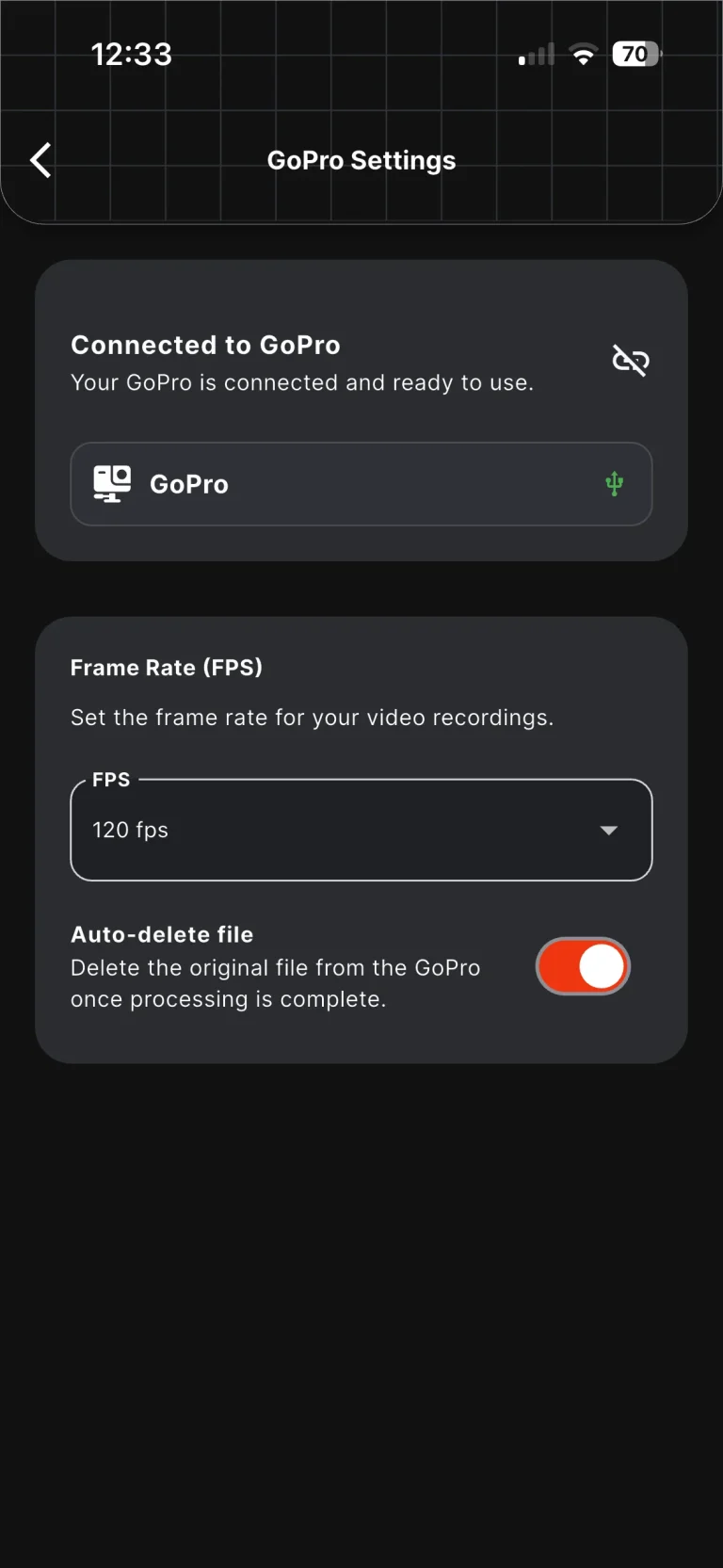
Pour connecter la GoPro via USB, le timing de la connexion du câble est très important.
⚠️ Lorsque le menu pour choisir Wi-Fi ou USB apparaît (étape 8), connectez le câble USB entre la GoPro et le téléphone.
Attends 2 à 3 secondes.
Sélectionne le mode USB.
⚠️Règle importante : lors de la connexion du câble, l’écran de la GoPro devrait afficher le message « USB CONNECTED ».
Si la GoPro ne semble qu’être en charge et n’affiche pas « USB CONNECTÉ », le Snap360 ne pourra pas le détecter correctement.
Dans ce cas, débranchez le câble, redémarrez la GoPro, puis réessayez.
9. Lors de l’enregistrement, acceptez les autorisations nécessaires.
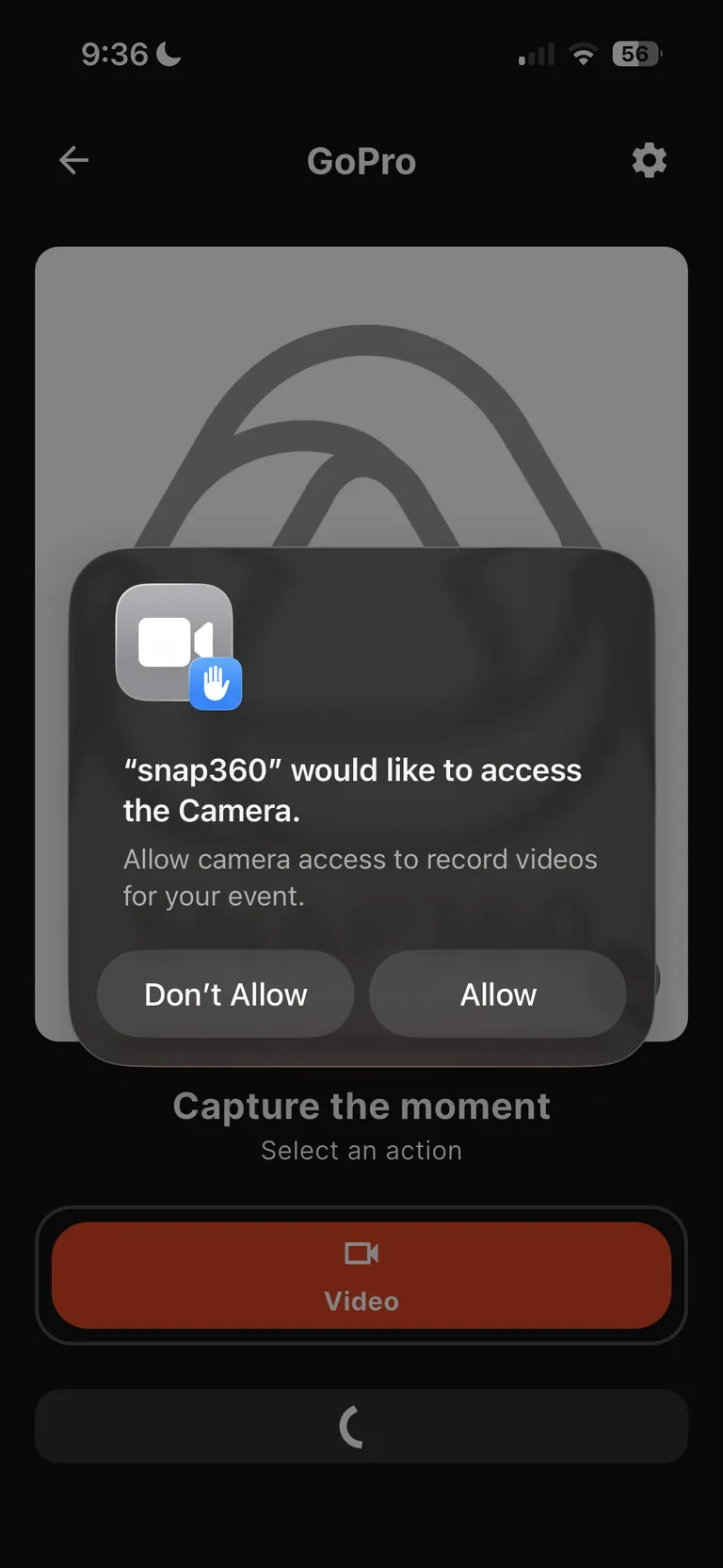
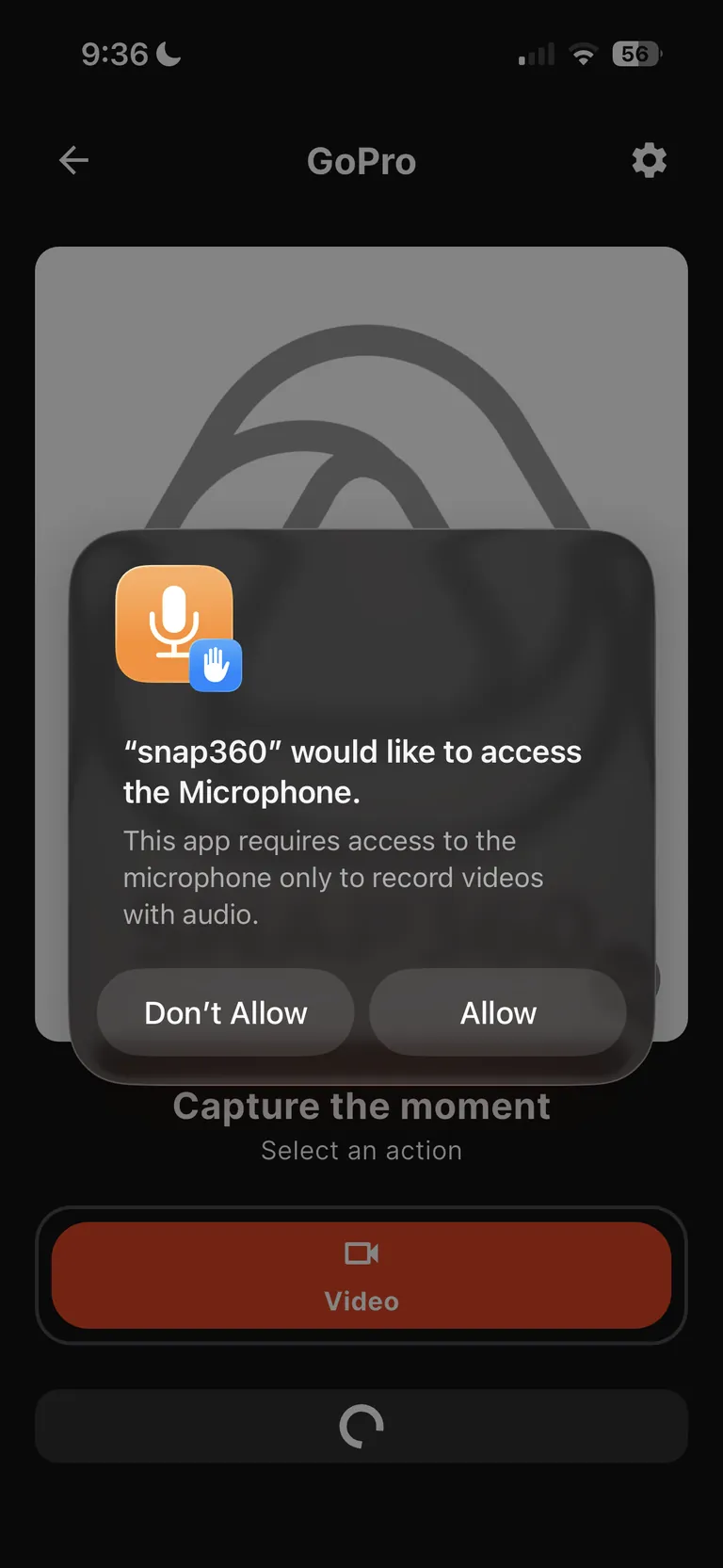
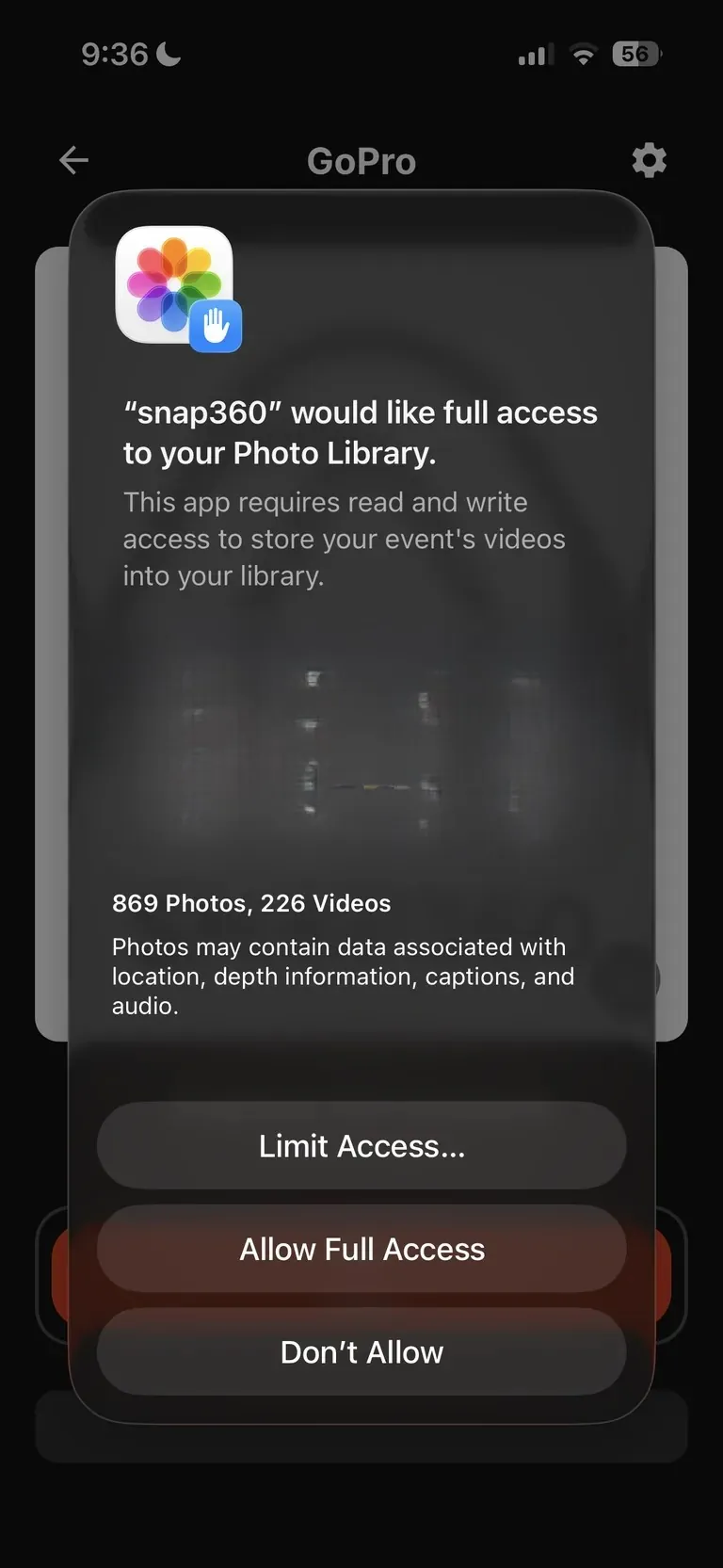
10 – Un avertissement apparaîtra pour utiliser l’appareil photo uniquement en mode portrait.
11- Vous êtes prêts à commencer l’enregistrement !
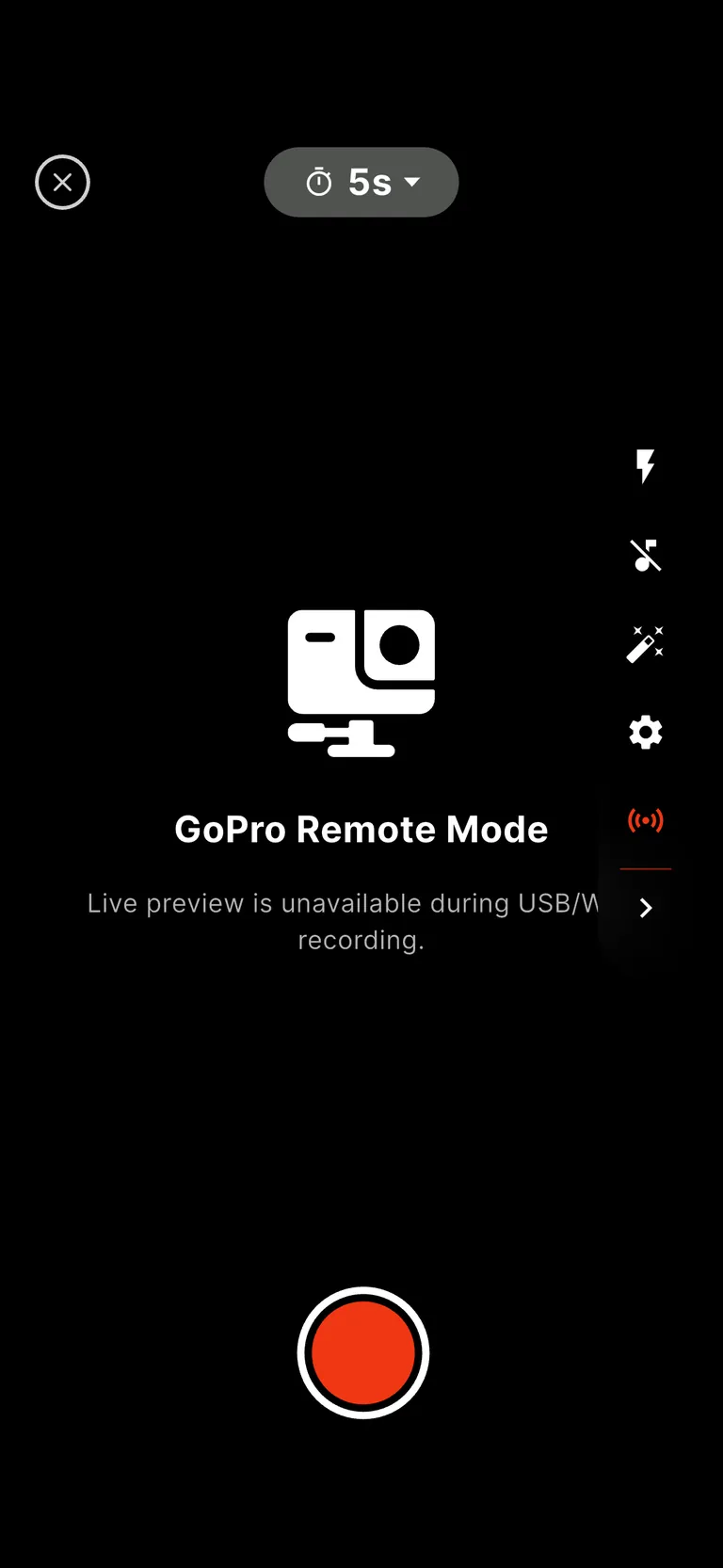
Que pouvez-vous faire lorsque la GoPro est connectée ?
Une fois connecté avec succès, Snap360 vous permet de :
- Contrôlez les paramètres de la GoPro depuis votre mobile.
- Démarrez et arrêtez l’enregistrement vidéo depuis l’application.
- Transférez automatiquement les vidéos enregistrées sur votre téléphone.
- Traitez les vidéos dans Snap360.
Actuellement, la prise de photos avec la GoPro n’est pas disponible. L’intégration est destinée à l’enregistrement vidéo.
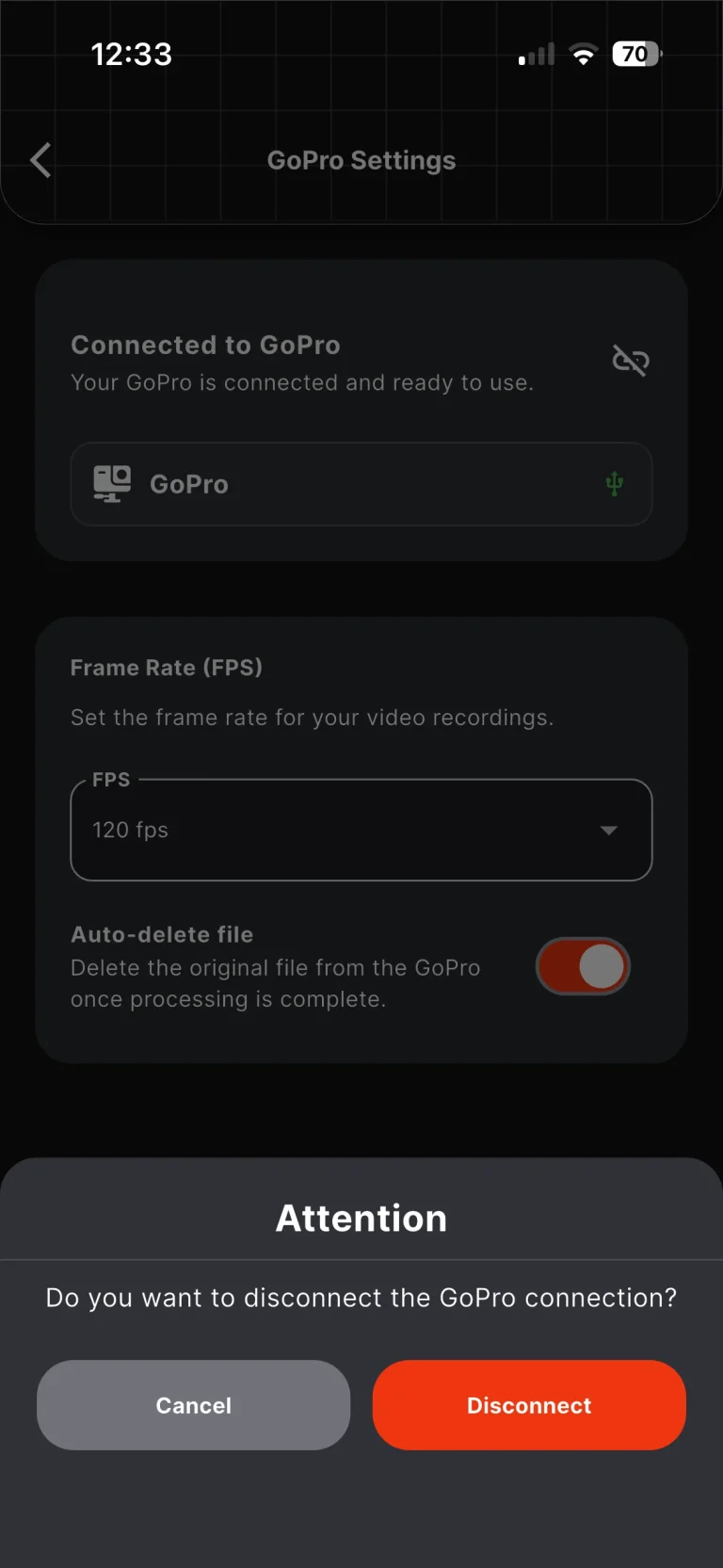
Comment déconnecter la GoPro ?
Pour déconnecter manuellement la caméra :
- Allez dans Paramètres.
- Va dans les paramètres de la GoPro.
- Appuyez sur le nom de la caméra ou sur l’icône de déconnexion.
- Confirme la déconnexion.
Après avoir déconnecté la GoPro, Snap360 reviendra à l’utilisation de la caméra native du téléphone.
Que se passe-t-il si la caméra se déconnecte toute seule ?
Si la GoPro s’éteint, perd le signal ou tombe en panne de batterie, le Snap360 peut afficher une erreur lors de l’enregistrement.
Le message peut indiquer que la caméra n’a pas répondu et que vous devez vérifier la connexion.
Dans ce cas :
- Appuyez sur Revenir.
- Vérifie que ta GoPro est toujours allumée.
- Vérifiez la batterie et l’espace disponible.
- Redémarrez la GoPro si nécessaire.
- Reconnecte-le depuis les paramètres de la GoPro.
Si l’application ne peut plus continuer à utiliser la GoPro, elle passera automatiquement à la caméra native de votre téléphone.
Problèmes et solutions courants ❗❗
Snap360 ne détecte pas la GoPro via USB
Vérifiez ce qui suit :
- Branchez le câble juste au moment où le menu de sélection de modes apparaît.
- Vérifie que l’écran de la GoPro indique « USB CONNECTÉ ».
- Si elle ne semble que charger, redémarrez la caméra.
- Essaie un autre câble USB qui prend en charge le transfert de données.
- En dernier recours, la mise en forme ou la réinitialisation de la GoPro peut être nécessaire.
Échoue de la connexion Wi-Fi
Essayez ceci :
- Activez le Bluetooth et le Wi-Fi sur votre téléphone.
- Assurez-vous que votre GoPro a des connexions sans fil activées.
- Vérifiez qu’aucun autre téléphone n’est connecté à l’appareil.
- Redémarrez votre GoPro et réessayez.
L’application demande des permissions ou ne permet pas d’enregistrer
Vérifiez les permissions Snap360 dans les paramètres de votre téléphone.
Sur iOS, assurez-vous d’avoir activé l’autorisation de réseau local.
Sans cette permission, l’application peut détecter la caméra, mais ne lui envoie pas correctement les commandes.
La caméra se déconnecte quand vous commencez à enregistrer
Cela peut se faire en suivant :
- Batterie faible sur la GoPro.
- Manque d’espace sur la carte SD.
- Connexion Wi-Fi ou Bluetooth instable.
- Un autre appareil connecté à l’appareil photo.
Vérifie la batterie, libère de l’espace, redémarre la GoPro et rebranche-la.
Si après avoir essayé votre GoPro ne se connecte toujours pas ou si le problème persiste, écrivez-nous au support et nous vous aiderons à le résoudre.
Recommandations finales
Pour éviter les erreurs pendant une session :
- Rechargez votre GoPro avant de commencer.
- Utilisez une carte SD avec suffisamment d’espace.
- Toujours tirer verticalement.
- Assurez-vous d’accepter toutes les permissions Snap360.
- Sur iOS, activez toujours les autorisations réseau local.
- Si vous utilisez l’USB, vérifiez que votre GoPro affiche « USB CONNECTÉ ».
- Si quelque chose ne va pas, redémarrez la GoPro et essayez la connexion à nouveau.
Foire aux questions sur GoPro et Snap360App
Comment puis-je filmer des vidéos 360 avec GoPro et Snap360 ?
Connectez votre GoPro via Wi-Fi ou USB depuis les paramètres > de la GoPro, placez votre téléphone et votre appareil photo à la verticale, et enregistrez directement depuis l’application (voir guide étape par étape ci-dessus).
Quels modèles GoPro fonctionnent avec le Snap360 ?
GoPro Hero 10, 11, 11 Mini, 12 et 13. Le Hero 9 peut apparaître dans la liste des appareils détectés, mais il n’est pas actuellement pris en charge pour l’enregistrement.
La GoPro est-elle bonne pour prendre des photos ou juste pour la vidéo sur Snap360 ?
Pour l’instant, l’intégration avec la GoPro est uniquement destinée à l’enregistrement vidéo ; la prise de photos avec la GoPro n’est pas disponible.
Ai-je besoin d’internet pour connecter la GoPro ?
Vous n’avez pas besoin d’internet, mais vous devez activer le Bluetooth, le Wi-Fi ou l’USB sur votre téléphone, en plus des permissions Snap360 (appareil photo, microphone, localisation/appareils proches, et réseau local sur iOS).
Prêt à commencer l’enregistrement !
Grâce à ces étapes, vous pouvez connecter votre GoPro à Snap360 et l’utiliser pour enregistrer, transférer et traiter vos vidéos directement depuis l’application.
Nous espérons que ce guide vous a aidé à régler correctement votre appareil photo. Il ne reste plus qu’à préparer votre événement, connecter votre GoPro et commencer à créer du contenu avec Snap360.