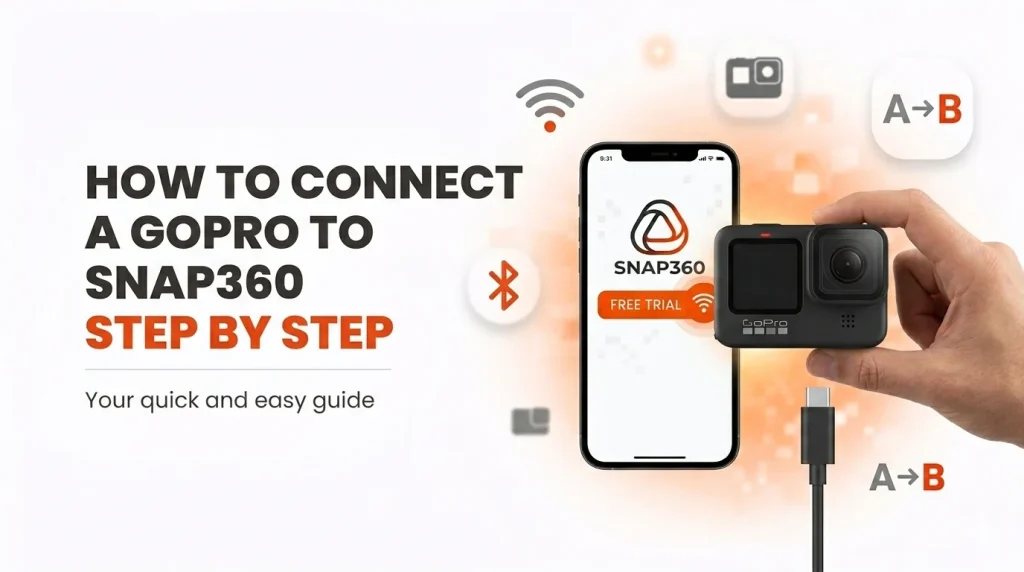
Если вы ищете приложение для фотобудки с GoPro, Snap360, это именно то, что вам нужно: теперь вы можете подключить камеру GoPro напрямую к Snap360, чтобы записывать видео удобнее, быстрее и профессионально.
Сотни Snapper уже используют фотобудку с GoPro для своих мероприятий благодаря этой интеграции: приложение позволяет управлять камерой с мобильного устройства, запускать и останавливать записи, автоматически передавать видео на телефон и обрабатывать их в Snap360 без необходимости делать это вручную.
В этом пошаговом руководстве мы расскажем, как подготовить ваш GoPro, какие разрешения нужно активировать, как подключить его через Wi-Fi или USB, а также как снимать безошибочно видео на 360 с помощью GoPro во время вашего мероприятия.
Зачем подключать GoPro к фотобудке 360?
Использование GoPro в качестве камеры для вашей фотобудки 360 имеет явные преимущества для проведения мероприятий, свадеб и активации брендов:
— Превосходное качество изображения: Большие сенсоры и стабилизация улучшают любое 360-градусное видео, записанное на мероприятиях.
— Прочность и надёжность: GoPro разработаны так, чтобы выдерживать движение, освещение и долгие рабочие дни.
— Гибкость крепления: адаптируется к различным конструкциям фотобудок 360, не завися только от мобильной камеры.
— Единая экосистема: Snap360 управляет GoPro, редактирует и делится контентом, не выходя из приложения.
Всё больше операторов фотобудок 360 ищут приложение, совместимое с GoPro. С Snap360 у вас есть приложение фотобудки с GoPro и весь процесс редактирования и обмена процессами в одном месте.
1. Прежде чем начать
Перед тем как подключить камеру, убедитесь, что вы соответствуете этим требованиям.
Поддерживаемые 📷 модели GoPro
В настоящее время Snap360 поддерживает следующее:
- GoPro Hero 10
- GoPro Hero 11
- GoPro Hero 11 Mini
- GoPro Hero 12
- GoPro Hero 13
⚠️Важно: GoPro Hero 9 может появляться в списке обнаруженных устройств, но в настоящее время не поддерживается запись с Snap360.
Требуется 📱 операционная система
Чтобы правильно использовать интеграцию, нужно:
- Android 7.0 или выше
- iOS 13.6 или выше
Кроме того, необходимо войти в приложение Snap360.
2. Разрешения необходимы по телефону ⚙
Чтобы приложение могло распознавать, подключать и управлять вашим GoPro, вы должны принять разрешения, запрошенные Snap360.
Важные разрешения:
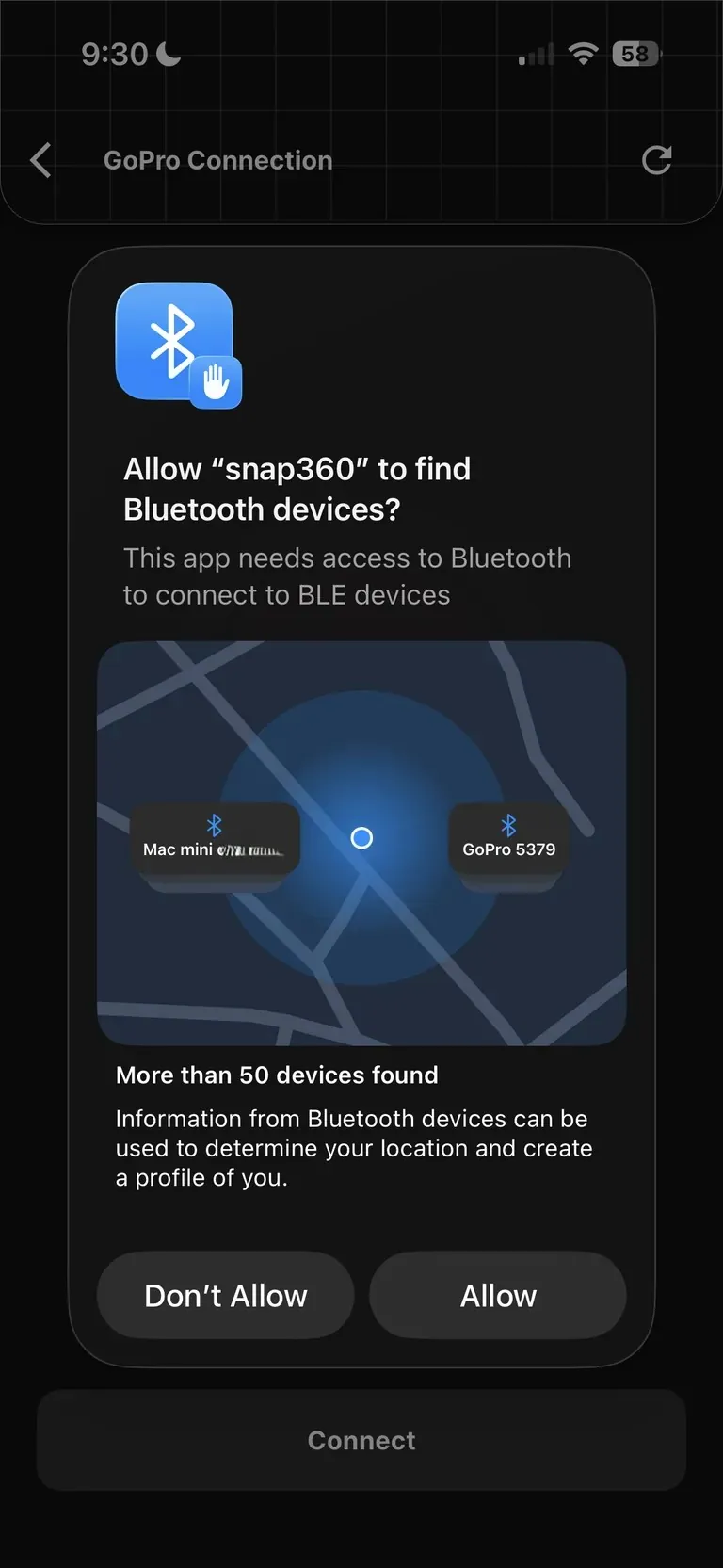
- Bluetooth: требуется для обнаружения камеры.
- Ближайшее местоположение или устройства: требуется для Wi-Fi и USB-соединения.
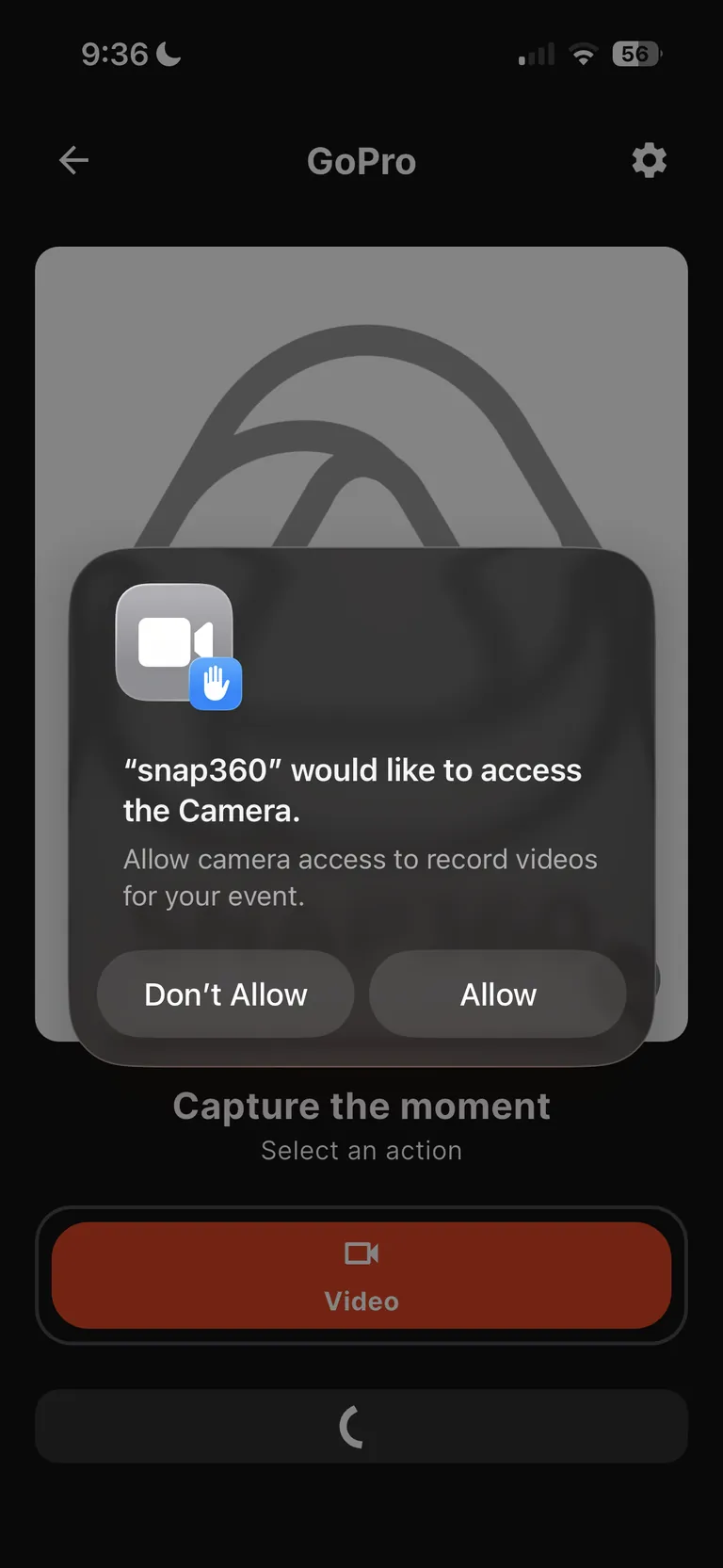
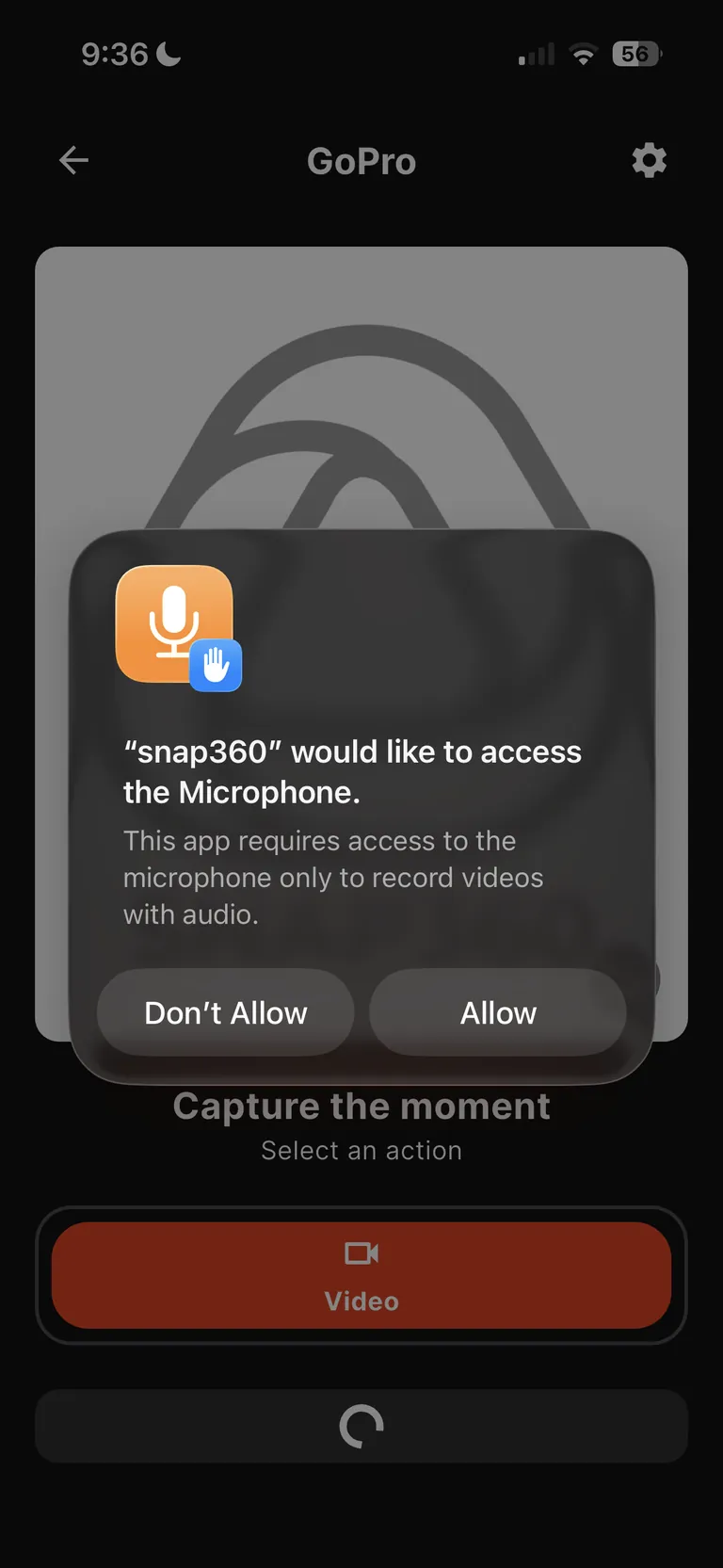
- Камера и микрофон: необходимы для входа в модуль записи.
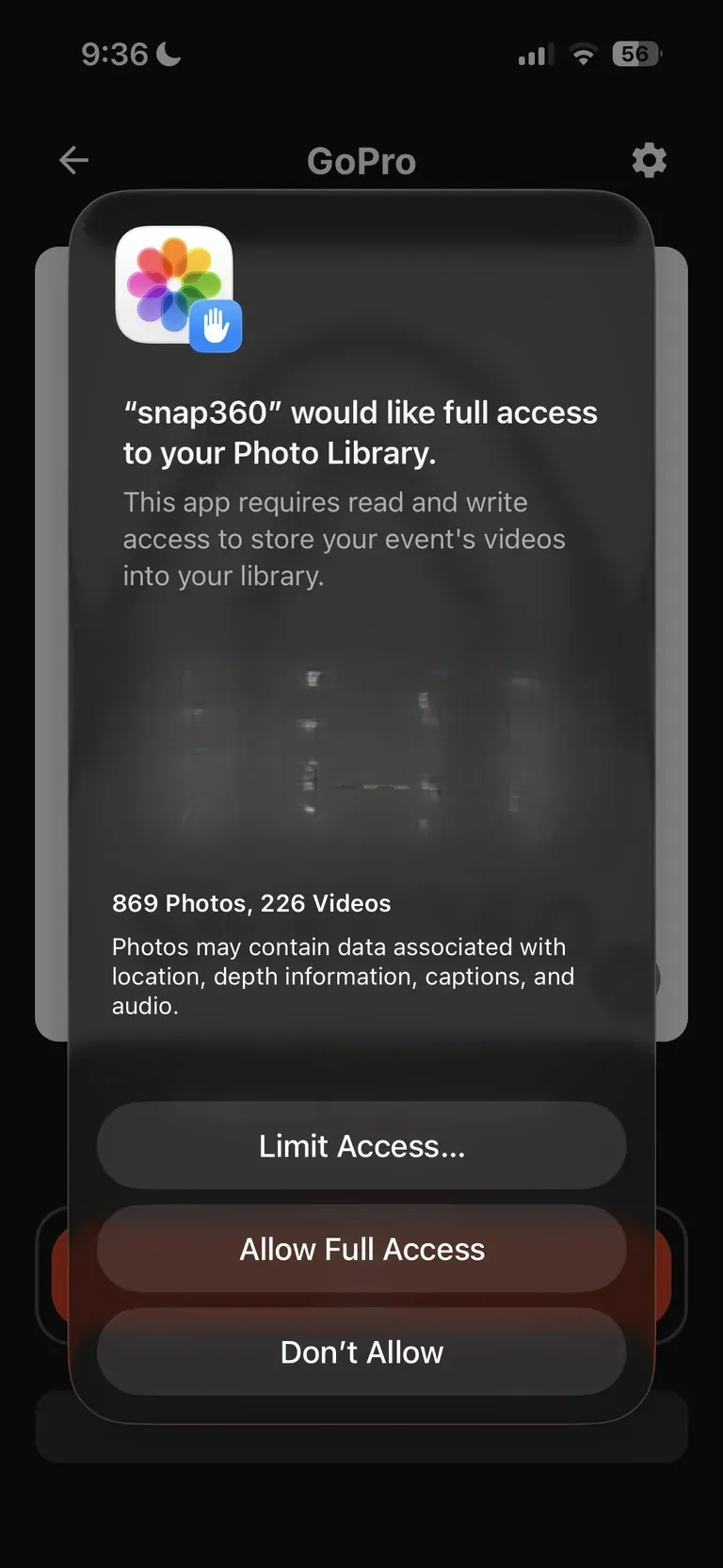
- Хранилище или фотографии: требуется для сохранения перенесённых видео.
- Локальная сеть на iOS: требуется на iPhone или iPad.
⚠️Если вы используете iOS и не включите разрешение на локальную сеть, ваш GoPro не будет корректно синхронизироваться с устройством.
Вы можете просматривать права в настройках вашего телефона:
Настройки > приложений > Разрешения Snap360 >
3. Подготовьте GoPro перед открытием Snap360
Прежде чем пытаться подключить камеру, проверьте следующие моменты:
- Проверьте, достаточно ли батареи в GoPro.
- Убедитесь, что на SD-карте есть свободное место.
- Включите беспроводные подключения вашего GoPro.
Чтобы включить беспроводные соединения:
- На главном экране GoPro проведите вниз.
- Зайдите в раздел «Связи».
- Выберите Беспроводные соединения.
- Активируйте их.
Это позволяет Snap360 находить камеру во время процесса подключения.
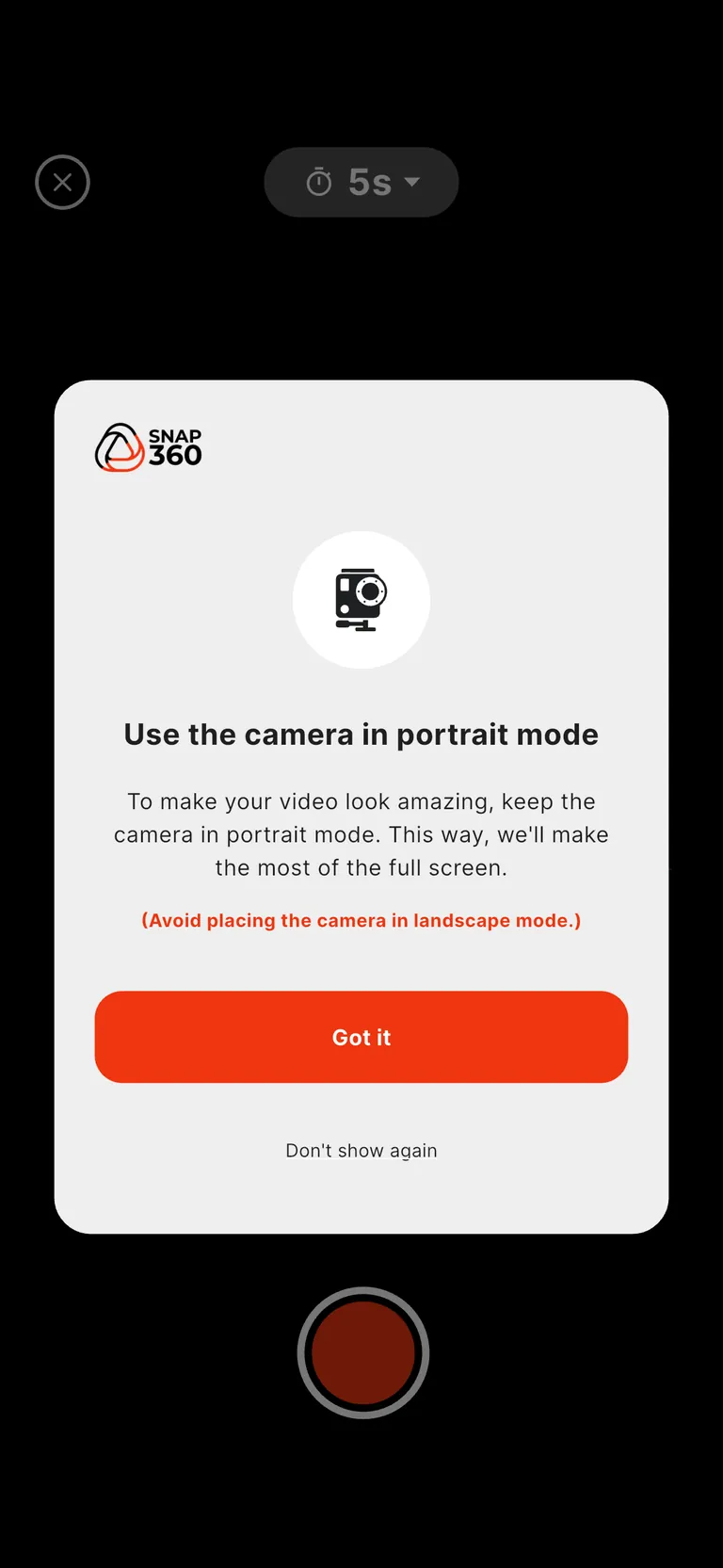
4. Важно: Всегда записывайте вертикально ⚠️
Чтобы использовать GoPro с Snap360, запись должна проводиться в портретном формате.
Можно свободно вращать телефон, но во время записи и телефон, и камера должны быть размещены вертикально.
⚠️Если запись ведётся не вертикально, Snap360 покажет экран ошибки, указывающий на некорректное видео записано.
5. Как подключить GoPro к Snap360
Snap360 позволяет подключить ваш GoPro двумя способами:
- По Wi-Fi
- С помощью USB
Следуйте этим шагам из приложения:
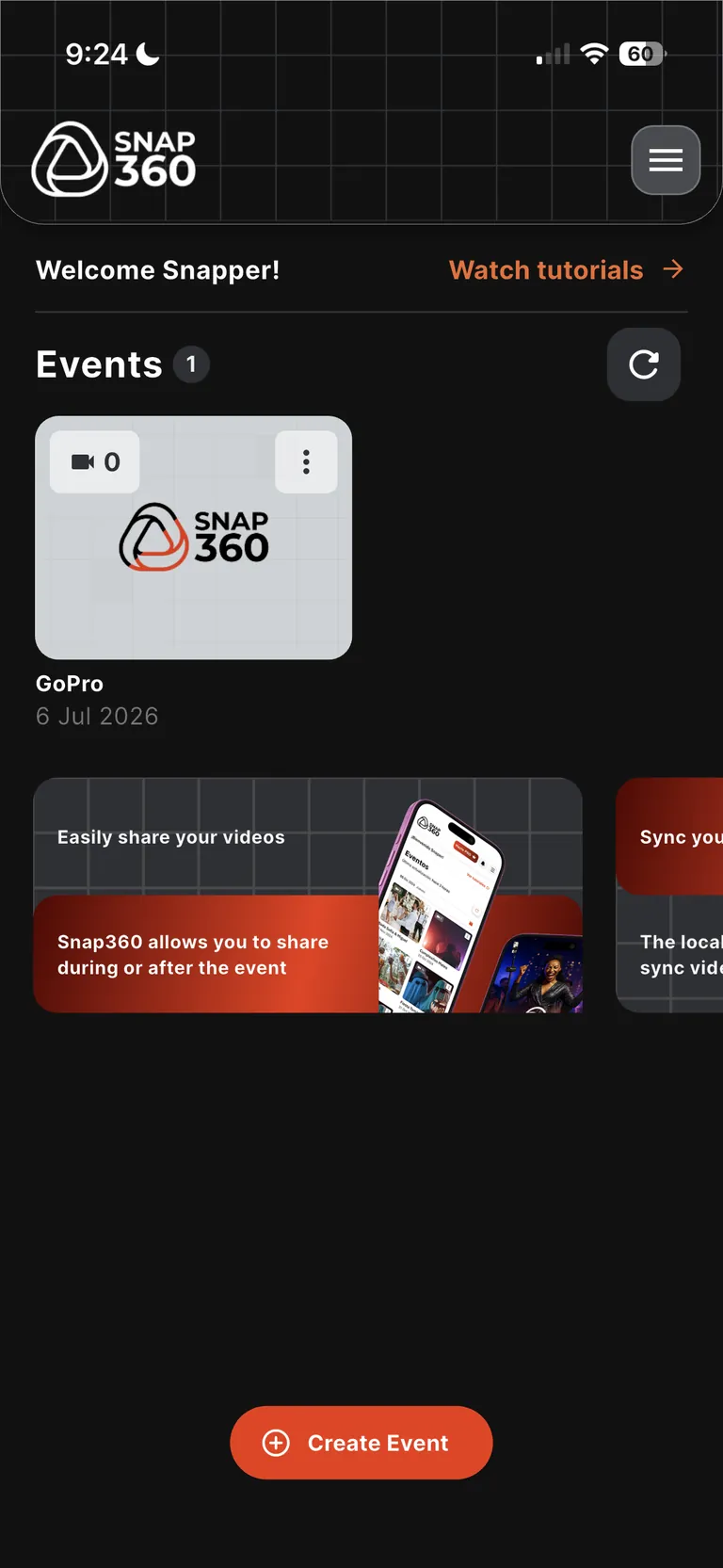
1- Открыть Snap360
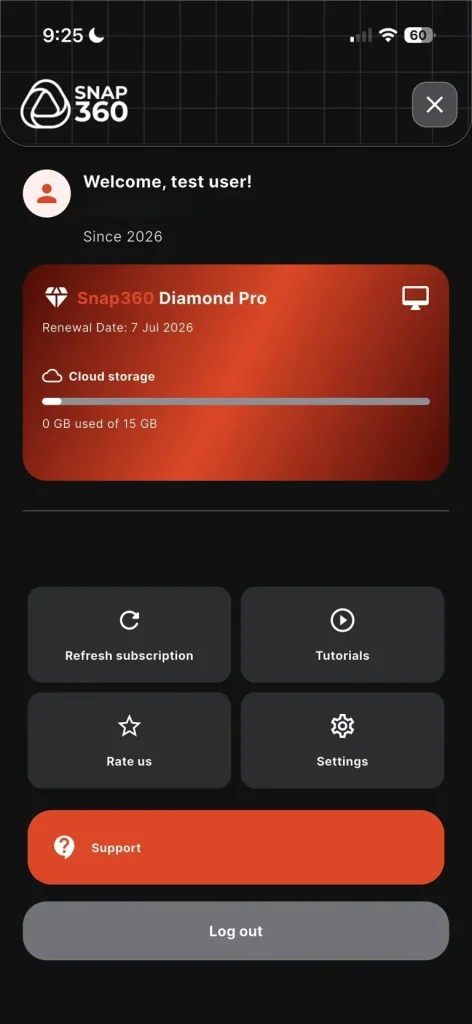
2- Перейдите в Настройки (Меню ☰, > Настройки).
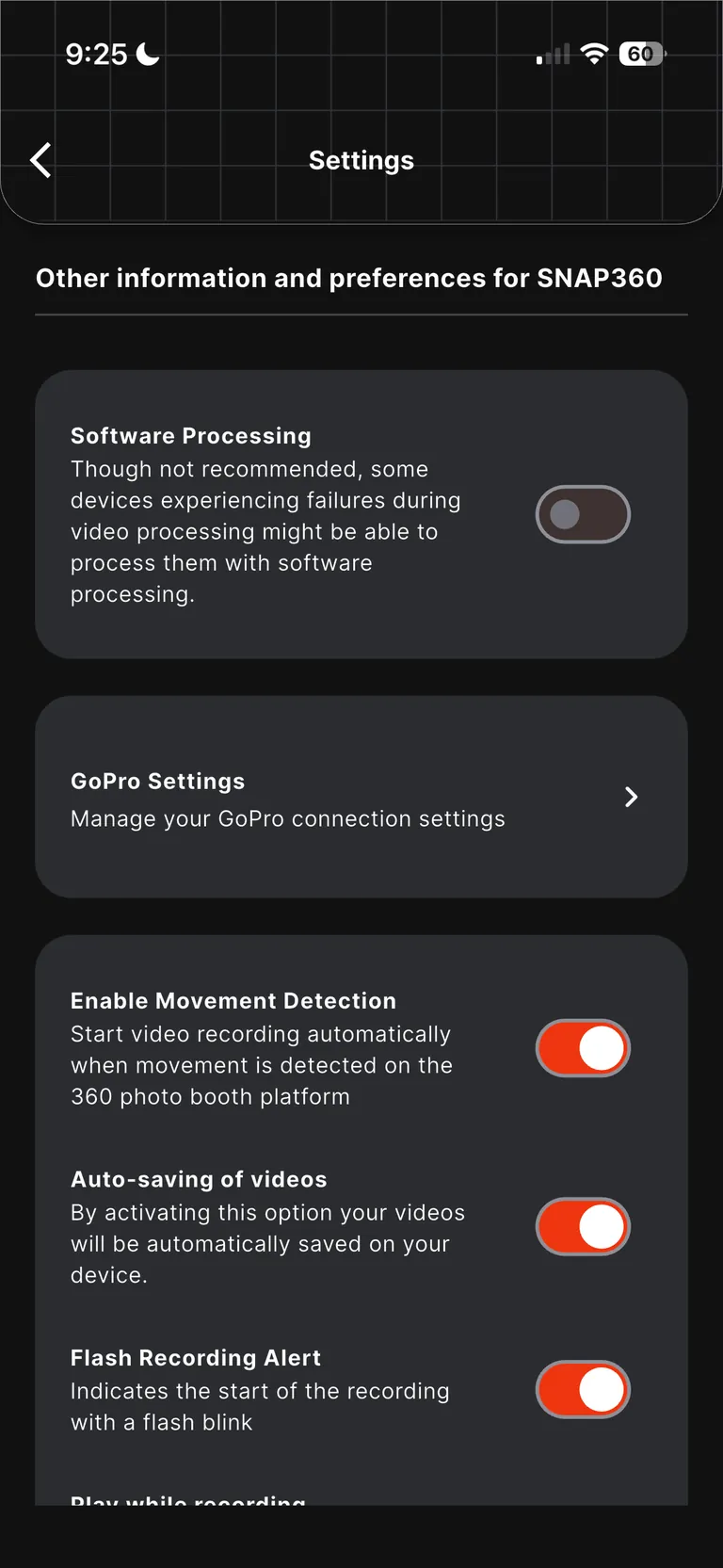
3- Доступ к настройкам GoPro.
4- Нажмите Connect GoPro.
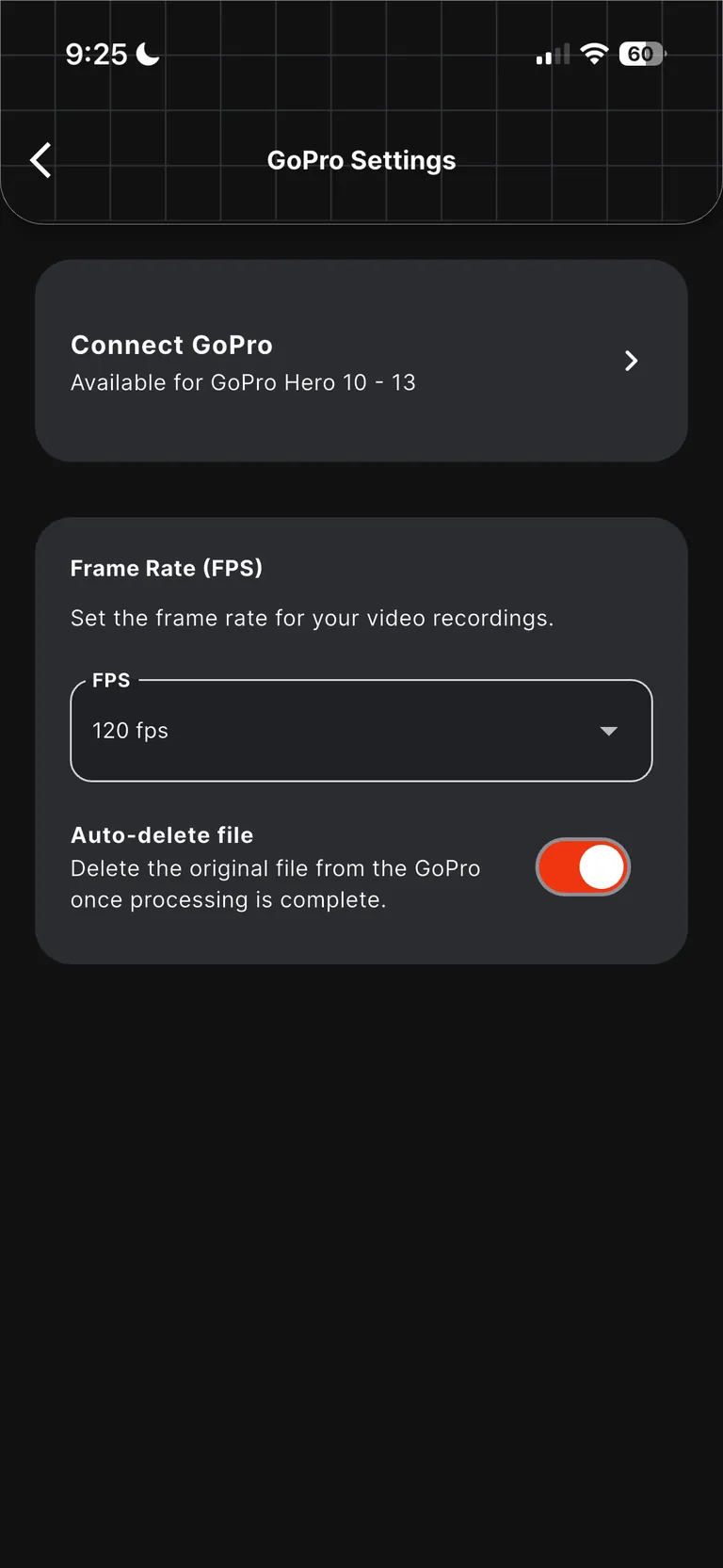
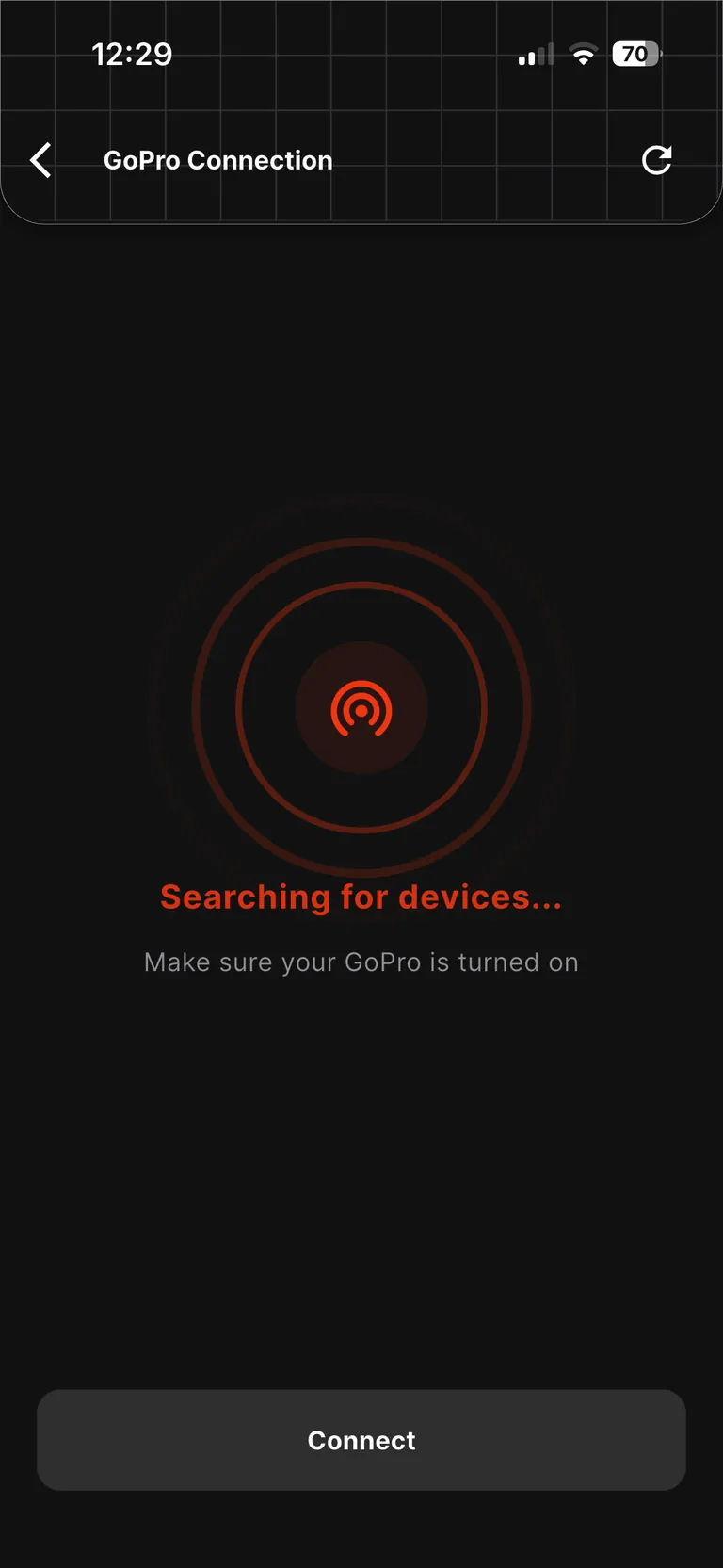
5- Приложение будет искать доступные устройства.
Он запросит разрешения на подключение через Bluetooth
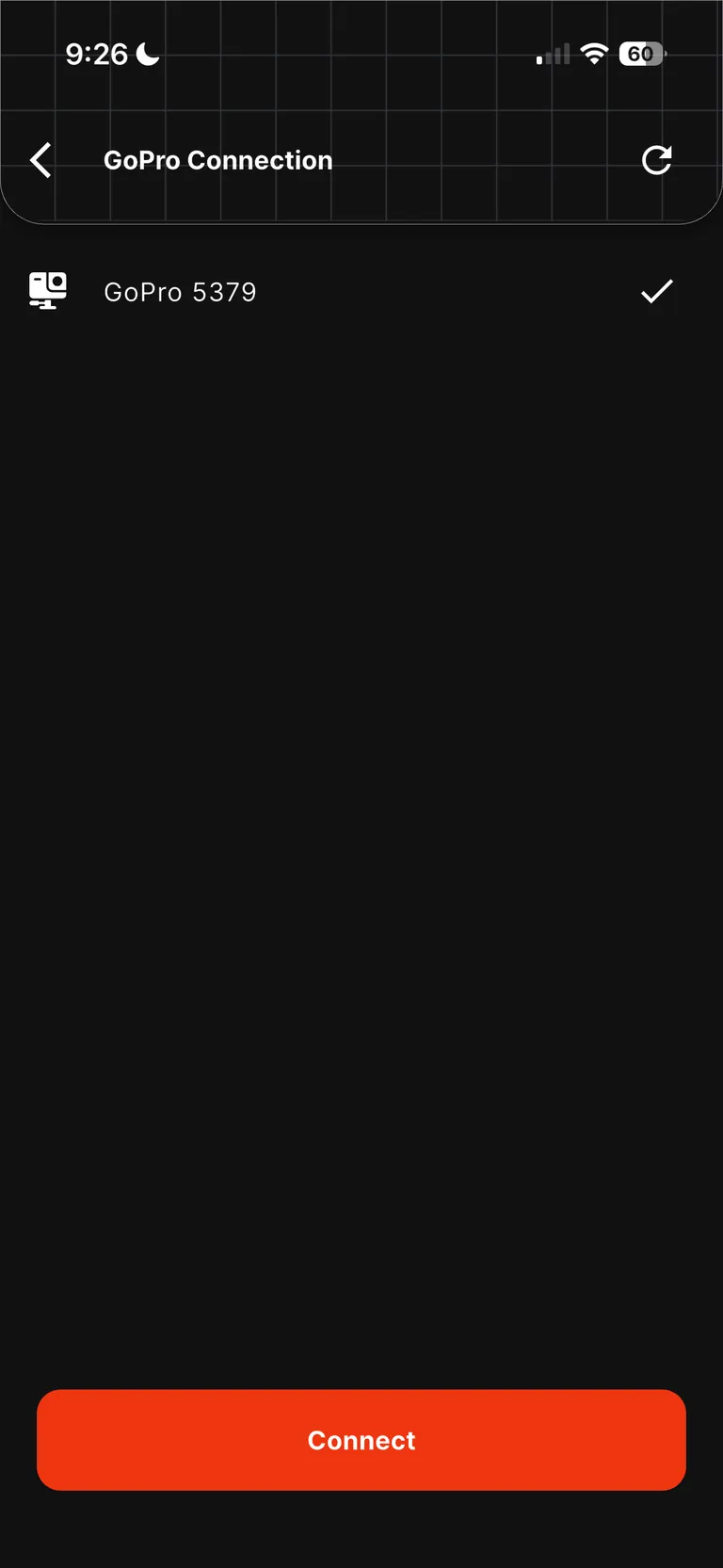
6- Выберите GoPro из списка.
7- Нажмите кнопку Connect.
8- Откроется меню для выбора режима подключения.
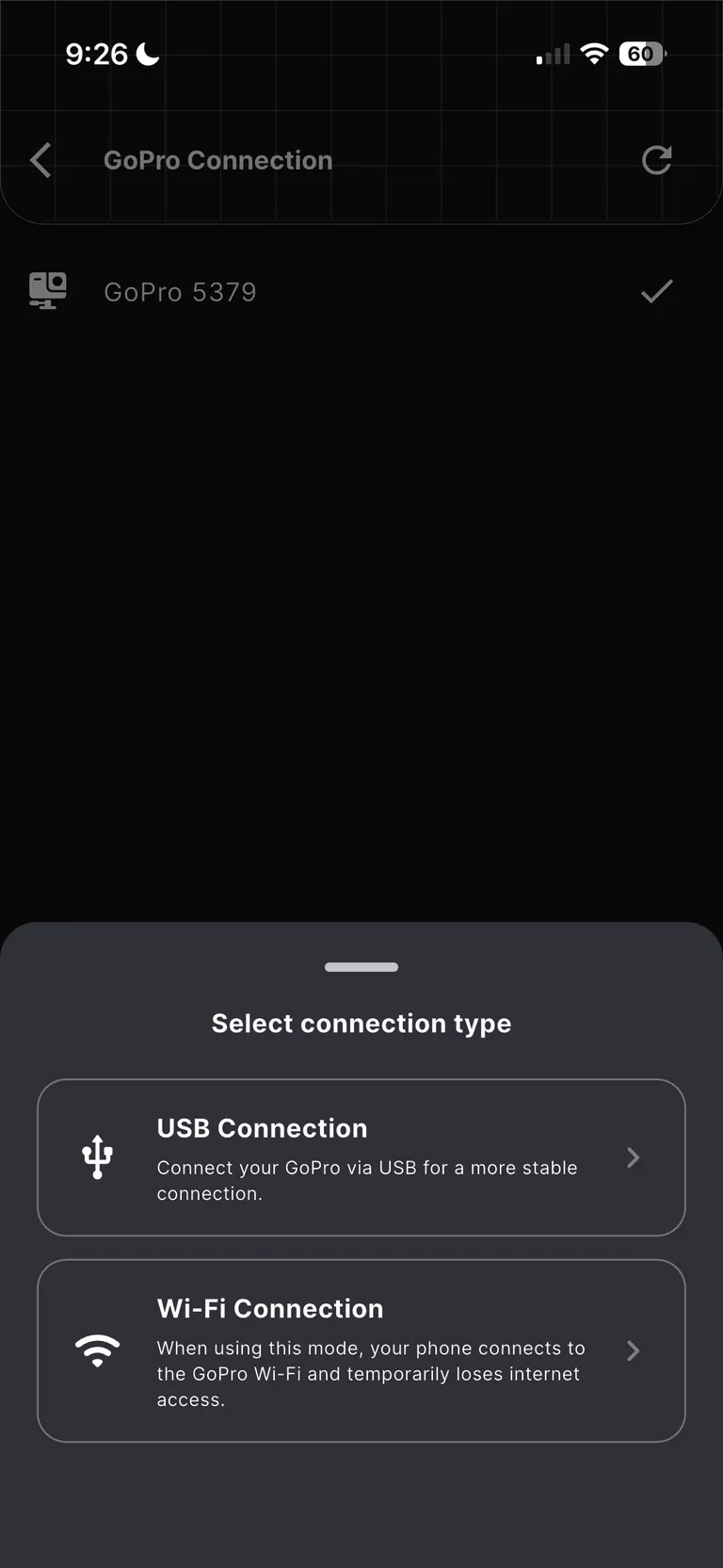
8.1 — Wi-Fi соединение 📡
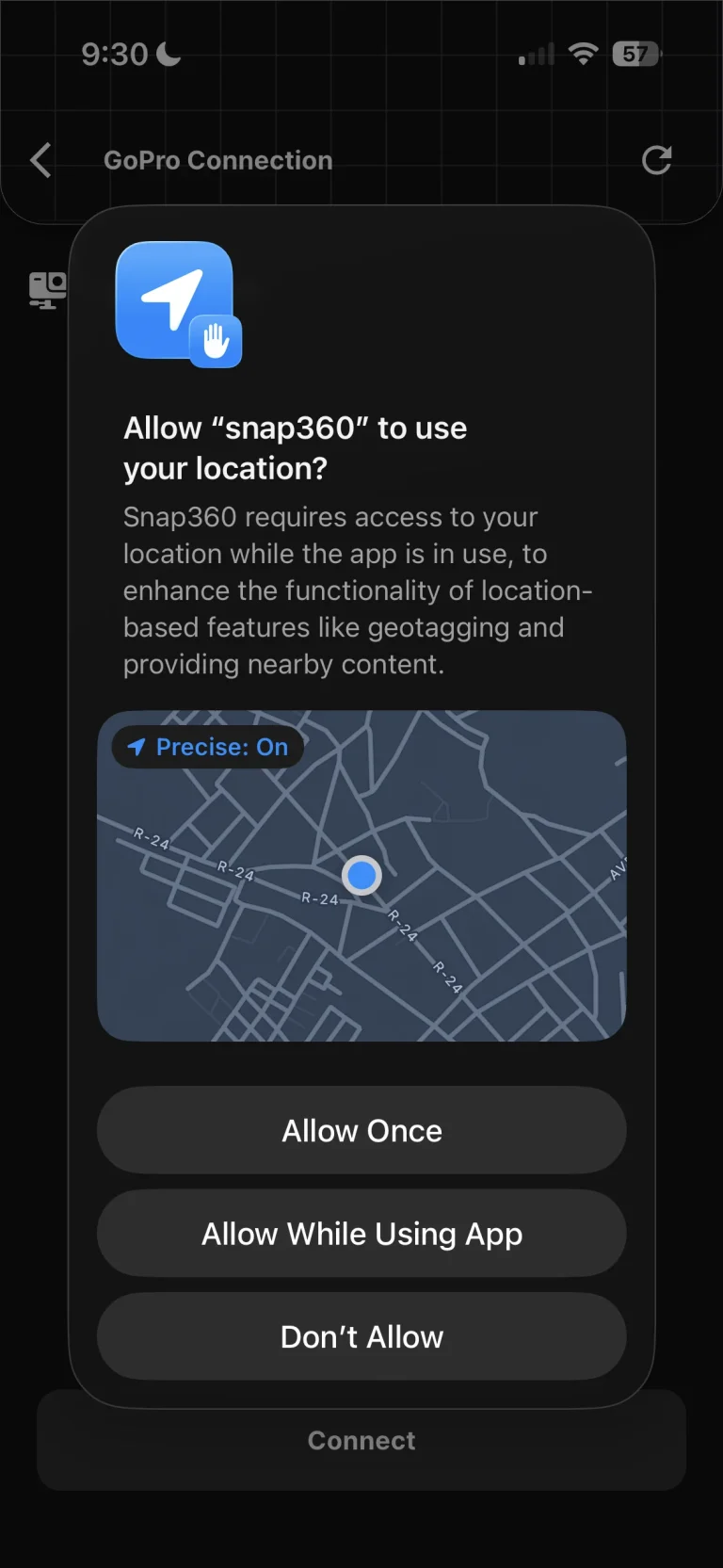
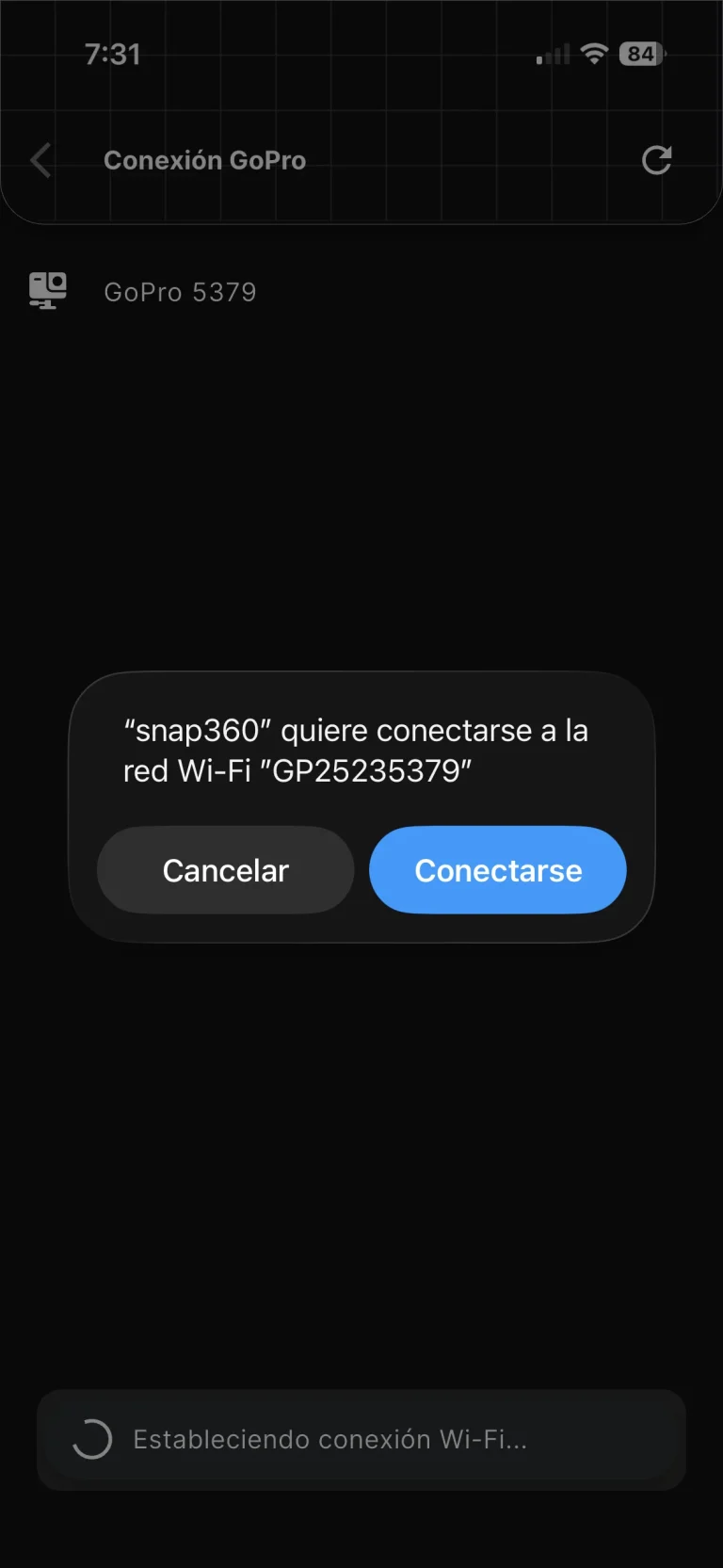
При выборе Wi-Fi указывайте местоположение.
Подтвердите сопряжение, когда он появится на экране.
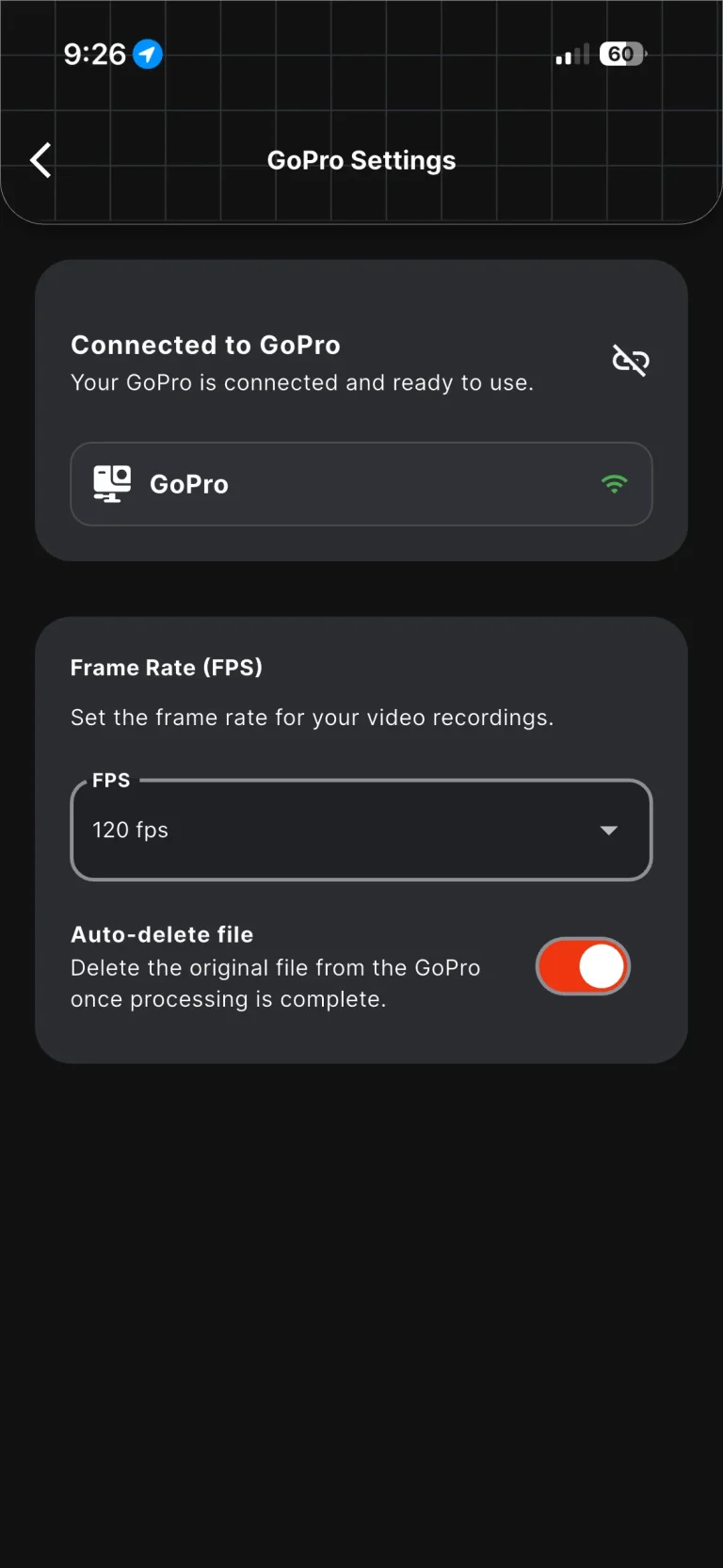
ГОТОВО! Камера подключена.
8.2 — USB-соединение 🔌
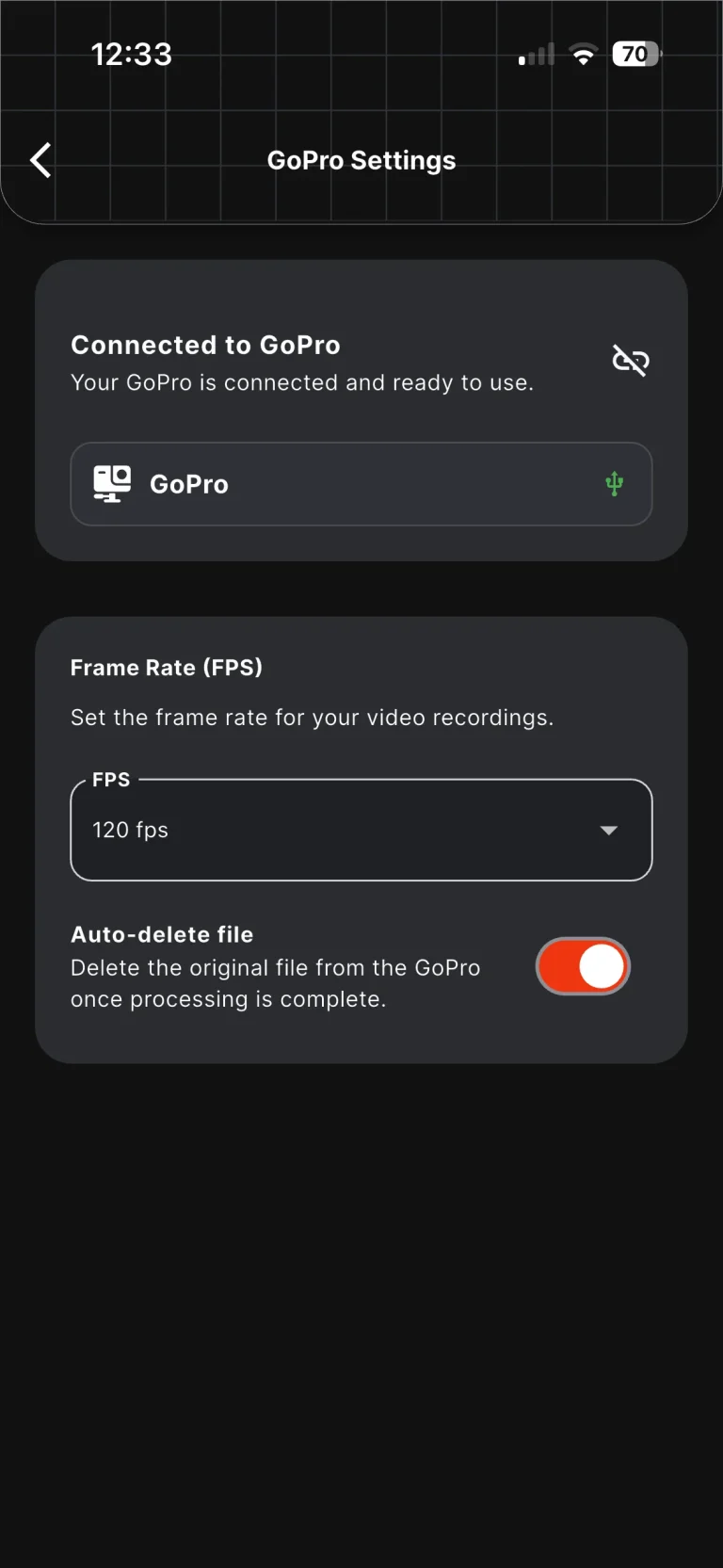
Чтобы подключить GoPro через USB, очень важно точно подключить кабель.
⚠️ Когда появится меню выбора Wi-Fi или USB (шаг 8), подключите USB-кабель между GoPro и телефоном.
Подождите 2–3 секунды.
Выберите режим USB.
⚠️Важное правило: при подключении кабеля на экране GoPro должно появиться сообщение «USB CONNECTED».
Если GoPro отображается только как зарядка и не показывает «USB ПОДКЛЮЧЕНО», Snap360 не сможет правильно это обнаружить.
В таком случае отключите кабель, перезагрузите GoPro и попробуйте снова.
9. При записи принимайте необходимые разрешения.
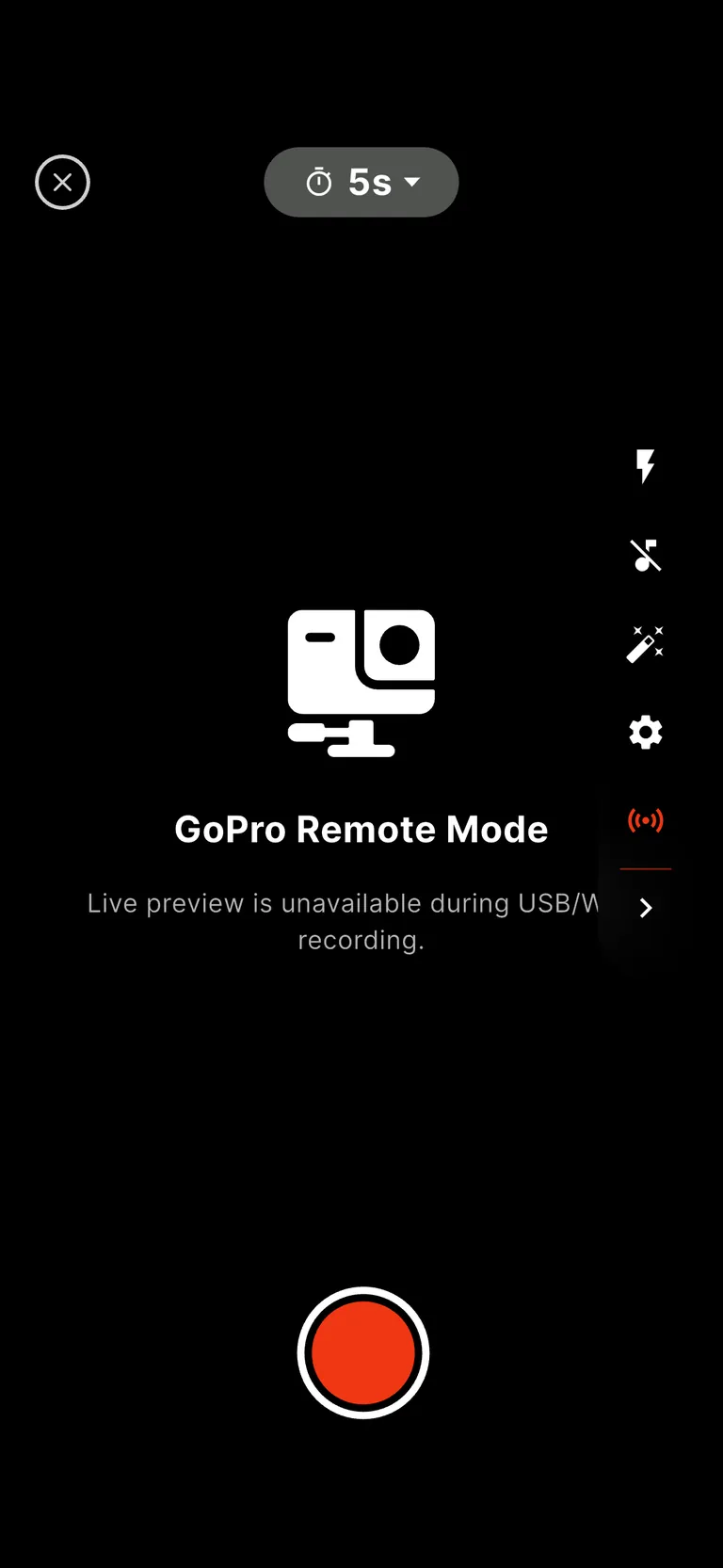
10 — Появится предупреждение, что камера используется только в портретном режиме.
11- Вы готовы начать запись!
Что можно сделать, когда GoPro подключён?
После успешного подключения Snap360 позволяет вам:
- Управляйте настройками GoPro с мобильного устройства.
- Запускайте и останавлите запись видео из приложения.
- Автоматически переносите записанные видео на телефон.
- Обрабатывайте видео внутри Snap360.
В настоящее время фотографии с GoPro недоступно. Интеграция предназначена для видеозаписи.
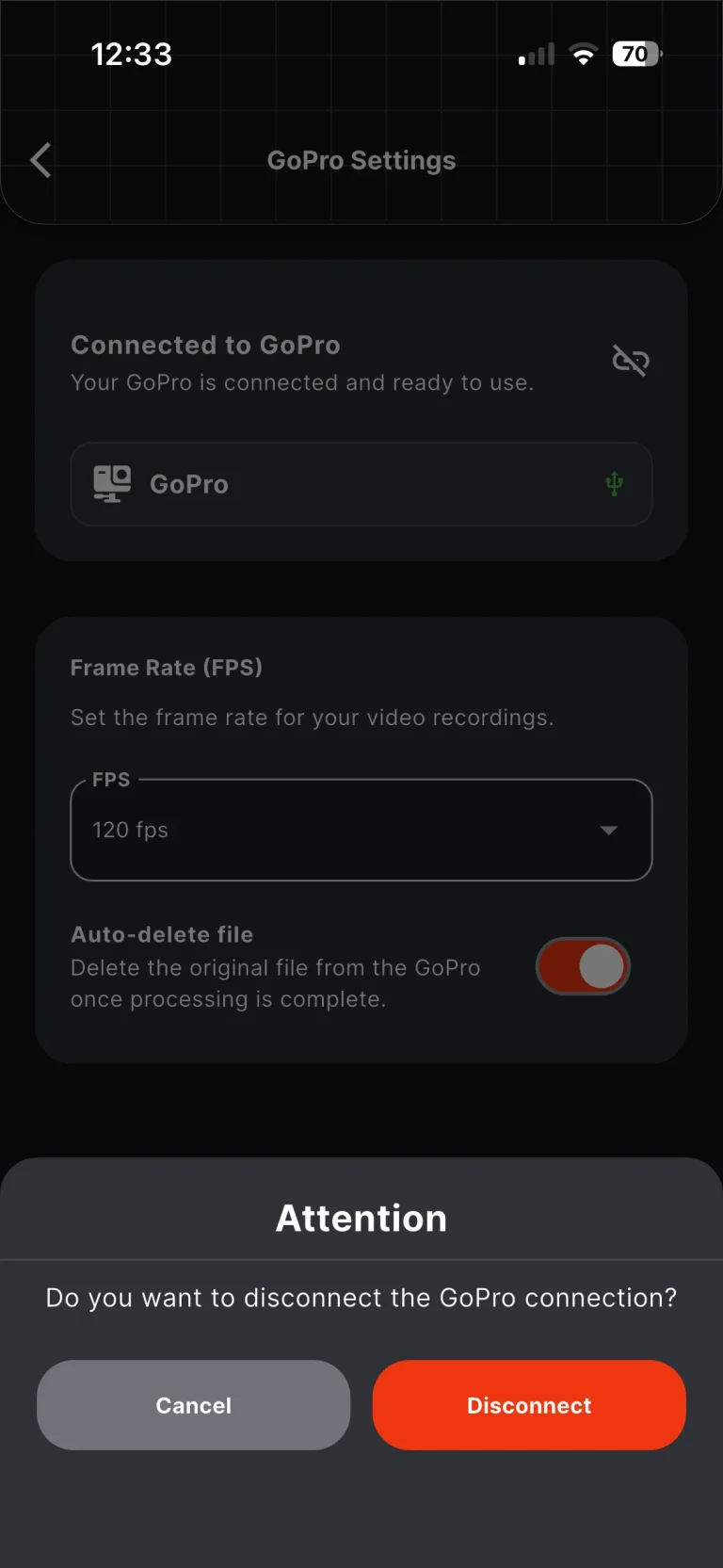
Как отключить GoPro?
Чтобы отключить камеру вручную:
- Перейдите в настройки.
- Перейдите в настройки GoPro.
- Нажмите на имя камеры или иконку отключения.
- Подтвердите отключение.
После отключения GoPro Snap360 вернётся к использованию родной камеры телефона.
Что произойдёт, если камера сама отключится?
Если GoPro выключается, теряет сигнал или разрядяется батарея, Snap360 может показать ошибку при попытке записи.
Сообщение может указывать, что камера не ответила и нужно проверить соединение.
В таком случае:
- Нажми «Вернуться».
- Проверьте, включён ли ваш GoPro.
- Проверьте аккумулятор и доступное место.
- Перезагрузите GoPro, если потребуется.
- Подключите его через настройки GoPro.
Если приложение не может продолжать использовать GoPro, оно автоматически переключится на родную камеру вашего телефона.
Общие проблемы и решения ❗❗
Snap360 не обнаруживает GoPro через USB
Проверьте следующее:
- Подключите кабель как раз в тот момент, когда появится меню выбора режима.
- Проверьте, на экране GoPro написано «USB ПОДКЛЮЧЕНО».
- Если кажется, что она только заряжается, перезагрузите камеру.
- Попробуйте другой USB-кабель с поддержкой передачи данных.
- В крайнем случае может потребоваться форматирование или сброс GoPro.
Wi-Fi соединение не выходит из строя
Попробуй так:
- Включите Bluetooth и Wi-Fi на телефоне.
- Убедитесь, что у вашего GoPro включено беспроводное подключение.
- Проверьте, не подключён ли другой телефон к камере.
- Перезагрузите GoPro и попробуйте снова.
Приложение запрашивает разрешения или не записывает
Проверьте разрешения Snap360 в настройках вашего телефона.
На iOS убедитесь, что у вас включено право на локальную сеть.
Без этого разрешения приложение может обнаруживать камеру, но не отправлять ей команды корректно.
Камера отключается при начале записи
Это может произойти следующим образом:
- На GoPro низкая батарея.
- Нехватка места на SD-карте.
- Нестабильное Wi-Fi или Bluetooth-соединение.
- Ещё одно устройство, подключённое к камере.
Проверьте аккумулятор, освободите место, перезагрузите GoPro и подключите его обратно.
Если после попытки GoPro всё равно не подключается или проблема сохраняется, напишите нам в службу поддержки, и мы поможем решить проблему.
Окончательные рекомендации
Чтобы избежать ошибок во время сессии:
- Зарядите GoPro перед началом.
- Используйте SD-карту с достаточным пространством.
- Всегда стреляйте вертикально.
- Убедитесь, что вы согласны со всеми разрешениями Snap360.
- На iOS всегда включайте разрешение на локальную сеть.
- Если вы используете USB, проверьте, показывает ли на GoPro «USB CONNECTED».
- Если что-то пойдёт не так, перезагрузите GoPro и попробуйте подключение снова.
Часто задаваемые вопросы о GoPro и Snap360App
Как снимать видео на 360 с помощью GoPro и Snap360?
Подключите GoPro через Wi-Fi или USB через настройки GoPro > разместите телефон и камеру вертикально и записывайте напрямую из приложения (см. пошаговое руководство выше).
Какие модели GoPro работают с Snap360?
GoPro Hero 10, 11, 11 Mini, 12 и 13. Hero 9 может появляться в списке обнаруженных устройств, но в настоящее время не поддерживается для записи.
GoPro хорош ли для съёмки фотографий или только для видео на Snap360?
На данный момент интеграция с GoPro предназначена только для видеозаписи; Запись фотографий с GoPro недоступна.
Нужен ли мне интернет, чтобы подключить GoPro?
Интернет не нужен, но на телефоне нужны Bluetooth, Wi-Fi или USB, а также разрешения Snap360 (камера, микрофон, устройства для местоположения/близости и локальная сеть на iOS).
Готовы начать запись!
С этими шагами вы можете подключить свой GoPro к Snap360 и использовать его для записи, передачи и обработки видео напрямую из приложения.
Надеемся, это руководство помогло вам правильно настроить камеру. Теперь осталось только подготовить мероприятие, подключить GoPro и начать создавать контент с Snap360.