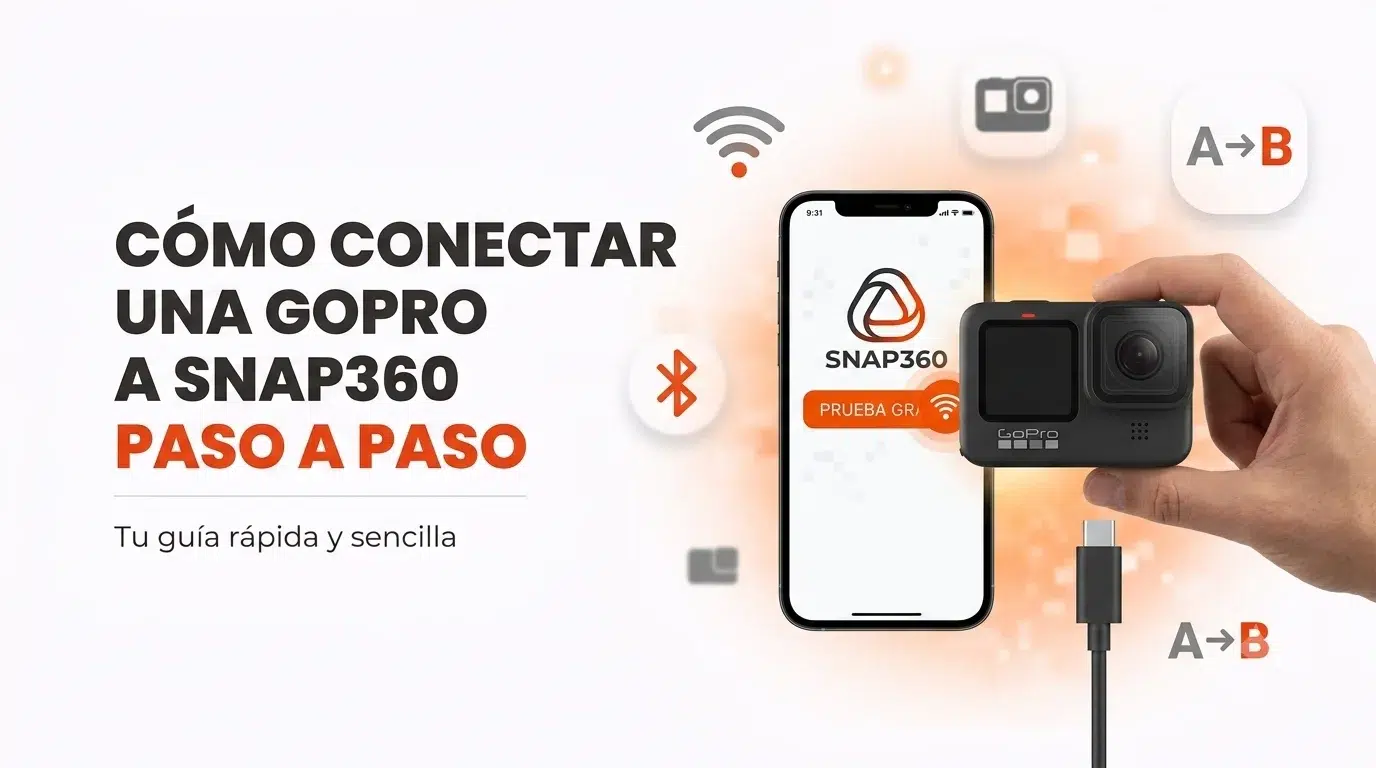
Zoek je een app voor een photobooth met GoPro, dan is Snap360 de GoPro app die je nodig hebt: je koppelt je GoPro-camera nu rechtstreeks aan Snap360 en neemt je video's makkelijker, sneller en professioneler op.
Honderden Snappers gebruiken al een photobooth met GoPro op hun events dankzij deze koppeling: met de app bedien je de camera vanaf je telefoon, start en stop je opnames, gaan de video's automatisch naar je telefoon en verwerk je ze in Snap360 zonder handwerk.
In deze gids leggen we stap voor stap uit hoe je je GoPro voorbereidt, welke toestemmingen je moet aanzetten, hoe je hem via wifi of USB verbindt en hoe je zonder fouten 360 video's met GoPro opneemt tijdens je event.
Waarom een GoPro Koppelen aan je 360 Photobooth?
Een GoPro als camera voor je 360 photobooth heeft duidelijke voordelen voor eventbedrijven, bruiloften en merkactivaties:
Betere beeldkwaliteit: grotere sensoren en stabilisatie die elke 360 video op events beter maken.
Robuust en betrouwbaar: GoPro-camera's zijn gemaakt voor beweging, licht en lange werkdagen.
Flexibel te monteren: past op verschillende 360 photobooth-opstellingen, zonder dat je alleen op de camera van je telefoon bent aangewezen.
Eén ecosysteem: Snap360 bedient de GoPro, bewerkt en deelt de content zonder de app te verlaten.
Steeds meer 360 photobooth-operators zoeken een app die met GoPro werkt. Met Snap360 heb je de photobooth app voor GoPro en de hele workflow van bewerken en delen op één plek.
1. Voordat je Begint
Controleer voordat je je camera verbindt of je aan deze voorwaarden voldoet.
Compatibele GoPro-Modellen 📷
Snap360 werkt op dit moment met:
- GoPro Hero 10
- GoPro Hero 11
- GoPro Hero 11 Mini
- GoPro Hero 12
- GoPro Hero 13
⚠️Belangrijk: de GoPro Hero 9 kan in de lijst met gevonden apparaten staan, maar kan op dit moment niet vanuit Snap360 opnemen.
Benodigd Besturingssysteem 📱
Om de koppeling goed te gebruiken heb je nodig:
- Android 7.0 of hoger
- iOS 13.6 of hoger
Daarnaast moet je ingelogd zijn in de Snap360-app.
2. Benodigde Toestemmingen op je Telefoon ⚙
Om de GoPro te kunnen vinden, verbinden en bedienen, moet je de toestemmingen accepteren die Snap360 vraagt.
De belangrijkste toestemmingen zijn:
- Bluetooth: nodig om de camera te vinden.
- Locatie of apparaten in de buurt: nodig voor de verbinding via wifi en USB.
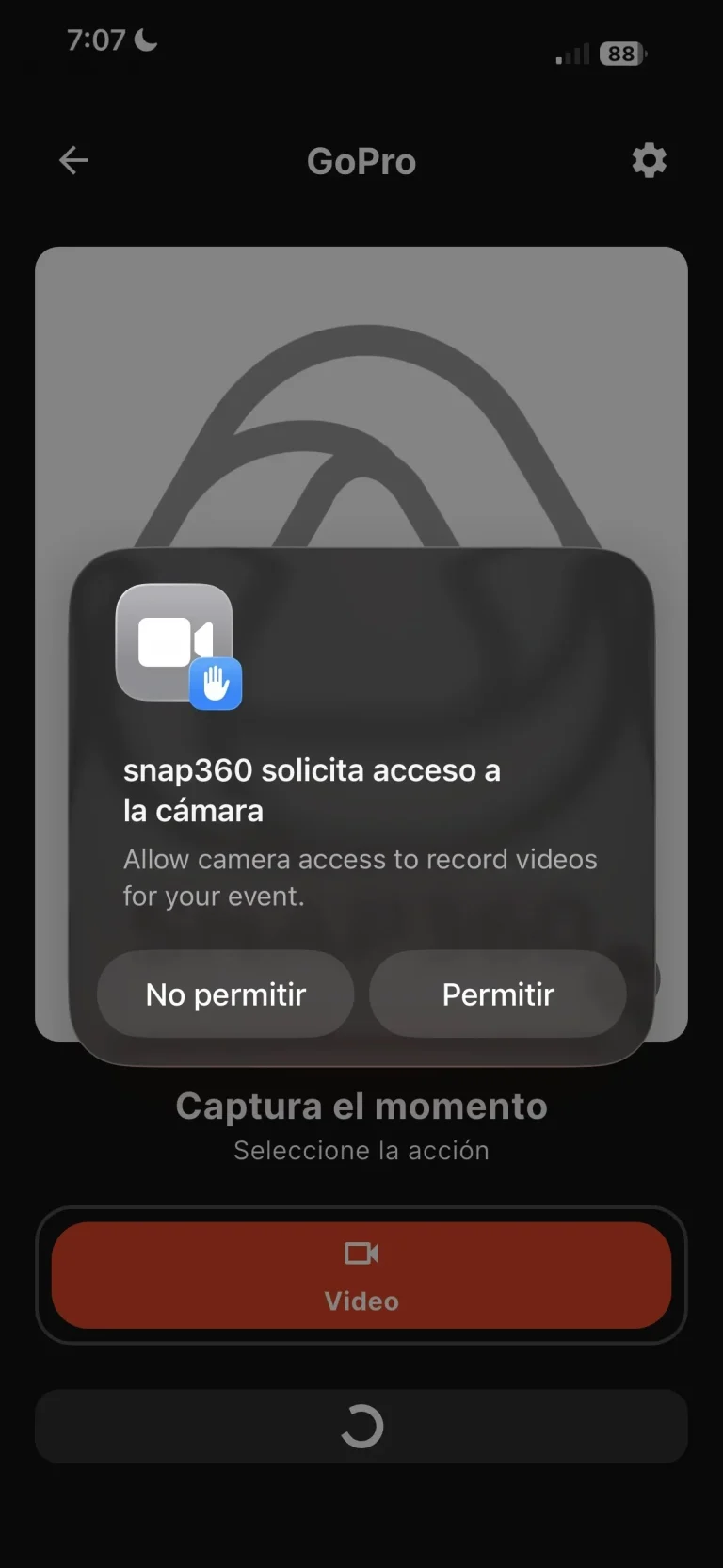
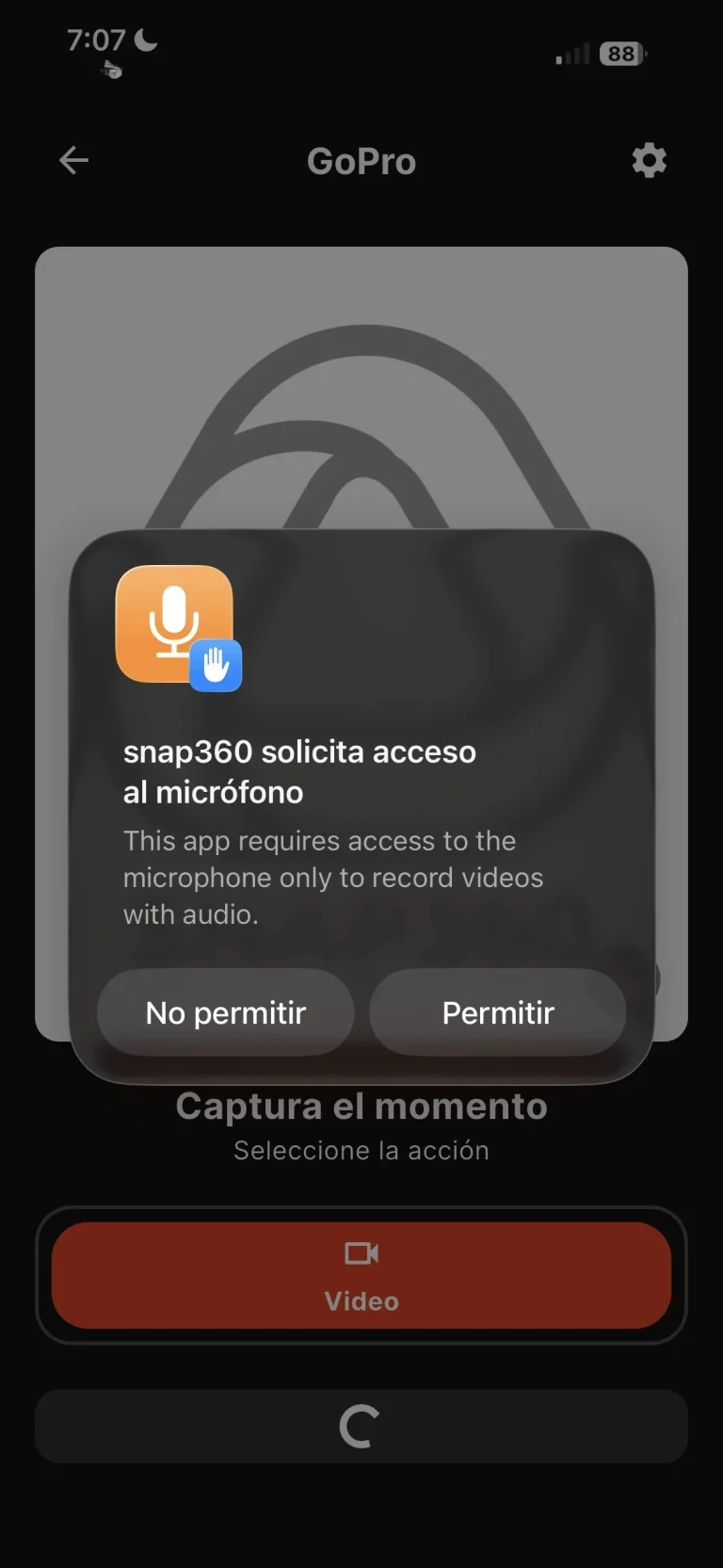
- Camera en microfoon: nodig om de opnamemodule te openen.
- Opslag of foto's: nodig om de overgezette video's op te slaan.
- Lokaal netwerk op iOS: verplicht op iPhone of iPad.
⚠️Gebruik je iOS en zet je de toestemming voor het lokale netwerk niet aan, dan synchroniseert de GoPro niet goed met je apparaat.
Je kunt de toestemmingen controleren in de instellingen van je telefoon:
Instellingen > Apps > Snap360 > Toestemmingen
3. Bereid de GoPro Voor Voordat je Snap360 Opent
Controleer deze punten voordat je de camera probeert te verbinden:
- Kijk of de batterij van de GoPro vol genoeg is.
- Zorg dat er vrije ruimte op de SD-kaart staat.
- Zet de draadloze verbindingen van de GoPro aan.
Zo zet je de draadloze verbindingen aan:
- Veeg op het hoofdscherm van de GoPro omlaag.
- Ga naar Verbindingen.
- Kies Draadloze verbindingen.
- Zet ze aan.
Zo kan Snap360 de camera vinden tijdens het verbinden.
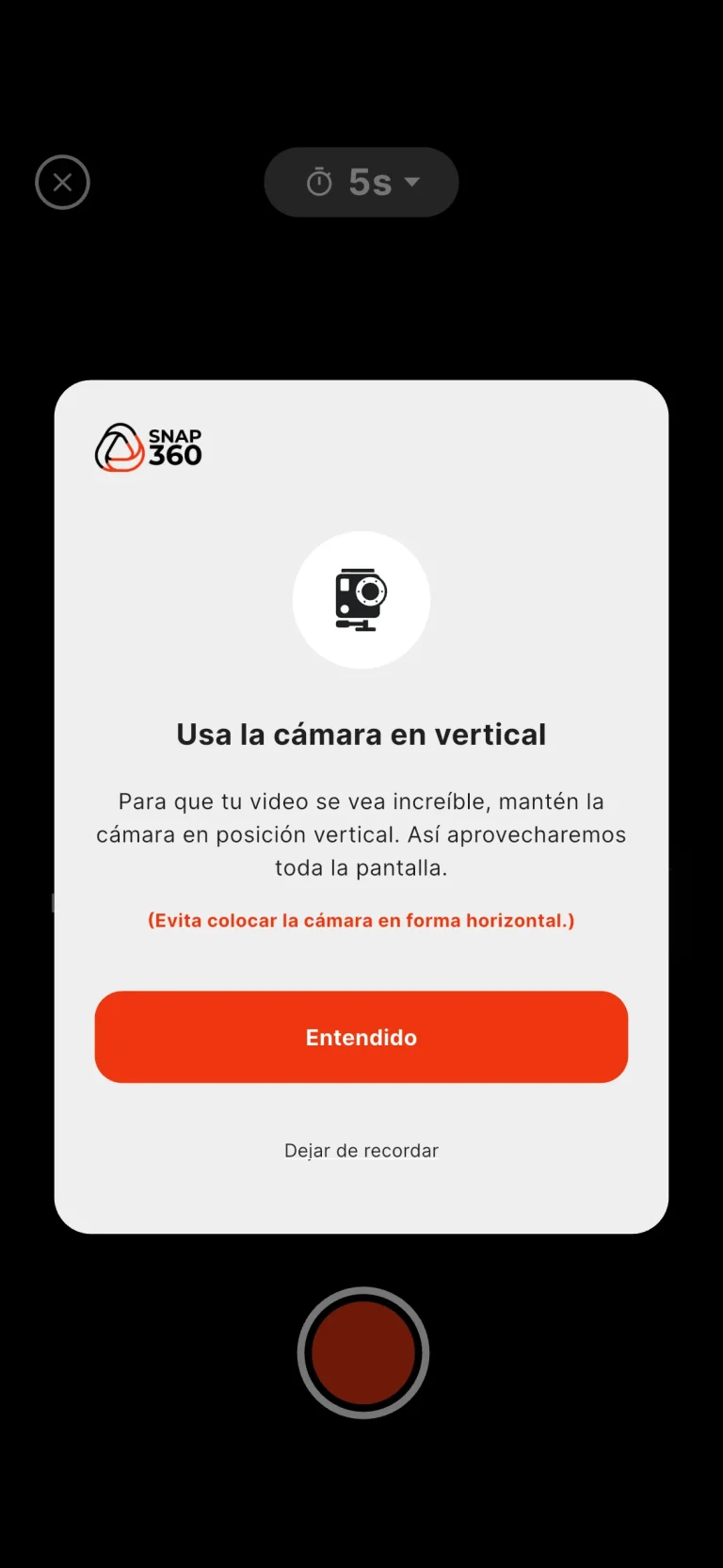
4. Belangrijk: Neem Altijd Staand Op ⚠️
Wil je de GoPro met Snap360 gebruiken, dan moet je in staand formaat opnemen.
Automatisch draaien mag aan staan op je telefoon, maar op het moment van opnemen moeten telefoon en camera allebei staand geplaatst zijn.
⚠️Neem je niet staand op, dan toont Snap360 een foutscherm dat de video niet goed is opgenomen.
5. Zo Koppel je de GoPro aan Snap360
Je kunt de GoPro op twee manieren aan Snap360 koppelen:
- Via wifi
- Via USB
Volg deze stappen in de app:
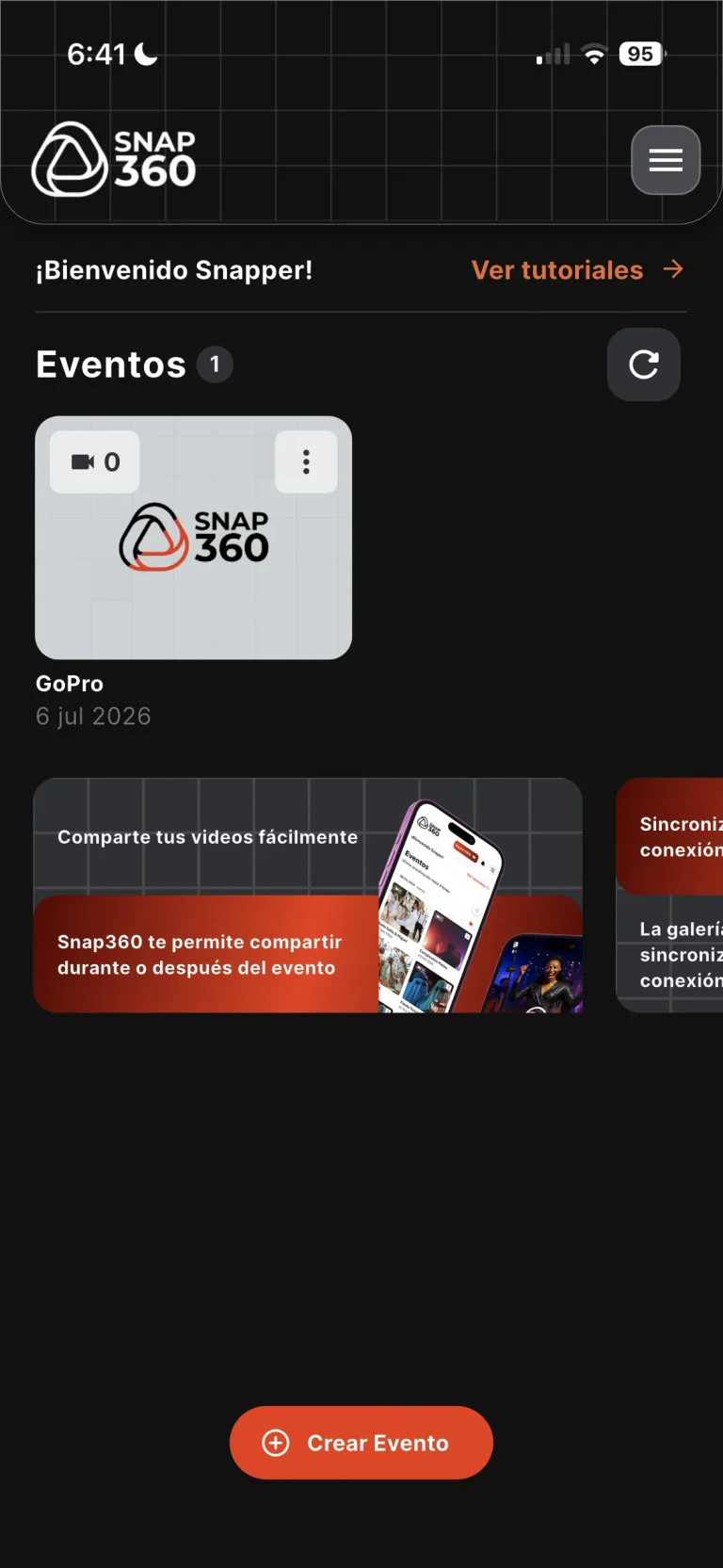
1. Open Snap360
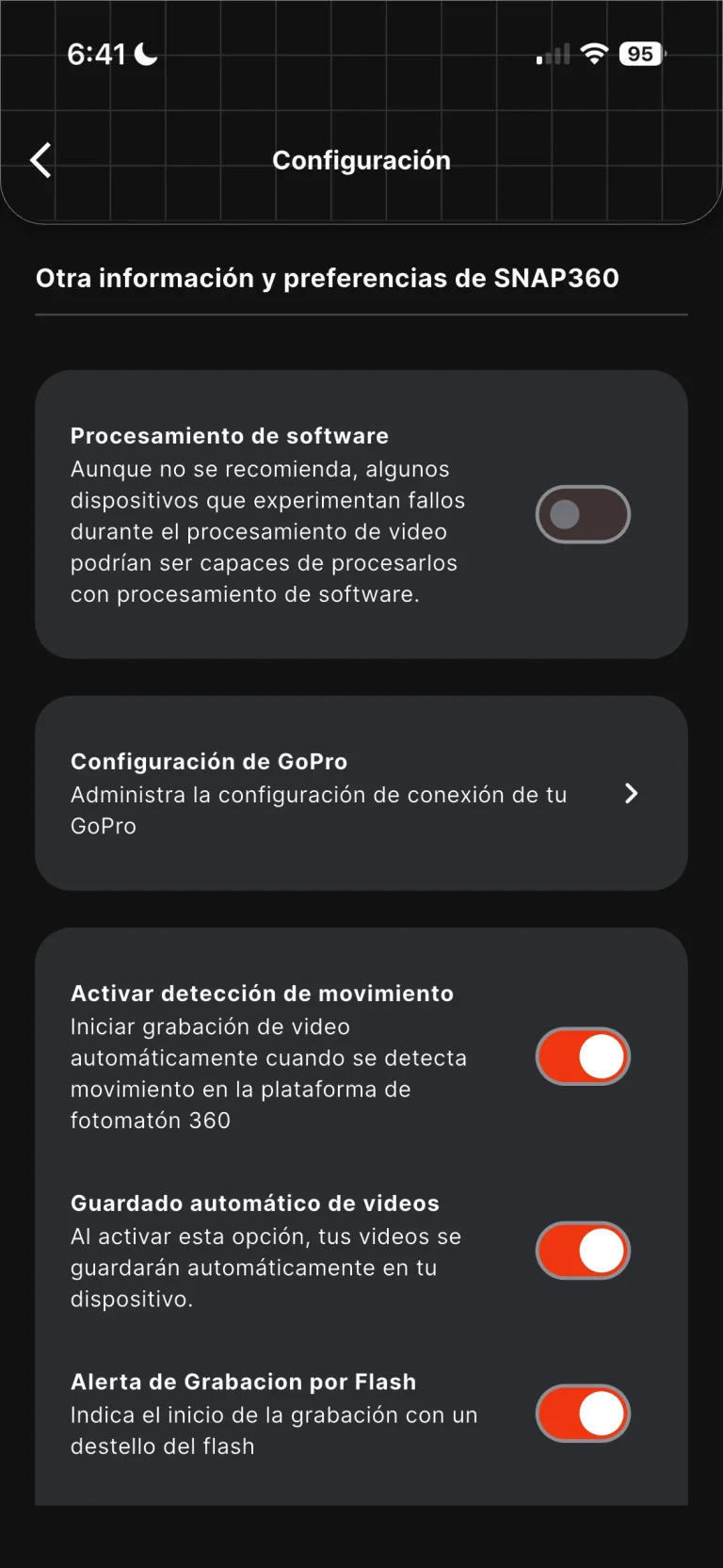
2. Ga naar Instellingen (Menu ☰ -> Instellingen).
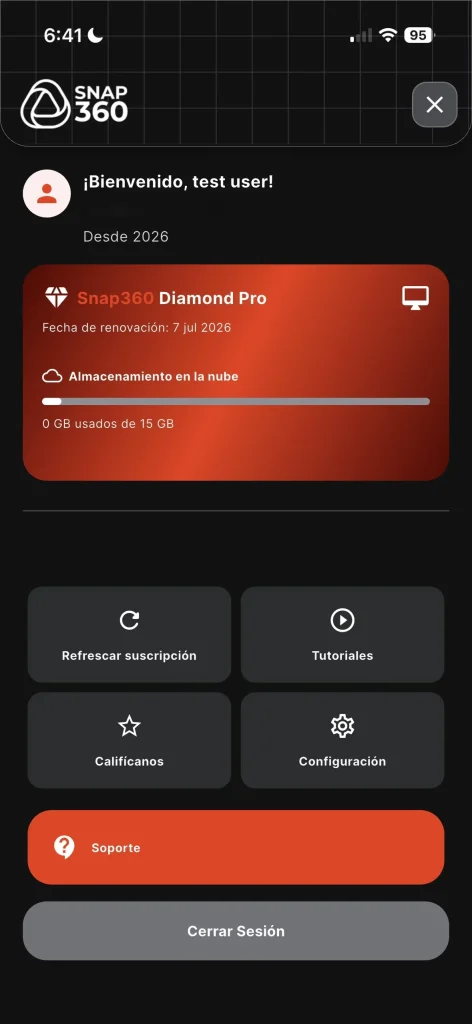
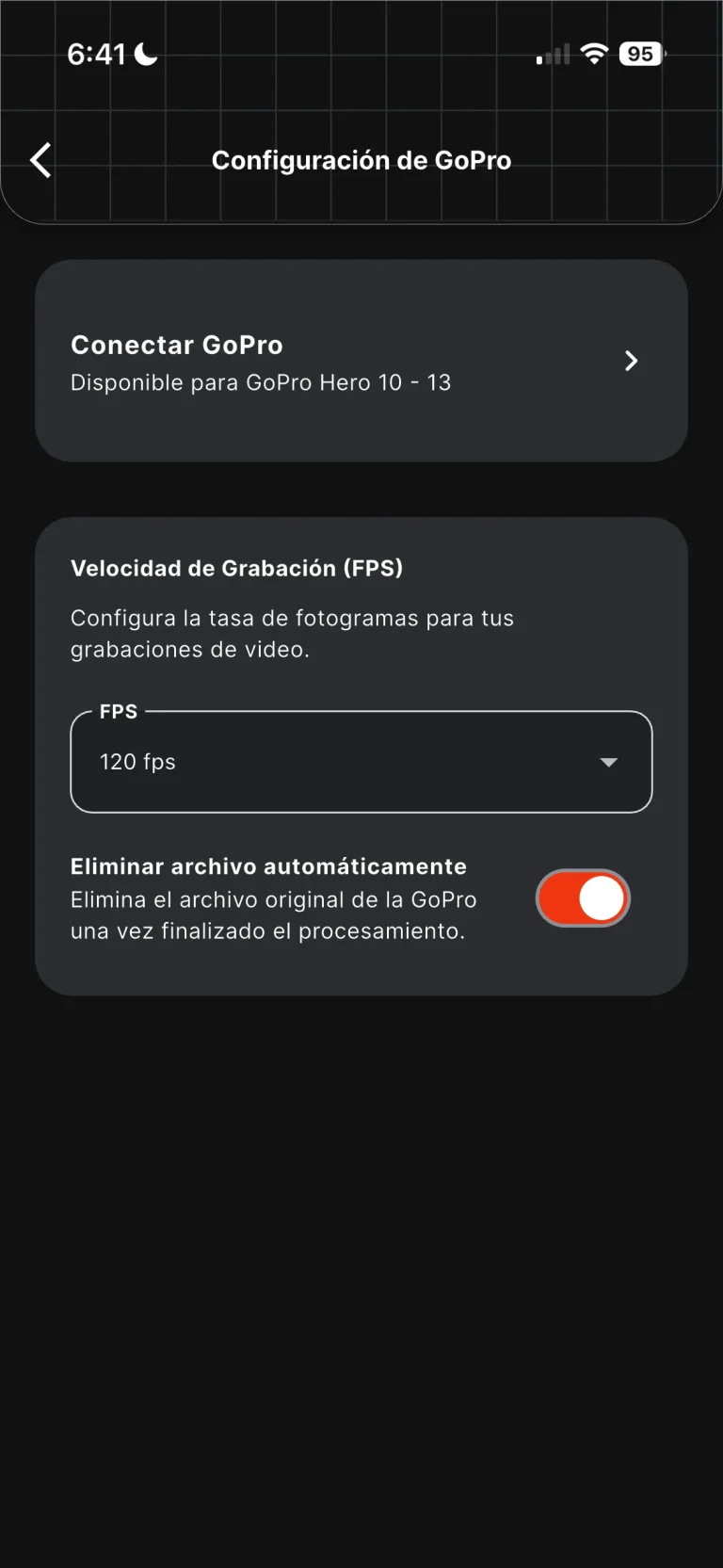
3. Open de GoPro-Instellingen.
4. Tik op GoPro Verbinden.
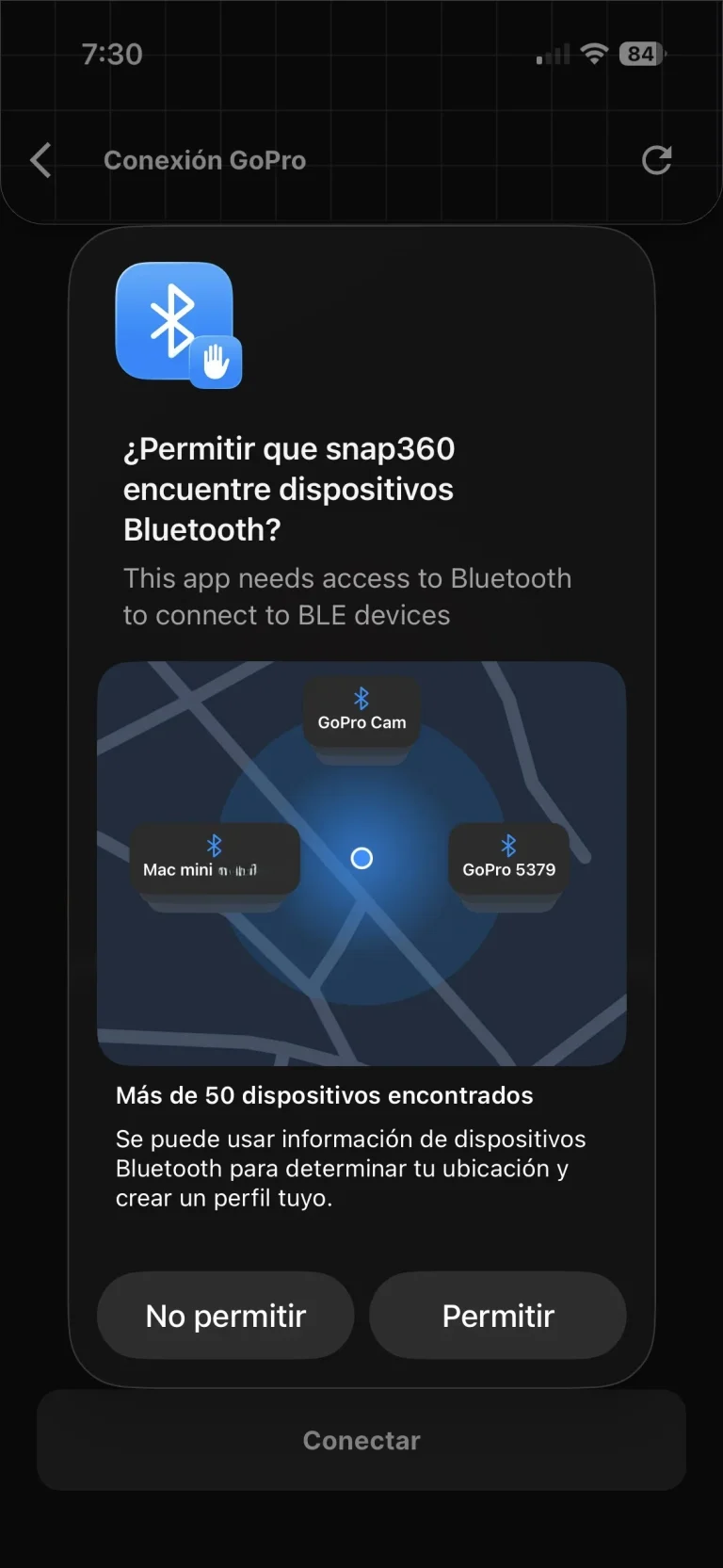
5. De App Zoekt Beschikbare Apparaten.
De app vraagt toestemming om via Bluetooth te verbinden
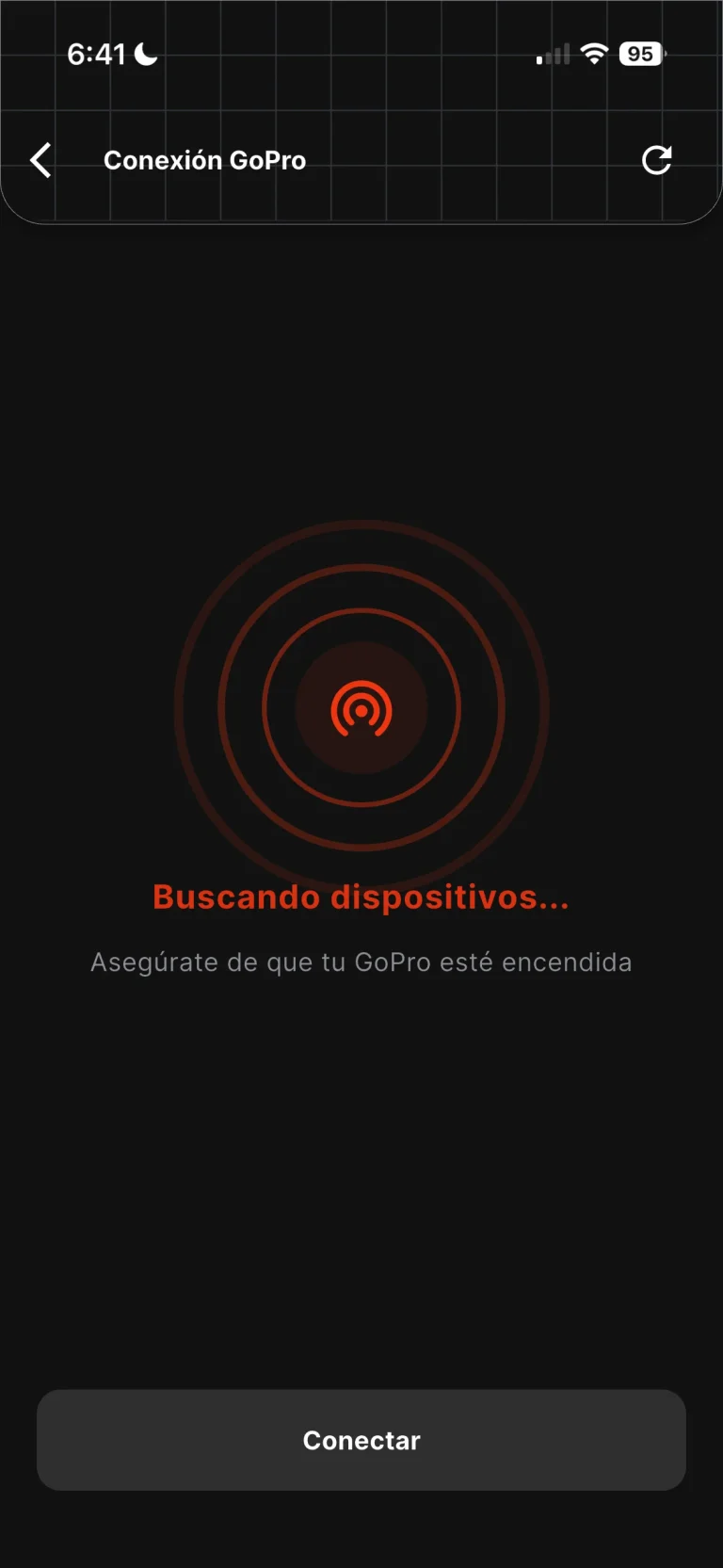
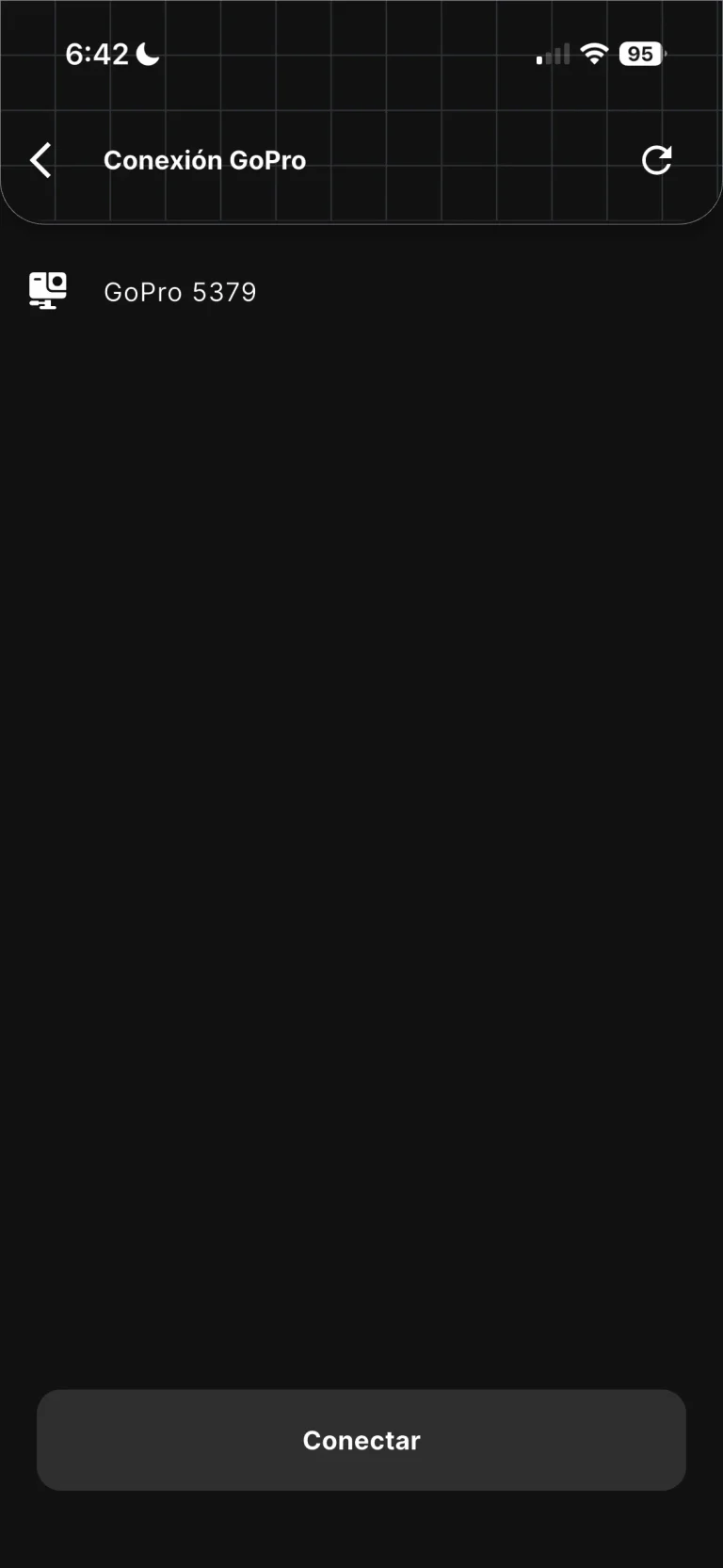
6. Kies je GoPro in de Lijst.
7. Tik op de Knop Verbinden.
8. Er Opent een Menu om de Verbindingsmodus te Kiezen.
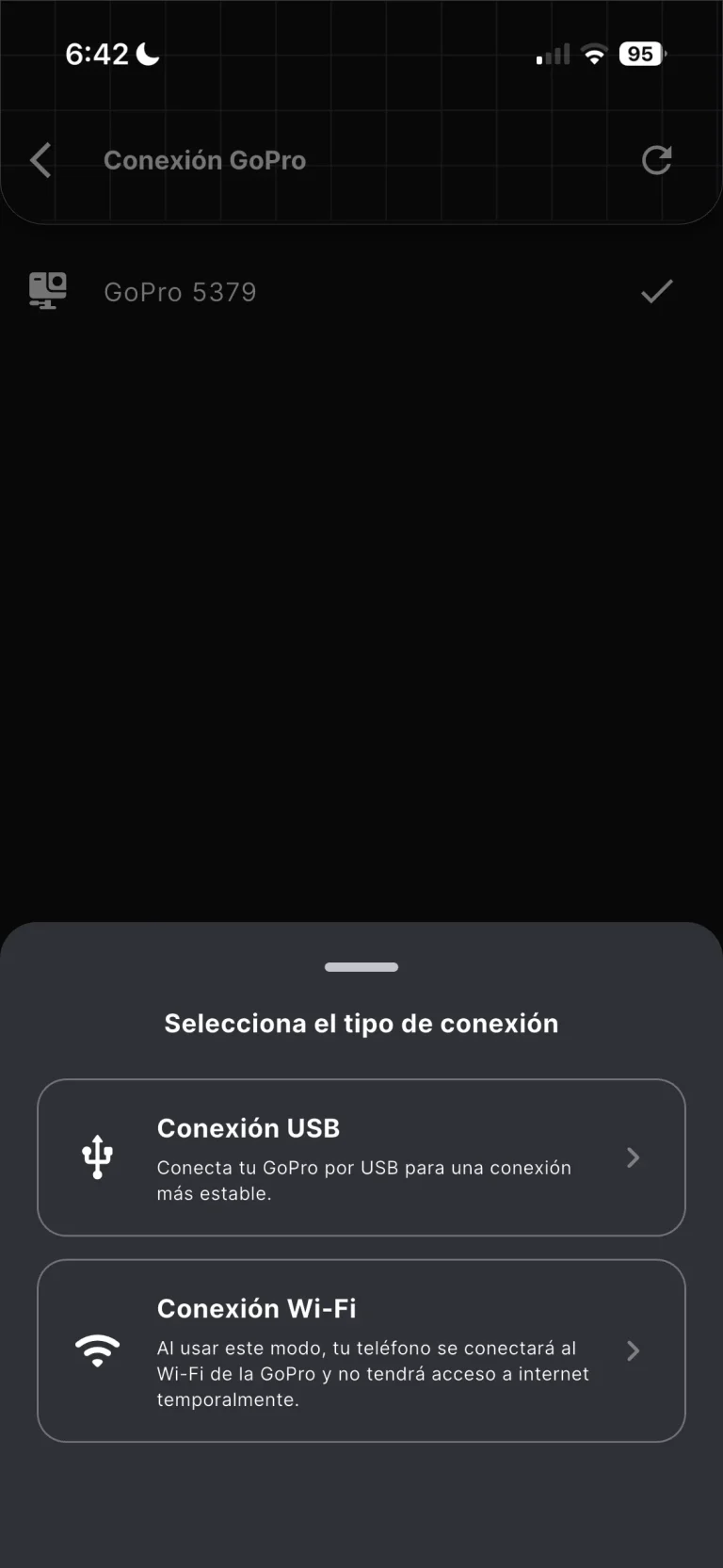
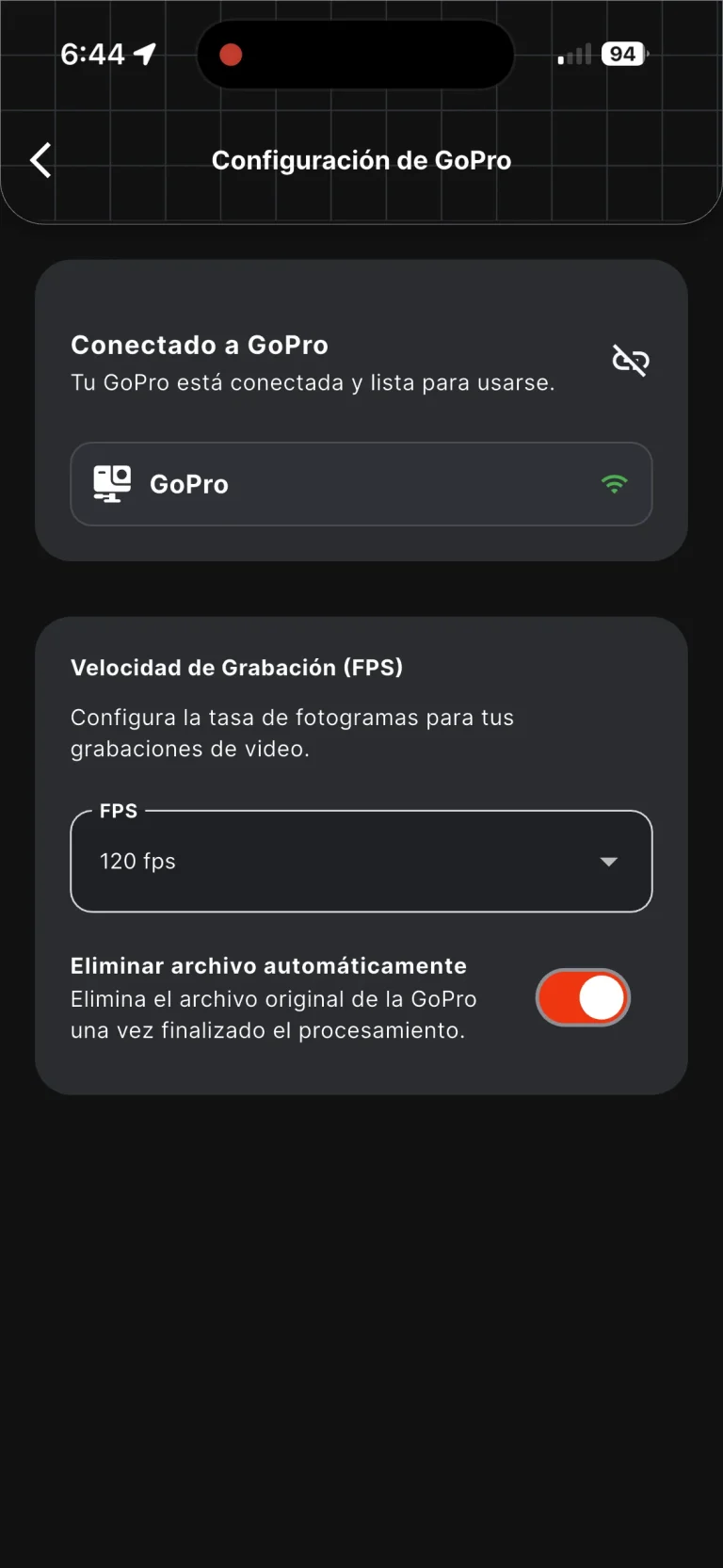
8.1 Verbinding via Wifi 📡
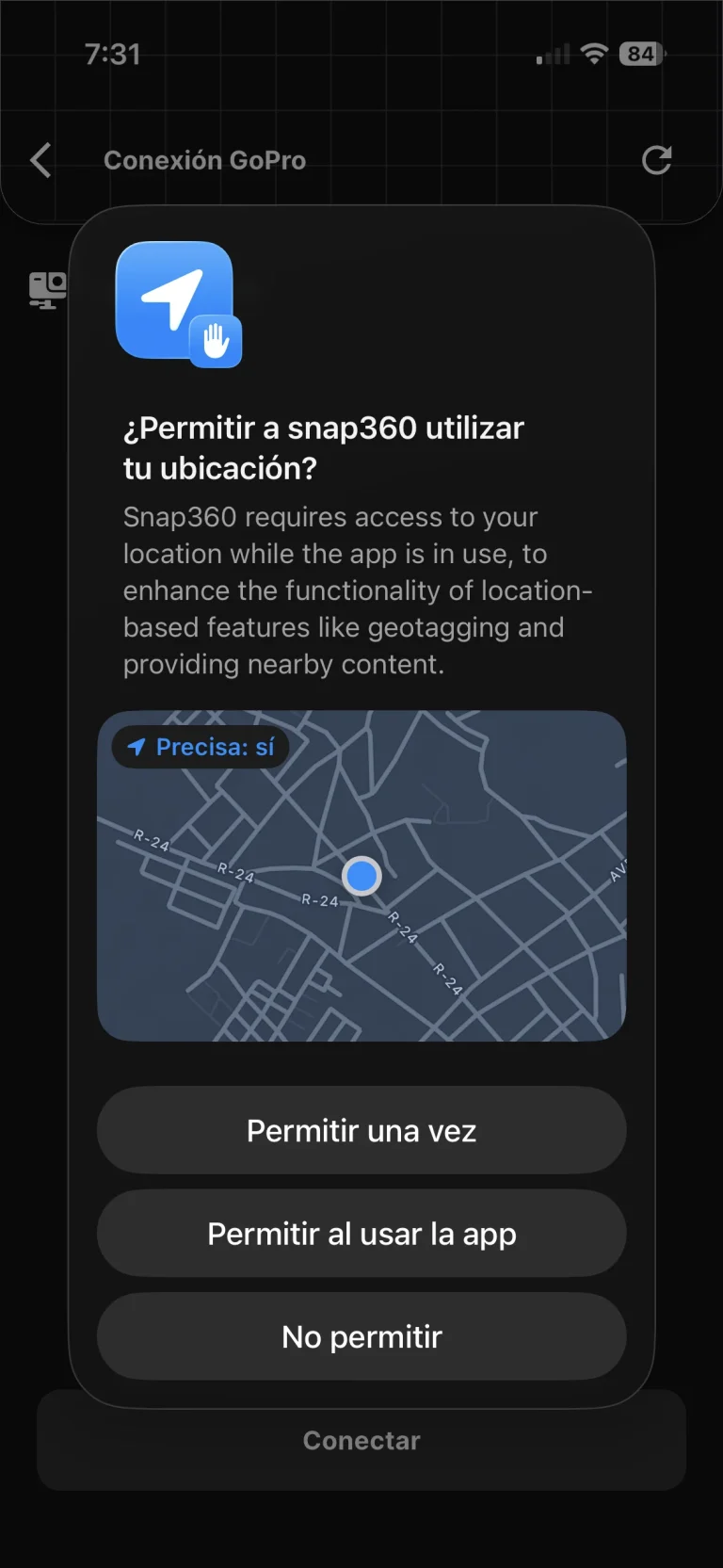
Sta locatie toe als je wifi kiest.
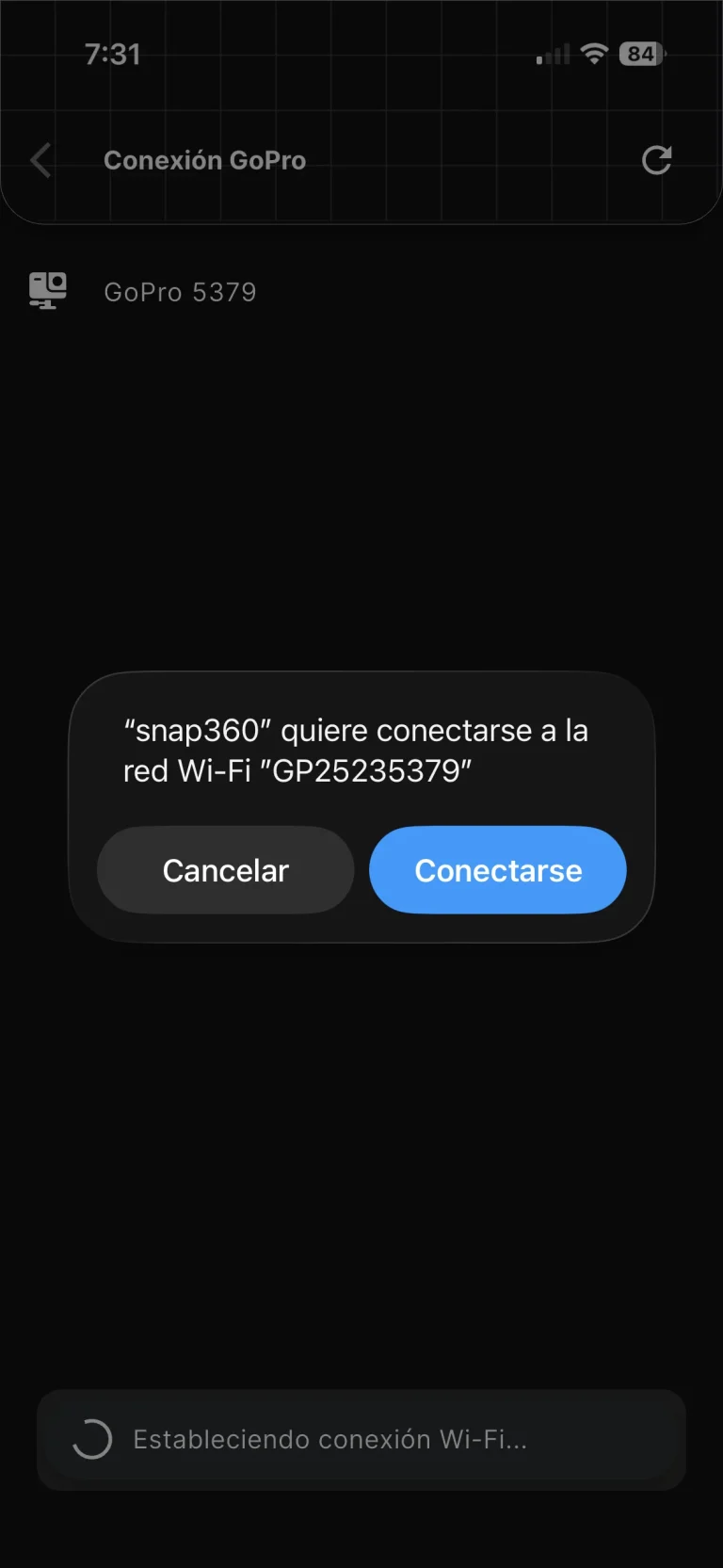
Bevestig de koppeling zodra die op het scherm verschijnt.
KLAAR! De camera is verbonden.
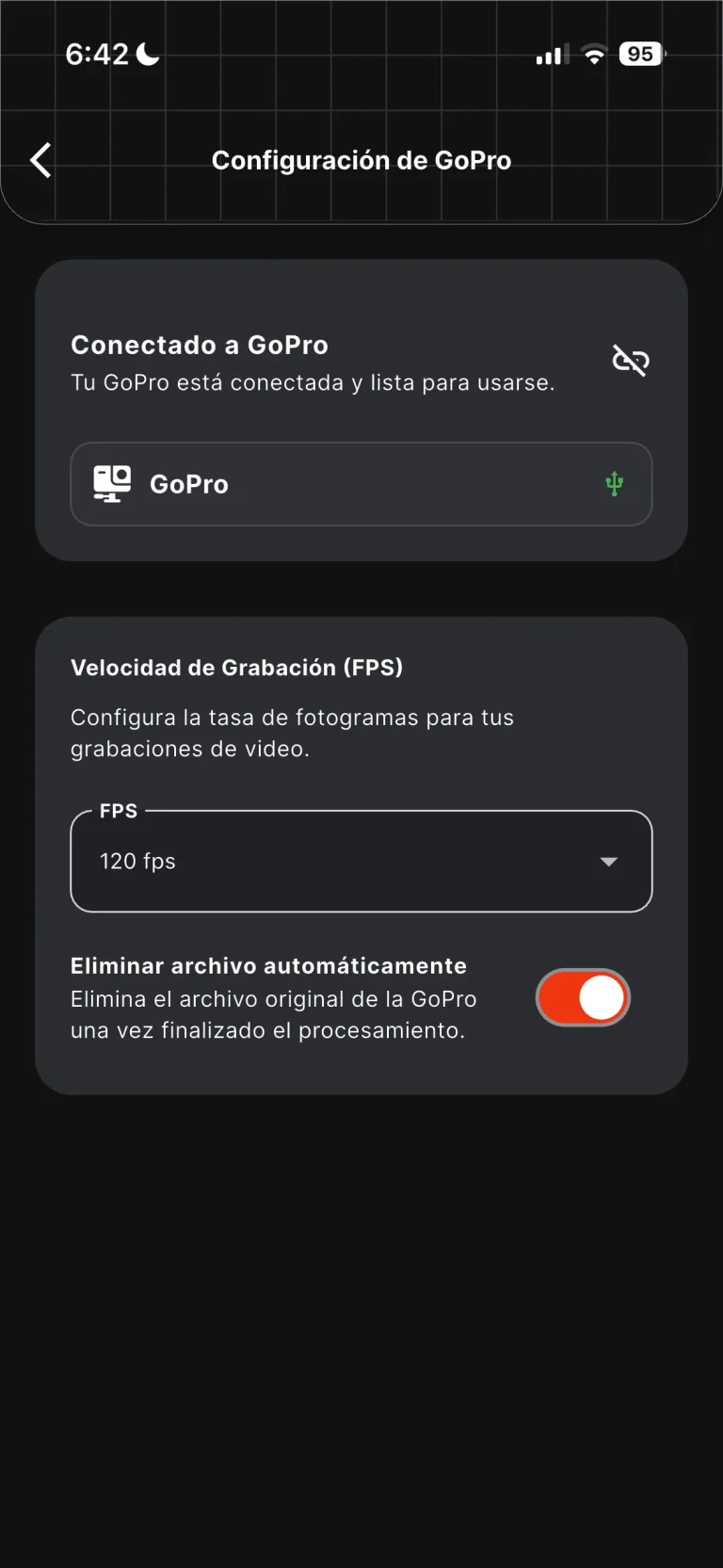
8.2 Verbinding via USB 🔌
Wil je de GoPro via USB verbinden, dan is het moment waarop je de kabel aansluit heel belangrijk.
⚠️ Zodra het menu verschijnt om wifi of USB te kiezen (stap 8), sluit je de USB-kabel aan tussen de GoPro en je telefoon.
Wacht 2 tot 3 seconden.
Kies de USB-modus.
⚠️Belangrijke regel: als je de kabel aansluit, moet op het scherm van de GoPro de melding ‘USB VERBONDEN’ staan.
Staat de GoPro alleen te laden en toont hij geen ‘USB VERBONDEN’, dan kan Snap360 hem niet goed vinden.
Koppel in dat geval de kabel los, herstart de GoPro en probeer het opnieuw.
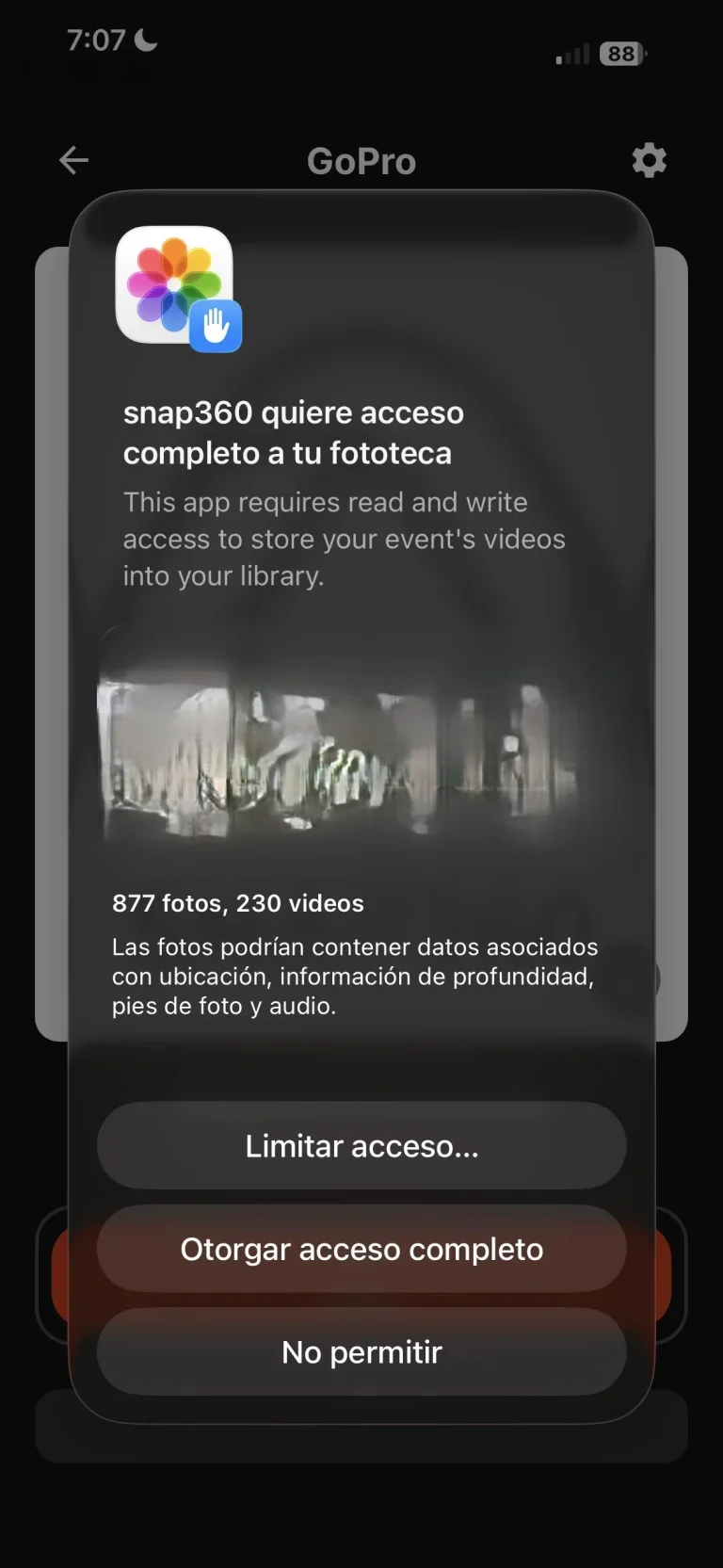
9. Accepteer bij het Opnemen de Benodigde Toestemmingen.
10. Er Verschijnt een Melding om de Camera Alleen Staand te Gebruiken.
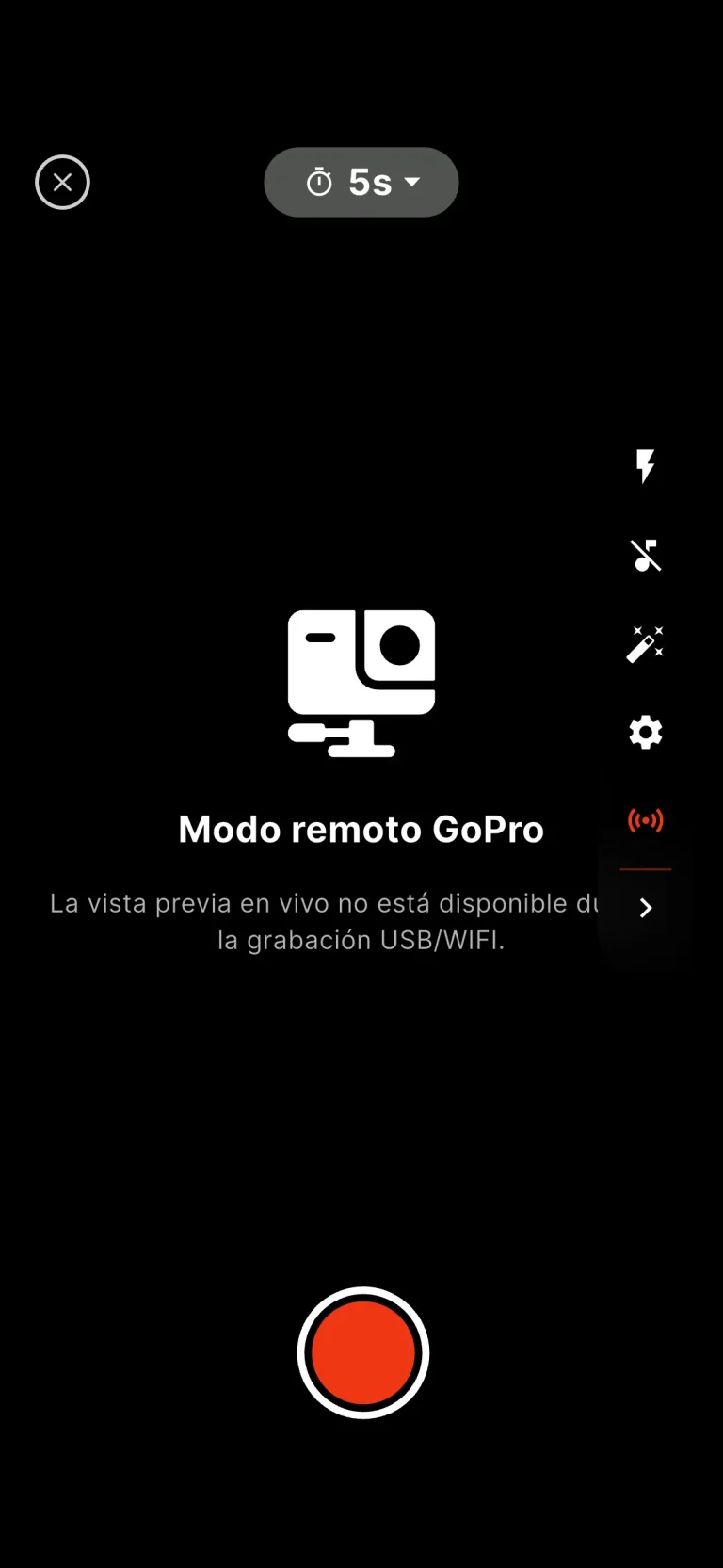
11. Je Bent Klaar om te Beginnen met Opnemen!
Wat Kun je Doen als de GoPro Verbonden Is?
Is de GoPro goed verbonden, dan kun je met Snap360:
- Instellingen van de GoPro vanaf je telefoon regelen.
- Video-opnames starten en stoppen vanuit de app.
- Opgenomen video's automatisch naar je telefoon overzetten.
- De video's in Snap360 verwerken.
Foto's maken met de GoPro kan op dit moment niet. De koppeling is bedoeld voor video-opnames.
Hoe Verbreek je de Verbinding met de GoPro?
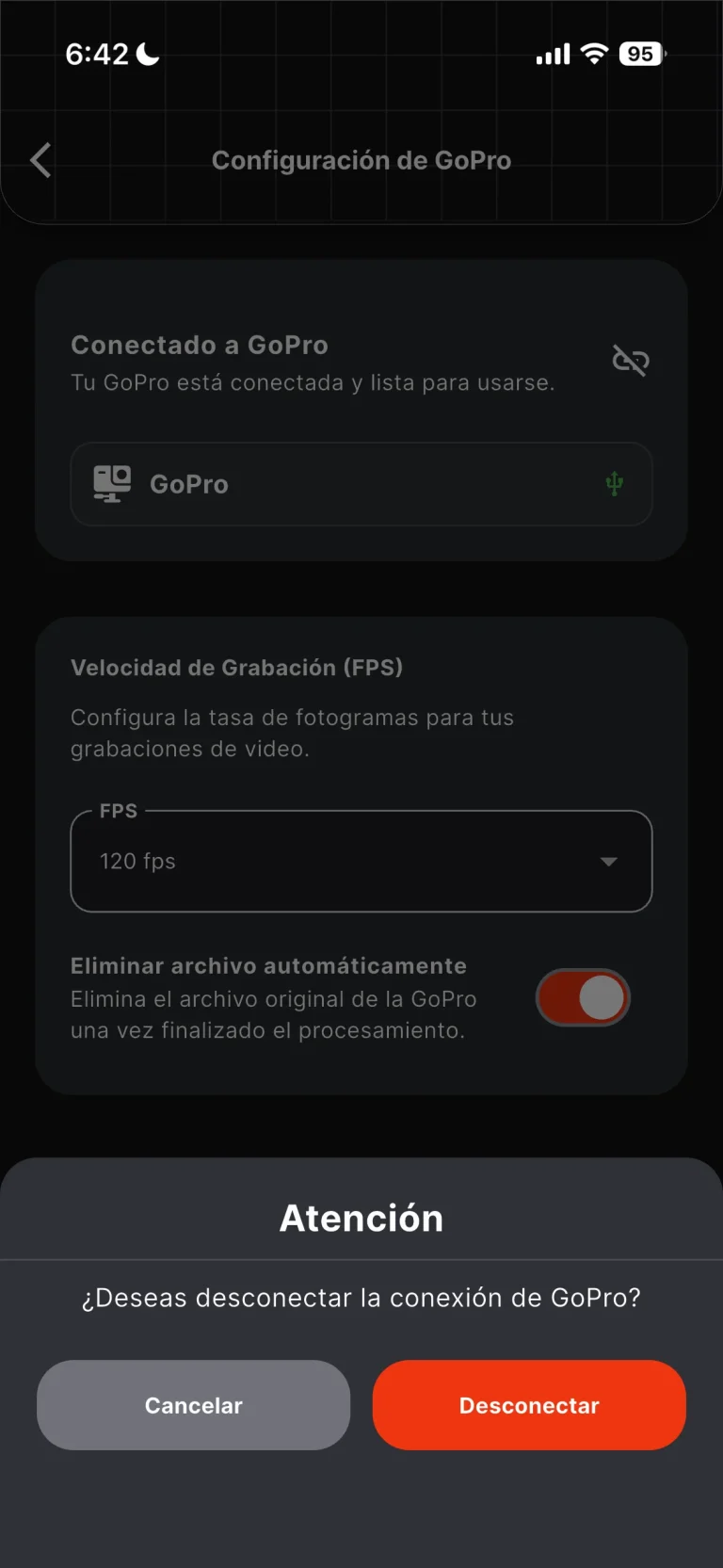
Zo verbreek je de verbinding met de camera handmatig:
- Ga naar Instellingen.
- Ga naar GoPro-instellingen.
- Tik op de naam van de camera of op het pictogram om de verbinding te verbreken.
- Bevestig dat je de verbinding wilt verbreken.
Na het loskoppelen van de GoPro gebruikt Snap360 weer de eigen camera van je telefoon.
Wat als de Camera Zelf de Verbinding Verbreekt?
Gaat de GoPro uit, valt het signaal weg of is de batterij leeg, dan kan Snap360 een fout tonen als je probeert op te nemen.
De melding kan aangeven dat de camera niet reageerde en dat je de verbinding moet controleren.
Doe in dat geval het volgende:
- Tik op Terug.
- Controleer of de GoPro nog aan staat.
- Controleer de batterij en de beschikbare ruimte.
- Herstart de GoPro als dat nodig is.
- Verbind hem opnieuw via GoPro-instellingen.
Kan de app de GoPro niet meer gebruiken, dan schakelt hij automatisch over op de eigen camera van je telefoon.
Veelvoorkomende Problemen en Oplossingen ❗❗
Snap360 Vindt de GoPro Niet via USB
Controleer het volgende:
- Sluit de kabel aan precies wanneer het menu voor de modus verschijnt.
- Controleer of op het scherm van de GoPro ‘USB VERBONDEN’ staat.
- Staat hij alleen te laden, herstart dan de camera.
- Probeer een andere USB-kabel die geschikt is voor gegevensoverdracht.
- Als laatste redmiddel kan het nodig zijn de GoPro te formatteren of te resetten.
De Wifi-Verbinding Mislukt
Probeer dit:
- Zet Bluetooth en wifi aan op je telefoon.
- Zorg dat de draadloze verbindingen van de GoPro aan staan.
- Controleer of er geen andere telefoon met de camera verbonden is.
- Herstart de GoPro en probeer het opnieuw.
De App Vraagt om Toestemmingen of Faalt bij het Opnemen
Controleer de toestemmingen van Snap360 in de instellingen van je telefoon.
Zorg er op iOS vooral voor dat de toestemming voor het lokale netwerk aan staat.
Zonder deze toestemming kan de app de camera wel vinden, maar er geen opdrachten goed naartoe sturen.
De Camera Verbreekt de Verbinding bij het Starten van de Opname
Dit kan komen door:
- Een bijna lege batterij in de GoPro.
- Te weinig ruimte op de SD-kaart.
- Een instabiele wifi- of bluetoothverbinding.
- Een ander apparaat dat met de camera verbonden is.
Controleer de batterij, maak ruimte vrij, herstart de GoPro en verbind hem opnieuw.
Blijft je GoPro na deze stappen weigeren of houdt het probleem aan? Neem dan contact op met support en we helpen je het op te lossen.
Laatste Tips
Zo voorkom je fouten tijdens een sessie:
- Laad de GoPro op voordat je begint.
- Gebruik een SD-kaart met genoeg ruimte.
- Neem altijd staand op.
- Accepteer alle toestemmingen van Snap360.
- Zet op iOS altijd de toestemming voor het lokale netwerk aan.
- Gebruik je USB, controleer dan of de GoPro ‘USB VERBONDEN’ toont.
- Gaat er iets mis, herstart dan de GoPro en probeer opnieuw te verbinden.
Veelgestelde Vragen over GoPro en Snap360App
Hoe Neem ik 360 Video's Op met GoPro en Snap360?
Verbind de GoPro via wifi of USB via Instellingen > GoPro-instellingen, zet je telefoon en de camera staand en neem direct op vanuit de app (zie de stap-voor-stapgids hierboven).
Welke GoPro-Modellen Werken met Snap360?
GoPro Hero 10, 11, 11 Mini, 12 en 13. De Hero 9 kan in de lijst met gevonden apparaten staan, maar kan op dit moment niet opnemen.
Kun je met de GoPro Foto's Maken of Alleen Video in Snap360?
Voorlopig is de koppeling met GoPro alleen bedoeld voor video-opnames; foto's maken met de GoPro kan nog niet.
Heb ik Internet Nodig om de GoPro te Verbinden?
Internet heb je niet nodig, wel Bluetooth en wifi of USB op je telefoon, plus de toestemmingen van Snap360 (camera, microfoon, locatie/apparaten in de buurt en lokaal netwerk op iOS).
Klaar om te Beginnen met Opnemen!
Met deze stappen koppel je je GoPro aan Snap360 en gebruik je hem om je video's direct vanuit de app op te nemen, over te zetten en te verwerken.
We hopen dat deze gids je heeft geholpen je camera goed in te stellen. Nu hoef je alleen nog je event voor te bereiden, je GoPro te verbinden en content te maken met Snap360.