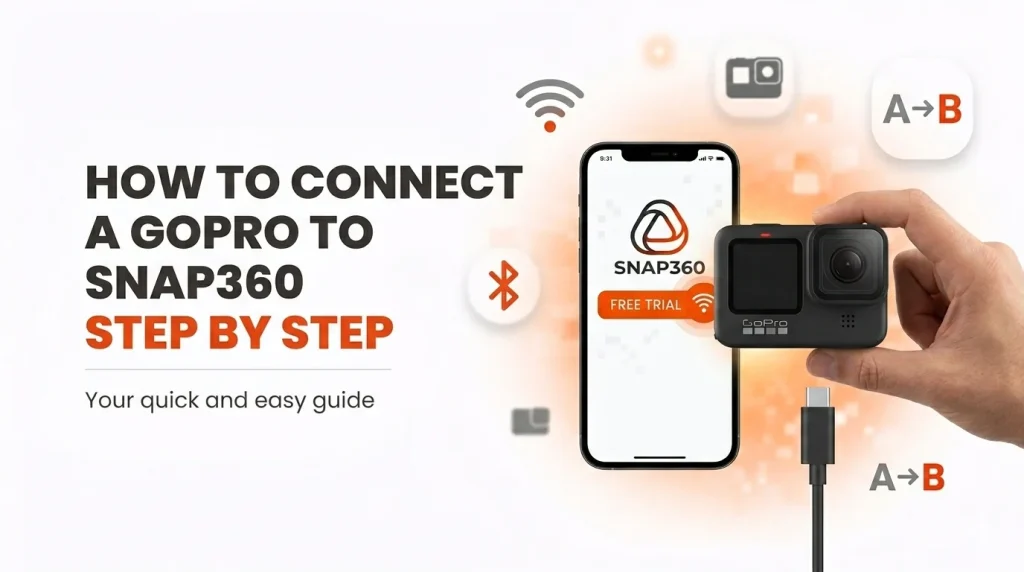
Ef þú ert að leita að myndaklefaforriti með GoPro, þá er Snap360 forritið fyrir þig: þú getur nú tengt GoPro myndavélina þína beint við Snap360 til að taka upp myndböndin þín á þægilegri, hraðari og faglegri hátt.
Hundruð Snappers nota nú þegar myndaklefa með GoPro fyrir viðburði sína þökk sé þessari samþættingu: forritið gerir þér kleift að stjórna myndavélinni úr símanum þínum, hefja og stöðva upptökur, flytja myndböndin sjálfkrafa yfir í símann þinn og vinna úr þeim innan Snap360 án þess að þurfa að gera það handvirkt.
Í þessari skref-fyrir-skref leiðbeiningu munum við útskýra hvernig á að undirbúa GoPro-ið þitt, hvaða heimildir þú þarft til að virkja, hvernig á að tengja það með Wi-Fi eða USB, og hvernig á að taka upp villulausar 360 gráður myndbönd með GoPro á meðan á viðburðinum stendur.
Af hverju að tengja GoPro við 360 myndaklefann þinn?
Að nota GoPro sem myndavél fyrir 360 gráðu ljósmyndaklefann þinn hefur skýra kosti fyrir viðburðaviðskipti, brúðkaup og virkjun vörumerkis:
– Framúrskarandi myndgæði: Stærri skynjarar og stöðugleiki bæta öll 360 gráðu myndbönd sem tekin eru upp á viðburðum.
– Styrkur og áreiðanleiki: GoPro eru hannaðir til að þola hreyfingu, ljós og langa vinnudaga.
– Sveigjanleiki í festingu: aðlagast mismunandi 360 gráðu myndaklefum án þess að treysta eingöngu á farsímamyndavélina.
– Eitt vistkerfi: Snap360 stjórnar GoPro, breytir og deilir efni án þess að yfirgefa appið.
Sífellt fleiri rekstraraðilar 360 myndaklefa eru að leita að GoPro-samhæfu appi. Með Snap360 hefurðu Photo Booth appið með GoPro og alla ritvinnslu og deilingu á einum stað.
1. Áður en þú byrjar
Áður en þú tengir myndavélina skaltu ganga úr skugga um að þú uppfyllir þessar kröfur.
Stuðningsrík GoPro módel 📷
Snap360 styður nú eftirfarandi:
- GoPro Hero 10
- GoPro Hero 11
- GoPro Hero 11 Mini
- GoPro Hero 12
- GoPro Hero 13
⚠️Mikilvægt: GoPro Hero 9 kann að birtast á lista yfir greind tæki, en það er ekki stutt fyrir upptöku frá Snap360 eins og er.
Stýrikerfi nauðsynlegt 📱
Til að nota samþættinguna rétt þarftu eftirfarandi:
- Android 7.0 eða nýrra
- iOS 13.6 eða nýrra
Auk þess verður þú að vera innskráður í Snap360 appið.
2. Leyfi sem þarf í símanum ⚙
Til að forritið geti greint, tengst og stjórnað GoPro-inu þínu verður þú að samþykkja þau leyfi sem Snap360 óskar eftir.
Mikilvægar heimildir eru:
- Bluetooth: Nauðsynlegt til að greina myndavélina.
- Nálæg staðsetning eða tæki: Nauðsynlegt fyrir Wi-Fi og USB tengingu.
- Myndavél og hljóðnemi: nauðsynleg til að komast inn í upptökumódelið.
- Geymsla eða myndir: Nauðsynlegt til að vista fluttu myndböndin.
- Staðbundið net á iOS: Nauðsynlegt á iPhone eða iPad.
⚠️Ef þú notar iOS og kveikir ekki á staðbundnum netheimildum, þá samstillist GoPro ekki rétt við tækið þitt.
Þú getur skoðað heimildir í stillingum símans þíns:
Stillingar > Öpp > Snap360 > Heimildir
3. Undirbúðu GoPro áður en þú opnar Snap360
Áður en þú reynir að tengja myndavélina þína, athugaðu þessa punkta:
- Athugaðu hvort GoPro tækið þitt hafi næga rafhlöðu.
- Gakktu úr skugga um að SD-kortið hafi laust pláss.
- Kveiktu á þráðlausu tengingum GoPro-tölvunnar þinnar.
Til að kveikja á þráðlausum tengingum:
- Á GoPro heimaskjánum, strjúktu niður.
- Farðu á tengsl.
- Veldu þráðlausar tengingar.
- Virkjaðu þá.
Þetta gerir Snap360 kleift að finna myndavélina á meðan á tengingu stendur.
4. Mikilvægt: Taktu alltaf lóðrétt ⚠️
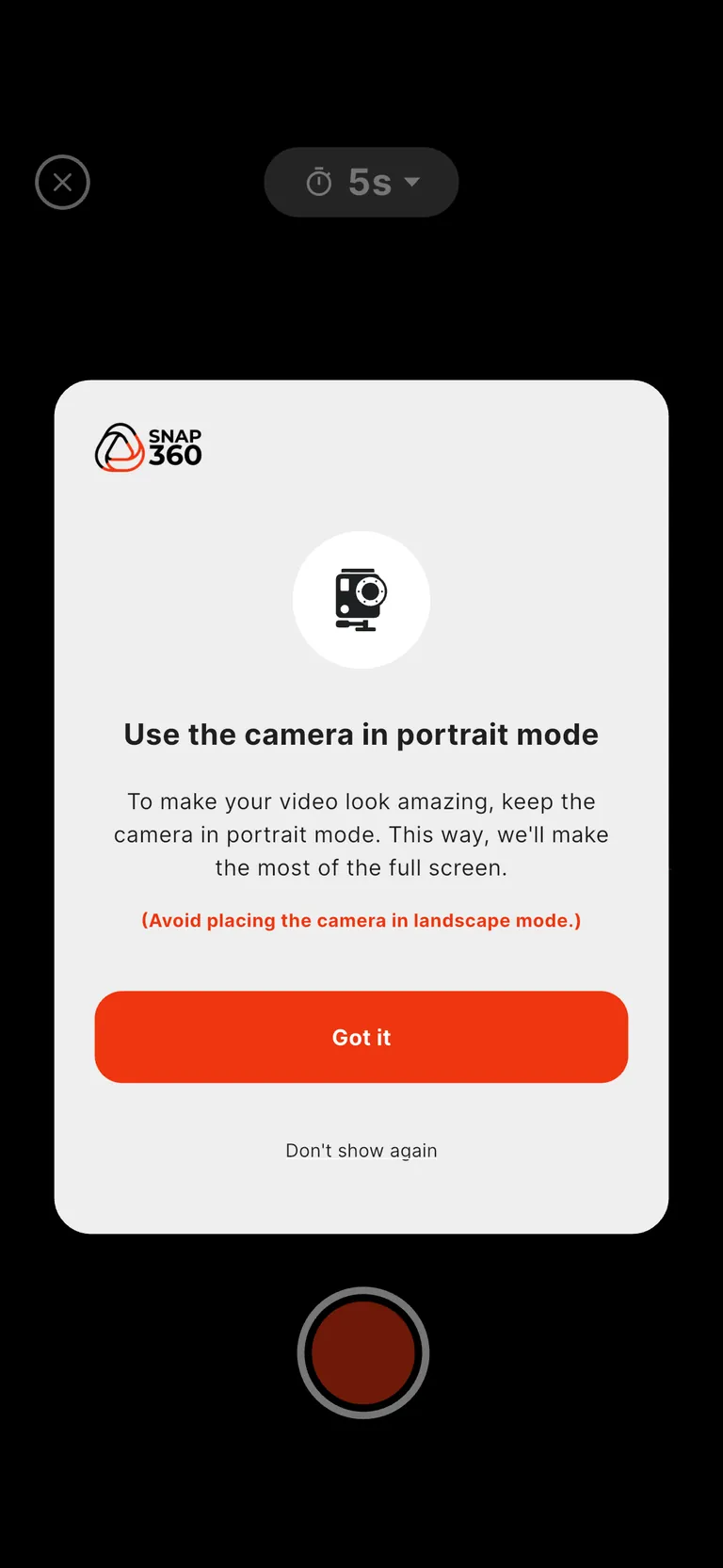
Til að nota GoPro með Snap360 þarf upptakan að fara fram í portrettformi.
Þú getur haft frjálsa snúning á símanum þínum, en við upptöku þarf bæði síminn og myndavélin að vera lóðrétt.
⚠️Ef upptakan er ekki gerð lóðrétt mun Snap360 sýna villuskjá sem gefur til kynna að myndbandið hafi ekki verið tekið rétt upp.
5. Hvernig á að tengja GoPro við Snap360
Snap360 leyfir þér að tengja GoPro á tvo vegu:
- Með Wi-Fi
- Með USB
Fylgdu þessum skrefum úr appinu:
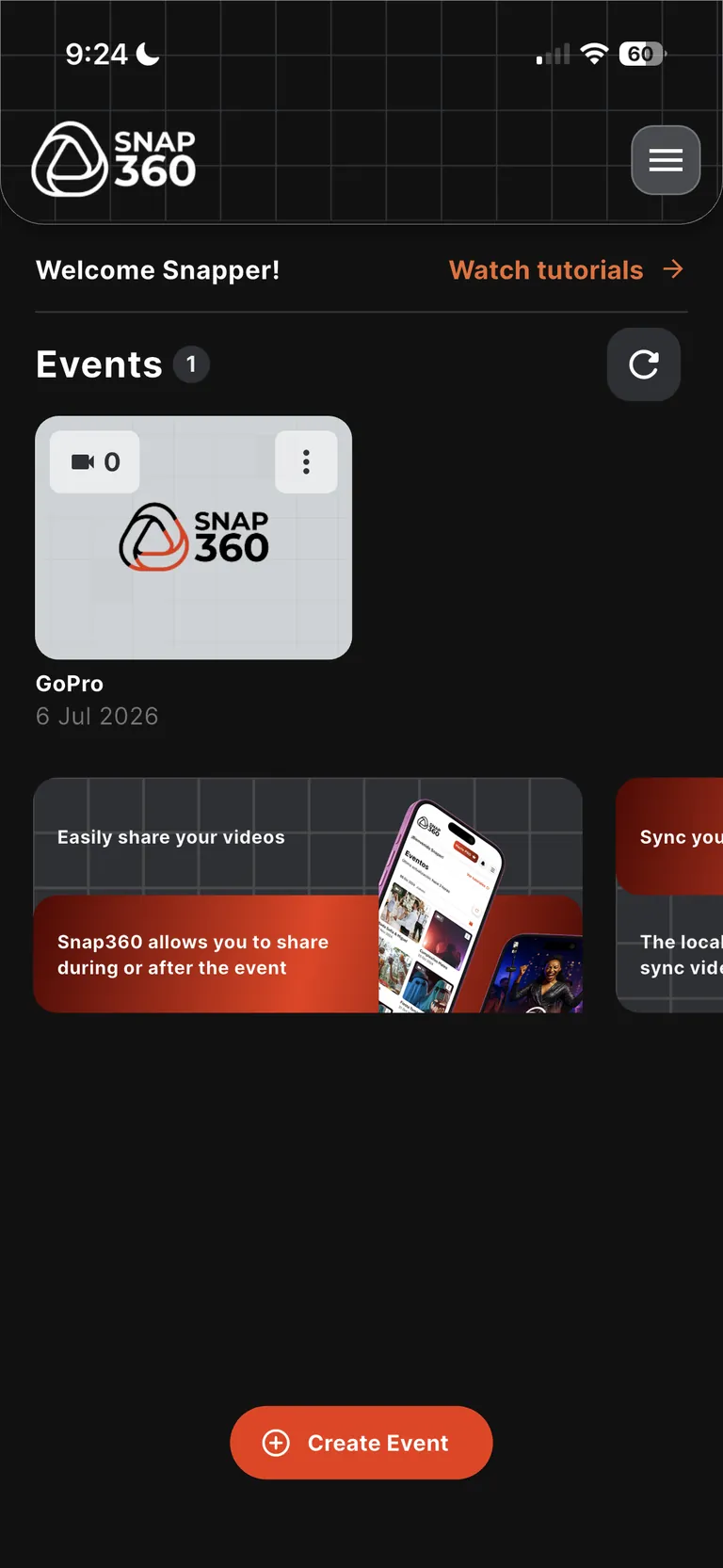
1- Opna Snap360
2- Farðu í stillingar (Valmynd ☰ -> Stillingar).
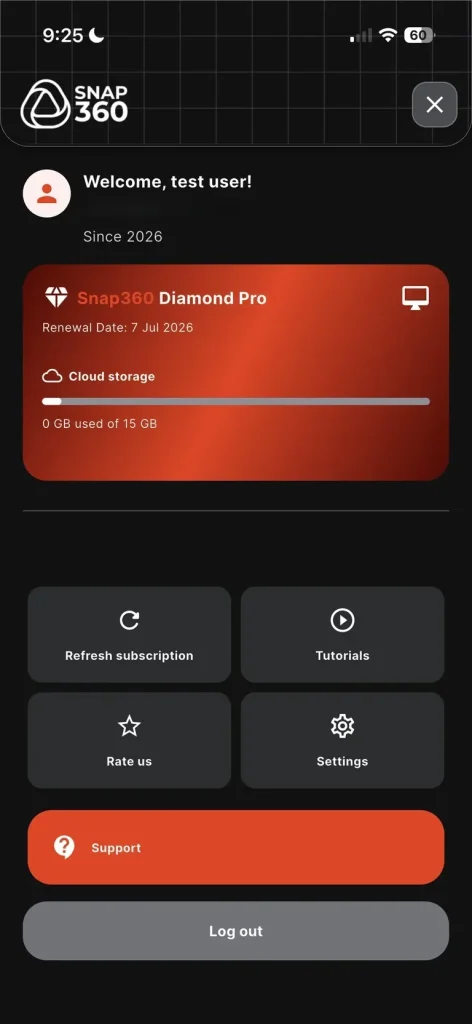
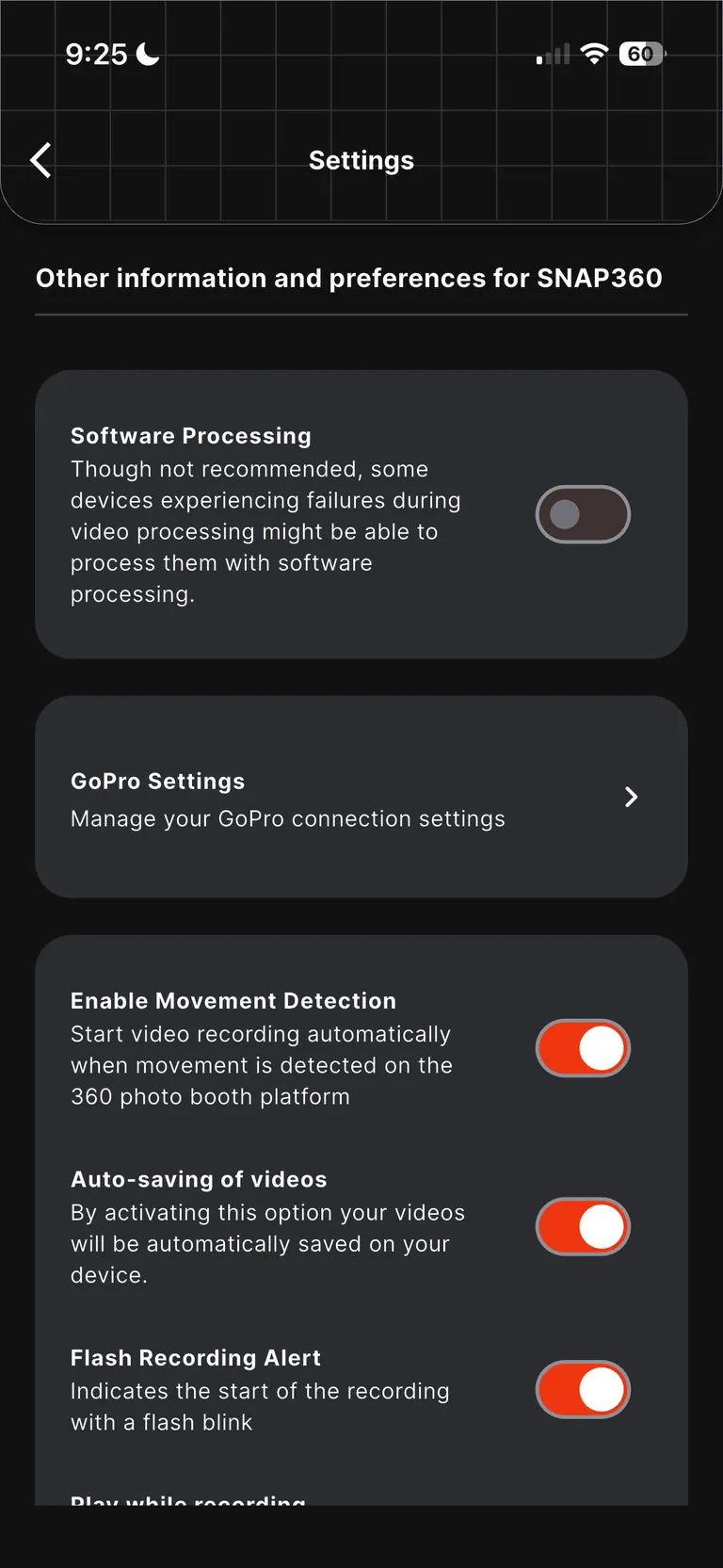
3- Aðgangur að GoPro stillingum.
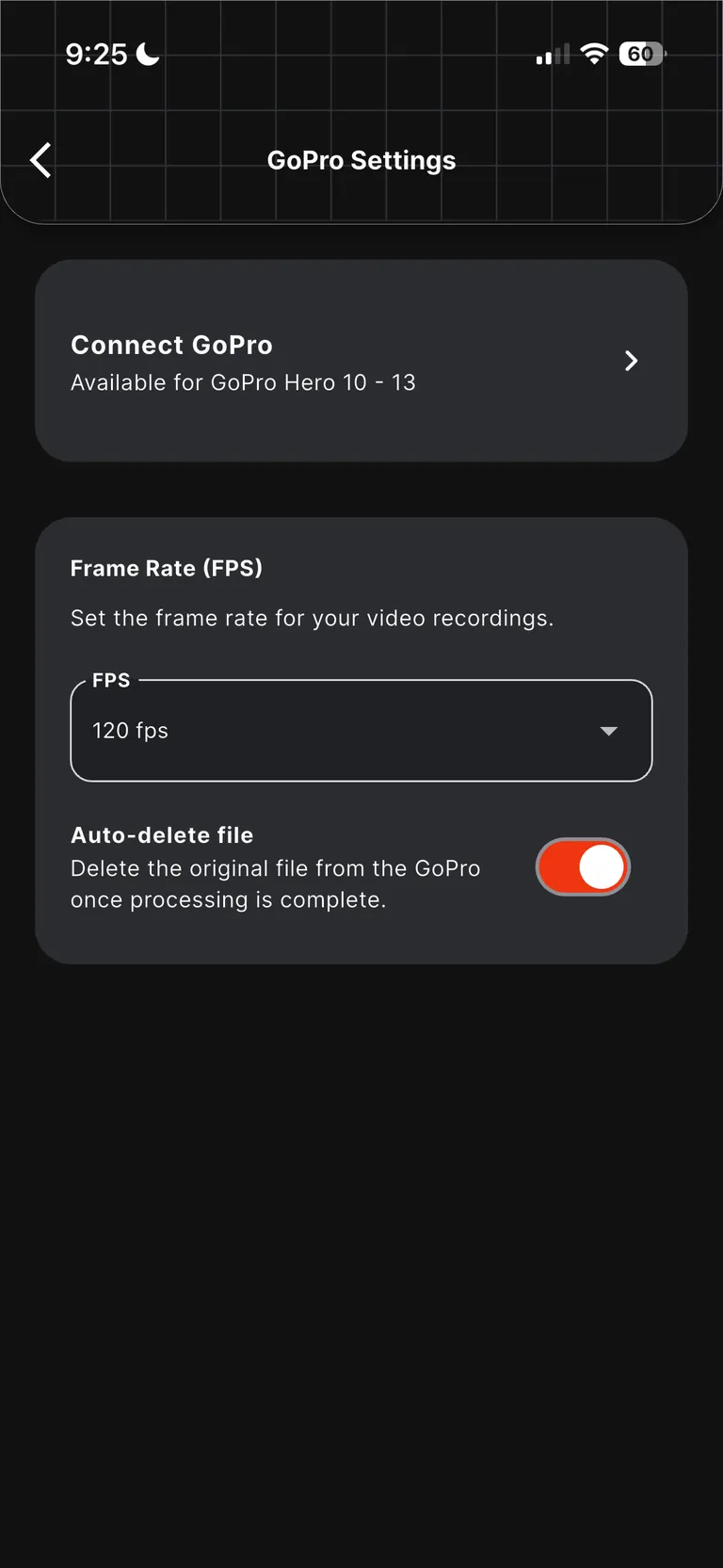
4- Ýttu á Connect GoPro.
5- Appið leitar að tiltækum tækjum.
Það biður um leyfi til að tengjast með Bluetooth
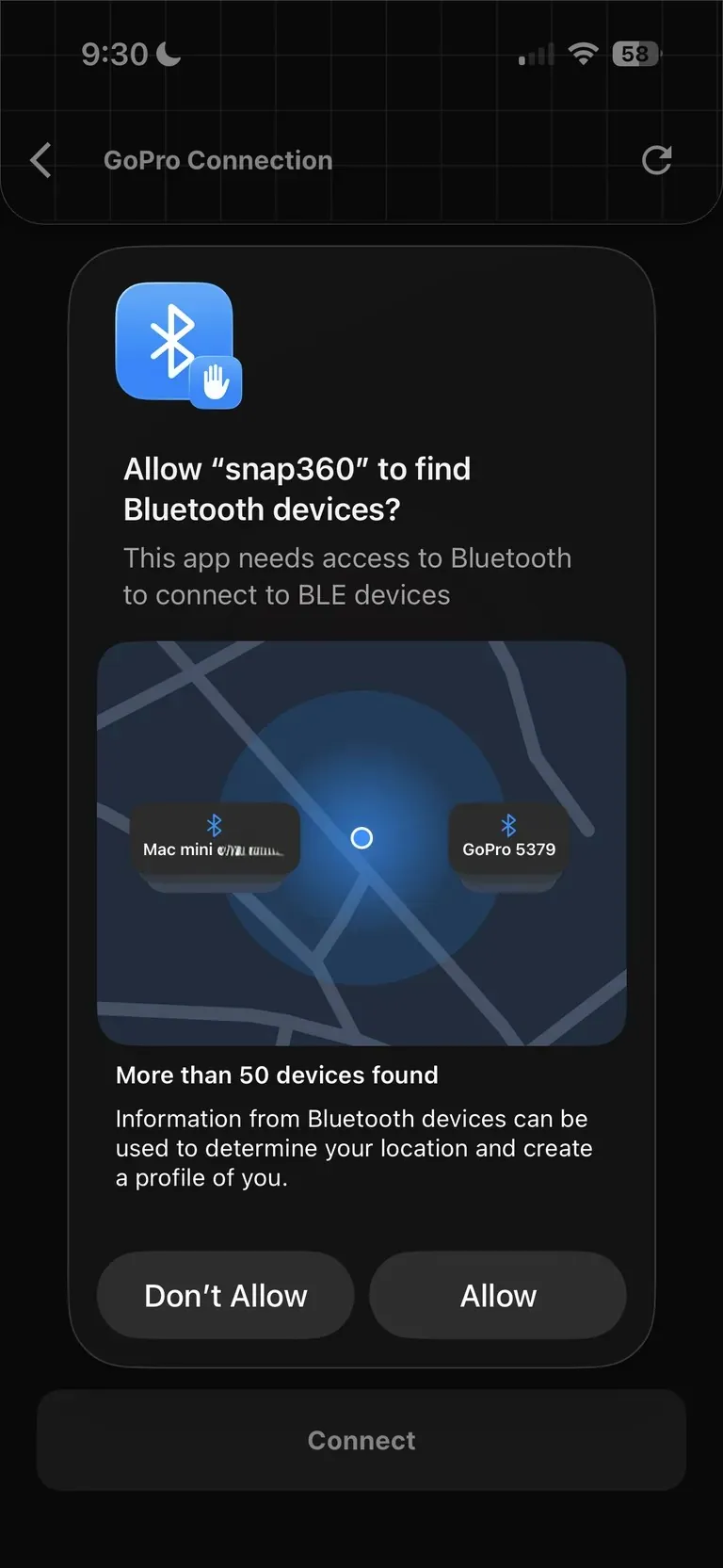
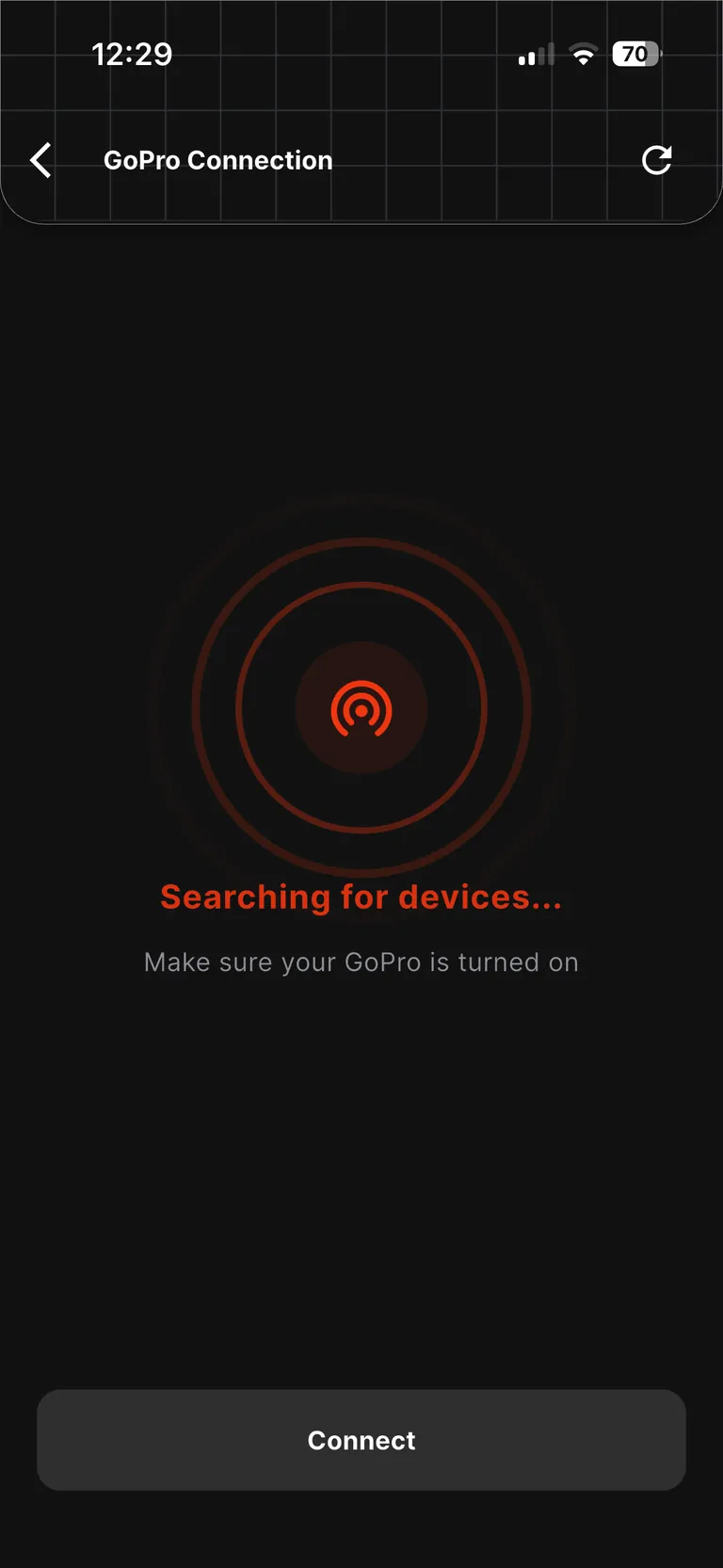
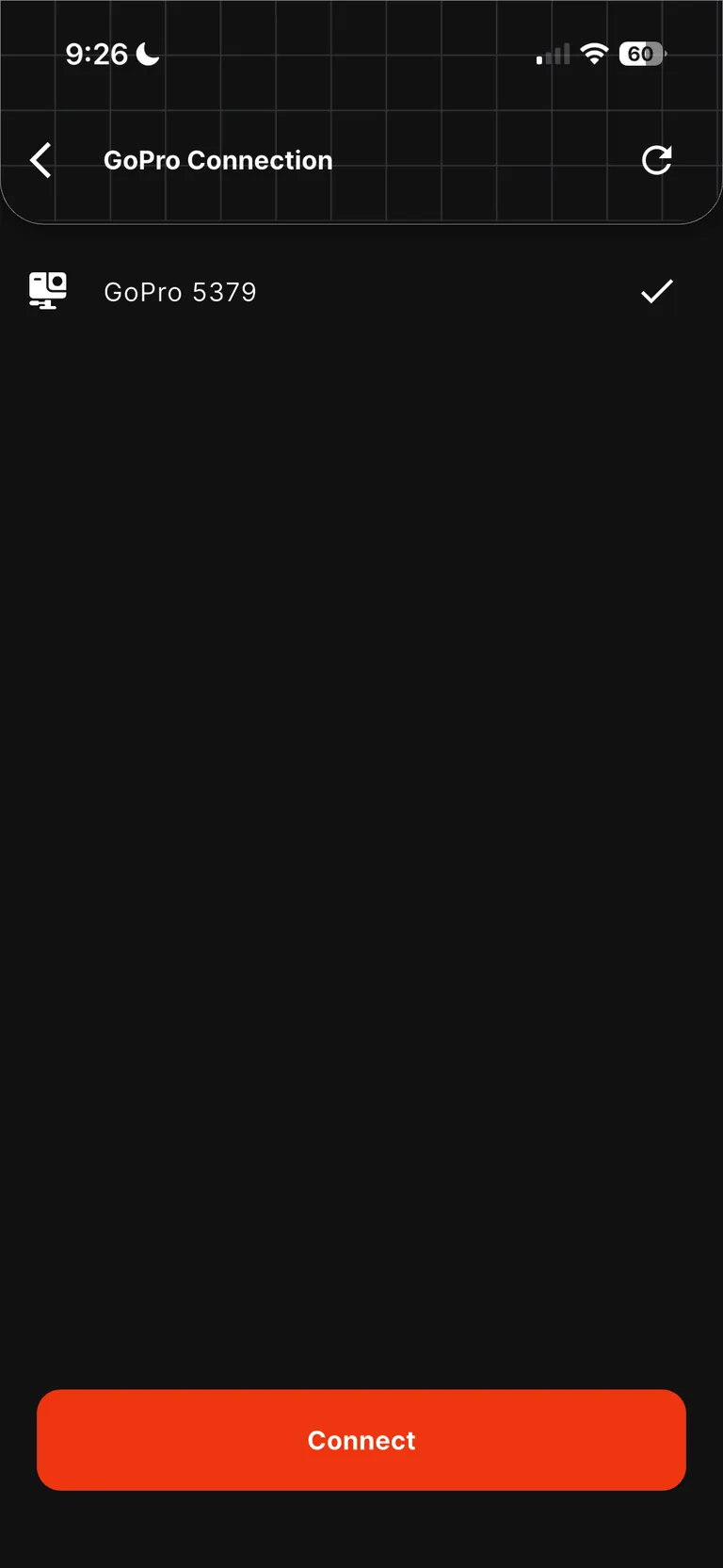
6- Veldu GoPro þinn af listanum.
7- Ýttu á Connect hnappinn.
8- Valmynd opnast til að velja tengiham.
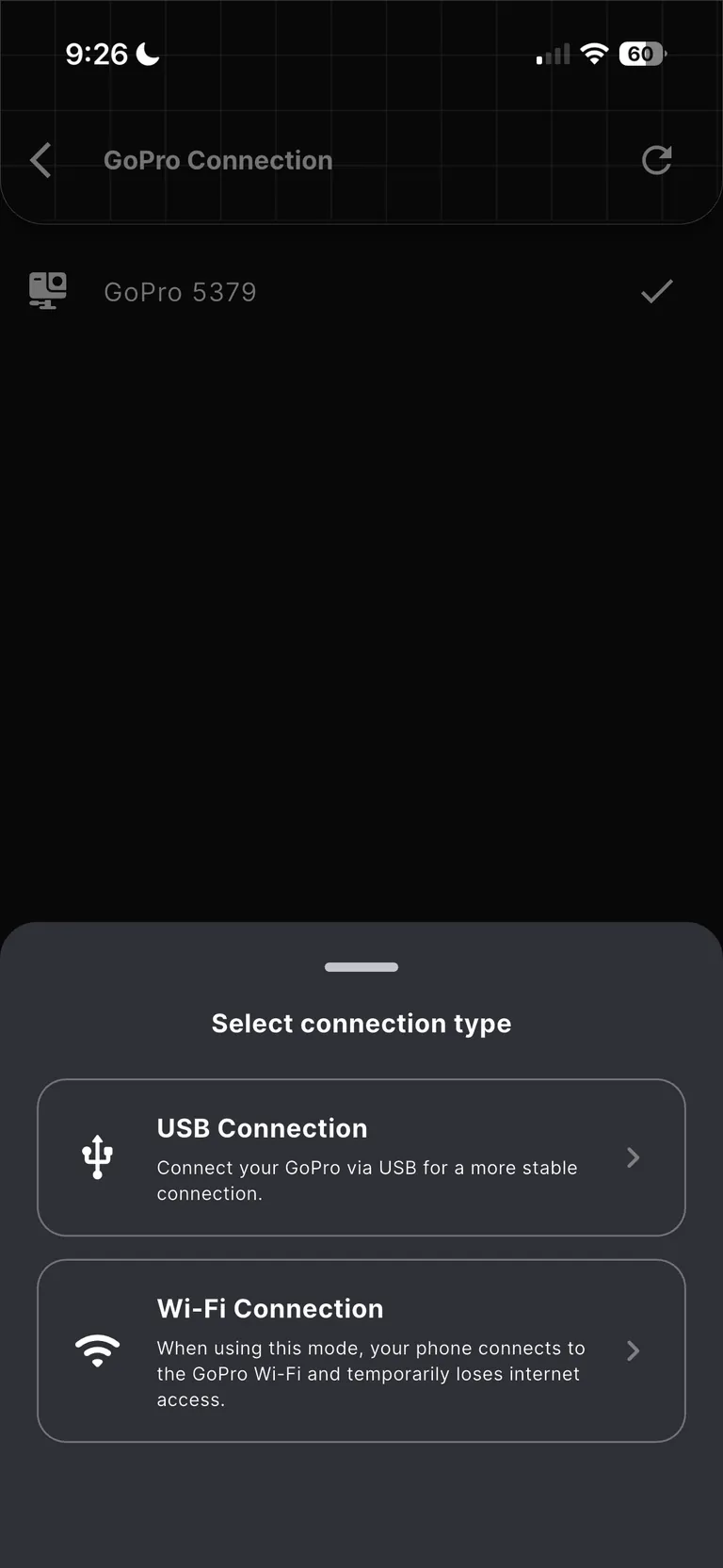
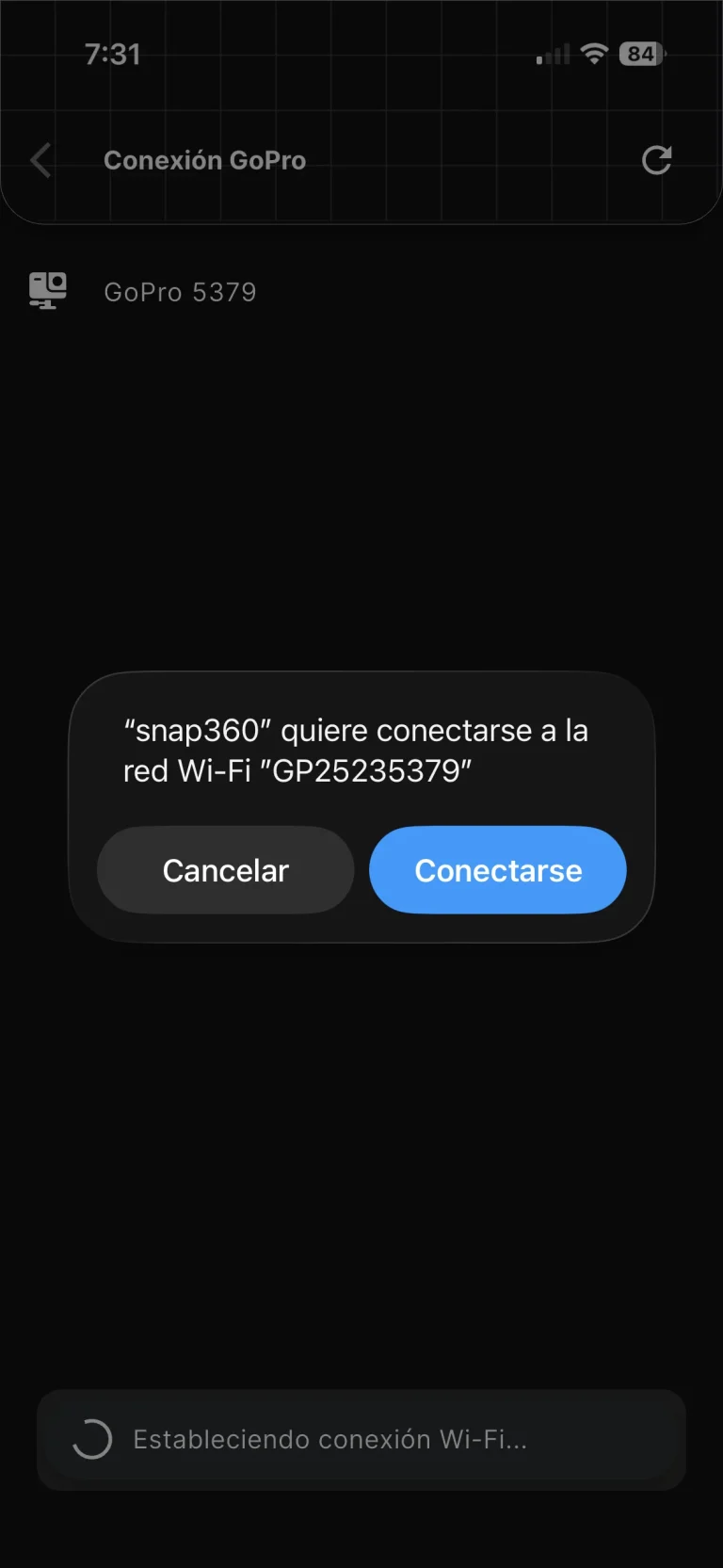
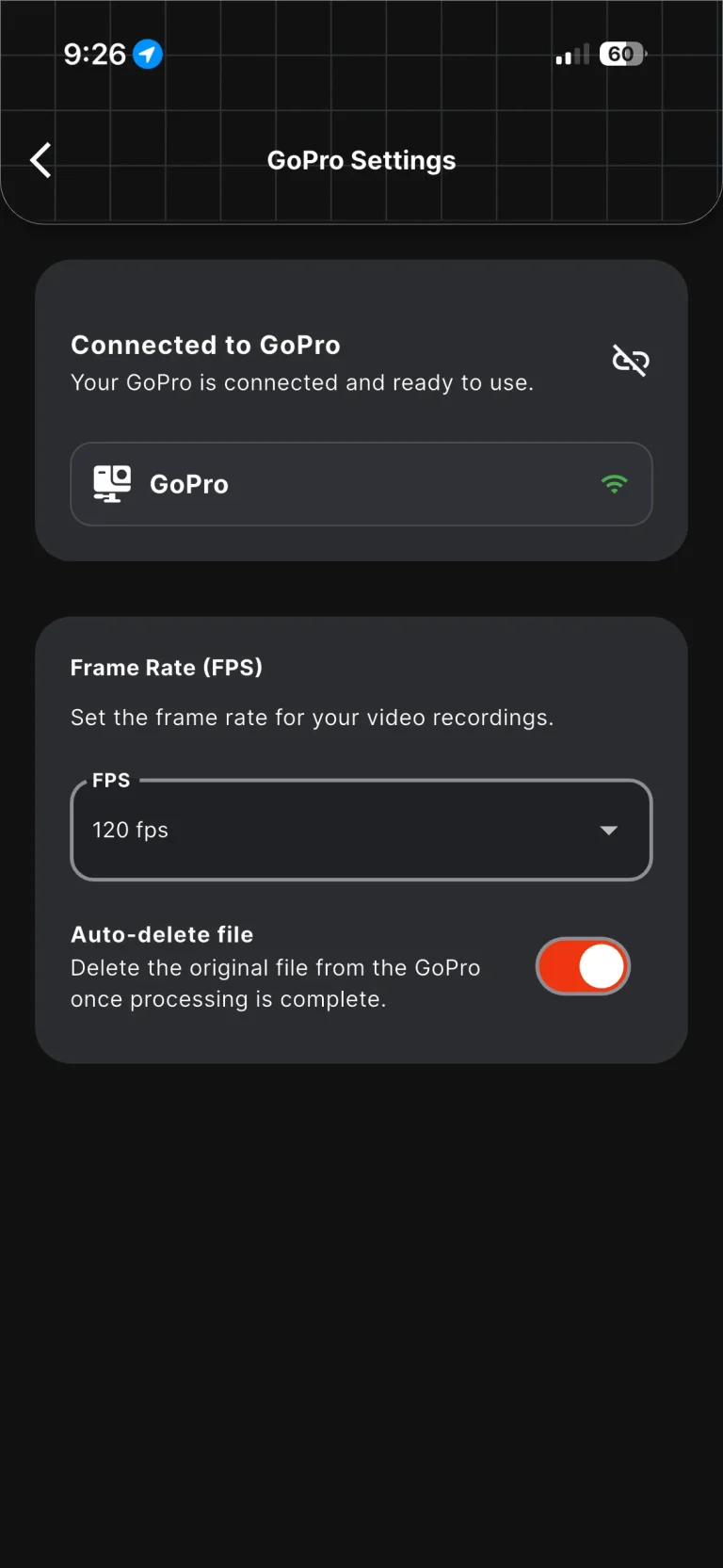
8.1 – Wi-Fi tenging 📡
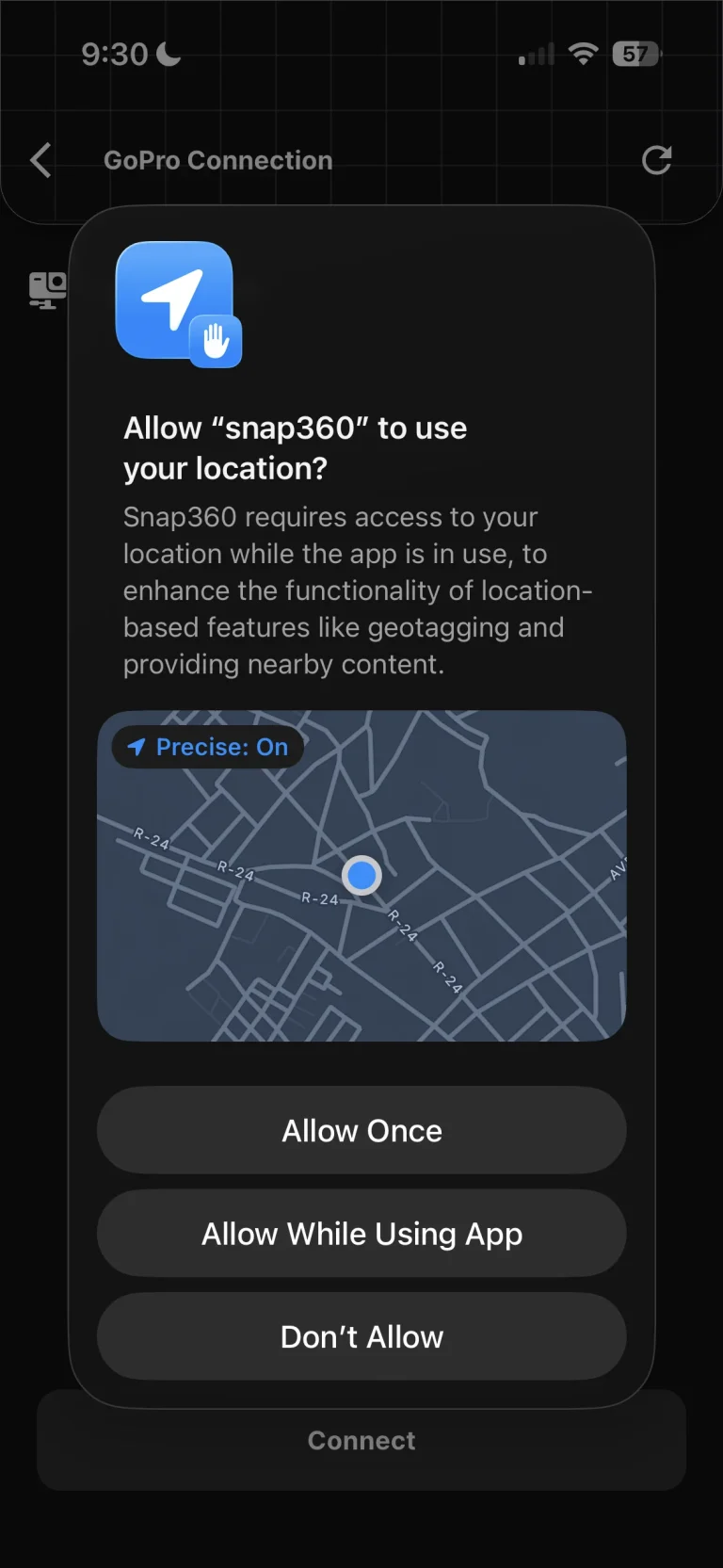
Þegar þú velur þráðlaust net, leyfðu staðsetningu.
Staðfestu pörun þegar það birtist á skjánum.
LOKIÐ! Myndavélin er tengd.
8.2 – USB tenging 🔌
Til að tengja GoPro með USB er tímasetningin á tengingu snúrunnar mjög mikilvæg.
⚠️ Þegar valmyndin til að velja Wi-Fi eða USB birtist (skref 8), tengdu USB snúruna milli GoPro og síma.
Bíddu í 2 til 3 sekúndur.
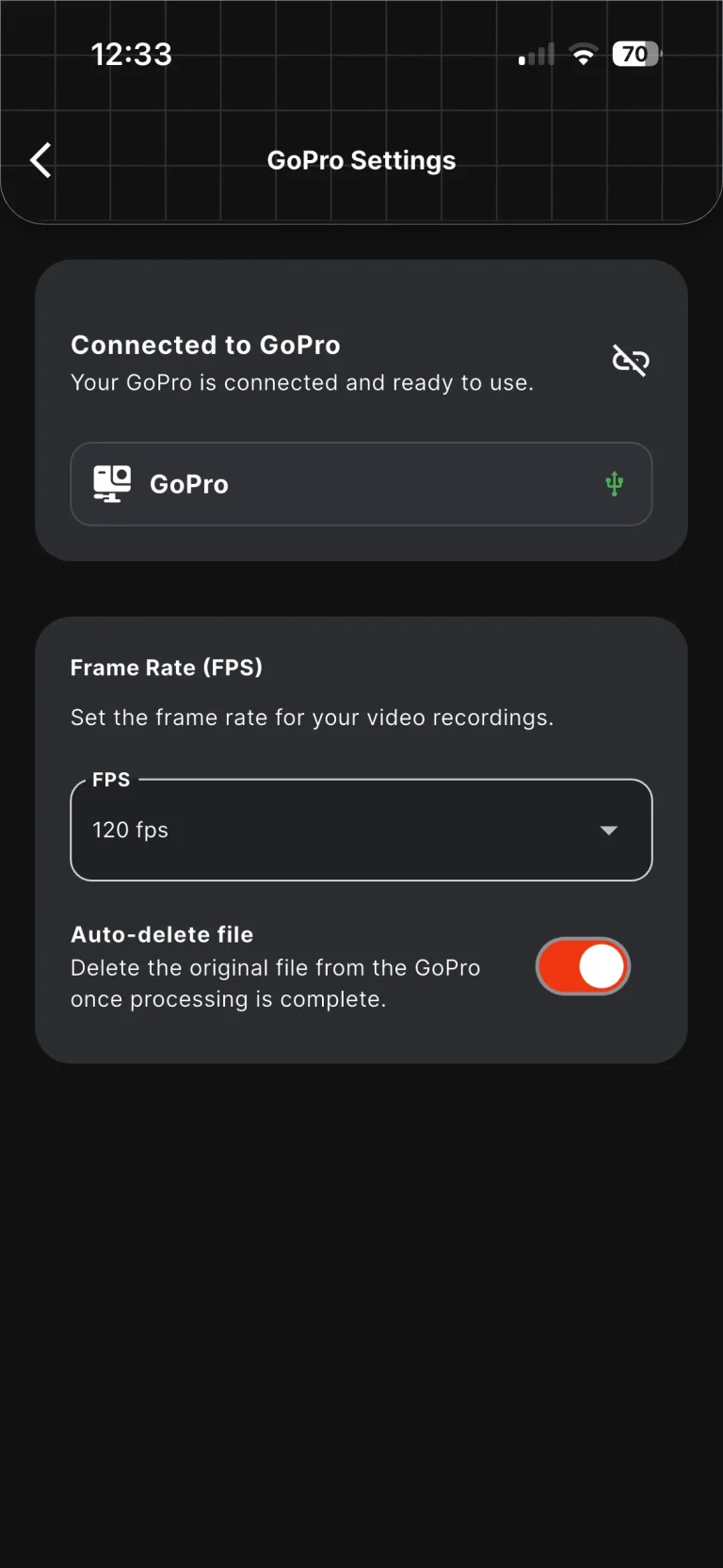
Veldu USB ham.
⚠️Mikilvæg regla: Þegar snúrunni er tengt ætti GoPro skjárinn að sýna skilaboðin „USB CONNECTED“.
Ef GoPro virðist aðeins hlaða og sýnir ekki „USB CONNECTED“, mun Snap360 ekki geta greint það rétt.
Í því tilfelli, taktu snúruna úr sambandi, endurræstu GoPro og reyndu aftur.
9. Þegar tekið er upp, samþykktu nauðsynleg leyfi.
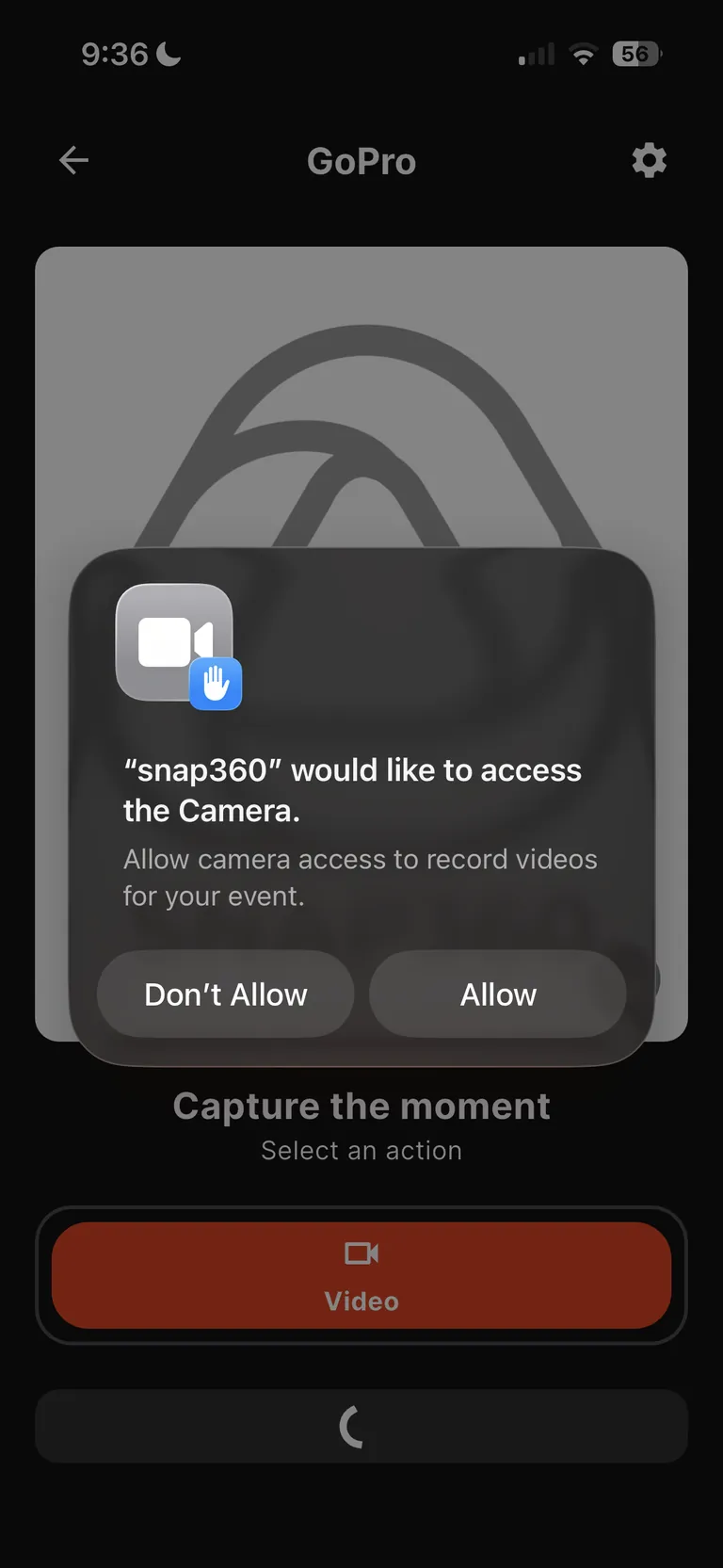
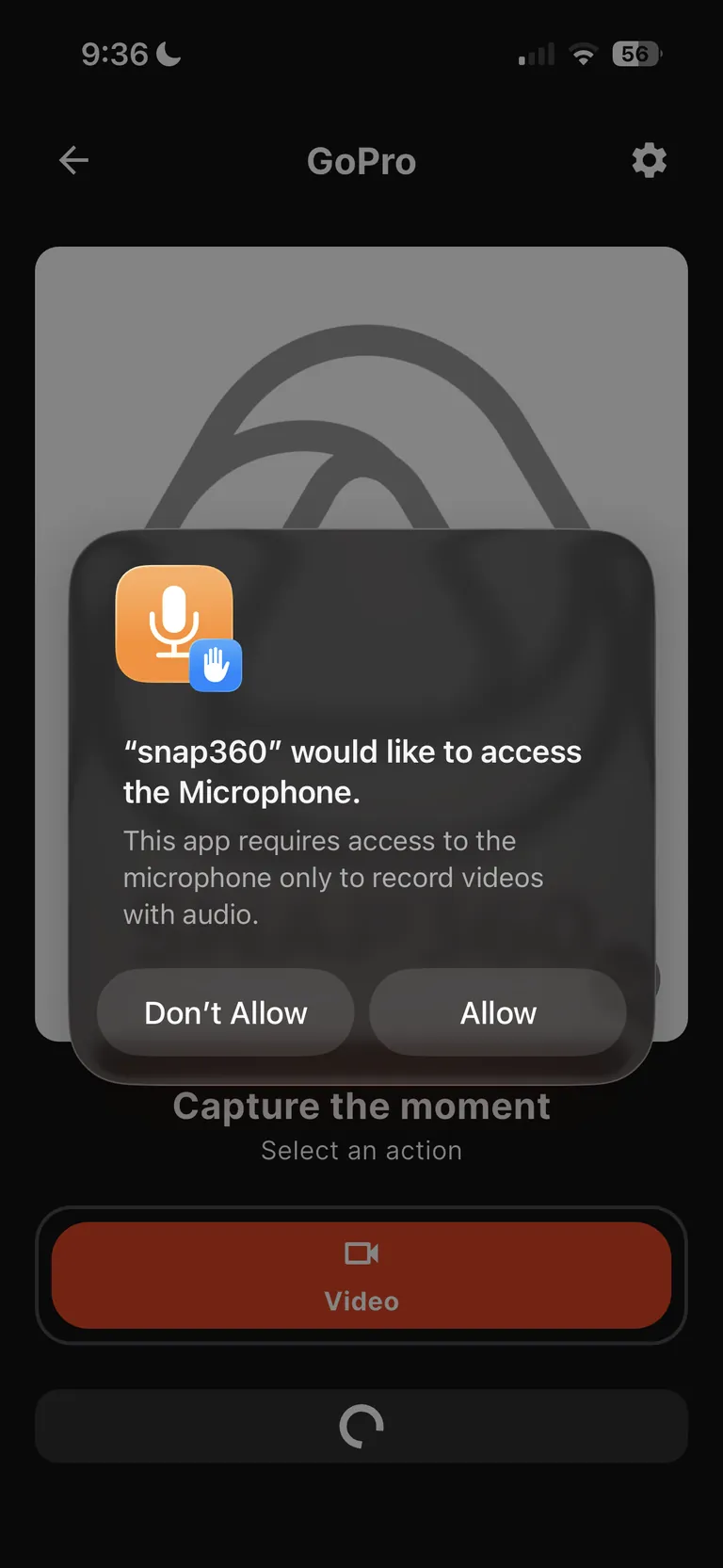
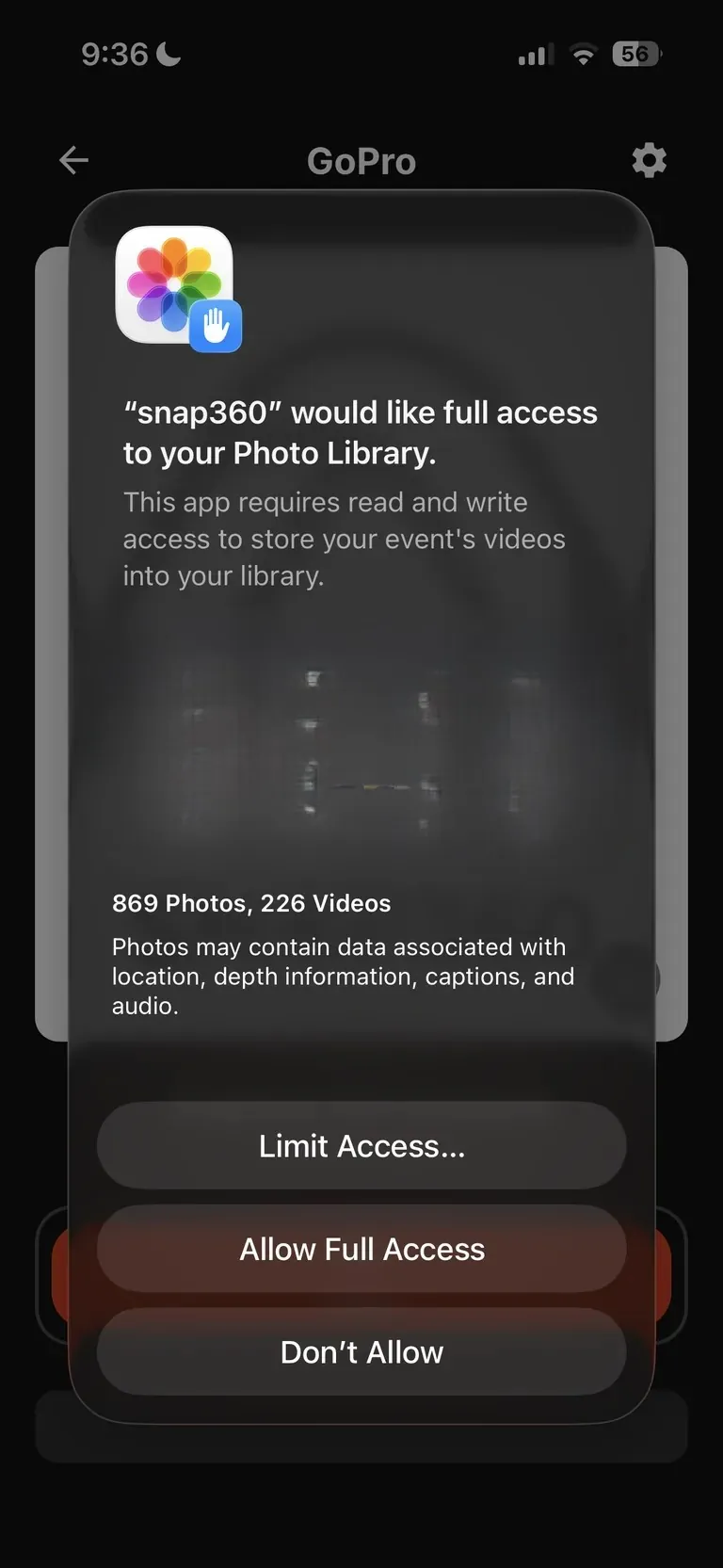
10 – Viðvörun birtist um að nota myndavélina eingöngu í portrettstillingu.
11- Þú ert tilbúinn að byrja upptökur!
Hvað geturðu gert þegar GoPro er tengt?
Þegar tengingin hefur tekist með góðum árangri gerir Snap360 þér kleift að:
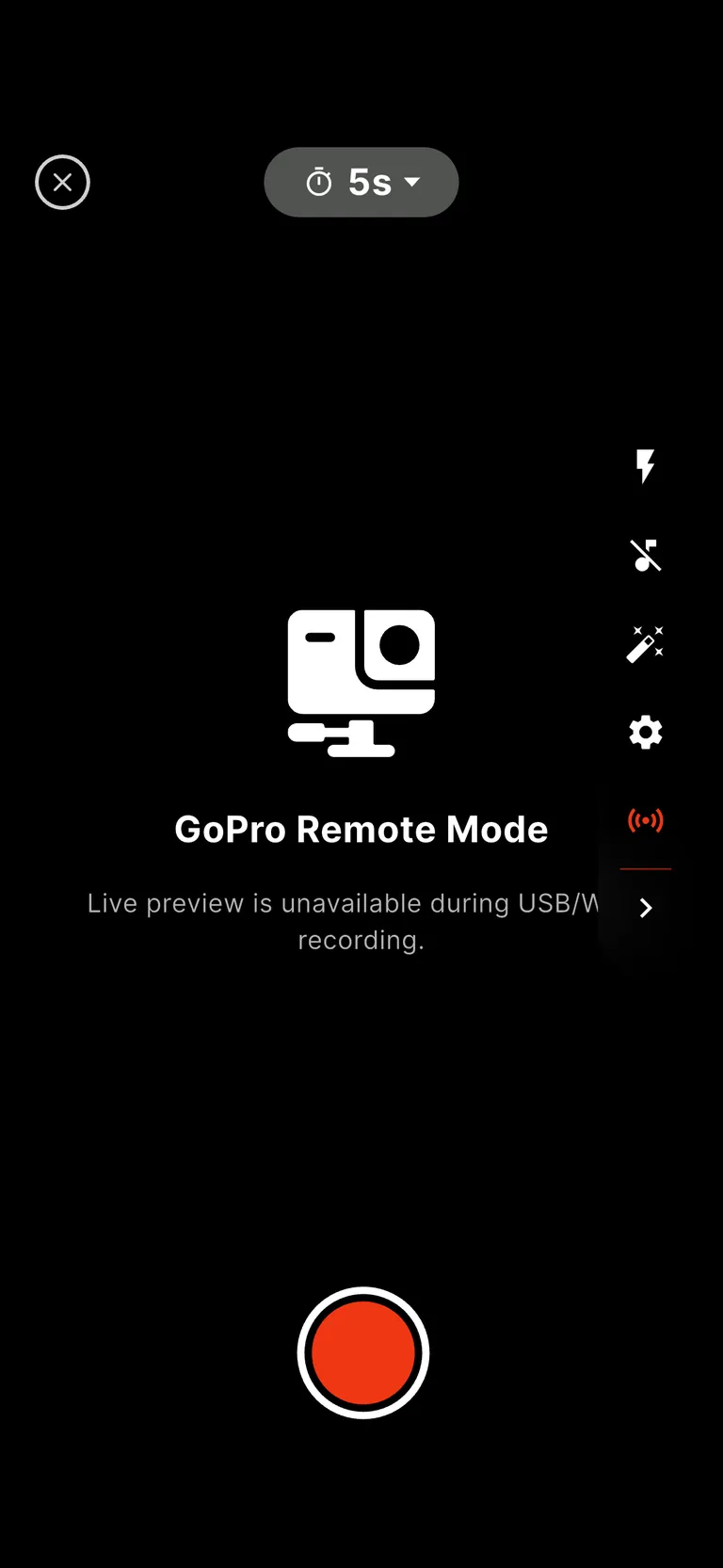
- Stjórnaðu GoPro stillingum úr símanum þínum.
- Byrjaðu og stöðvaðu myndbandsupptöku úr appinu.
- Flytjið upptökur sjálfkrafa yfir á símann ykkar.
- Vinna úr myndböndunum innan Snap360.
Eins og er er ekki hægt að taka myndir úr GoPro. Samþættingin er ætluð fyrir myndbandsupptöku.
Hvernig aftengir maður GoPro-inn?
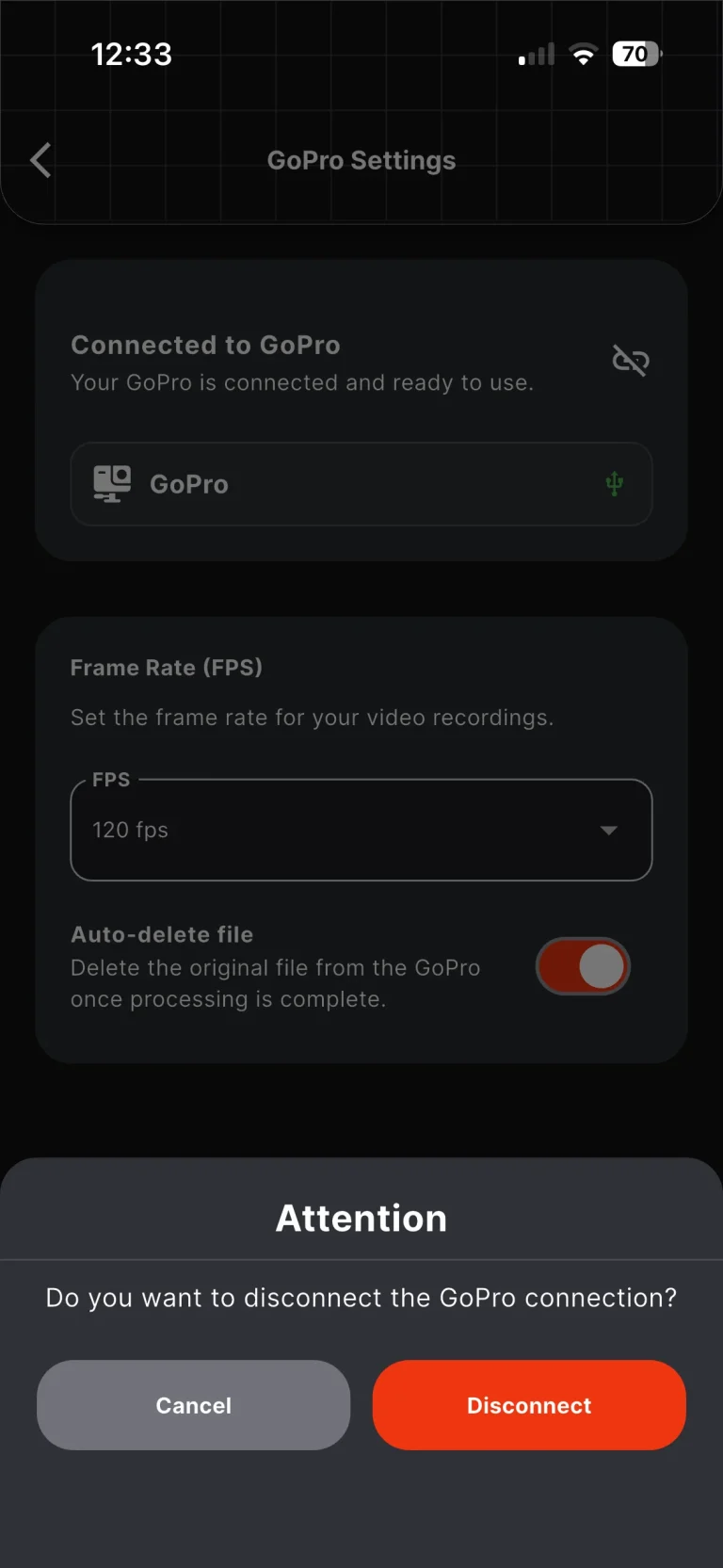
Til að aftengja myndavélina handvirkt:
- Farðu í stillingar.
- Farðu í GoPro stillingar.
- Ýttu á nafn myndavélarinnar eða aftengingartáknið.
- Staðfestu tengingarslitið.
Eftir að GoPro er aftengt mun Snap360 aftur nota innbyggða myndavél símans.
Hvað gerist ef myndavélin aftengir sig sjálf?
Ef GoPro slökknar, missir merki eða rafhlöðurnar klárast, gæti Snap360 sýnt villu þegar reynt er að taka upp.
Skilaboðin gætu bent til þess að myndavélin hafi ekki svarað og að þú þurfir að staðfesta tenginguna.
Í því tilfelli:
- Ýttu á Farðu til baka.
- Athugaðu hvort GoPro-ið þitt sé enn í gangi.
- Athugaðu rafhlöðuna og laust pláss.
- Endurræstu GoPro ef þörf krefur.
- Tengdu það aftur úr GoPro stillingum.
Ef appið getur ekki haldið áfram að nota GoPro, mun það sjálfkrafa skipta yfir á innbyggða myndavél símans þíns.
Algeng vandamál og lausnir ❗❗
Snap360 greinir ekki GoPro í gegnum USB
Skoðaðu eftirfarandi:
- Tengdu snúruna rétt þegar valmyndin birtist.
- Athugaðu hvort GoPro skjárinn segi „USB CONNECTED.“
- Ef hún virðist bara hlaða, endurræstu myndavélina.
- Reyndu annan USB snúru sem styður gagnaflutning.
- Sem síðasta úrræði gæti verið nauðsynlegt að forsanna eða endurstilla GoPro-ið.
Wi-Fi tenging bilar
Prófaðu þetta:
- Kveiktu á Bluetooth og Wi-Fi í símanum þínum.
- Gakktu úr skugga um að GoPro-ið þitt hafi þráðlausar tengingar virkjaðar.
- Athugaðu hvort enginn annar sími sé tengdur myndavélinni.
- Endurræstu GoPro og reyndu aftur.
Appið biður um leyfi eða tekst ekki að taka upp
Athugaðu Snap360 heimildir í stillingum símans þíns.
Á iOS skaltu ganga úr skugga um að þú hafir Local Network leyfi virkt.
Án þessa leyfis getur forritið greint myndavélina, en ekki sent skipanir rétt til hennar.
Myndavélin aftengir sig þegar þú byrjar að taka upp
Þetta getur gerst með því að:
- Lág rafhlaða í GoPro.
- Skortur á plássi á SD-kortinu.
- Óstöðug Wi-Fi eða Bluetooth tenging.
- Annað tæki tengt myndavélinni.
Athugaðu rafhlöðuna, losaðu pláss, endurræstu GoPro og tengdu hana aftur.
Ef GoPro-ið þitt tengist enn ekki eða vandamálið heldur áfram, skrifaðu okkur í þjónustuver og við hjálpum þér að leysa það.
Lokatillögur
Til að forðast villur í lotu:
- Hlaðaðu GoPro-ið þitt áður en þú byrjar.
- Notaðu SD-kort með nægu plássi.
- Taktu alltaf lóðrétt.
- Gakktu úr skugga um að þú samþykkir öll Snap360 leyfi.
- Á iOS skaltu alltaf kveikja á staðbundnu netheimildum.
- Ef þú notar USB, athugaðu hvort GoPro tækið þitt sýni „USB CONNECTED.“
- Ef eitthvað fer úrskeiðis, endurræstu GoPro og reyndu tenginguna aftur.
Algengar spurningar um GoPro og Snap360App
Hvernig tek ég 360 myndbönd með GoPro og Snap360?
Tengdu GoPro með Wi-Fi eða USB í stillingum > GoPro, settu símann og myndavélina lóðrétt og taktu upp beint úr appinu (sjá skref-fyrir-skref leiðbeiningar hér að ofan).
Hvaða GoPro módel virka með Snap360?
GoPro Hero 10, 11, 11 Mini, 12 og 13. Hero 9 kann að birtast á lista yfir greind tæki, en það er ekki stutt til upptöku eins og er.
Er GoPro góð til að taka myndir eða bara myndband á Snap360?
Fyrir núna er samþættingin við GoPro eingöngu ætluð fyrir myndbandsupptöku; ekki er hægt að taka myndir úr GoPro.
Þarf ég internet til að tengja GoPro?
Þú þarft ekki internet, en þú þarft Bluetooth og Wi-Fi eða USB í símanum þínum, auk Snap360 heimilda (myndavél, hljóðnemi, staðsetning/nálæg tæki og staðbundið net á iOS).
Tilbúinn að hefja upptökur!
Með þessum skrefum geturðu tengt GoPro tölvuna þína við Snap360 og notað hana til að taka upp, flytja og vinna úr myndböndunum beint úr appinu.
Við vonum að þessi leiðarvísir hafi hjálpað þér að stilla myndavélina rétt. Nú er það eina sem eftir er að undirbúa viðburðinn þinn, tengja GoPro og byrja að búa til efni með Snap360.