
Canon EOS i fotobåset: från fotografering till utskrift
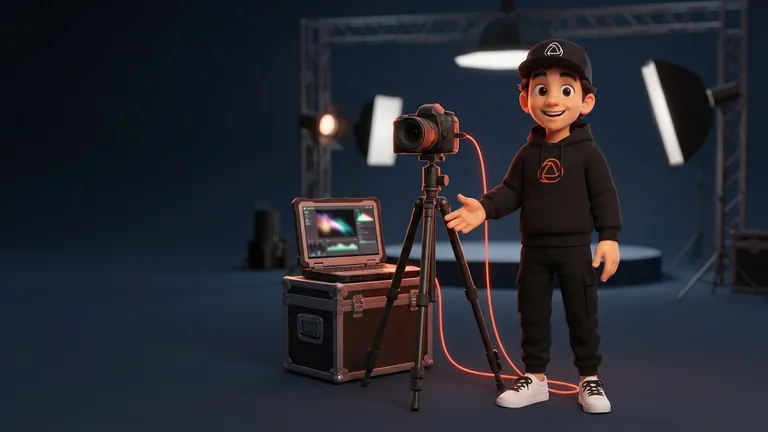
Snap360 ansluter en Canon EOS med USB-kabel eller via wifi, på iPhone, iPad och Android: appen tar bilden, hämtar den, placerar den i eventets mall och låter dig leverera den via QR-kod eller skriva ut den via AirPrint med rätt konfiguration. Så får du en systemkameras kvalitet i ditt fotobås.

Canon är ett av de märken vi helst rekommenderar för bilderna, tillsammans med Nikon och Sony. Allt som fotobåset gör hittar du i fotobås-appen. Om du bygger båset med en dator kommer Windows-versionen också att fungera med Canon via USB, och den finns nu.
Kort om kompatibiliteten
- Vilka kameror: Canon EOS, med USB-kabel eller via wifi. Om du är osäker på din modell, skriv till oss innan du tecknar en prenumeration.
- Var det fungerar i dag: på iPhone, iPad och Android, med SNAPPHOTO-planen.
- Vad appen gör: utlöser din Canon, placerar bilden i mallen och levererar den via QR-kod. Utskrift från iPad sker via AirPrint med en kompatibel brygga eller server.
- Och på datorn: Windows-versionen, som finns nu, med Canon via USB.
- Kontrollera min utrustning: Skicka modellnamnen och beskriv anslutningen du vill använda innan du tecknar en prenumeration.
Vad du bör testa före eventet
Testa utlösning och bildöverföring med den Canon du ska ta med. Justera ljus och bildutsnitt innan du förbereder gästernas bilder. Testa AirPrint separat: kamerans anslutning gör inte en USB-skrivare till en AirPrint-skrivare.
I ett fotobås är fotografering, mall och utskrift olika delar av flödet. Att kameran fungerar betyder inte att skrivaren gör det. Kontrollera varje anslutning och testa hela kedjan innan du erbjuder utskrifter på ett event.
- Kontrollera kamerans, iPad-enhetens och skrivarens exakta modeller samt vilka kablar och adaptrar som behövs.
- Skapa eventet i Snap360App och en mall med kundens logotyp och färger. Välj format utifrån den planerade utskriften.
- Ta en testbild med kompatibel utrustning. Kontrollera ljus, beskärning och bildens placering i mallen.
Förbered flödet från fotografering till leverans
- Anslut kameran. Med USB-kabel och rätt adapter för din iPhone, iPad eller Android, eller via wifi. Om anslutningen inte fungerar visar appen ett tydligt meddelande på ditt språk.
- Skapa eventet i Snap360App och en mall med kundens logotyp och färger. Välj format utifrån den planerade utskriften. Fotobås-app för iPad med fotoremsa och utskrift | Snap360.
- Ta en testbild med kompatibel utrustning. Kontrollera ljus, beskärning och bildens placering i mallen.
- Testa leverans via QR-kod och eventuell utskrift. Använd samma papper, skärinställningar och nätverk som på eventet.
- Testa med det papper och nätverk du faktiskt ska använda. En bild som ser rätt ut på skärmen kan behöva justerade marginaler eller beskärning vid utskrift. Spara en testbild att jämföra med och kontrollera att QR-koden går att öppna på en telefon.
Vad som fungerar med Canon i dag och vad som kommer senare
| Miljö | Status | Vad det innebär |
|---|---|---|
| iPhone, iPad och Android (SNAPPHOTO-planen) | Fungerar i dag | Canon EOS med USB-kabel eller via wifi. Om du är osäker på din modell, skriv till oss innan du tecknar en prenumeration. |
| Windows-dator (SNAPPHOTO för Windows) | Finns | Canon EOS via USB, styrd från programmet. Testa gratis. |
| Digital leverans | Tillgängligt | Leverans via QR-kod ingår i Snap360Apps fotoflöde, men bekräftar inte att en viss kamera eller skrivare stöds. |
Om du är osäker på din modell, skriv till oss innan du tecknar en prenumeration. Windowsversionen finns nu: Testa gratis.
Guider för ditt fotobås
Kameror från Nikon och Sony fungerar också i appen, med USB-kabel, och Nikon även via wifi. Sony-kameror används i läget för fjärrstyrning från dator, och Nikon förklarar vi i Nikon i fotobås. Fujifilm går ännu inte att ansluta: läs Fujifilm i fotobås. För utskrift kan du se hur Snap360 fungerar med DNP-skrivaren för fotobås.
Gratisplanen har inget slutdatum. Lär känna Snap360App och förbered ditt arbetsflöde; jämför funktionerna i SNAPPHOTO, PRO och DIAMOND PRO innan du väljer plan. Börja gratis.
Vanliga frågor
Fungerar Snap360App med Canon-kameror?
Snap360 ansluter en Canon EOS med USB-kabel eller via wifi på iPhone, iPad och Android, tar bilden och placerar den i mallen. Utskrift från iPad sker via AirPrint med en kompatibel brygga eller server. SNAPPHOTO för Windows finns nu och fungerar också med Canon via USB.
Vilka Canon-kameror fungerar med Snap360?
Canon EOS-kameror ansluts till appen med USB-kabel eller via wifi, på iPhone, iPad och Android. Enstaka modeller kanske inte stöds: om du är osäker på din, skicka oss exakt modell innan du tecknar en prenumeration.
Finns Windows-versionen redan?
Ja. SNAPPHOTO för Windows finns nu och kan testas gratis. Kontrollera din konfiguration med en testutskrift före eventet.
Hur skriver jag ut bilderna från Canon-kameran?
Utskrift från iPad kräver en skrivare som nås via AirPrint. USB-skrivare behöver en kompatibel brygga eller server; att ansluta dem till nätverket räcker inte. Kontrollera modell och konfiguration före eventet. SNAPPHOTO för Windows finns nu och kan testas gratis.