iPhone、Android 还是 GoPro:你的 360 平台该用哪种相机
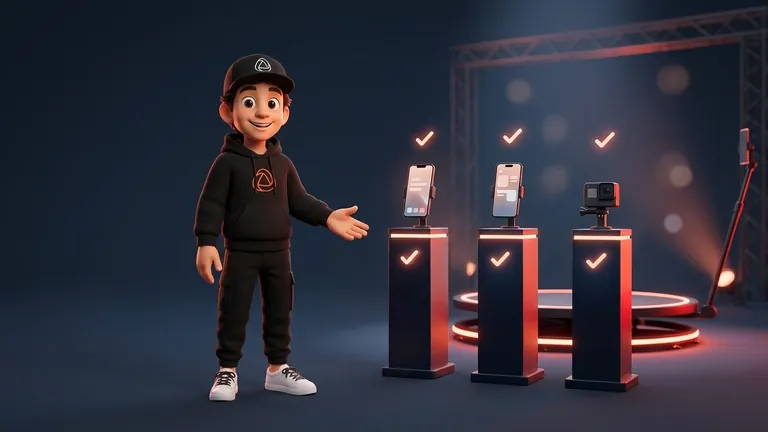
如果你正在犹豫 360 平台到底该用手机还是 GoPro,简短答案是:把 iPhone 或 Android 装在支臂上,你从第一场活动开始就能直接开工;而 GoPro 更适合想用专门的视频相机、并且不介意在现场流程中多增加一个步骤的 Snappers。这两种方案都能与 Snap360App 配合使用,最终怎么选,更多取决于你的工作方式,而不是参数表。
这份指南会从 Snapper 真正在意的标准来比较三种选择:画质、慢动作、稳定性、弱光表现、支臂安装、电池续航,以及从来宾走下平台到拿到视频之间所需的时间。我们不会按具体型号给出性能数字,因为每一代产品都会变化;我们更想告诉你该看什么、又该怎么测试。
总结
- iPhone 或 Android:拍摄、剪辑和交付视频都在同一台设备上完成。这是最直接的入门方式,而且你可以先用免费方案试用。
- GoPro:app 可以控制相机、开始和停止录制,并把视频传到手机上进行编辑和交付。该功能包含在 PRO 和 DIAMOND PRO 方案中。
- 慢动作:比起分辨率,每秒帧数和灯光更关键。
- 正式接单前:先用你的灯光和支臂拍一段测试,在手机上看最终效果。
每种方案在 Snap360App 中如何工作
使用手机或平板的相机
你只需要把 iPhone 或 Android 固定在支臂支架上,剩下的交给 Snap360App:录制视频、添加音乐、边框、开头与结尾画面,并直接通过手机以二维码或链接的方式交付视频。你可以使用后置相机,也可以使用前置相机,让来宾在旋转时看到自己。这个 app 同样适用于iPad 和 Android 平板,系统要求可在兼容性页面查看。
连接 GoPro
Snap360App 可以通过 Wi‑Fi 或 USB 连接 GoPro。你可以用手机控制相机、开始和停止录制,视频也会自动传到手机上,在 app 内完成处理和交付。目前兼容 HERO7 到 HERO13,包括 HERO11 Mini。
有两点需要注意:录制采用竖屏方式,因此相机和手机都需要竖直放置;另外,GoPro 集成功能包含在 PRO 和 DIAMOND PRO 方案中。具体连接步骤以及手机需要授权的权限,都可以在这篇 Snap360 GoPro 连接指南中查看。
iPhone、Android 还是 GoPro:逐项对比
画质
一台较新的高端手机和当前的 GoPro,拍出来的画面都足以满足大多数 360 视频需求,因为这些视频几乎总是在手机屏幕上观看。来宾实际感受到的效果,往往更多取决于灯光、构图和安装稳定性,而不是相机名称本身。如果你拿不准,就用两种方案各拍同一段旋转,然后直接在手机上对比——毕竟最终也是在那里观看。
慢动作与每秒帧数
慢动作效果取决于相机录制时的每秒帧数(fps):帧数太低,视频放慢后就会出现卡顿。较新的手机和 GoPro 都有高速拍摄模式,但几乎没有哪台相机能同时给你最高分辨率和最高 fps,所以你必须做取舍。我们在分辨率与 FPS 指南里用实例做了说明。在 Snap360App 中,慢动作可通过每场活动的视频速度来调整,你还可以在开头、中段和结尾分段设置不同速度。
安装稳定性
平台支臂在旋转时,任何一点松动都会直接体现在视频里。在这一点上,相机本身没有支架重要:无论是手机还是 GoPro,都要固定牢靠、居中,并避免震动。GoPro 体积小、重量轻;如果使用手机,则要确认夹具能稳稳夹住你的机型,尤其是大尺寸手机或带保护壳时。
弱光环境
在昏暗宴会厅里,任何相机都会吃力,而慢动作下情况会更明显,因为每一帧获得的光线更少。解决办法不是换相机,而是准备自己的持续光源,并从正面补光。我们在360 拍照亭灯光指南中有详细说明。
电池、安装与现场操作
电池
使用手机时,录制、处理和交付都由同一台设备完成。使用 GoPro 时,你需要同时留意两块电池:相机的和手机的,并且最好在开始前确保 GoPro 已充满电、SD 卡有足够空间。如果活动时间较长,不管你用哪种方案,都要提前规划好充电安排,没有哪种方式能让你省掉这一步。
从录制到交付
这是来宾最容易感受到的环节。使用手机时,视频在同一台设备上完成录制和剪辑,中间没有额外步骤。使用 GoPro 时,会多一个环节:app 会先把视频从相机传到手机,再进行处理,而且这一过程会自动完成。无论哪种方式,来宾最终都能通过二维码或链接收到视频;你也可以用外部遥控器开始录制,这样就不用手动触碰屏幕。
什么时候选择哪种方案
- 选择手机:如果你刚开始做,想要更少设备、更简单的搭建,或者想先用免费方案试试再付费。
- 选择 GoPro:如果你已经有兼容型号、你的支臂本来就是为它设计的,或者你更希望让手机专门负责控制和交付。
- 在 iPhone 和 Android 之间:优先选你已经熟悉、并且在你的预算范围内高速拍摄表现更好的那一台;Snap360App 两者都支持。
如果你还不确定,就先从手头已有的手机开始:免费下载 app,创建一个活动,拍几段测试旋转视频。如果之后你想用 GoPro,再到价格页面比较不同方案。
常见问题
360 平台用 iPhone 还是 GoPro 更好?
这取决于你的现场流程。用 iPhone 或 Android 时,录制、剪辑和交付都在同一台设备上完成,是最容易上手的方式。如果你想用专门的视频相机,并且接受把视频传到手机这一步,那么 GoPro 会很合适,而且这个传输过程 app 会自动完成。
我可以将 Snap360App 与 GoPro 一起使用吗?
可以。Snap360App 可通过 Wi‑Fi 或 USB 连接 HERO7 到 HERO13,包括 HERO11 Mini,控制录制并把视频传到手机上进行编辑和交付。该集成功能包含在 PRO 和 DIAMOND PRO 方案中。
Snap360App 支持 Android 和 iPhone 吗?
支持,可运行在 iPhone、iPad、Android 手机和 Android 平板上。所需系统版本请查看兼容性页面。
想拍出好的慢动作,需要多少 fps?
相机录制时的每秒帧数越高,慢动作就能越慢、越流畅:例如以 120 fps 录制、按 30 fps 播放,画面看起来就会慢 4 倍。作为交换,更高的 fps 需要更多光线,而且通常会降低分辨率。
除了相机之外,我还需要一台 360 平台吗?
需要。平台负责旋转,相机安装在它的支臂上;Snap360App 则负责通过手机或平板完成视频录制、编辑和交付。