Vous cherchez un moyen rapide et professionnel de personnaliser vos vidéos avec une application photobooth ? Snap360, l’une des meilleures solutions de photobooth 360, vous permet non seulement de capturer des moments uniques, mais aussi de les sublimer avec des cadres personnalisés ou prédéfinis. Que ce soit pour des anniversaires, mariages, baptêmes, soirées ou événements корпоративных, personnaliser vos vidéos n’a jamais été aussi simple avec ce logiciel photobooth.
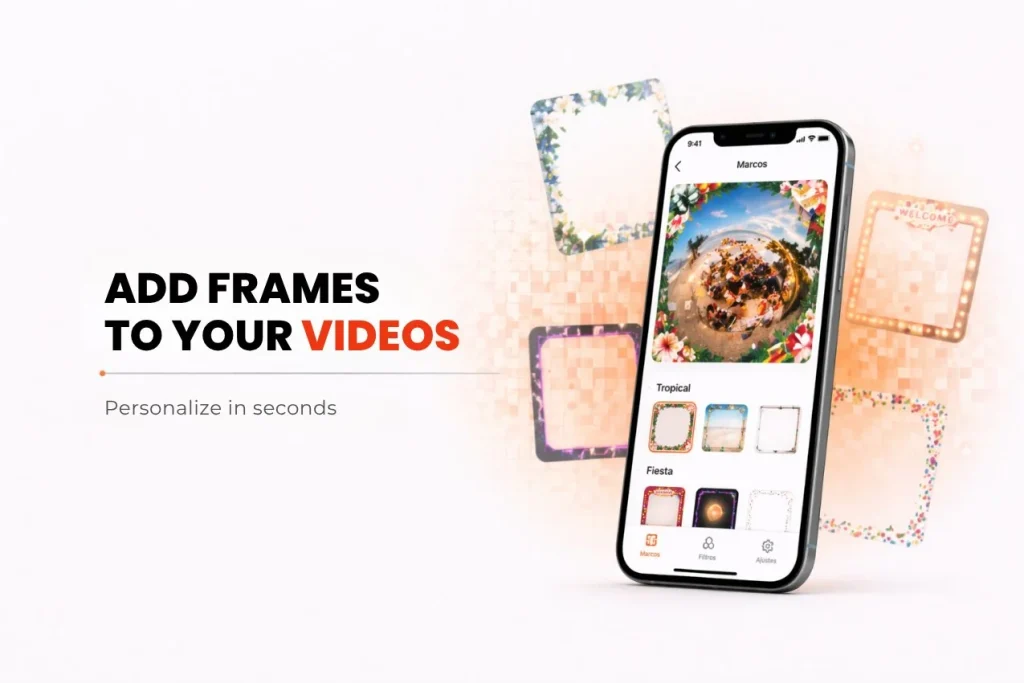
Ci-dessous, nous vous montrerons comment télécharger et configurer des cadres, les dimensions recommandées pour maintenir la qualité et comment tirer le meilleur parti de la galerie de cadres préconçus pour optimiser votre temps et votre créativité.
Les avantages des cadres dans Snap360
- Galerie de cadres prédéfinis : Gagnez du temps en utilisant des cadres prêts à l’emploi adaptés à différents types d’événements. Ces modèles vous permettent d’optimiser votre flux de travail, de trouver rapidement de l’inspiration et de créer plus facilement vos propres designs.
- Personnalisation complète: Si vous préférez créer vos propres visuels, cette application photobooth 360 vous offre les outils et dimensions idéales pour un rendu parfait. Adaptez chaque cadre à votre thème pour une expérience immersive avec votre cabine 360.
Comment importer et configurer des cadres dans Snap360
Avant de commencer, assure-toi d’avoir bien créé ton événement. Si tu souhaites savoir comment démarrer l’enregistrement et configurer tes vidéos, consulte notre article sur la configuration des vidéos.
1. 📥 Sélectionnez vos cadres
Choisissez entre :
- Cadres prédéfinis : Parcourez la galerie Snap360. Sélectionnez le modèle adapté à votre événement.
- Cadres personnalisés : Créez vos propres designs. Respectez les formats et dimensions recommandés.
2. Configurez vos cadres dans Snap360
Depuis la galerie de cadres :
- Ouvrez l’application Photobooth. Créez ou sélectionnez votre événement. Accédez à la section « Cadres ». Sélectionnez l’option « Galerie de cadres ».
- Sélectionnez ensuite votre modèle. Confirmez et enregistrez.
Pour les cadres personnalisés :
- Créez votre cadre avec des outils comme Canva ou Photoshop. Dimensions recommandées :
| Type de cadre | Dimensions | Utilisation idéale |
|---|---|---|
| Vertical | 1080 x 1920 px | Événements formels et vidéos verticales. |
| Carré | 1080 x 1080 px | Réseaux sociaux et contenus centrés. |
- Enregistrez le design dans .png format pour assurer la compatibilité, en vous assurant que le cadre a la zone centrale en transparence.
- Téléchargez le fichier sur Snap360 et visionnez la vidéo avant l’enregistrement pour vous assurer qu’elle s’adapte correctement.
Conseil : utilisez des couleurs contrastées pour mettre en valeur les éléments visuels.
Pourquoi utiliser Canva ?
- Une interface simple et intuitive, des modèles prêts à l’emploi.
- Travail précis avec dimensions personnalisées. Idéal pour créer des visuels adaptés à votre spinner 360 ou videobooth 360.