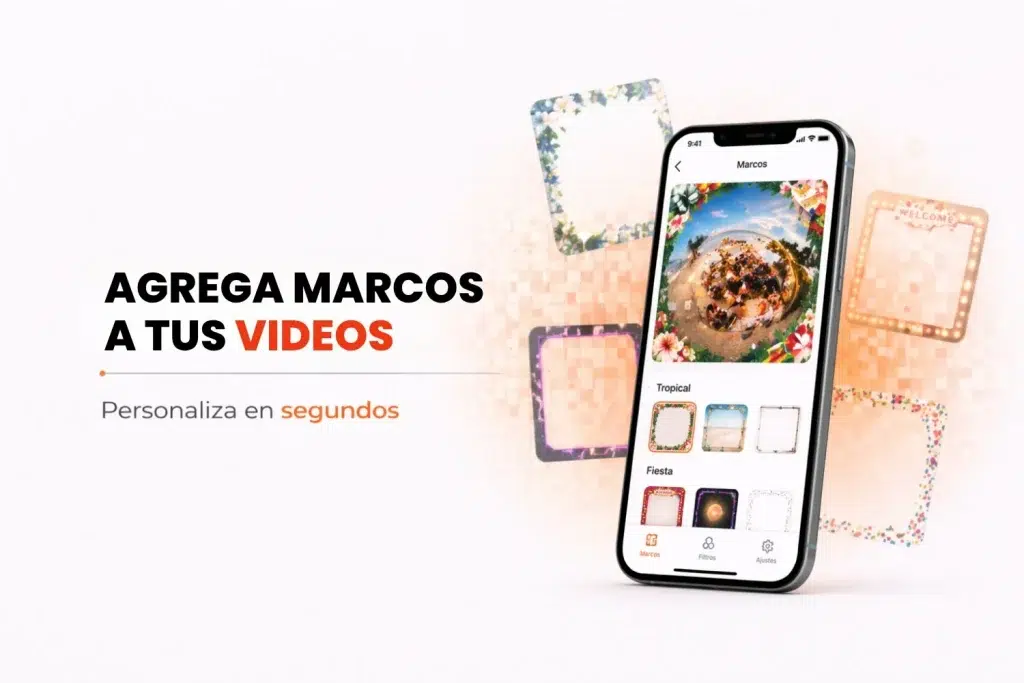
想用一款360视频 App,快速又专业地打造个性化视频?Snap360 作为出色的360拍照亭 App,不仅能帮你记录独一无二的瞬间,还能用自定义相框或预设相框为视频增添特别的风格。无论是生日、洗礼、婚礼、派对还是企业活动,个性化视频从来没有这么简单。
下面我们会介绍如何上传和设置相框、保证画质的推荐尺寸,以及如何充分利用预设相框库,节省时间又激发创意。
在 Snap360 中使用相框的好处
- 预设相框库:直接使用适合各类活动的现成相框,节省时间。这些相框不仅能优化你的工作流程,还能为你设计自己的个性化相框提供灵感。
- 完全自定义:如果你更喜欢自己设计相框,这款360拍照亭 App 提供了理想的工具和尺寸,确保每段视频都完美贴合,呈现你需要的主题。
如何在 Snap360 中上传和设置相框
开始之前,请先确认你已经创建好活动。如果想了解如何开始录制并设置视频,请阅读我们关于视频设置的文章
1. 📥 选择你的相框
决定是使用预设相框,还是上传自己的相框
- 使用预设相框:浏览 Snap360 的相框库,选出最符合活动主题的相框。
- 上传自定义相框:确保相框采用兼容格式,并符合推荐尺寸。
2. 设置相框(Snap360)
从预设相框库设置:
- 打开360拍照 App,创建或选择你的活动,进入相框板块。选择相框库,使用一款预设相框。
- 确认选择,并保存到对应的活动中。
自定义相框:
- 用 Canva 或 Photoshop 等工具,按建议尺寸设计相框:
| 相框类型 | 尺寸(像素) | 适用场景 |
|---|---|---|
| 竖版 | 宽 1080 x 高 1920 | 正式活动和竖屏录制,适合突出细节。 |
| 方形 | 宽 1080 x 高 1080 | 非常适合社交媒体和居中构图的录制,视觉平衡感极佳。 |
- 将设计保存为 .png 格式以确保兼容,并让相框中间区域保持透明。
- 把文件上传到 Snap360,录制前先预览视频,确认相框贴合无误。
小贴士:使用与活动主题形成对比的颜色,让相框中的视觉元素更加醒目。
为什么选 Canva?
- 上手简单,还提供现成模板。
- 可以按 Snap360 推荐的具体尺寸进行设计,确保每场活动的相框都完美呈现。