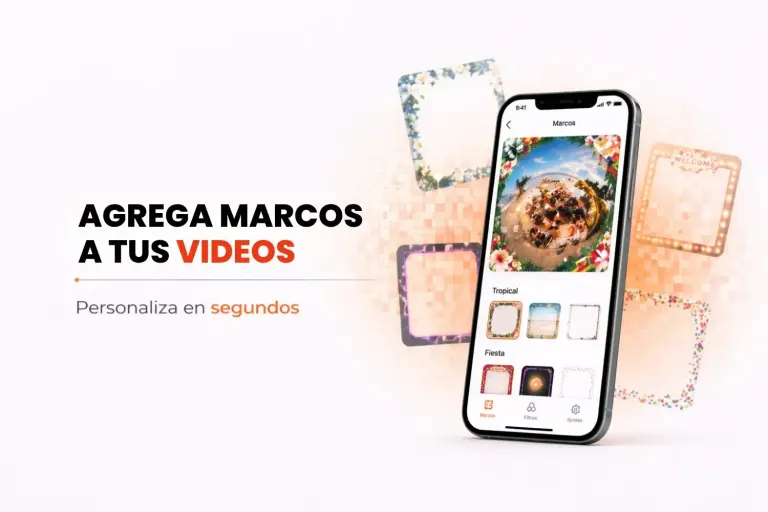
Un cadre pour photobooth 360 (en anglais, overlay) est une image PNG au centre transparent qui se superpose à la vidéo. La taille standard est de 1080 x 1920 pixels pour la vidéo verticale et de 1080 x 1080 pour la vidéo carrée, toujours dans la même orientation que la vidéo. Il porte le nom de l'événement, la date ou le logo, et c'est lui qui transforme une belle vidéo en vidéo à votre image.
Vous trouverez ici les tailles, les types de cadres et comment le concevoir pour qu'il rende bien sur téléphone. Si vous l'avez déjà et voulez l'importer dans l'application, suivez le guide pour importer et configurer des cadres dans Snap360.
En Bref
- Taille : 1080 x 1920 pixels en vertical ou 1080 x 1080 en carré.
- Format : PNG au centre transparent. Le JPG ne convient pas.
- Design : le texte et le logo sur les bords, jamais sur les visages.
- Types : statique, animé avec des GIF, généré par IA ou simplement avec le logo.
- Test : une vidéo complète filmée avec le cadre avant d'ouvrir la file d'attente.
Tailles et Format d'un Cadre pour Vidéo 360
Le cadre doit avoir la même orientation que la vidéo. Voici les tailles utilisées par Snap360 et quand choisir chacune :
| Format | Taille en pixels | Quand l'utiliser |
|---|---|---|
| Vertical | 1080 x 1920 | Reels, TikTok et stories. C'est le plus partagé |
| Carré | 1080 x 1080 | Publications du fil et écrans carrés |
Enregistrez-le en PNG au centre transparent: le JPG ne gère pas la transparence et cacherait les invités derrière un fond blanc. C'est aussi valable pour le logo et pour les images d'ouverture et de fin de la vidéo.
Types de Cadres pour Photobooth 360
- Cadre statique : un PNG fixe avec le nom de l'événement, la date et les décorations. C'est le plus utilisé.
- Cadre animé : avec des GIF animés qui bougent sur la vidéo, comme des confettis, des paillettes ou un logo qui pulse.
- Cadre généré par IA : vous décrivez le thème et la génération de cadres par IA le crée en quelques secondes.
- Logo seul : le logo de l'entreprise sur chaque vidéo, dans un coin, pour les événements d'entreprise.
- Images d'ouverture et de fin : un carton au début et un autre à la fin de la vidéo avec le nom de l'événement ou de la marque.
Comment Concevoir un Cadre Qui Rend Bien en Vidéo
- Laissez le centre libre. C'est là que tournent les invités. Le design se place sur les bords, surtout en haut et en bas.
- Éloignez le texte du bord extérieur. Les applications des réseaux sociaux masquent une partie du haut et du bas avec leurs boutons.
- Peu de mots et de grandes lettres. La vidéo se regarde sur un téléphone et tourne vite : un prénom et une date se lisent, une longue phrase non.
- Des couleurs qui contrastent avec la salle. Un cadre blanc disparaît dans un mariage au décor clair.
- L'esthétique de l'événement. Les couleurs du mariage ou l'identité de l'entreprise, pour que la vidéo fasse partie de la fête.
- Testez-le sur une vraie vidéo. Ce qui rend bien sur l'écran de l'ordinateur peut masquer des visages pendant la rotation.
Modèles et Idées de Cadres par Type d'Événement
Inutile de partir de zéro : l'application propose une galerie de cadres prêts à l'emploi, et vous pouvez créer le vôtre dans Canva ou Photoshop avec les tailles ci-dessus. Des idées qui marchent :
- Mariages : les prénoms des mariés et la date, avec une touche florale ou dorée.
- Anniversaires et soirées de 18 ans : le prénom et l'âge en grand, avec des couleurs vives.
- Événements d'entreprise : le logo, le nom de l'événement et le hashtag de la campagne.
- Noël et fin d'année : lumières, étoiles ou l'année qui commence, pour le réutiliser sur plusieurs soirées d'affilée.
- Remises de diplômes : le nom de l'établissement, la promotion et l'année.
Comment Ajouter le Cadre dans Snap360
Dans Snap360, vous importez le PNG dans l'événement, vous choisissez si la vidéo est verticale ou carrée et le cadre s'applique à chaque enregistrement sans rien toucher d'autre. Avec l'éditeur de cadres personnalisés vous ajoutez du texte par-dessus depuis l'application et, si vous gardez le même style, vous l'enregistrez comme configuration prédéfinie pour l'événement suivant.
Le cadre, la musique de la vidéo et la livraison par QR code se préparent une fois et servent pour tout l'événement. Vous pouvez commencer avec les cadres de la galerie avant de payer quoi que ce soit : Commencez Gratuitement avec Snap360.
Questions Fréquentes
Quelle Taille pour un Cadre de Photobooth 360 ?
1080 x 1920 pixels si la vidéo est verticale et 1080 x 1080 si elle est carrée. Le cadre a toujours la même orientation que la vidéo. Le vertical est le plus utilisé, car c'est le format des Reels, de TikTok et des stories, là où les invités partagent la vidéo.
Dans Quel Format Enregistrer un Cadre pour Vidéo 360 ?
En PNG au centre transparent, pour que le design se superpose à la vidéo sans cacher les invités. Le JPG ne convient pas, car il ne gère pas la transparence. Le logo et les images d'ouverture et de fin de la vidéo se font aussi en PNG transparent.
Avec Quel Logiciel Concevoir un Cadre 360 ?
Avec n'importe quel éditeur qui exporte en PNG transparent, comme Canva ou Photoshop. Créez un format de 1080 x 1920, placez le design sur les bords et laissez le centre vide. Si vous n'avez pas le temps de le concevoir, l'application propose une galerie de cadres et génère des cadres par IA à partir d'une description.
Peut-on Utiliser des Cadres Animés sur une Vidéo 360 ?
Oui. Dans Snap360, vous pouvez ajouter des GIF animés sur la vidéo, comme des confettis, des paillettes ou un logo en mouvement. Ils donnent un rendu plus accrocheur sur les réseaux et se combinent avec le cadre statique de l'événement, qui garde le nom et la date.
Où Placer le Texte sur un Cadre de Photobooth 360 ?
Sur les bords, surtout en haut et en bas, et jamais au centre, là où se trouvent les invités. Gardez aussi une marge avec le bord extérieur, car les applications des réseaux sociaux masquent ces zones avec leurs boutons. Peu de mots et de grandes lettres se lisent mieux dans une vidéo qui tourne.