Cách tải lên và cài đặt khung photobooth trên Snap360

Bạn đang tìm một cách nhanh và chuyên nghiệp để cá nhân hóa video bằng một ứng dụng quay video 360? Snap360, ứng dụng hàng đầu cho cabin 360, không chỉ giúp bạn ghi lại những khoảnh khắc độc đáo mà còn tạo điểm nhấn với khung photobooth tùy chỉnh hoặc thiết kế sẵn. Dù là sinh nhật, lễ rửa tội, đám cưới, tiệc tùng hay sự kiện doanh nghiệp, cá nhân hóa video chưa bao giờ dễ đến thế.
Dưới đây, chúng tôi hướng dẫn cách tải lên và cài đặt khung, kích thước nên dùng để giữ chất lượng và cách tận dụng tối đa thư viện khung thiết kế sẵn để tiết kiệm thời gian mà vẫn sáng tạo.
Nếu bạn chưa có thiết kế, hướng dẫn này tổng hợp kích thước, mẫu và ý tưởng khung cho photobooth 360.
Lợi ích khi dùng khung trên Snap360
- Thư Viện Khung Thiết Kế Sẵn: Tiết kiệm thời gian với những khung có sẵn cho từng loại sự kiện. Chúng vừa giúp quy trình làm việc gọn hơn, vừa cho bạn cảm hứng để tự thiết kế khung riêng.
- Cá Nhân Hóa Toàn Diện: Nếu bạn thích tự thiết kế khung, ứng dụng cabin 360 này cung cấp công cụ và kích thước lý tưởng để khung vừa khít với từng video, thể hiện đúng chủ đề bạn cần.
Cách tải lên và cài đặt khung trên Snap360
Trước khi bắt đầu, hãy chắc chắn bạn đã tạo sự kiện. Nếu muốn biết cách bắt đầu quay và cài đặt video, hãy đọc bài viết của chúng tôi về Cài đặt video
1. 📥 Chọn khung của bạn
Quyết định dùng khung thiết kế sẵn hay tải khung của riêng bạn lên
- Dùng Khung Thiết Kế Sẵn: Xem thư viện của Snap360 và chọn khung hợp nhất với chủ đề sự kiện.
- Tải Khung Tùy Chỉnh Lên: Đảm bảo khung của bạn đúng định dạng được hỗ trợ và theo kích thước khuyến nghị.
2. Cài đặt khung trên Snap360
Từ thư viện khung thiết kế sẵn:
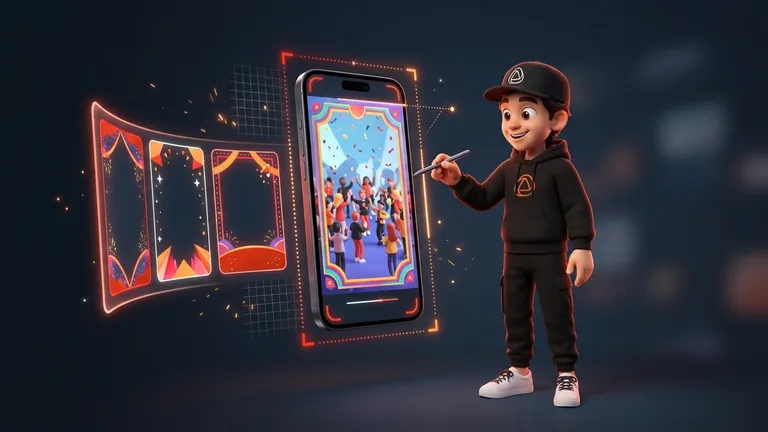
- Mở app cabin 360, tạo hoặc chọn sự kiện và vào mục khung. Chọn thư viện khung để dùng một khung thiết kế sẵn.
- Xác nhận lựa chọn và lưu vào sự kiện tương ứng.
Với khung tùy chỉnh:
- Thiết kế khung bằng các công cụ như Canva hoặc Photoshop theo kích thước gợi ý:
| Loại khung | Kích thước (pixel) | Phù hợp nhất cho |
|---|---|---|
| Dọc | rộng 1080 x cao 1920 | Sự kiện trang trọng và quay dọc; lý tưởng để làm nổi bật chi tiết. |
| Vuông | rộng 1080 x cao 1080 | Hoàn hảo cho mạng xã hội và quay chính giữa; cân bằng thị giác hoàn hảo. |
- Lưu thiết kế ở định dạng .png để đảm bảo tương thích, nhớ để phần giữa của khung trong suốt.
- Tải file lên Snap360 và xem thử video trước khi quay để chắc chắn khung vừa khít.
Mẹo: Dùng màu tương phản với chủ đề sự kiện để làm nổi bật các chi tiết hình ảnh trên khung.
Vì sao nên dùng Canva?
- Dễ dùng và có nhiều template thiết kế sẵn.
- Cho phép làm việc với kích thước cụ thể như Snap360 khuyến nghị, đảm bảo thiết kế hoàn hảo cho từng sự kiện.