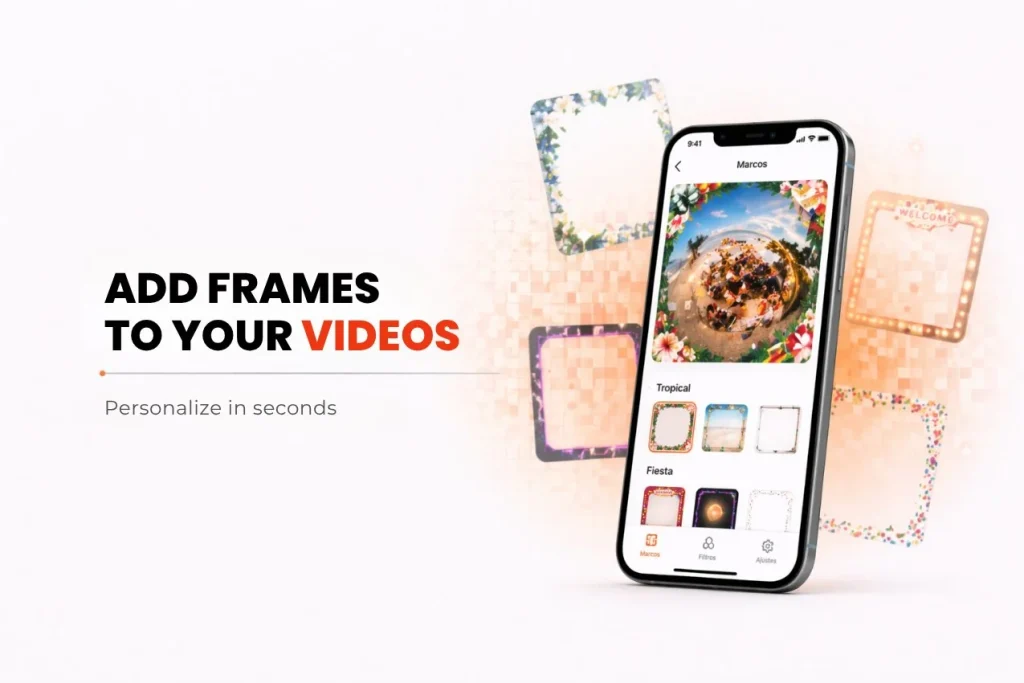
คุณกําลังมองหาวิธีที่รวดเร็วและเป็นมืออาชีพในการปรับแต่งวิดีโอของคุณด้วย แอปวิดีโอ 360 องศาหรือไม่? Snap360 แอพบูธถ่ายภาพ 360 องศาที่ดีที่สุดไม่เพียง แต่ให้คุณจับภาพช่วงเวลาที่ไม่เหมือนใคร แต่ยังให้สัมผัสพิเศษด้วยเฟรมที่กําหนดเองหรือออกแบบไว้ล่วงหน้า ไม่ว่าจะเป็นวันเกิด พิธีล้างบาป งานแต่งงาน งานปาร์ตี้ หรือกิจกรรมขององค์กร การปรับแต่งวิดีโอของคุณไม่เคยง่ายอย่างนี้มาก่อน
ด้านล่างนี้ เราจะแสดงวิธีการอัพโหลดและกำหนดค่าเฟรม ขนาดที่แนะนำสำหรับการรักษาคุณภาพ และวิธีใช้ประโยชน์สูงสุดจากแกลเลอรีเฟรมที่ออกแบบไว้ล่วงหน้า เพื่อเพิ่มประสิทธิภาพเวลาและความคิดสร้างสรรค์ของคุณ
ข้อดีของการใช้เฟรมใน Snap360
- คลังกรอบรูปสำเร็จรูป: ประหยัดเวลาด้วยการเลือกใช้กรอบรูปที่ออกแบบไว้แล้วสำหรับงานหลากหลายรูปแบบ กรอบรูปเหล่านี้ไม่เพียงแต่ช่วยให้ขั้นตอนการทำงานของคุณรวดเร็วและราบรื่นขึ้นเท่านั้น แต่ยังเป็นแรงบันดาลใจในการสร้างสรรค์งานออกแบบในสไตล์ของคุณเองได้อีกด้วย
- ปรับแต่งได้เต็มรูปแบบ: หากคุณต้องการออกแบบกรอบภาพด้วยตนเอง แอปพลิเคชันสำหรับตู้ถ่ายภาพ 360 องศานี้มีเครื่องมือและกำหนดขนาดที่เหมาะสม เพื่อให้มั่นใจว่ากรอบภาพจะพอดีกับวิดีโออย่างสมบูรณ์แบบ ช่วยให้คุณถ่ายทอดธีมที่ต้องการออกมาได้อย่างลงตัว
วิธีการอัพโหลดและกำหนดค่าเฟรมใน Snap360
ก่อนที่คุณจะเริ่ม โปรดตรวจสอบให้แน่ใจว่าคุณได้สร้างงานกิจกรรมของคุณแล้ว หากคุณต้องการทราบวิธีเริ่มบันทึกและตั้งค่าวิดีโอของคุณโปรดอ่านบทความของเราเกี่ยวกับ การตั้งค่าวิดีโอ
1. 📥 เลือกกรอบของคุณ
ตัดสินใจว่าคุณต้องการใช้เฟรมที่ออกแบบไว้ล่วงหน้าหรืออัปโหลดเฟรมของคุณเอง
- ใช้เฟรมที่ออกแบบไว้ล่วงหน้า: เรียกดูแกลเลอรีของ Snap360 และเลือกเฟรมที่เหมาะกับธีมกิจกรรมของคุณมากที่สุด
- อัปโหลดเฟรมที่กำหนดเองของคุณ: ตรวจสอบให้แน่ใจว่าเฟรมของคุณอยู่ในรูปแบบที่รองรับและมีขนาดที่แนะนำ
2. ตั้งค่าเฟรม ใน Snap360
จากแกลเลอรีเฟรมที่ออกแบบไว้ล่วงหน้า:
- เปิดแอป 360 photo booth สร้างหรือเลือกกิจกรรมของคุณ แล้วไปที่ส่วน กรอบภาพ เลือก แกลเลอรีกรอบเพื่อ ใช้ กรอบที่ออกแบบไว้ล่วงหน้า
- ยืนยันการเลือกของคุณและบันทึกลงในกิจกรรมที่เกี่ยวข้อง
สำหรับเฟรมที่กำหนดเอง:
- ออกแบบกรอบของคุณในเครื่องมือเช่น Canva หรือ Photoshop โดยใช้ขนาดที่แนะนำ:
| ประเภทเฟรม | ขนาด (พิกเซล) | การใช้งานที่เหมาะสม |
|---|---|---|
| แนวตั้ง | 1080 วัตต์ x 1920 ชม | งานทางการและการบันทึกแนวตั้ง เหมาะสำหรับการเน้นรายละเอียด |
| สี่เหลี่ยม | 1080 วัตต์ x 1080 ชม | เหมาะสําหรับโซเชียลมีเดียและการบันทึกที่เน้น ให้ความสมดุลทางสายตาที่สมบูรณ์แบบ |
- บันทึกการออกแบบในรูปแบบ .png เพื่อให้แน่ใจว่าเข้ากันได้ตรวจสอบให้แน่ใจว่าเฟรมมีพื้นที่ตรงกลางโปร่งใส
- อัปโหลดไฟล์ไปยัง Snap360 และ view วิดีโอก่อนบันทึกเพื่อให้แน่ใจว่าพอดี
เคล็ดลับ: ใช้สีที่ตัดกับธีมของงานเพื่อให้องค์ประกอบภาพภายในเฟรมดูโดดเด่นสะดุดตา
ทำไมต้อง Canva?
- ใช้งานง่ายและมีเทมเพลตที่ออกแบบไว้ล่วงหน้า
- ช่วยให้คุณทํางานกับขนาดเฉพาะ เช่น ขนาดที่แนะนําโดย Snap360 ทําให้มั่นใจได้ถึงการออกแบบที่สมบูรณ์แบบสําหรับแต่ละเหตุการณ์