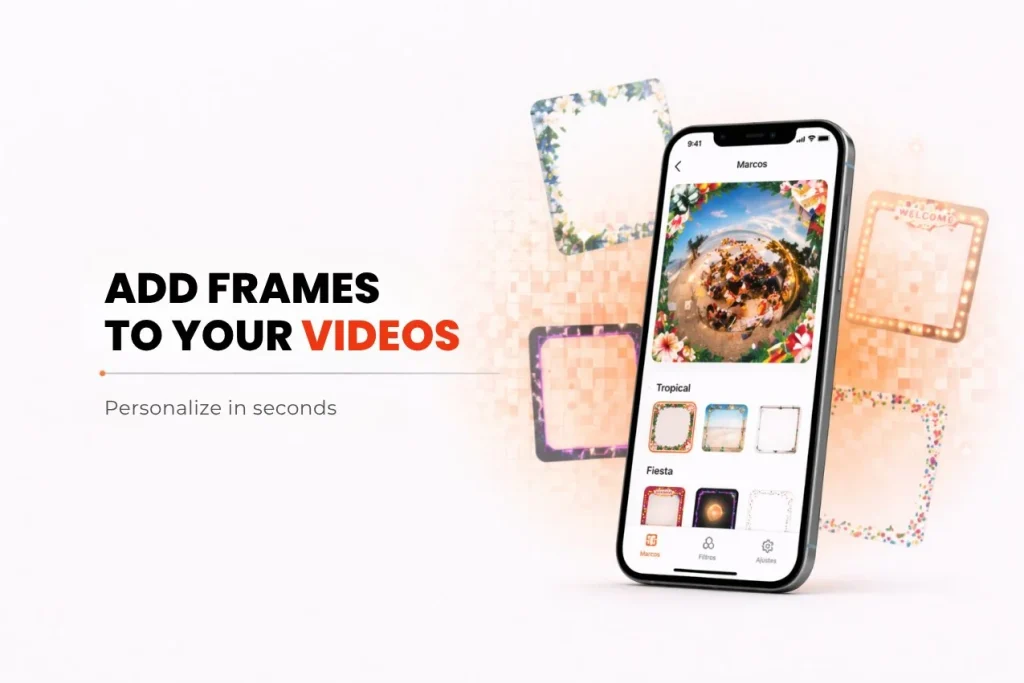
360도 동영상 앱으로 동영상을 맞춤 설정할 수 있는 빠르고 전문적인 방법을 찾고 계십니까? 최고의 360도 사진 부스 앱인 Snap360을 사용하면 독특한 순간을 포착할 수 있을 뿐만 아니라 맞춤형 또는 미리 디자인된 프레임으로 특별한 느낌을 줄 수 있습니다. 생일, 세례식, 결혼식, 파티, 기업 행사 등 동영상을 맞춤 설정하는 것이 그 어느 때보다 쉬워졌습니다.
아래에서는 프레임을 업로드하고 구성하는 방법, 품질을 유지하기 위한 권장 크기, 그리고 미리 디자인된 프레임 갤러리를 최대한 활용하여 시간과 창의성을 최적화하는 방법을 보여드리겠습니다.
Snap360에서 프레임을 사용하는 장점
- 클립 아트 갤러리: 다양한 유형의 이벤트에 기성품 프레임을 사용하여 시간을 절약하세요. 전문적으로 디자인된 이 프레임은 작업 흐름을 간소화할 뿐만 아니라 자신만의 맞춤형 디자인을 만들 수 있도록 영감을 줍니다.
- 전체 사용자 정의: 프레임을 디자인하고 싶다면 Snap360은 모든 비디오에 완벽하게 맞도록 이상적인 도구와 치수를 제공하므로 필요한 테마를 반영할 수 있습니다.
Snap360에 프레임을 업로드하고 구성하는 방법
시작하기 전에 이벤트를 만들었는지 확인하세요. 비디오 녹화 및 설정을 시작하는 방법을 알고 싶다면 비디오 설정에 대한 기사를 읽어보세요
1. 📥 프레임을 선택하세요
미리 디자인된 프레임을 사용할지 아니면 나만의 프레임을 업로드할지 결정하세요
- 미리 디자인된 프레임을 사용하세요: Snap360의 갤러리를 탐색하고 이벤트 테마에 가장 적합한 프레임을 선택하세요.
- 사용자 정의 프레임 업로드: 프레임이 지원되는 형식이고 권장 크기인지 확인하세요.
2. Snap360에서 프레임 설정
미리 디자인된 프레임 갤러리에서:
- Snap360을 열고 이벤트를 만들거나 선택한 다음 미리 구축된 프레임을 사용하도록 선택하여 프레임 섹션으로 이동합니다.
- 선택 사항을 확인하고 해당 이벤트에 저장하세요.
사용자 정의 프레임의 경우:
- Canva나 Photoshop과 같은 도구에서 제안된 치수를 사용하여 프레임을 디자인하세요.
| 프레임 유형 | 치수(픽셀) | 이상적인 사용 |
|---|---|---|
| 수직의 | 1080 W x 1920 H | 공식 행사 및 수직적 녹화 세부 사항을 강조하는 데 적합합니다. |
| 정사각형 | 1080 W x 1080 H | 소셜 미디어 및 집중 녹음에 적합합니다. 완벽한 시각적 균형을 제공합니다. |
- 호환성을 보장하기 위해 디자인을 .png 형식으로 저장하고 프레임의 중앙 영역이 투명한지 확인합니다.
- Snap360에 파일을 업로드하고 녹화하기 전에 비디오를 보고 올바르게 맞는지 확인하십시오.
팁: 이벤트 테마와 대조되는 색상을 사용하여 프레임의 시각적 요소를 강조하세요.
자신만의 디자인을 만들고 싶지만 어디서부터 시작해야 할지 모르겠다면 Snap360에 단계별로 안내하는 튜토리얼이 있습니다.
왜 Canva인가?
- 사용하기 쉽고 미리 디자인된 템플릿을 제공합니다.
- Snap360에서 권장하는 것과 같은 특정 치수로 작업할 수 있어 각 이벤트에 대한 완벽한 디자인을 보장합니다.
이 영상을 통해 맞춤형 프레임을 디자인하고 이벤트를 한 단계 업그레이드하는 방법을 알아보세요!