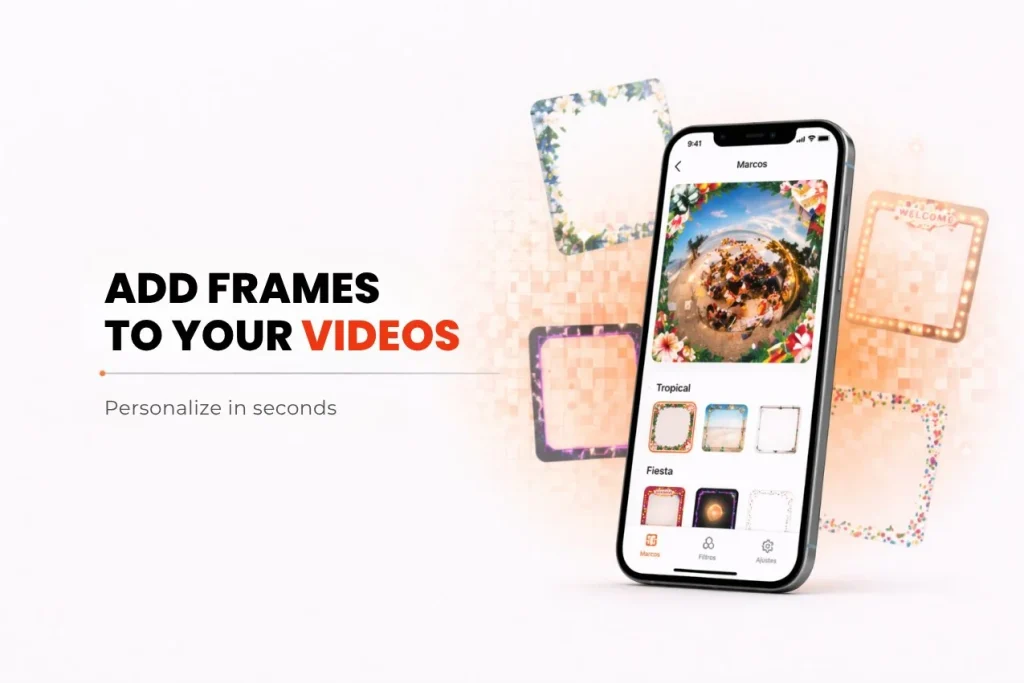
Szukasz szybkiego i profesjonalnego sposobu na personalizację swoich filmów za pomocą aplikacji wideo 360? Snap360, najlepsza aplikacja do fotobudek 360, nie tylko pozwala uchwycić unikalne chwile, ale także nadaje im wyjątkowy charakter dzięki niestandardowym lub gotowym ramkom. Niezależnie od tego, czy chodzi o urodziny, chrzty, wesela, przyjęcia czy wydarzenia firmowe, personalizacja filmów nigdy nie była łatwiejsza.
Oto jak przesłać i ustawić ramy, zalecane wymiary, by utrzymać jakość, oraz jak najlepiej wykorzystać gotową galerię ramek, by zoptymalizować czas i kreatywność.
Zalety korzystania z klatek w Snap360
- Galeria Clip Artu: Oszczędzaj czas, używając gotowych ramek do różnych typów wydarzeń. Te ramki nie tylko usprawniają Twój workflow, ale także inspirują do tworzenia własnych, niestandardowych projektów.
- Pełna personalizacja: Jeśli wolisz projektować ramy, ta aplikacja 360 fotobudek oferuje idealne narzędzia i wymiary, które pozwolą idealnie pasować do każdego filmu, dzięki czemu możesz odzwierciedlić potrzebny motyw.
Jak przesyłać i konfigurować klatki w Snap360
Zanim zaczniesz, upewnij się, że stworzyłeś swoje wydarzenie. Jeśli chcesz dowiedzieć się, jak zacząć nagrywać i ustawiać swoje filmy, przeczytaj nasz artykuł o ustawieniach wideo
1. 📥 Wybierz swoje ramki
Zdecyduj, czy chcesz użyć gotowej ramki, czy wrzucić własną ramkę
- Używaj gotowych ram: Przejrzyj galerię Snap360 i wybierz ramę, która najlepiej pasuje do tematu wydarzenia.
- Prześlij swoje niestandardowe ramki: Upewnij się, że ramki są w obsługiwanych formatach i z zalecanymi wymiarami.
2. Konfiguruj ramki w Snap360
Z galerii clip artów:
- Otwórz aplikację 360 fotobudek, stwórz lub wybierz swoje wydarzenie i przejdź do sekcji ramek. Wybierz galerię ramek , aby użyć gotowej ramy.
- Potwierdź swój wybór i zapisz go do odpowiedniego wydarzenia.
Dla niestandardowych ram:
- Zaprojektuj ramę w narzędziach takich jak Canva czy Photoshop, używając sugerowanych wymiarów:
| Typ ramy | Wymiary (piksele) | Idealne zastosowanie |
|---|---|---|
| Pionowy | 1080 W x 1920 H | Wydarzenia formalne i nagrania pionowe; Idealne do podkreślania szczegółów. |
| Kwadrat | 1080 W x 1080 H | Idealne do mediów społecznościowych i skupionych nagrań; Zapewnia idealną wizualną równowagę. |
- Zapisz projekt w .png formacie, aby zapewnić kompatybilność i upewnić się, że ramka ma centralny obszar przezroczystości.
- Prześlij plik na Snap360 i obejrzyj wideo przed nagraniem, żeby upewnić się, że pasuje poprawnie.
Wskazówka: Użyj kolorów kontrastujących z tematyką wydarzenia, aby podkreślić elementy wizualne w kadrze.
Dlaczego Canva?
- Jest łatwy w użyciu i oferuje gotowe szablony.
- Pozwala pracować z konkretnymi wymiarami, takimi jak te zalecane przez Snap360, zapewniając idealny projekt na każde wydarzenie.