Stai cercando un modo rapido e professionale per personalizzare i tuoi video con un’app video a 360 gradi? Snap360, la migliore app per cabine fotografiche a 360 gradi, non solo ti permette di catturare momenti unici, ma anche di dare loro un tocco speciale con cornici personalizzate o pre-progettate. Che si tratti di compleanni, battesimi, matrimoni, feste o eventi aziendali, personalizzare i tuoi video non è mai stato così facile.
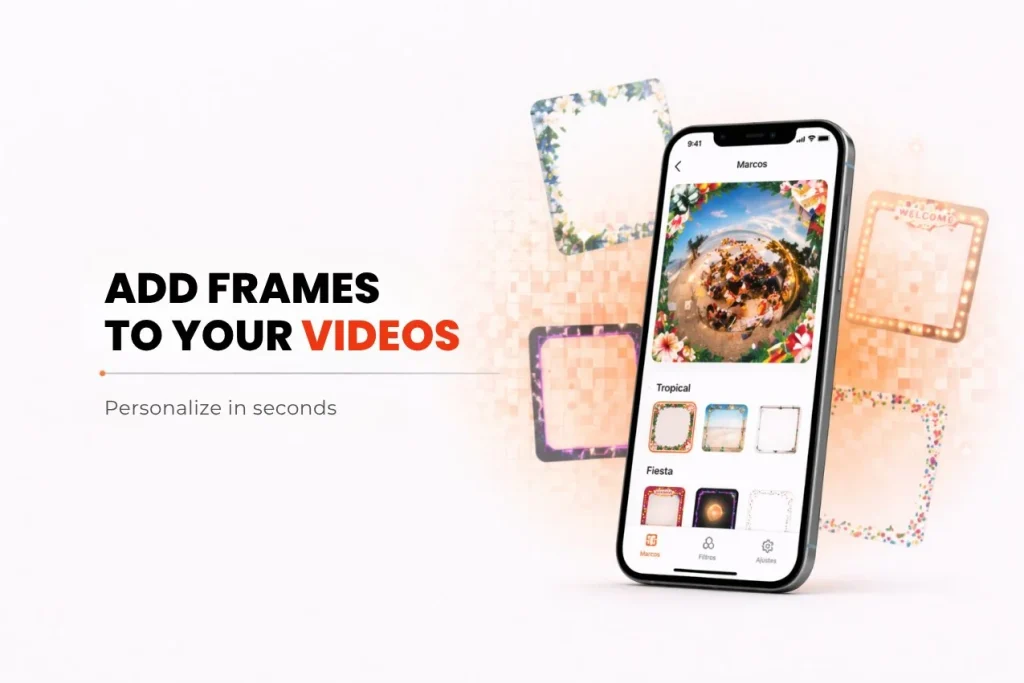
Ecco come caricare e impostare le cornici, le dimensioni consigliate per mantenere la qualità e come sfruttare al meglio la galleria di cornici predefinite per ottimizzare tempo e creatività.
Vantaggi dell’uso dei fotogrammi in Snap360
- Galleria Clip Art: Risparmia tempo utilizzando cornici già pronte per diversi tipi di eventi. Queste cornici progettate da esperti non solo semplificano il tuo flusso di lavoro, ma ti ispirano anche a creare i tuoi design personalizzati.
- Personalizzazione completa: Se preferisci progettare le tue cornici, Snap360 ti offre gli strumenti e le dimensioni ideali per garantire un adattamento perfetto a ogni video, in modo da poter riflettere il tema di cui hai bisogno.
Come caricare e configurare le cornici in Snap360
Prima di iniziare, assicurati di aver creato il tuo evento. Se vuoi sapere come iniziare a registrare e configurare i tuoi video, leggi il nostro articolo sulle impostazioni video
1. 📥 Seleziona le tue cornici
Decidi se vuoi utilizzare una cornice già disegnata o se vuoi caricare una tua cornice.
- Usa cornici predefinite: sfoglia la galleria di Snap360 e scegli la cornice più adatta al tema del tuo evento.
- Carica le tue cornici personalizzate: assicurati che le tue cornici siano nei formati compatibili e con le dimensioni consigliate.
2. Imposta le cornici in Snap360
Dalla Galleria delle cornici predefinite:
- Apri Snap360, crea o seleziona il tuo evento e vai alla sezione delle cornici scegliendo di utilizzarne una pre-costruita.
- Conferma la tua selezione e salvala nell’evento corrispondente.
Per le cornici personalizzate:
- Disegna la tua cornice con strumenti come Canva o Photoshop utilizzando le dimensioni suggerite:
| Tipo di telaio | Dimensioni (pixel) | Utilizzo ideale |
|---|---|---|
| Verticale | 1080 L x 1920 A | Eventi formali e registrazioni verticali; ideale per evidenziare i dettagli. |
| Quadrato | 1080 L x 1080 A | Perfetto per i social media e le registrazioni mirate; Fornisce un perfetto equilibrio visivo. |
- Salva il disegno in formato .png per garantire la compatibilità, assicurandoti che la cornice abbia la zona centrale in trasparenza.
- Carica il file su Snap360 e visualizza il video prima della registrazione per assicurarti che si adatti correttamente.
Suggerimento: utilizza colori in contrasto con il tema dell’evento per evidenziare gli elementi visivi della cornice.
Se vuoi creare i tuoi disegni ma non sai da dove cominciare, Snap360 ha un tutorial che ti guiderà passo dopo passo.
Perché Canva?
- È facile da usare e offre modelli predefiniti.
- Permette di lavorare con dimensioni specifiche come quelle consigliate da Snap360, garantendo il design perfetto per ogni evento.
Scopri come progettare cornici personalizzate e portare i tuoi eventi a un livello superiore con questo video che abbiamo preparato per te!