Está à procura de uma forma rápida e profissional de personalizar os seus vídeos com uma aplicação de vídeos 360? O Snap360, uma App Photo Booth 360, permite não só capturar momentos únicos, mas também dar-lhes um toque especial com molduras personalizadas ou pré-definidas. Seja para aniversários, batizados, casamentos, festas ou eventos corporativos, personalizar os seus vídeos nunca foi tão simples.
A seguir mostramos como carregar e configurar molduras, quais são as dimensões recomendadas para manter a qualidade e como aproveitar ao máximo a galeria de molduras prontas para otimizar tempo e criatividade.
Vantagens de utilizar molduras no Snap360
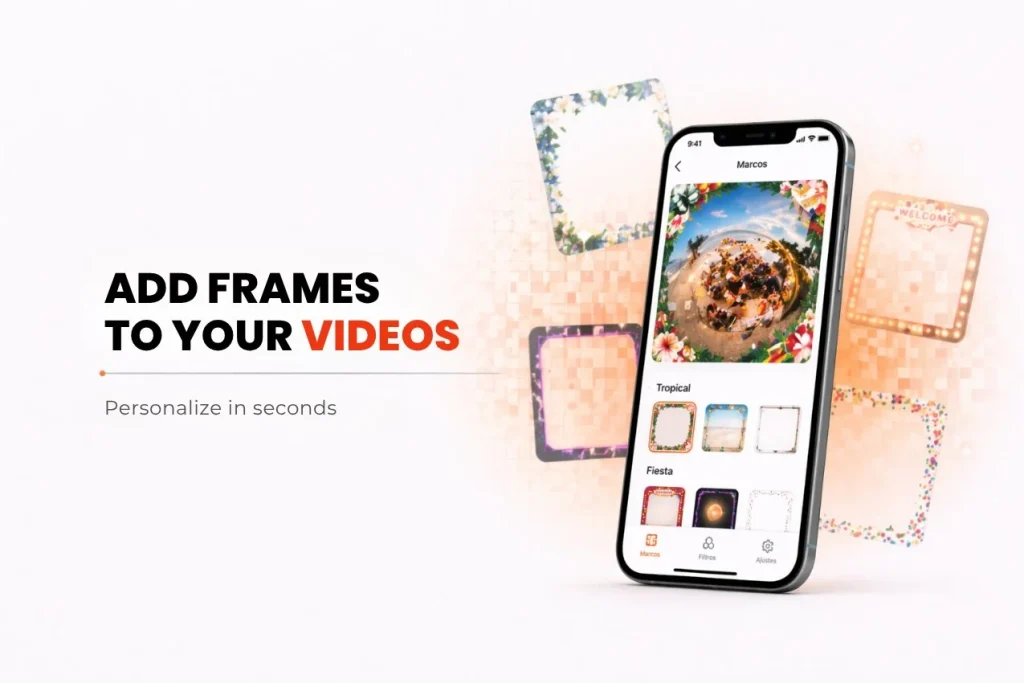
- Galeria de molduras pré-definidas: Poupe tempo ao utilizar molduras já preparadas para diferentes tipos de eventos. Estas opções não apenas tornam o fluxo de trabalho mais rápido numa experiência de photobooth 360, como também servem de inspiração para criar os seus próprios designs personalizados.
- Personalização completa: Se preferir criar as suas próprias molduras, esta App video booth 360 oferece ferramentas e dimensões ideais para garantir que o design se adapta perfeitamente ao vídeo, permitindo refletir o estilo ou a temática do evento.
Como carregar e configurar molduras no Snap360
Antes de começar, certifique-se de que já criou o seu evento. Se quiser saber como iniciar a gravação e configurar os seus vídeos, consulte o nosso artigo sobre configuração de vídeos.
1. 📥 Escolha as suas molduras
Decida se pretende utilizar uma moldura pré-definida ou carregar uma personalizada.
- Utilizar molduras pré-definidas: Explore a galeria do Snap360 e escolha a moldura que melhor se adapta ao estilo do seu evento.
- Carregar molduras personalizadas: Certifique-se de que os ficheiros estão nos formatos compatíveis e com as dimensões recomendadas.
2. Configure as molduras no Snap360
A partir da galeria de molduras
- Abra o Snap360, crie ou selecione o seu evento e aceda à secção de molduras. Depois, entre na galeria e escolha uma das opções disponíveis para a sua experiência de video booth 360.
- Confirme a seleção e guarde-a no evento correspondente.
Para molduras personalizadas:
- Crie a sua moldura em ferramentas como Canva ou Photoshop utilizando as dimensões recomendadas:
| Tipo de moldura | Dimensões (píxeis) | Utilização ideal |
|---|---|---|
| Vertical | 1080 x 1920 | Eventos formais e gravações verticais, ideal para destacar detalhes. |
| Quadrado | 1080 x 1080 | Perfeito para redes sociais e gravações centradas. |
- Guarde o design no formato .png para garantir compatibilidade e certifique-se de que a área central está transparente.
- Depois carregue o ficheiro no Snap360 e visualize o vídeo antes de iniciar a gravação para garantir que tudo se ajusta corretamente à plataforma 360.
Dica: utilize cores que contrastem com o tema do evento para destacar melhor os elementos visuais da moldura.
Por que utilizar o Canva?
- É simples de utilizar e possui diversas ferramentas intuitivas.
- Oferece modelos pré-definidos que podem servir de base para os seus designs. Permite trabalhar com dimensões específicas recomendadas pelo Snap360, garantindo um resultado perfeito para experiências de photo booth em qualquer evento.