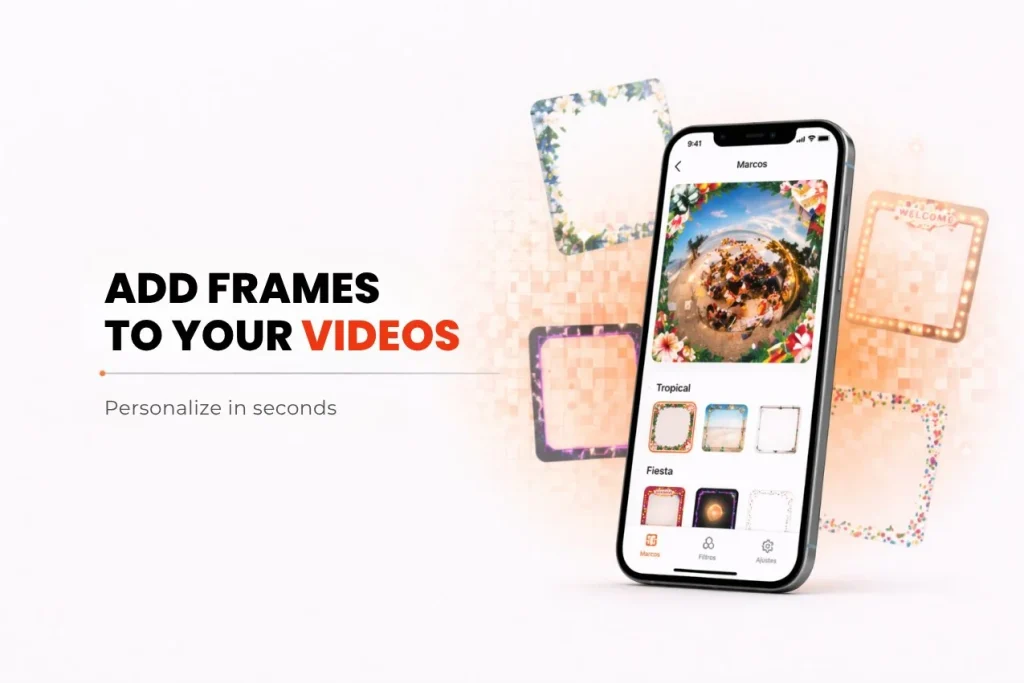
Вы ищете быстрый и профессиональный способ настроить свои видео с помощью приложения для видео 360? Snap360, лучшее приложение для фотобудки 360, не только позволяет запечатлеть уникальные моменты, но и придает им особый оттенок с помощью пользовательских или предварительно разработанных рамок. Будь то дни рождения, крестины, свадьбы, вечеринки или корпоративные мероприятия, настройка видео еще никогда не была такой простой.
Ниже мы покажем вам, как загружать и настраивать рамки, рекомендуемые размеры для сохранения качества и как максимально эффективно использовать галерею готовых рамок, чтобы оптимизировать свое время и креативность.
Преимущества использования фреймов в Snap360
- Галерея клип-арта: Экономьте время, используя готовые рамки для разных типов мероприятий. Эти профессионально разработанные рамки не только оптимизируют ваш рабочий процесс, но и вдохновят вас на создание собственных дизайнов.
- Полная кастомизация: Если вы предпочитаете создавать свои кадры, Snap360 предоставит вам идеальные инструменты и размеры, чтобы обеспечить идеальное вписывание в каждое видео, чтобы вы могли отразить нужную вам тему.
Как загрузить и настроить кадры в Snap360
Прежде чем начать, убедитесь, что вы создали свое мероприятие. Если вы хотите узнать, как начать запись и настройку видео, прочитайте нашу статью о настройках видео
1. 📥 Выберите рамки
Решите, хотите ли вы использовать готовую рамку или загрузить свою собственную.
- Используйте готовые рамки: просмотрите галерею Snap360 и выберите рамку, которая лучше всего соответствует теме вашего мероприятия.
- Загрузите свои собственные рамки: убедитесь, что ваши рамки имеют поддерживаемые форматы и рекомендуемые размеры.
2. Настройте рамки в Snap360
Из галереи готовых рамок:
- Откройте Snap360, создайте или выберите свое мероприятие и перейдите в раздел рамок , выбрав использование готового мероприятия.
- Подтвердите свой выбор и сохраните его в соответствующем событии.
Для индивидуальных рамок:
- Создайте рамку в таких инструментах, как Canva или Photoshop, используя предлагаемые размеры:
| Тип рамы | Размеры (пиксели) | Идеальное использование |
|---|---|---|
| Вертикальный | 1080 Ш x 1920 В | Официальные мероприятия и вертикальные записи; идеально подходит для подчеркивания деталей. |
| Квадрат | 1080 Ш x 1080 В | Идеально подходит для социальных сетей и целенаправленных записей; Он обеспечивает идеальный визуальный баланс. |
- Сохраните дизайн в .png формате, чтобы обеспечить совместимость, убедившись, что центральная область рамки прозрачна.
- Загрузите файл в Snap360 и просмотрите видео перед записью, чтобы убедиться, что оно подходит правильно.
Совет: используйте цвета, контрастирующие с тематикой мероприятия, чтобы выделить визуальные элементы в кадре.
Если вы хотите создать свой собственный дизайн, но не знаете, с чего начать, у Snap360 есть руководство, которое поможет вам шаг за шагом.
Почему Canva?
- Он прост в использовании и предлагает готовые шаблоны.
- Он позволяет работать с определенными размерами, такими как рекомендованные Snap360, обеспечивая идеальный дизайн для каждого мероприятия.
Узнайте, как создать индивидуальные рамки и вывести свои мероприятия на новый уровень, посмотрев это видео, которое мы подготовили для вас!