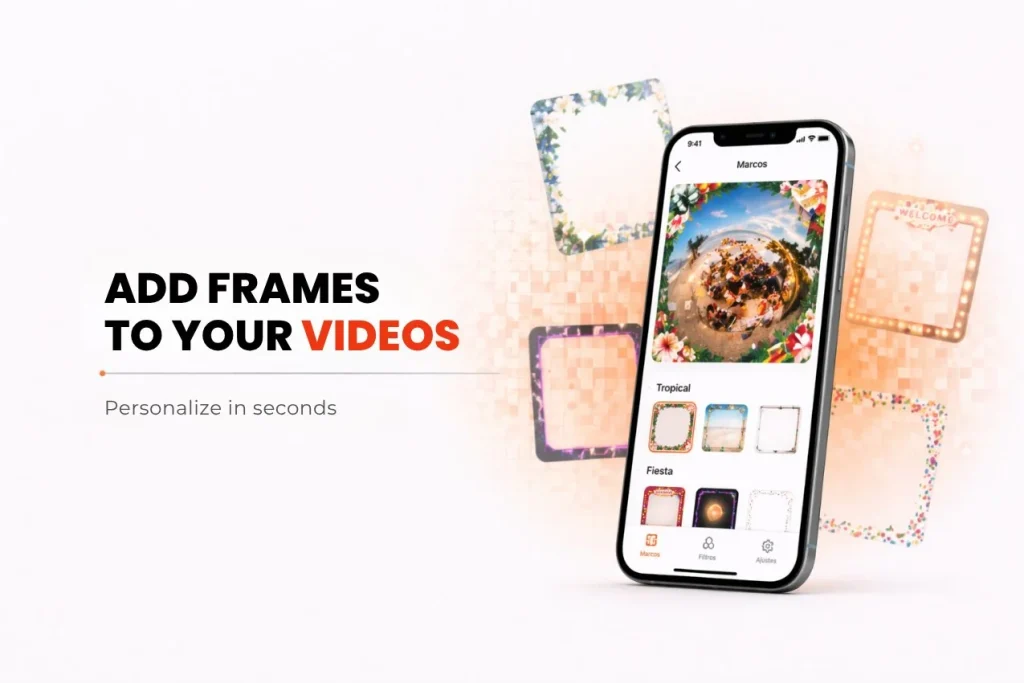
Letar du efter ett snabbt och professionellt sätt att anpassa dina videor med en 360-videoapp? Snap360, den bästa 360-appen för fotobås, låter dig inte bara fånga unika ögonblick, utan också ge dem en speciell touch med anpassade eller fördesignade ramar. Oavsett om det är för födelsedagar, dop, bröllop, fester eller företagsevenemang har det aldrig varit enklare att anpassa dina videor.
Nedan visar vi hur du laddar upp och konfigurerar ramar, de rekommenderade måtten för att bibehålla kvaliteten och hur du får ut det mesta av galleriet med fördesignade ramar för att optimera din tid och kreativitet.
Fördelar med att använda ramar i Snap360
- Clip Art Galleri: Spara tid genom att använda färdiga ramar för olika typer av evenemang. Dessa expertdesignade ramar effektiviserar inte bara ditt arbetsflöde, utan inspirerar dig också att skapa dina egna anpassade mönster.
- Fullständig anpassning: Om du föredrar att designa dina ramar ger Snap360 dig de perfekta verktygen och måtten för att säkerställa en perfekt passform i varje video, så att du kan återspegla det tema du behöver.
Hur man laddar upp och konfigurerar ramar i Snap360
Innan du börjar, se till att du har skapat ditt evenemang. Om du vill veta hur du börjar spela in och ställa in dina videor, läs vår artikel om videoinställningar
1. 📥 Välj dina ramar
Bestäm om du vill använda en färdigdesignad ram eller ladda upp din egen ram
- Använd fördesignade ramar: Bläddra i Snap360:s galleri och välj den ram som bäst passar ditt evenemangstema.
- Ladda upp dina anpassade ramar: Se till att dina ramar har stöd för format och rekommenderade mått.
2. Ställ in ramar i Snap360
Från galleriet med fördesignade ramar:
- Öppna Snap360, skapa eller välj ditt evenemang och gå till avsnittet med ramar och välj att använda en förbyggd.
- Bekräfta ditt val och spara det i motsvarande händelse.
För anpassade ramar:
- Designa din ram i verktyg som Canva eller Photoshop med hjälp av de föreslagna måtten:
| Ramtyp | Mått (pixlar) | Idealisk användning |
|---|---|---|
| Vertikal | 1080 B x 1920 H | Formella evenemang och vertikala inspelningar; idealisk för att framhäva detaljer. |
| Fyrkant | 1080 B x 1080 H | Perfekt för sociala medier och fokuserade inspelningar; Det ger en perfekt visuell balans. |
- Spara designen i .png format för att säkerställa kompatibilitet och se till att ramen har det centrala området i transparens.
- Ladda upp filen till Snap360 och titta på videon innan du spelar in för att se till att den passar korrekt.
Tips: Använd färger som kontrasterar mot evenemangets tema för att framhäva de visuella elementen i bilden.
Om du vill skapa dina egna mönster men inte vet var du ska börja, har Snap360 en handledning som guidar dig steg för steg.
Varför Canva?
- Den är lätt att använda och erbjuder fördesignade mallar.
- Det låter dig arbeta med specifika dimensioner som de som rekommenderas av Snap360, vilket säkerställer den perfekta designen för varje evenemang.
Lär dig hur du designar anpassade ramar och tar dina evenemang till nästa nivå med den här videon vi har förberett för dig!