Sind Sie auf der Suche nach einer schnellen und professionellen Möglichkeit, Ihre Videos mit einer 360-Video-App anzupassen? Snap360, die beste 360-Fotokabinen-App, ermöglicht es Ihnen nicht nur, einzigartige Momente festzuhalten, sondern ihnen mit benutzerdefinierten oder vorgefertigten Rahmen auch eine besondere Note zu verleihen. Ob für Geburtstage, Taufen, Hochzeiten, Partys oder Firmenveranstaltungen, das Anpassen Ihrer Videos war noch nie so einfach.
Im Folgenden zeigen wir Ihnen, wie Sie Rahmen hochladen und konfigurieren, welche Abmessungen zur Wahrung der Qualität empfohlen werden und wie Sie die Galerie mit vorgefertigten Rahmen optimal nutzen, um Ihre Zeit und Kreativität zu optimieren.
Vorteile der Verwendung von Frames in Snap360
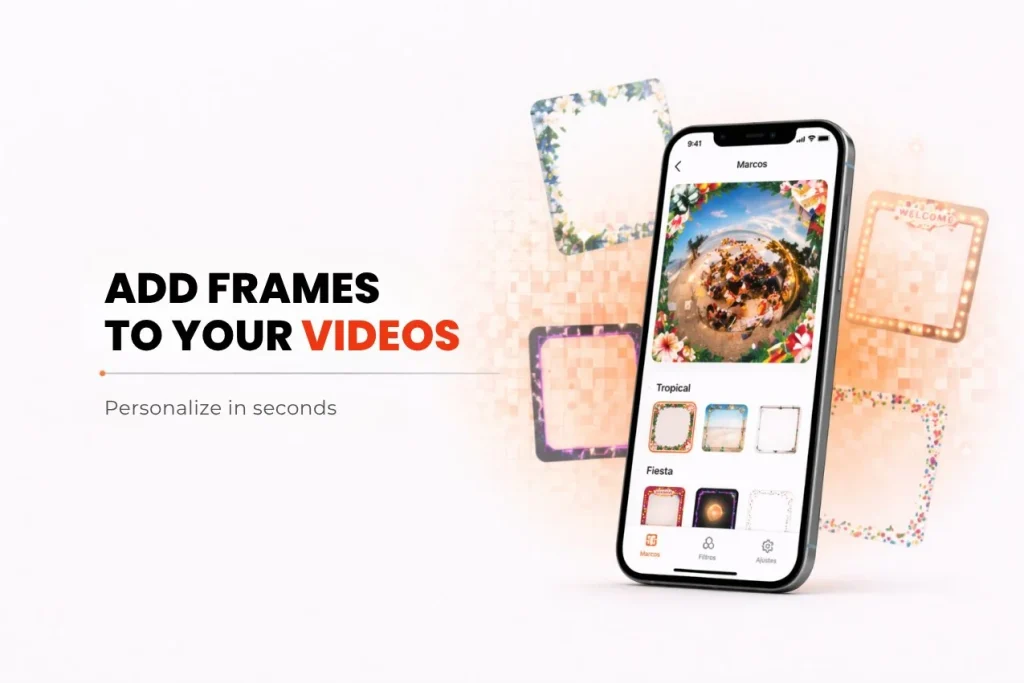
- ClipArt-Galerie: Sparen Sie Zeit, indem Sie vorgefertigte Rahmen für verschiedene Arten von Veranstaltungen verwenden. Diese fachmännisch gestalteten Rahmen optimieren nicht nur Ihren Arbeitsablauf, sondern inspirieren Sie auch dazu, Ihre eigenen individuellen Designs zu erstellen.
- Vollständige Anpassung: Wenn Sie es vorziehen, Ihre Rahmen zu gestalten, bietet Ihnen Snap360 die idealen Werkzeuge und Abmessungen, um eine perfekte Passform in jedem Video zu gewährleisten, damit Sie das Thema widerspiegeln können, das Sie benötigen.
So laden Sie Frames in Snap360 hoch und konfigurieren sie
Bevor Sie beginnen, stellen Sie sicher, dass Sie Ihr Ereignis erstellt haben. Wenn Sie wissen möchten, wie Sie mit der Aufnahme und Einrichtung Ihrer Videos beginnen können, lesen Sie unseren Artikel über die Videoeinstellungen
1. 📥 Wählen Sie Ihre Rahmen
Entscheiden Sie, ob Sie einen vorgefertigten Rahmen verwenden oder Ihren eigenen Rahmen hochladen möchten
- Verwenden Sie vorgefertigte Rahmen: Durchsuchen Sie die Galerie von Snap360 und wählen Sie den Rahmen aus, der am besten zu Ihrem Veranstaltungsthema passt.
- Laden Sie Ihre benutzerdefinierten Rahmen hoch: Stellen Sie sicher, dass Ihre Rahmen in unterstützten Formaten und mit den empfohlenen Abmessungen vorliegen.
2. Frames in Snap360 einrichten
Aus der Galerie mit vorgefertigten Rahmen:
- Öffnen Sie Snap360, erstellen oder wählen Sie Ihr Event aus und gehen Sie zum Abschnitt Frames, in dem Sie einen vorgefertigten Rahmen verwenden möchten.
- Bestätigen Sie Ihre Auswahl und speichern Sie diese in der entsprechenden Veranstaltung.
Für benutzerdefinierte Rahmen:
- Gestalten Sie Ihren Rahmen in Tools wie Canva oder Photoshop anhand der vorgeschlagenen Abmessungen:
| Rahmentyp | Abmessungen (Pixel) | Ideale Verwendung |
|---|---|---|
| Vertikal | 1080 B x 1920 H | Formelle Veranstaltungen und vertikale Aufnahmen; ideal zum Hervorheben von Details. |
| Quadrat | 1080 B x 1080 H | Perfekt für soziale Medien und fokussierte Aufnahmen; Es sorgt für ein perfektes visuelles Gleichgewicht. |
- Speichern Sie das Design in .png Format, um die Kompatibilität zu gewährleisten, und stellen Sie sicher, dass der Rahmen den mittleren Bereich in der Transparenz hat.
- Laden Sie die Datei auf Snap360 hoch und sehen Sie sich das Video vor der Aufnahme an, um sicherzustellen, dass es richtig passt.
Tipp: Verwenden Sie Farben, die einen Kontrast zum Veranstaltungsthema bilden, um die visuellen Elemente im Rahmen hervorzuheben.
Wenn Sie Ihre eigenen Designs erstellen möchten, aber nicht wissen, wo Sie anfangen sollen, hat Snap360 ein Tutorial, das Sie Schritt für Schritt führt.
Warum Canva?
- Es ist einfach zu verwenden und bietet vorgefertigte Vorlagen.
- Es ermöglicht Ihnen, mit bestimmten Abmessungen zu arbeiten, wie sie von Snap360 empfohlen werden, um das perfekte Design für jedes Ereignis zu gewährleisten.
Erfahren Sie mit diesem Video, das wir für Sie vorbereitet haben, wie Sie individuelle Rahmen entwerfen und Ihre Veranstaltungen auf die nächste Ebene bringen!