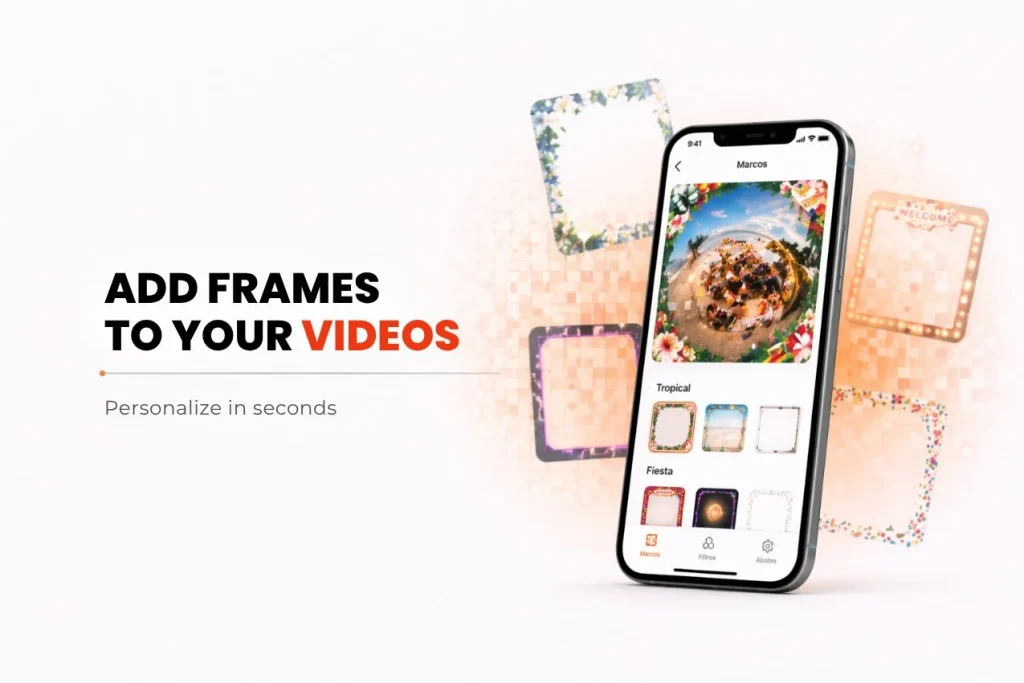
Videolarınızı bir 360 video uygulamasıyla özelleştirmenin hızlı ve profesyonel bir yolunu mu arıyorsunuz? En iyi 360 fotoğraf kabini uygulaması olan Snap360, yalnızca benzersiz anları yakalamanıza olanak sağlamakla kalmaz, aynı zamanda özel veya önceden tasarlanmış çerçevelerle onlara özel bir dokunuş da katar. Doğum günleri, vaftizler, düğünler, partiler veya kurumsal etkinlikler için videolarınızı özelleştirmek hiç bu kadar kolay olmamıştı.
Aşağıda, çerçevelerin nasıl yüklenip yapılandırılacağını, kaliteyi korumak için önerilen boyutları ve zamanınızı ve yaratıcılığınızı optimize etmek için önceden tasarlanmış çerçeveler galerisinden nasıl en iyi şekilde yararlanacağınızı göstereceğiz.
Snap360’ta Çerçeve Kullanmanın Avantajları
- Küçük Resim Galerisi: Farklı etkinlik türleri için hazır çerçeveler kullanarak zamandan tasarruf edin. Ustalıkla tasarlanmış bu çerçeveler yalnızca iş akışınızı kolaylaştırmakla kalmaz, aynı zamanda kendi özel tasarımlarınızı yaratmanız için size ilham verir.
- Tam Özelleştirme: Çerçevelerinizi tasarlamayı tercih ederseniz, Snap360 size her videoya mükemmel uyum sağlamak için ideal araçları ve boyutları sunar, böylece ihtiyacınız olan temayı yansıtabilirsiniz.
Snap360’ta Çerçeveler Nasıl Yüklenir ve Yapılandırılır
Başlamadan önce etkinliğinizi oluşturduğunuzdan emin olun. Videolarınızı kaydetmeye ve ayarlamaya nasıl başlayacağınızı öğrenmek istiyorsanız, Video Ayarları hakkındaki makalemizi okuyun
1. 📥 Çerçevelerinizi seçin
Önceden tasarlanmış bir çerçeve kullanmak mı yoksa kendi çerçevenizi yüklemek mi istediğinize karar verin
- Önceden Tasarlanmış Çerçeveleri Kullanın: Snap360’ın galerisine göz atın ve etkinliğinizin temasına en uygun çerçeveyi seçin.
- Özel Çerçevelerinizi Yükleyin: Çerçevelerinizin desteklenen formatlarda ve önerilen boyutlarda olduğundan emin olun.
2. Snap360’ta Çerçeveleri Ayarlayın
Önceden Tasarlanmış Çerçeveler Galerisi’nden:
- Snap360’ı açın, etkinliğinizi oluşturun veya seçin ve önceden oluşturulmuş bir etkinlik kullanmayı seçerek çerçeveler bölümüne gidin.
- Seçiminizi onaylayın ve ilgili etkinliğe kaydedin.
Özel Çerçeveler İçin:
- Çerçevenizi Canva veya Photoshop gibi araçlarda önerilen boyutları kullanarak tasarlayın:
| Çerçeve Türü | Boyutlar (piksel) | İdeal Kullanım |
|---|---|---|
| Dikey | 1080 G x 1920 Y | Resmi etkinlikler ve dikey kayıtlar; Detayları vurgulamak için idealdir. |
| Kare | 1080 G x 1080 Y | Sosyal medya ve odaklanmış kayıtlar için mükemmel; Mükemmel bir görsel denge sağlar. |
- Uyumluluğu sağlamak için tasarımı .png formatında kaydedin ve çerçevenin orta alanının şeffaf olduğundan emin olun.
- Dosyayı Snap360’a yükleyin ve doğru şekilde oturduğundan emin olmak için kaydetmeden önce videoyu izleyin.
İpucu: Çerçevedeki görsel öğeleri vurgulamak için etkinliğin temasıyla kontrast oluşturan renkler kullanın.
Kendi tasarımlarınızı oluşturmak istiyor ancak nereden başlayacağınızı bilmiyorsanız, Snap360’ın size adım adım rehberlik edecek bir öğreticisi var.
Neden Canva?
- Kullanımı kolaydır ve önceden tasarlanmış şablonlar sunar.
- Snap360 tarafından önerilenler gibi belirli boyutlarla çalışmanıza olanak tanıyarak her etkinlik için mükemmel tasarımı sağlar.
Bu videoyla etkinliklerinizi bir üst seviyeye taşıyacak özel çerçeveleri nasıl tasarlayacağınızı öğrenin!