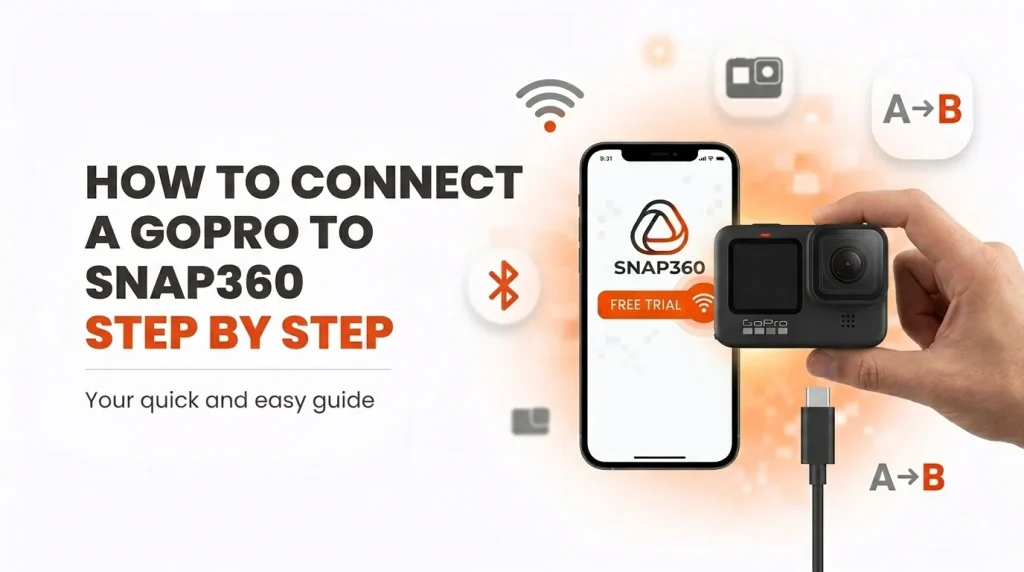
หากคุณกําลังมองหา แอปบูธถ่ายภาพด้วย GoPro Snap360 เป็นแอปสําหรับคุณ: ตอนนี้คุณสามารถเชื่อมต่อกล้อง GoPro ของคุณกับ Snap360 ได้โดยตรงเพื่อบันทึกวิดีโอของคุณด้วยวิธีที่สะดวก รวดเร็ว และเป็นมืออาชีพมากขึ้น
Snappers หลายร้อยคนใช้บูธถ่ายภาพกับ GoPro สําหรับกิจกรรมของพวกเขาด้วยการผสานรวมนี้: แอพนี้ให้คุณควบคุมกล้องจากมือถือของคุณเริ่มและหยุดการบันทึกถ่ายโอนวิดีโอไปยังโทรศัพท์ของคุณโดยอัตโนมัติและประมวลผลภายใน Snap360 โดยไม่ต้องทําด้วยตนเอง
ในคําแนะนําทีละขั้นตอนนี้ เราจะอธิบายวิธีเตรียม GoPro ของคุณ การอนุญาตที่คุณต้องเปิดใช้งาน วิธีเชื่อมต่อผ่าน Wi-Fi หรือ USB และวิธีถ่ายวิดีโอ 360 องศาที่ปราศจากข้อผิดพลาดด้วย GoPro ในระหว่างกิจกรรมของคุณ
เหตุใดจึงต้องเชื่อมต่อ GoPro กับบูธถ่ายภาพ 360 องศาของคุณ
การใช้ GoPro เป็นกล้องสําหรับบูธถ่ายภาพ 360 องศาของคุณมีข้อได้เปรียบที่ชัดเจนสําหรับธุรกิจอีเวนต์ งานแต่งงาน และการเปิดใช้งานแบรนด์:
– คุณภาพของภาพที่เหนือกว่า: เซ็นเซอร์ที่ใหญ่ขึ้น และระบบป้องกันภาพสั่นไหวช่วยปรับปรุงวิดีโอ 360 องศาที่บันทึกในงานอีเวนต์
– ความแข็งแรงและความน่าเชื่อถือ: GoPros ได้รับการออกแบบมาให้ทนต่อการเคลื่อนไหว แสง และวันทํางานที่ยาวนาน
– ความยืดหยุ่นในการติดตั้ง: ปรับให้เข้ากับโครงสร้างบูธถ่ายภาพ 360 องศาที่แตกต่างกันโดยไม่ต้องพึ่งพากล้องมือถือเพียงอย่างเดียว
– ระบบนิเวศเดียว: Snap360 ควบคุม GoPro แก้ไขและแชร์เนื้อหาโดยไม่ต้องออกจากแอป
ผู้ให้บริการบูธถ่ายภาพ 360 องศากําลังมองหาแอปที่เข้ากันได้กับ GoPro มากขึ้นเรื่อยๆ ด้วย Snap360 คุณจะมีแอปบูธถ่ายภาพพร้อม GoPro และขั้นตอนการแก้ไขและการแชร์ทั้งหมดในที่เดียว
1. ก่อนที่คุณจะเริ่ม
ก่อนที่คุณจะเชื่อมต่อกล้อง ตรวจสอบให้แน่ใจว่าคุณมีคุณสมบัติตรงตามข้อกําหนดเหล่านี้
รุ่น GoPro ที่รองรับ 📷
ปัจจุบัน Snap360 รองรับสิ่งต่อไปนี้:
- GoPro ฮีโร่ 10
- GoPro ฮีโร่ 11
- GoPro ฮีโร่ 11 มินิ
- GoPro ฮีโร่ 12
- GoPro ฮีโร่ 13
⚠️สําคัญ: GoPro Hero 9 อาจปรากฏในรายการอุปกรณ์ที่ตรวจพบ แต่ขณะนี้ยังไม่รองรับการบันทึกจาก Snap360
ระบบปฏิบัติการที่จําเป็น 📱
หากต้องการใช้การผสานการทํางานอย่างถูกต้อง
- Android 7.0 หรือสูงกว่า
- iOS 13.6 หรือสูงกว่า
นอกจากนี้ คุณต้องลงชื่อเข้าใช้แอป Snap360
2. การอนุญาตที่จําเป็นบนโทรศัพท์ ⚙
เพื่อให้แอปตรวจจับ เชื่อมต่อ และควบคุม GoPro ของคุณ คุณต้องยอมรับการอนุญาตที่ Snap360 ร้องขอ
สิทธิ์การอนุญาตที่สําคัญคือ:
- บลูทูธ: จําเป็น ในการตรวจจับกล้อง
- ตําแหน่งหรืออุปกรณ์ใกล้เคียง: จําเป็นสําหรับการเชื่อมต่อ Wi-Fi และ USB
- กล้องและไมโครโฟน: จําเป็นในการเข้าสู่โมดูลการบันทึก
- พื้นที่เก็บข้อมูลหรือรูปภาพ: จําเป็นในการบันทึกวิดีโอที่ถ่ายโอน
- เครือข่ายท้องถิ่นบน iOS: ต้องระบุบน iPhone หรือ iPad
⚠️หากคุณใช้ iOS และไม่เปิดการอนุญาตเครือข่ายท้องถิ่น GoPro ของคุณจะไม่ซิงค์กับอุปกรณ์ของคุณอย่างถูกต้อง
คุณตรวจสอบสิทธิ์ได้จากการตั้งค่าของโทรศัพท์
การตั้งค่า > แอป > Snap360 > สิทธิ์
3. เตรียม GoPro ก่อนเปิด Snap360
ก่อนที่คุณจะพยายามเชื่อมต่อกล้องของคุณ ให้ตรวจสอบประเด็นเหล่านี้:
- ตรวจสอบว่า GoPro ของคุณมีแบตเตอรี่เพียงพอ
- ตรวจสอบให้แน่ใจว่าการ์ด SD มีพื้นที่ว่าง
- เปิดการเชื่อมต่อไร้สายของ GoPro ของคุณ
วิธีเปิดการเชื่อมต่อแบบไร้สาย
- บนหน้าจอหลักของ GoPro ให้ปัดลง
- ไปที่การเชื่อมต่อ
- เลือกที่ Wireless connections
- เปิดใช้งาน
สิ่งนี้ทําให้ Snap360 สามารถค้นหากล้องได้ในระหว่างกระบวนการเชื่อมต่อ
4. สําคัญ: บันทึกในแนวตั้ง⚠️เสมอ
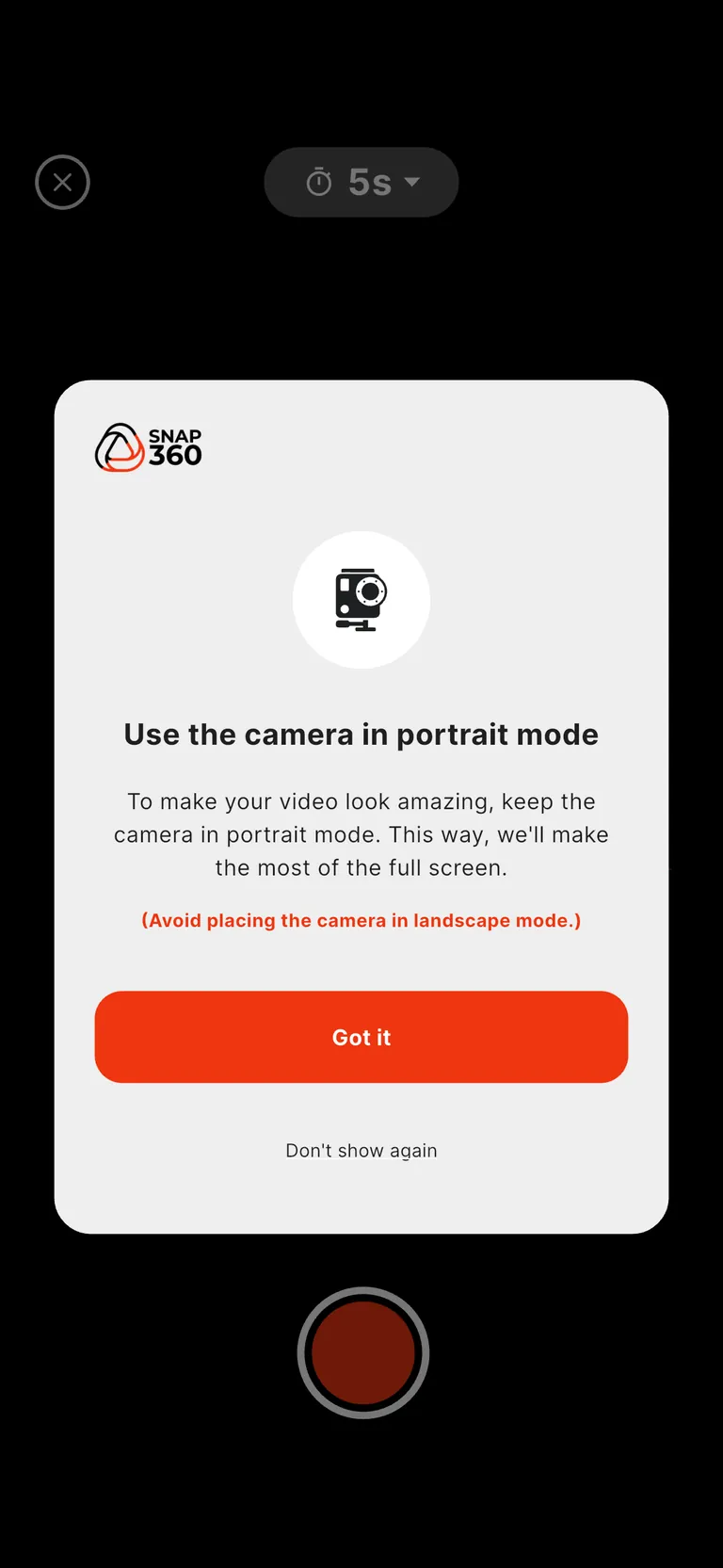
ในการใช้ GoPro กับ Snap360 การบันทึกจะต้องทําในรูปแบบแนวตั้ง
คุณสามารถหมุนได้ฟรีบนโทรศัพท์ของคุณ แต่ในขณะที่บันทึก ทั้งโทรศัพท์และกล้องของคุณต้องวางในแนวตั้ง
⚠️หากการบันทึกไม่เสร็จสิ้นในแนวตั้ง Snap360 จะแสดงหน้าจอข้อผิดพลาดที่ระบุว่าบันทึกวิดีโอไม่ถูกต้อง
5. วิธีเชื่อมต่อ GoPro กับ Snap360
Snap360 ให้คุณเชื่อมต่อ GoPro ได้สองวิธี:
- โดย Wi-Fi
- โดย USB
ทําตามขั้นตอนเหล่านี้จากแอป:
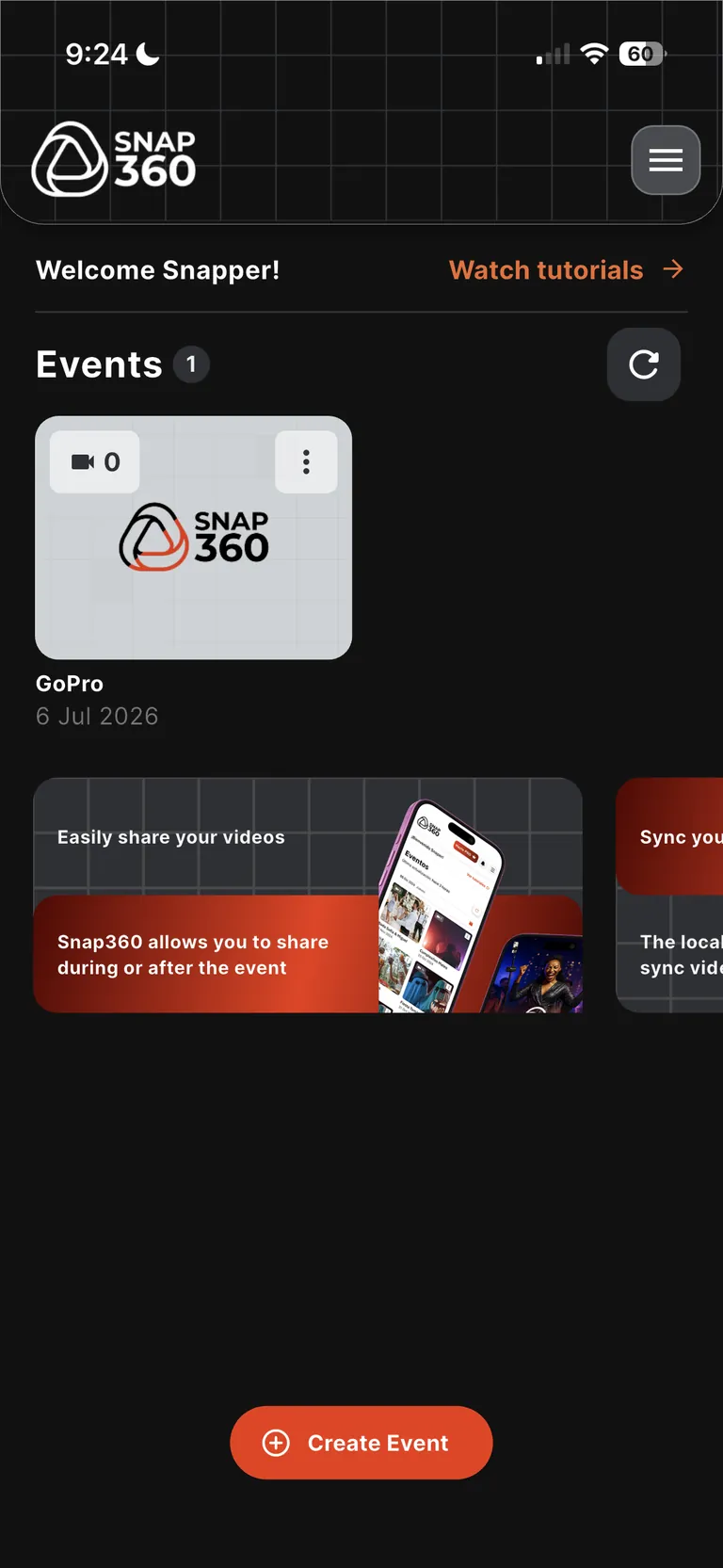
1- เปิด Snap360
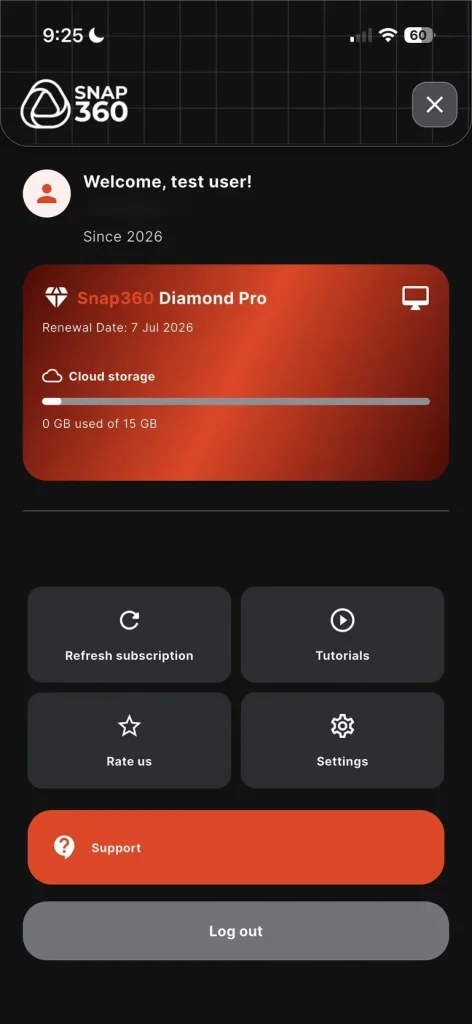
2- ไปที่การตั้งค่า (เมนู ☰ -> การตั้งค่า)
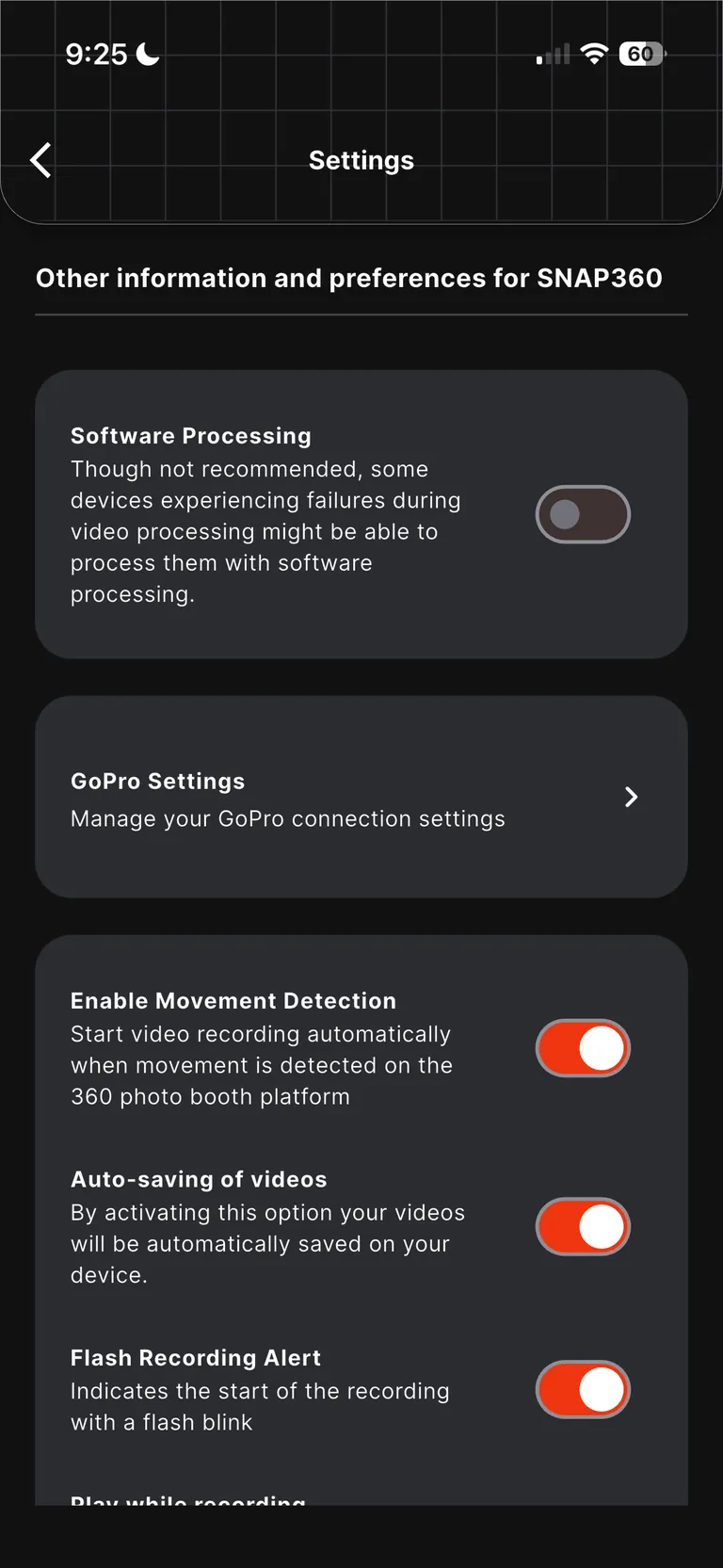
3- เข้าถึงการตั้งค่า GoPro
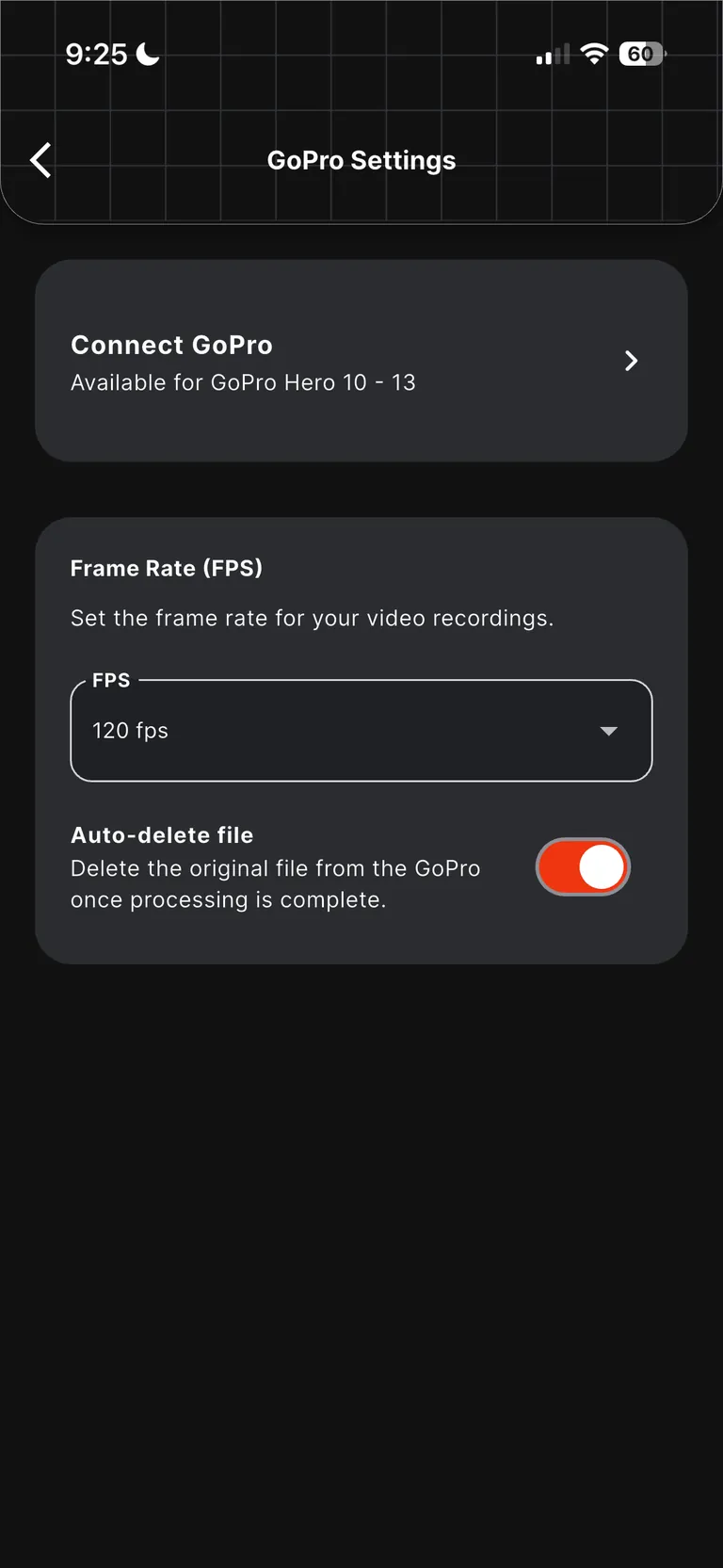
4- แตะเชื่อมต่อ GoPro
5- แอพจะค้นหาอุปกรณ์ที่พร้อมใช้งาน
มันจะขออนุญาตในการเชื่อมต่อผ่านบลูทูธ
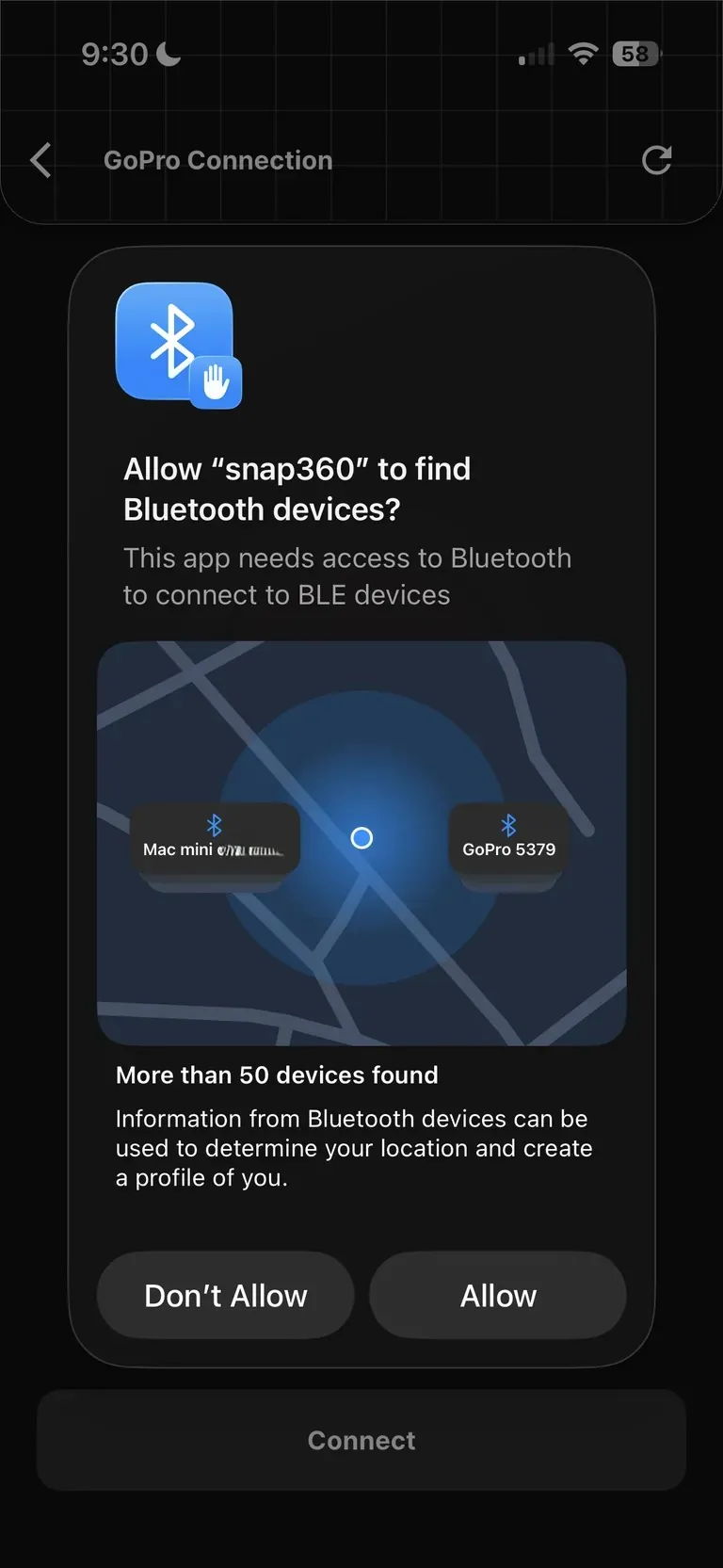
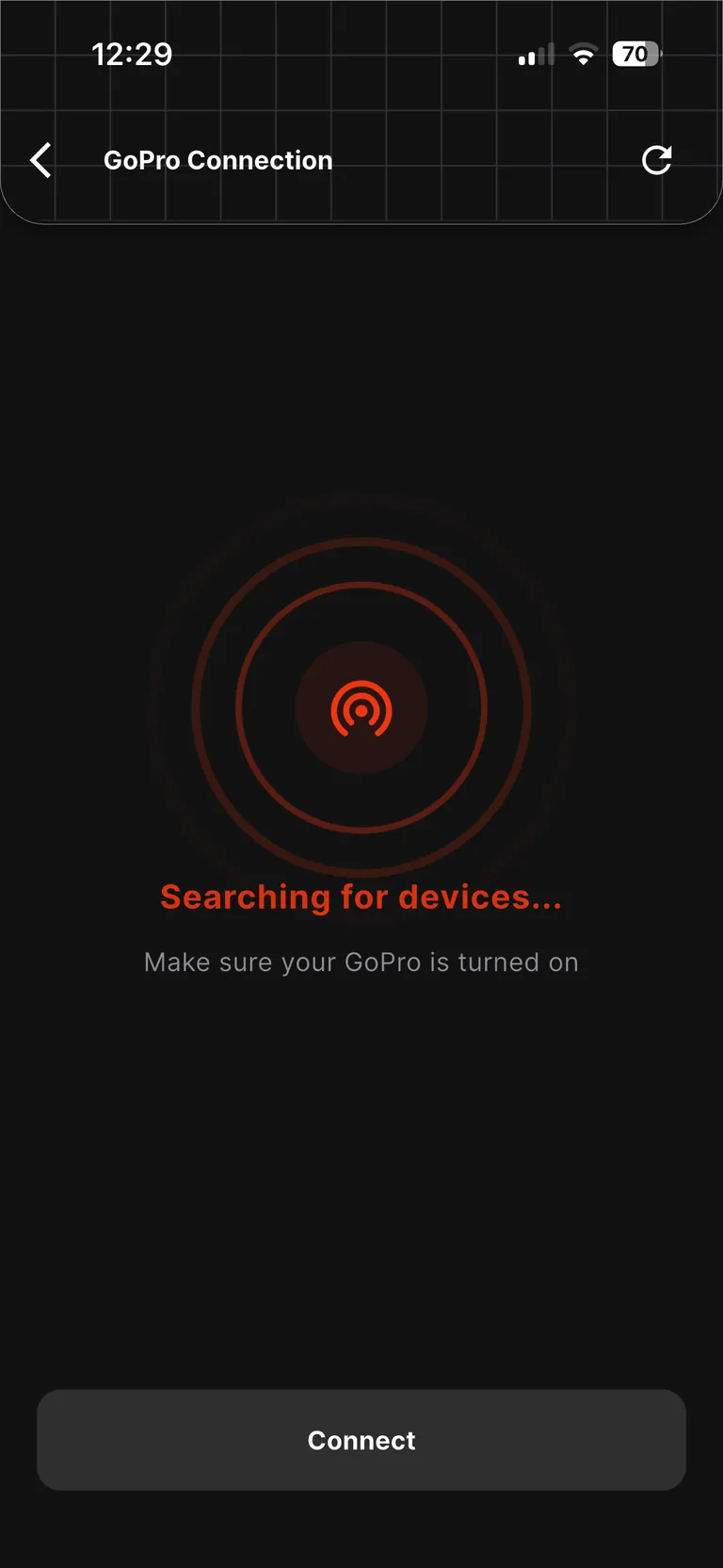
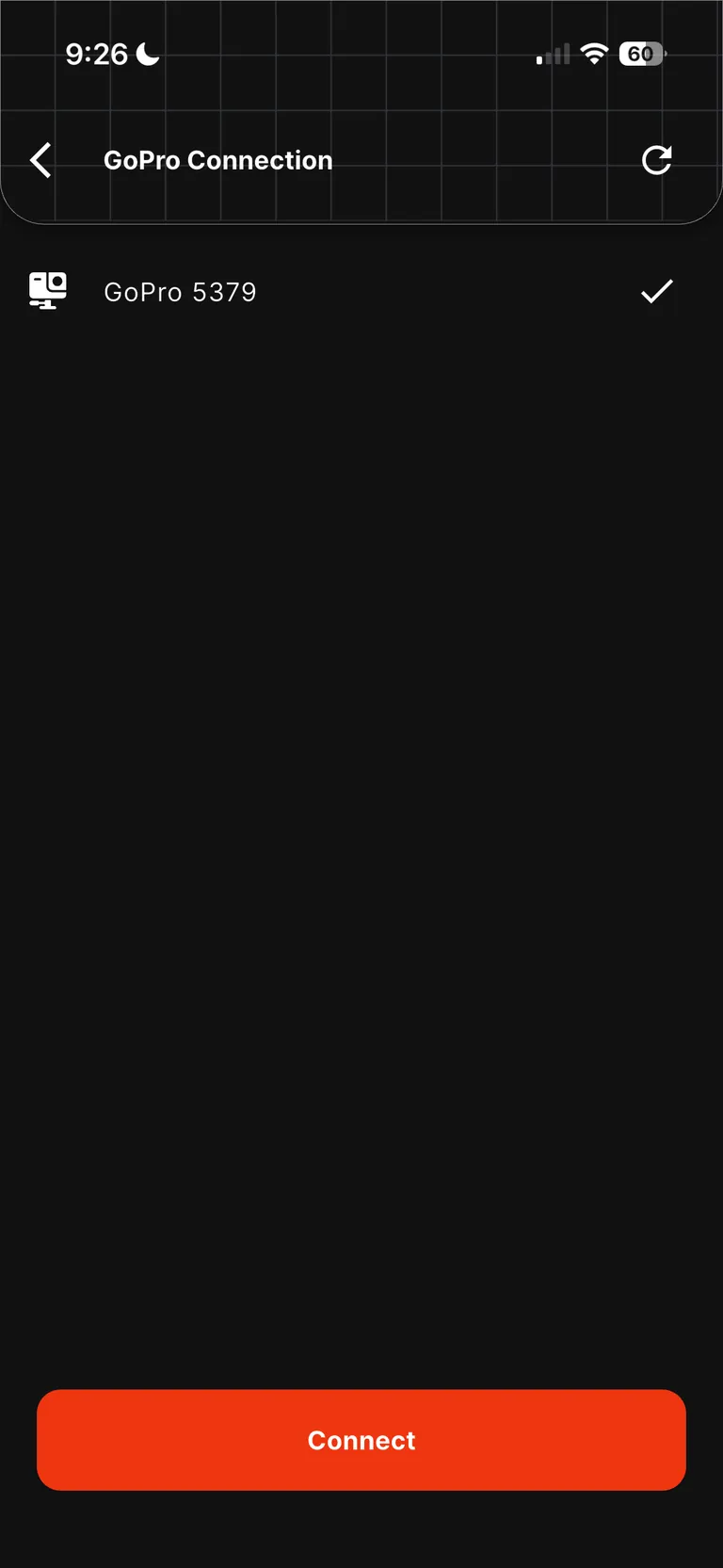
6- เลือก GoPro ของคุณจากรายการ
7- กดปุ่มเชื่อมต่อ
8- เมนูจะเปิดขึ้นเพื่อเลือกโหมดการเชื่อมต่อ
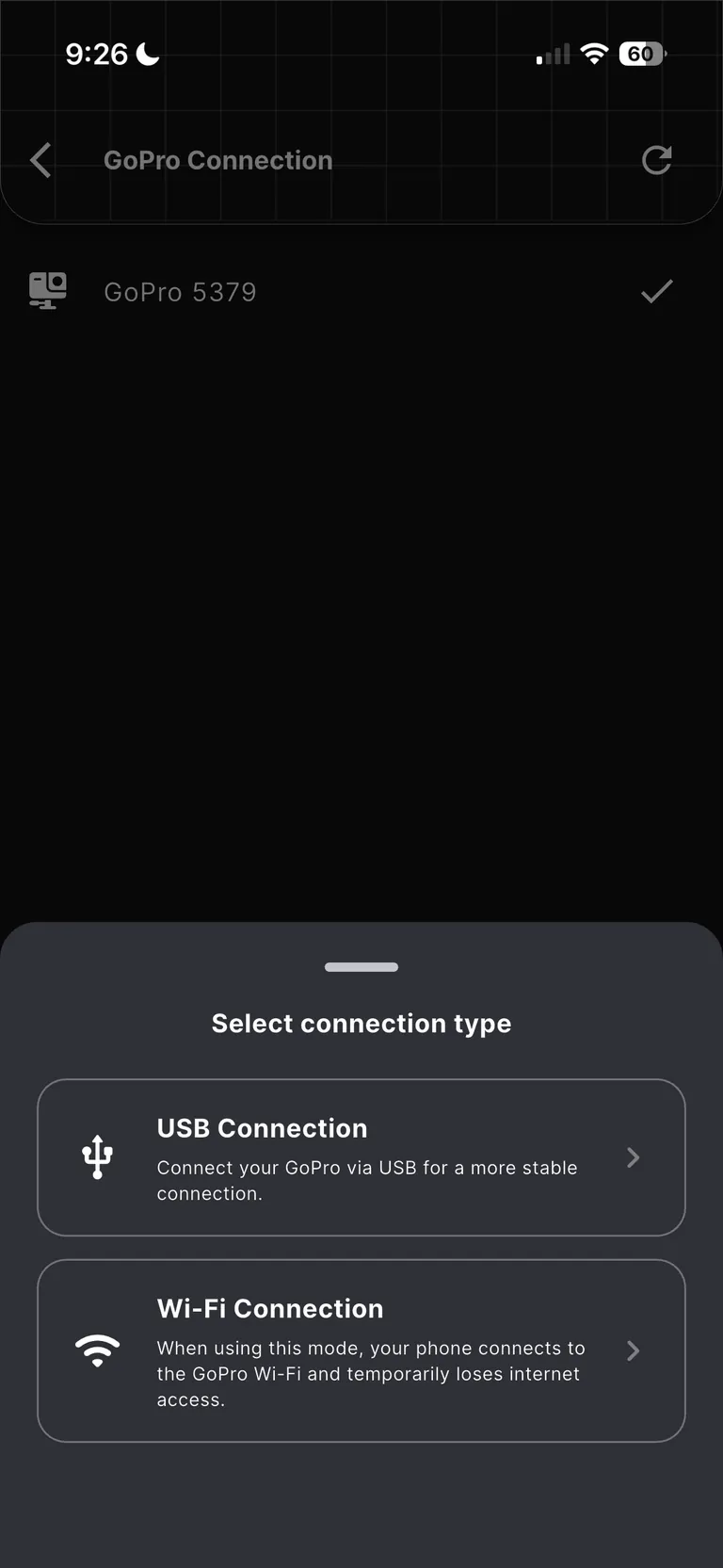
8.1 – การเชื่อมต่อ Wi-Fi 📡
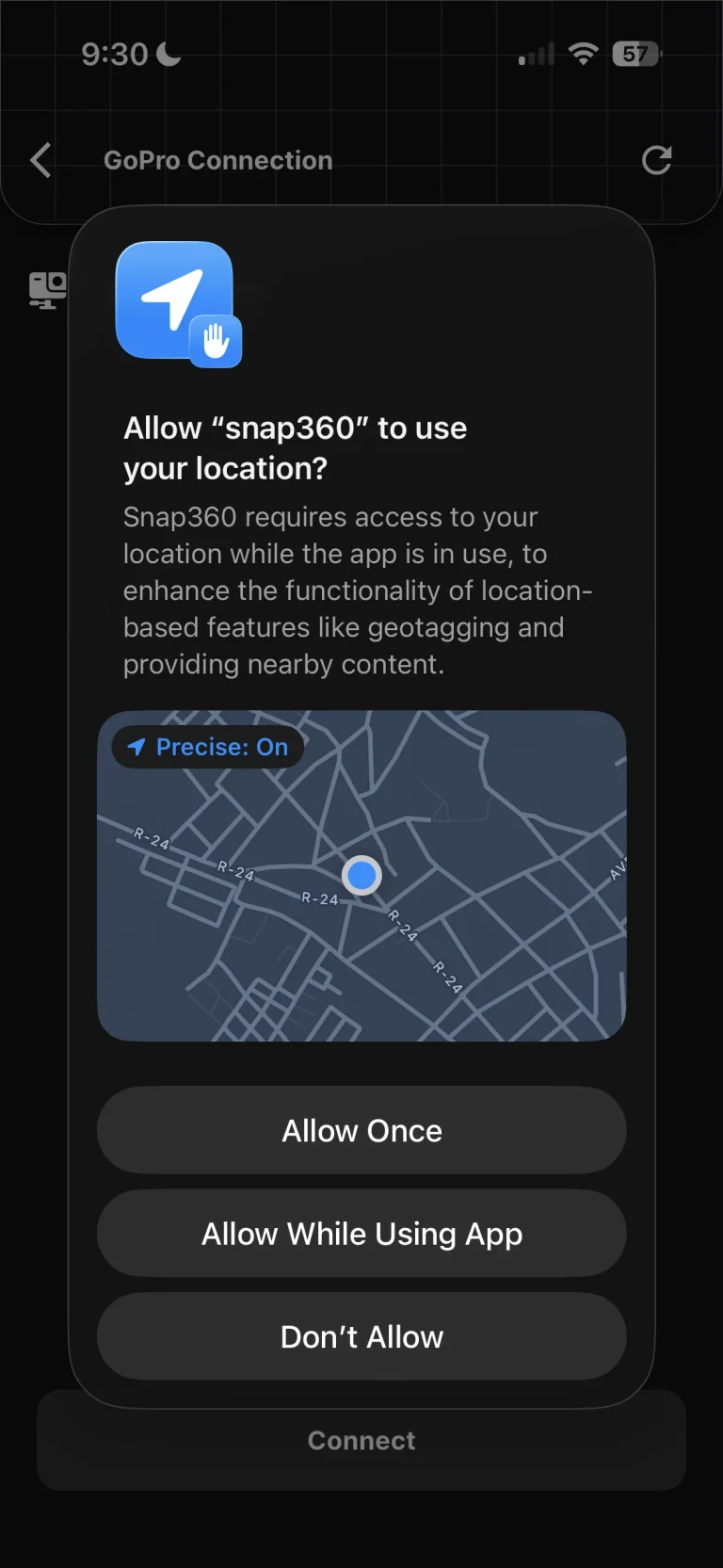
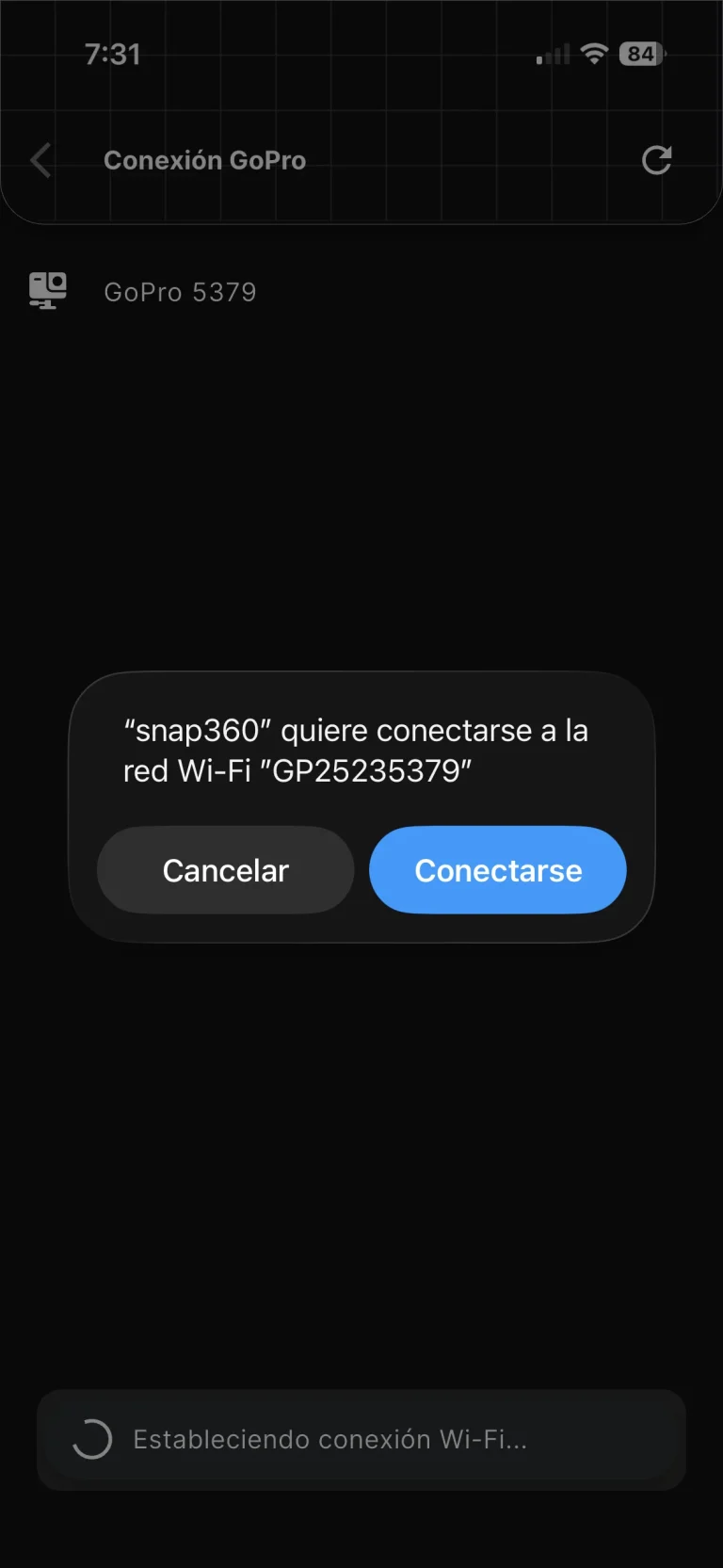
เมื่อเลือก wifi ให้อนุญาตตําแหน่ง
ยืนยันการจับคู่เมื่อปรากฏบนหน้าจอ
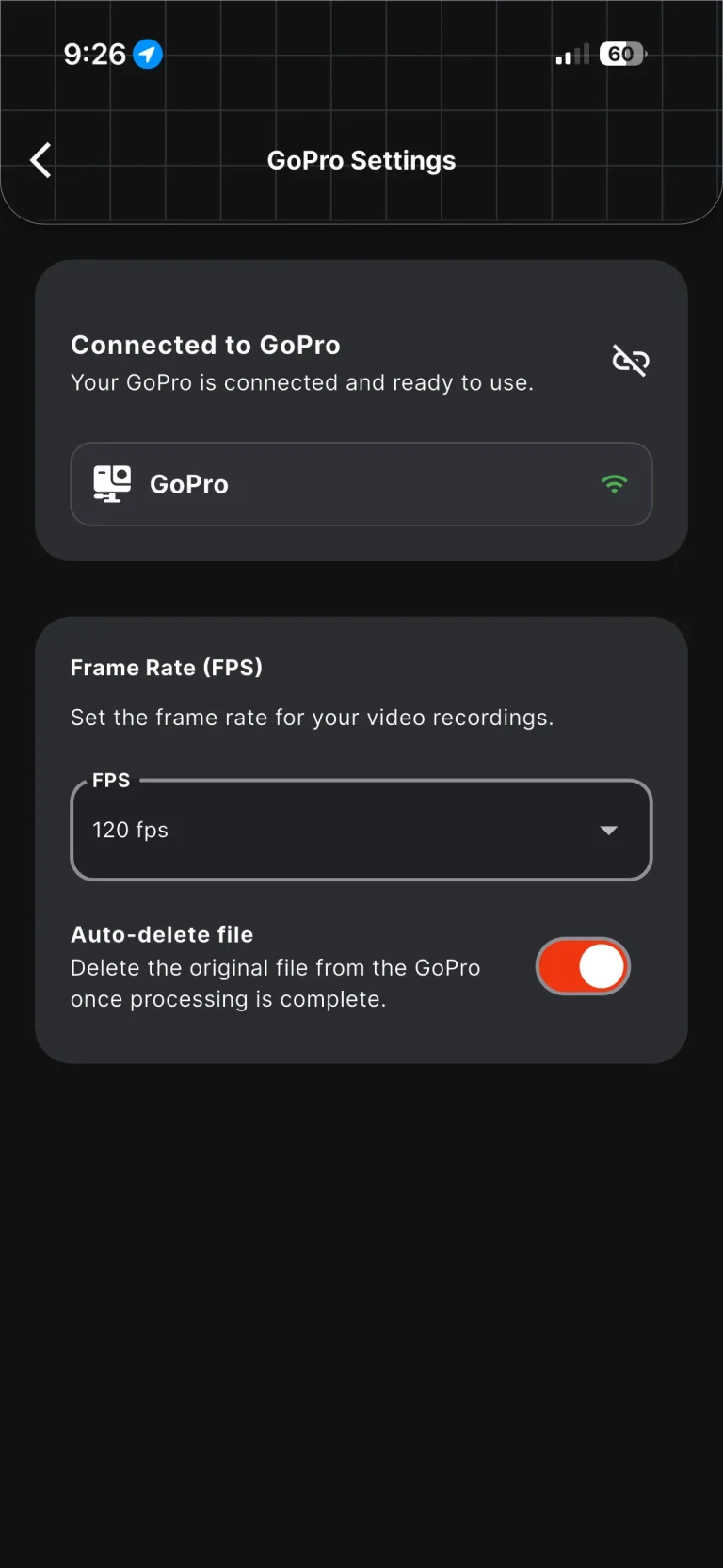
เสร็จแล้ว! เชื่อมต่อกล้องแล้ว
8.2 – การเชื่อมต่อ USB 🔌
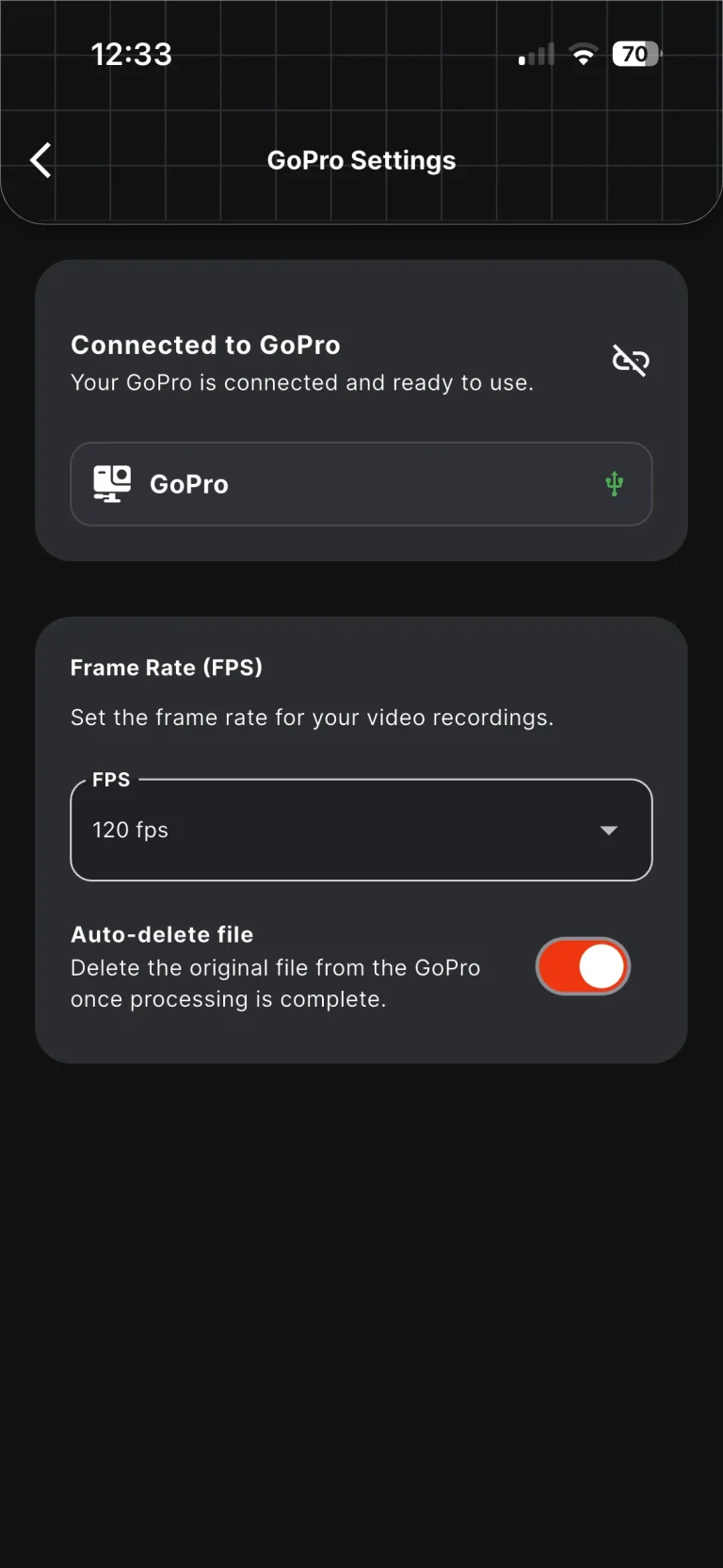
ในการเชื่อมต่อ GoPro ผ่าน USB ระยะเวลาในการเชื่อมต่อสายเคเบิลมีความสําคัญมาก
⚠️ เมื่อเมนูสําหรับเลือก Wi-Fi หรือ USB ปรากฏขึ้น (ขั้นตอนที่ 8) ให้เชื่อมต่อสาย USB ระหว่าง GoPro และโทรศัพท์
รอ 2 ถึง 3 วินาที
เลือกโหมด USB
⚠️กฎสําคัญ: เมื่อเชื่อมต่อสายเคเบิล หน้าจอ GoPro ควรแสดงข้อความ “USB CONNECTED”
หาก GoPro แสดงเฉพาะการชาร์จและไม่แสดง “USB CONNECTED” Snap360 จะไม่สามารถตรวจพบได้อย่างถูกต้อง
ในกรณีนั้น ให้ถอดสาย รีสตาร์ท GoPro แล้วลองอีกครั้ง
9. เมื่อบันทึก ให้ยอมรับการอนุญาตที่จําเป็น
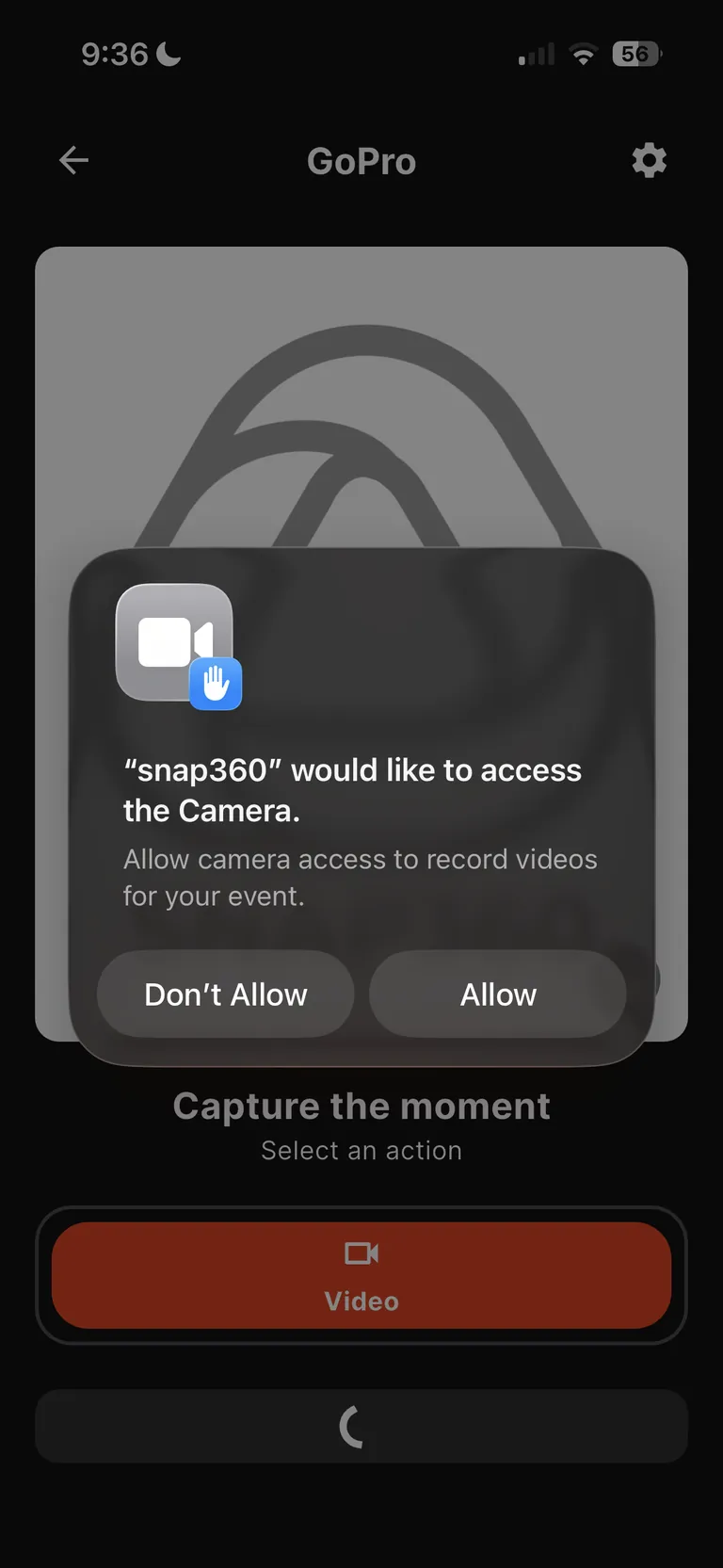
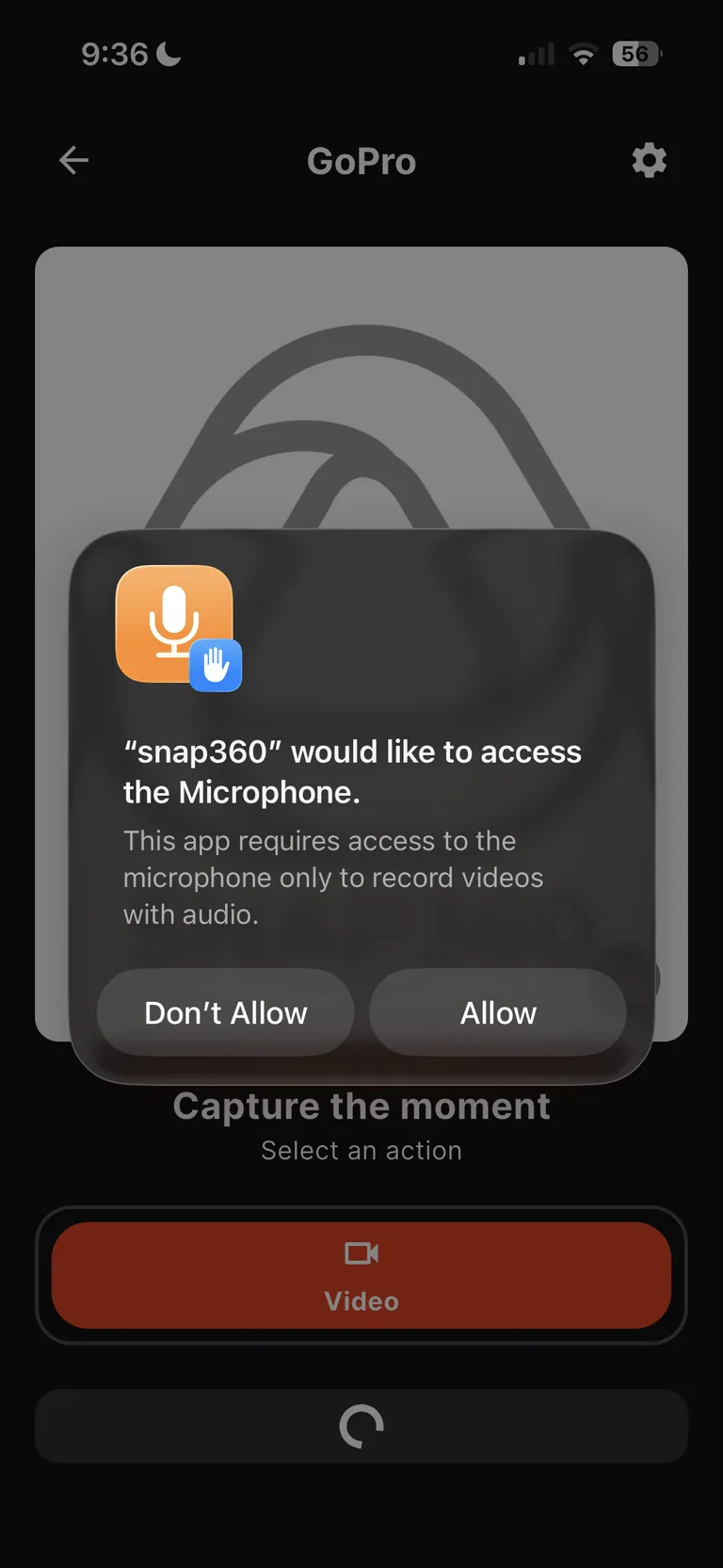
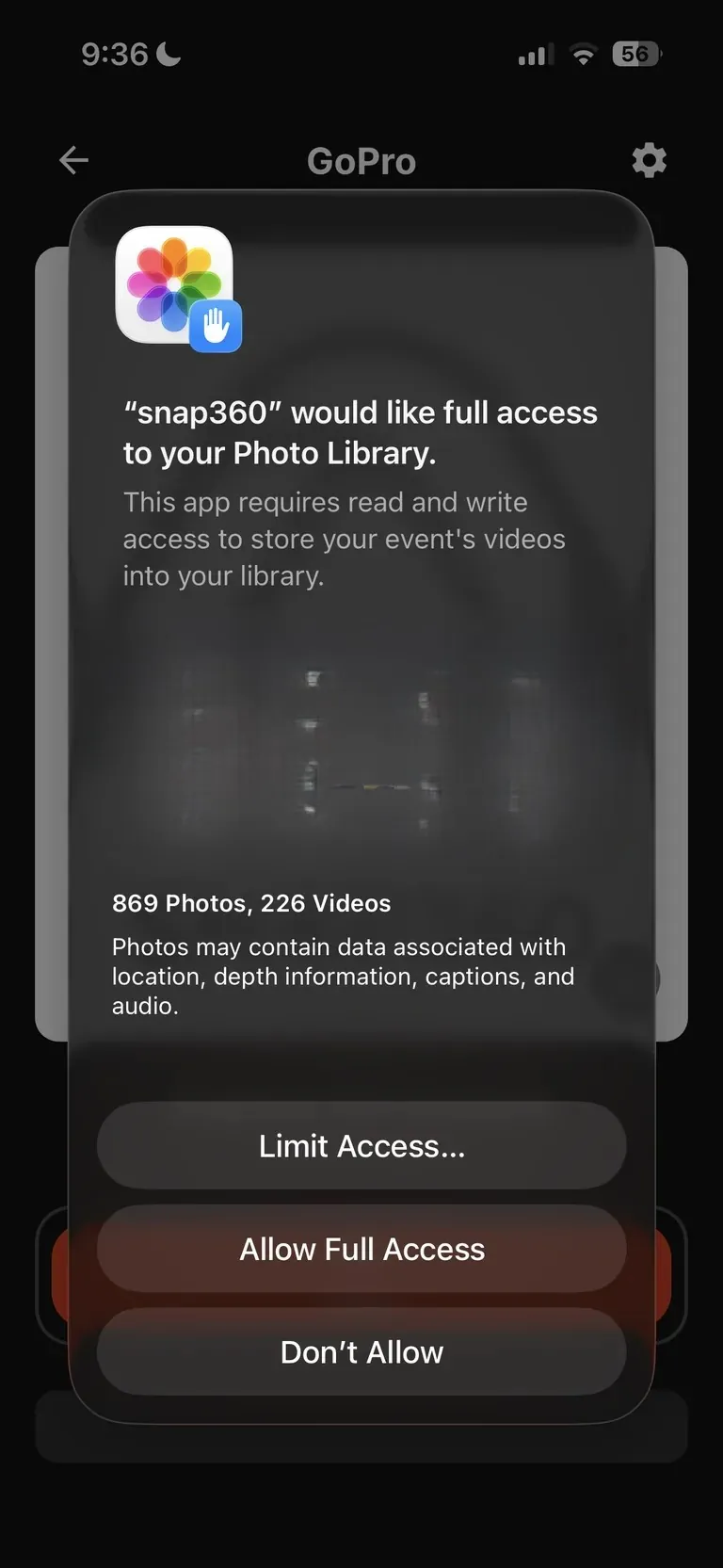
10 – คําเตือนจะปรากฏขึ้นเพื่อใช้กล้อง ในโหมดแนวตั้งเท่านั้น
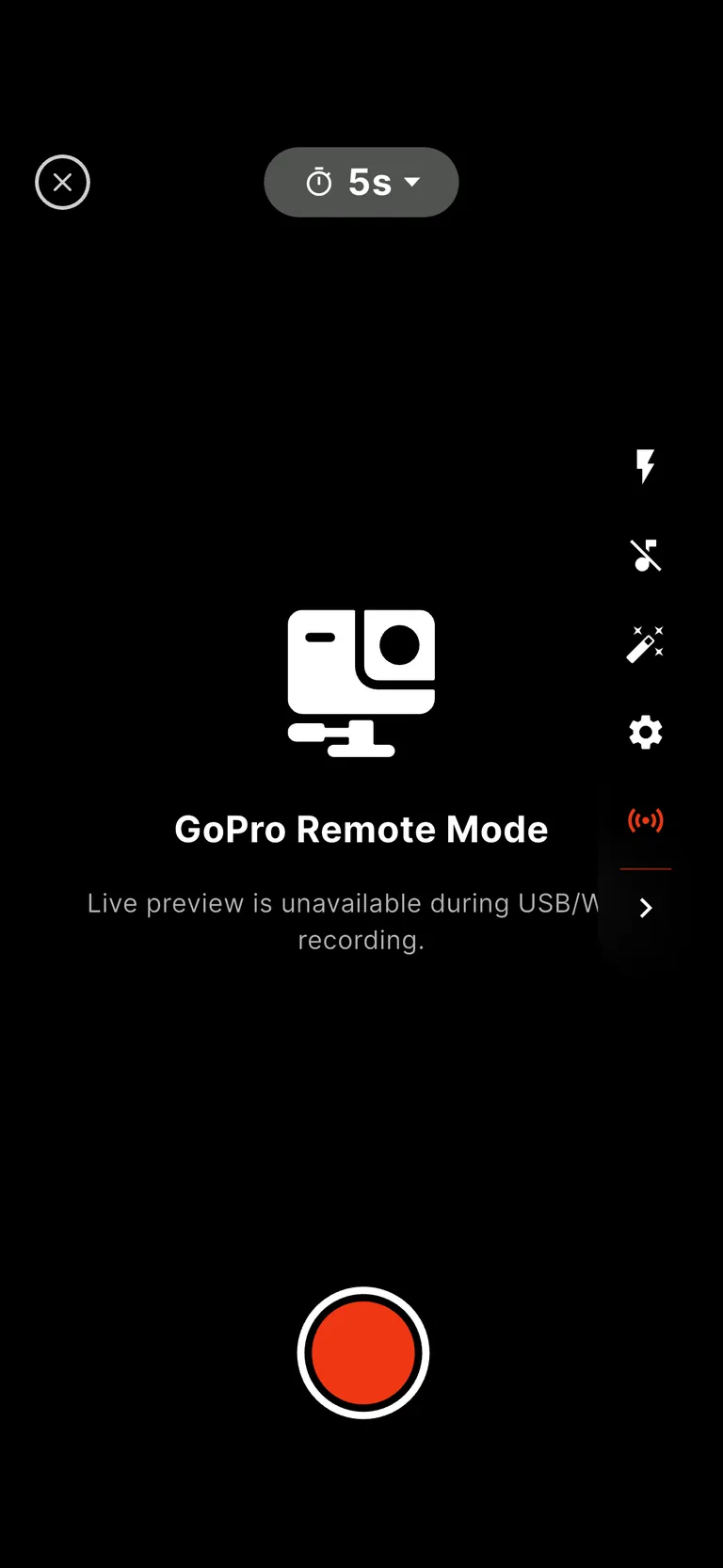
11- คุณพร้อมที่จะเริ่มบันทึกแล้ว!
คุณจะทําอะไรได้บ้างเมื่อเชื่อมต่อ GoPro
เมื่อเชื่อมต่อสําเร็จแล้ว Snap360 จะช่วยให้คุณ:
- ควบคุมการตั้งค่า GoPro จากมือถือของคุณ
- เริ่มและหยุดการบันทึกวิดีโอจากแอพ
- ถ่ายโอนวิดีโอที่บันทึกไว้ไปยังโทรศัพท์ของคุณโดยอัตโนมัติ
- ประมวลผลวิดีโอภายใน Snap360
ขณะนี้ยังไม่สามารถถ่ายภาพจาก GoPro ได้ การผสานรวมมีไว้สําหรับการบันทึกวิดีโอ
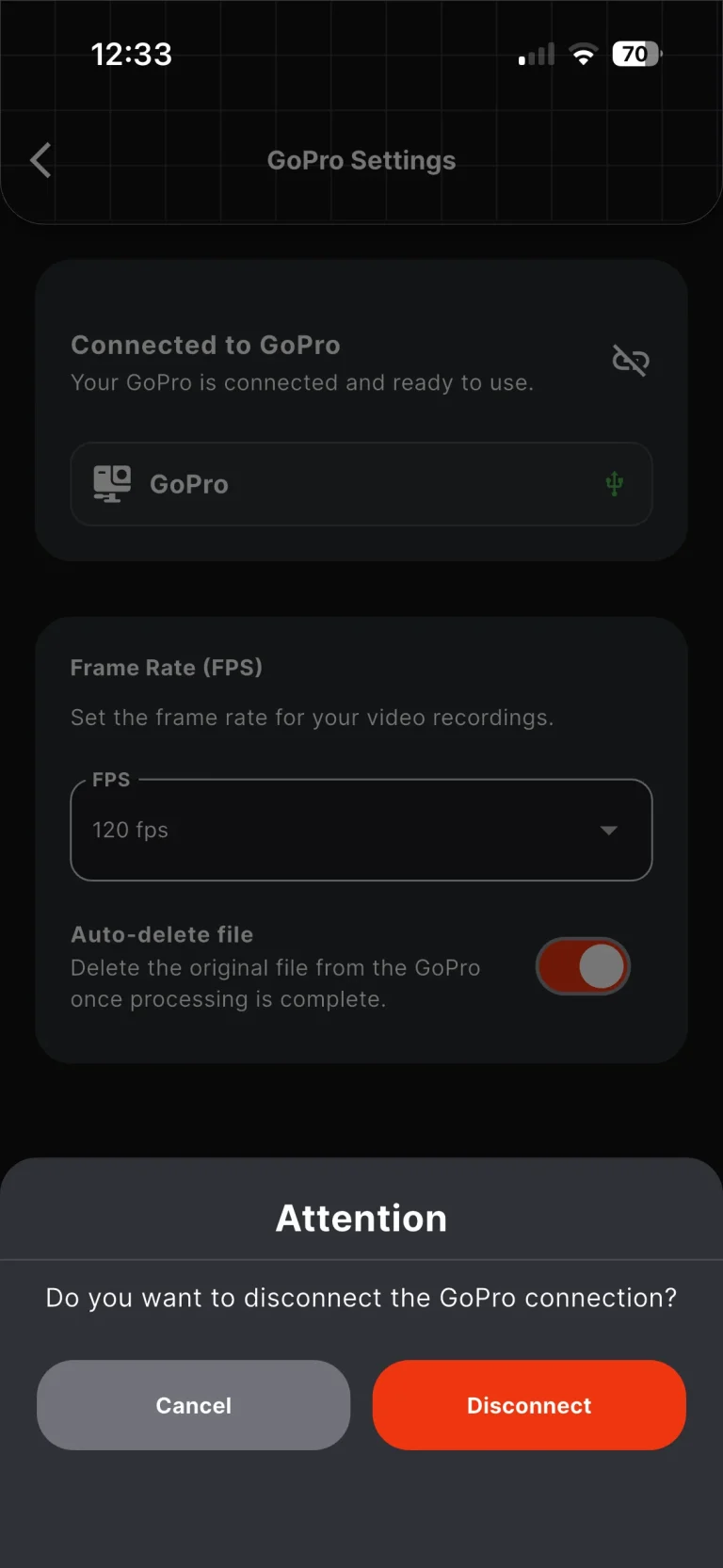
จะยกเลิกการเชื่อมต่อ GoPro ได้อย่างไร?
วิธีถอดกล้องด้วยตนเอง:
- ไปที่การตั้งค่า
- ไปที่การตั้งค่า GoPro
- แตะที่ชื่อกล้องหรือไอคอนยกเลิกการเชื่อมต่อ
- ยืนยันการตัดการเชื่อมต่อ
หลังจากตัดการเชื่อมต่อ GoPro แล้ว Snap360 จะเปลี่ยนกลับไปใช้กล้องดั้งเดิมของโทรศัพท์
จะเกิดอะไรขึ้นหากกล้องตัดการเชื่อมต่อเอง?
หาก GoPro ปิด สูญเสียสัญญาณ หรือแบตเตอรี่หมด Snap360 อาจแสดงข้อผิดพลาดเมื่อพยายามบันทึก
ข้อความอาจระบุว่ากล้องไม่ตอบสนองและคุณต้องตรวจสอบการเชื่อมต่อ
ในกรณีนั้น ให้ทําดังนี้
- แตะย้อนกลับ
- ตรวจสอบว่า GoPro ของคุณยังเปิดอยู่
- ตรวจสอบแบตเตอรี่และพื้นที่ว่าง
- รีสตาร์ท GoPro หากจําเป็น
- เชื่อมต่อใหม่จากการตั้งค่า GoPro
หากแอปไม่สามารถใช้ GoPro ต่อไปได้ แอปจะเปลี่ยนไปใช้กล้องดั้งเดิมของโทรศัพท์โดยอัตโนมัติ
ปัญหาทั่วไปและแนวทางแก้ไข ❗❗
Snap360 ตรวจไม่พบ GoPro ผ่าน USB
ตรวจสอบสิ่งต่อไปนี้:
- เสียบสายทันทีที่เมนูการเลือกโหมดปรากฏขึ้น
- ตรวจสอบว่าหน้าจอ GoPro ระบุว่า “เชื่อมต่อ USB”
- ถ้าหากปรากฏว่ากําลังชาร์จอยู่ ให้รีสตาร์ทกล้อง
- ลองใช้สาย USB อื่นที่รองรับการถ่ายโอนข้อมูล
- ทางเลือกสุดท้าย อาจจําเป็นต้องฟอร์แมตหรือรีเซ็ต GoPro
การเชื่อมต่อ Wi-Fi ล้มเหลว
ลองทําดังนี้
- เปิดบลูทูธและ Wi-Fi บนโทรศัพท์ของคุณ
- ตรวจสอบให้แน่ใจว่า GoPro ของคุณเปิดการเชื่อมต่อไร้สายไว้
- ตรวจสอบว่าไม่มีโทรศัพท์เครื่องอื่นเชื่อมต่อกับกล้อง
- รีสตาร์ท GoPro ของคุณแล้วลองอีกครั้ง
แอปขอสิทธิ์หรือบันทึกไม่สําเร็จ
ตรวจสอบสิทธิ์ Snap360 จากการตั้งค่าโทรศัพท์ของคุณ
บน iOS ตรวจสอบให้แน่ใจว่าคุณได้เปิดการอนุญาตเครือข่ายท้องถิ่นไว้
หากไม่ได้รับอนุญาตนี้ แอปจะสามารถตรวจจับกล้องได้ แต่ไม่สามารถส่งคําสั่งไปยังกล้องได้อย่างถูกต้อง
กล้องตัดการเชื่อมต่อเมื่อคุณเริ่มบันทึก
สิ่งนี้สามารถเกิดขึ้นได้โดย:
- แบตเตอรี่ต่ําใน GoPro
- ไม่มีพื้นที่ว่างในการ์ด SD
- การเชื่อมต่อ Wi-Fi หรือ Bluetooth ไม่เสถียร
- อุปกรณ์อื่นที่เชื่อมต่อกับกล้อง
ตรวจสอบแบตเตอรี่ เพิ่มพื้นที่ว่าง รีสตาร์ท GoPro แล้วเสียบกลับเข้าไปใหม่
หากหลังจากลองใช้แล้ว GoPro ของคุณยังคงไม่เชื่อมต่อหรือปัญหายังคงอยู่ ให้เขียนถึง เราที่ฝ่ายสนับสนุน แล้วเราจะช่วยคุณแก้ไข
คําแนะนําขั้นสุดท้าย
วิธีหลีกเลี่ยงข้อผิดพลาดระหว่างเซสชัน
- ชาร์จ GoPro ของคุณก่อนเริ่ม
- ใช้การ์ด SD ที่มีพื้นที่เพียงพอ
- ถ่ายภาพในแนวตั้งเสมอ
- ตรวจสอบให้แน่ใจว่าคุณยอมรับสิทธิ์ Snap360 ทั้งหมด
- บน iOS ให้เปิดการอนุญาตเครือข่ายท้องถิ่นเสมอ
- หากคุณใช้ USB ให้ตรวจสอบว่า GoPro ของคุณแสดง “USB CONNECTED”
- หากมีสิ่งผิดปกติเกิดขึ้น ให้รีสตาร์ท GoPro แล้วลองเชื่อมต่ออีกครั้ง
คําถามที่พบบ่อยเกี่ยวกับ GoPro และ Snap360App
ฉันจะถ่ายวิดีโอ 360 องศาด้วย GoPro และ Snap360 ได้อย่างไร
เชื่อมต่อ GoPro ของคุณผ่าน Wi-Fi หรือ USB จากการตั้งค่าของ > GoPro วางโทรศัพท์และกล้องในแนวตั้ง และบันทึกโดยตรงจากแอป (ดูคําแนะนําทีละขั้นตอนด้านบน)
GoPro รุ่นใดบ้างที่ทํางานร่วมกับ Snap360
GoPro Hero 10, 11, 11 มินิ, 12 และ 13 Hero 9 อาจปรากฏในรายการอุปกรณ์ที่ตรวจพบ แต่ขณะนี้ยังไม่รองรับการบันทึก
GoPro ดีสําหรับการถ่ายภาพหรือแค่วิดีโอบน Snap360 หรือไม่?
สําหรับตอนนี้ การผสานรวมกับ GoPro มีไว้สําหรับการบันทึกวิดีโอเท่านั้น ไม่สามารถถ่ายภาพจาก GoPro ได้
ฉันต้องการอินเทอร์เน็ตเพื่อเชื่อมต่อ GoPro หรือไม่?
คุณไม่จําเป็นต้องใช้อินเทอร์เน็ต แต่คุณต้องเปิดใช้งาน Bluetooth และ Wi-Fi หรือ USB บนโทรศัพท์ของคุณ นอกเหนือจากการอนุญาต Snap360 (กล้อง ไมโครโฟน ตําแหน่ง/อุปกรณ์ใกล้เคียง และเครือข่ายท้องถิ่นบน iOS)
พร้อมที่จะเริ่มบันทึก!
ด้วยขั้นตอนเหล่านี้ คุณสามารถเชื่อมต่อ GoPro กับ Snap360 และใช้เพื่อบันทึก ถ่ายโอน และประมวลผลวิดีโอของคุณได้โดยตรงจากแอป
เราหวังว่าคู่มือนี้จะช่วยคุณตั้งค่ากล้องได้อย่างถูกต้อง ตอนนี้สิ่งที่เหลืออยู่คือการเตรียมกิจกรรมของคุณเชื่อมต่อ GoPro ของคุณและเริ่มสร้างเนื้อหาด้วย Snap360