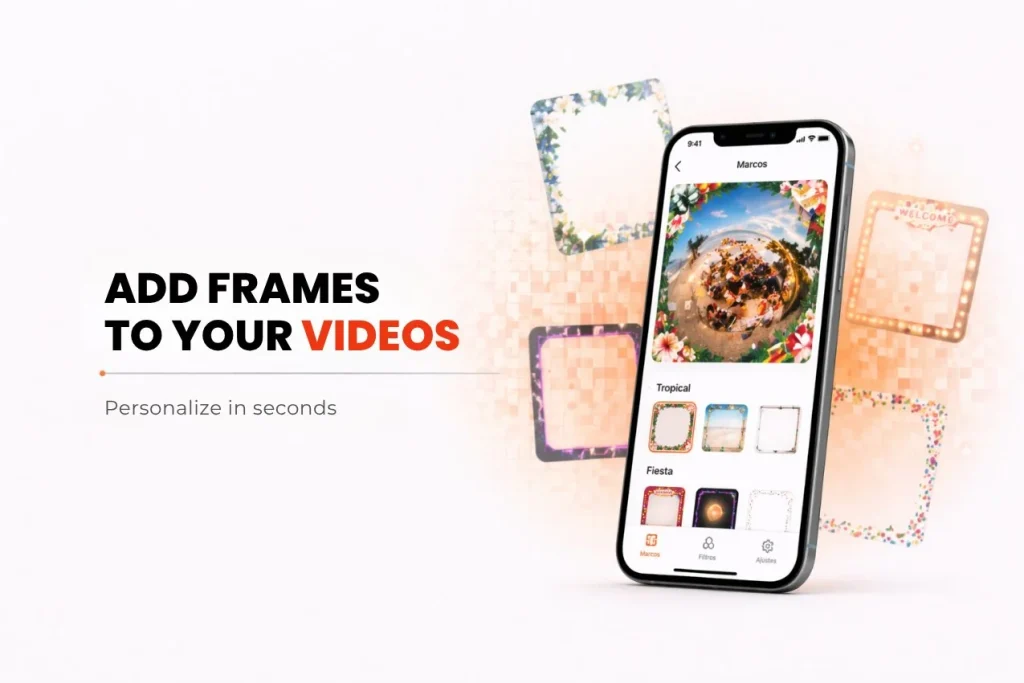
क्या आप 360 वीडियो ऐप के साथ अपने वीडियो को कस्टमाइज़ करने का एक त्वरित और पेशेवर तरीका ढूंढ रहे हैं? Snap360, सबसे अच्छा 360 फोटो बूथ ऐप, न केवल आपको अद्वितीय क्षणों को कैद करने की अनुमति देता है, बल्कि उन्हें कस्टम या पूर्व-डिज़ाइन किए गए फ्रेम के साथ एक विशेष स्पर्श भी देता है। चाहे वह जन्मदिन, बपतिस्मा, शादियों, पार्टियों या कॉर्पोरेट कार्यक्रमों के लिए हो, अपने वीडियो को अनुकूलित करना इतना आसान कभी नहीं रहा।
नीचे, हम आपको बताएंगे कि फ्रेम को कैसे अपलोड और कॉन्फ़िगर किया जाए, गुणवत्ता बनाए रखने के लिए अनुशंसित आयाम क्या हैं, तथा अपने समय और रचनात्मकता को अनुकूलित करने के लिए पूर्व-डिज़ाइन किए गए फ्रेम की गैलरी का अधिकतम उपयोग कैसे किया जाए।
Snap360 में फ़्रेम का उपयोग करने के लाभ
- क्लिप आर्ट गैलरी: विभिन्न प्रकार की घटनाओं के लिए तैयार फ़्रेम का उपयोग करके समय बचाएं। ये विशेषज्ञ रूप से डिज़ाइन किए गए फ़्रेम न केवल आपके वर्कफ़्लो को सुव्यवस्थित करते हैं, बल्कि आपको अपने स्वयं के कस्टम डिज़ाइन बनाने के लिए भी प्रेरित करते हैं।
- पूर्ण अनुकूलन: यदि आप अपने फ्रेम डिज़ाइन करना पसंद करते हैं, तो Snap360 आपको प्रत्येक वीडियो में सही फिट सुनिश्चित करने के लिए आदर्श उपकरण और आयाम प्रदान करता है, ताकि आप अपनी ज़रूरत की थीम को प्रतिबिंबित कर सकें।
Snap360 में फ़्रेम अपलोड और कॉन्फ़िगर कैसे करें
शुरू करने से पहले, सुनिश्चित करें कि आपने अपना ईवेंट बना लिया है। यदि आप जानना चाहते हैं कि अपने वीडियो रिकॉर्ड करना और सेट अप करना कैसे शुरू करें, तो वीडियो सेटिंग्स पर हमारा लेख पढ़ें
1. 📥 अपने फ्रेम का चयन करें
तय करें कि आप पहले से डिज़ाइन किए गए फ़्रेम का उपयोग करना चाहते हैं या अपना स्वयं का फ़्रेम अपलोड करना चाहते हैं
- पूर्व-डिज़ाइन किए गए फ़्रेम का उपयोग करें: Snap360 की गैलरी ब्राउज़ करें और अपने ईवेंट थीम के लिए सबसे उपयुक्त फ़्रेम चुनें।
- अपने कस्टम फ़्रेम अपलोड करें: सुनिश्चित करें कि आपके फ़्रेम समर्थित प्रारूपों में हों और अनुशंसित आयामों के साथ हों।
2. Snap360 में फ्रेम्स सेट करें
पूर्व-डिज़ाइन फ़्रेम गैलरी से:
- Snap360 खोलें, अपना ईवेंट बनाएं या चुनें, और पूर्व-निर्मित ईवेंट का उपयोग करने के लिए फ़्रेम अनुभाग पर जाएं।
- अपने चयन की पुष्टि करें और उसे संबंधित इवेंट में सहेजें।
कस्टम फ़्रेम के लिए:
- सुझाए गए आयामों का उपयोग करके कैनवा या फ़ोटोशॉप जैसे टूल में अपना फ़्रेम डिज़ाइन करें:
| फ्रेम का प्रकार | आयाम (पिक्सेल) | आदर्श उपयोग |
|---|---|---|
| खड़ा | 1080 डब्ल्यू x 1920 एच | औपचारिक कार्यक्रम और ऊर्ध्वाधर रिकॉर्डिंग; विवरणों को उजागर करने के लिए आदर्श। |
| वर्ग | 1080 डब्ल्यू x 1080 एच | सोशल मीडिया और केंद्रित रिकॉर्डिंग के लिए बिल्कुल सही; यह एक आदर्श दृश्य संतुलन प्रदान करता है। |
- अनुकूलता सुनिश्चित करने के लिए डिज़ाइन को .png प्रारूप में सहेजें, यह सुनिश्चित करते हुए कि फ्रेम में पारदर्शिता में केंद्रीय क्षेत्र है।
- फ़ाइल को Snap360 पर अपलोड करें और यह सुनिश्चित करने के लिए रिकॉर्डिंग से पहले वीडियो देखें कि यह सही ढंग से फिट बैठता है।
सुझाव: फ्रेम में दृश्य तत्वों को उजागर करने के लिए इवेंट थीम के विपरीत रंगों का उपयोग करें।
यदि आप अपने स्वयं के डिज़ाइन बनाना चाहते हैं, लेकिन यह नहीं जानते कि कहां से शुरू करें, तो Snap360 में एक ट्यूटोरियल है जो आपको चरण दर चरण मार्गदर्शन करेगा।
कैनवा क्यों?
- इसका उपयोग करना आसान है और यह पूर्व-डिज़ाइन किए गए टेम्पलेट प्रदान करता है।
- यह आपको विशिष्ट आयामों के साथ काम करने की अनुमति देता है जैसे कि Snap360 द्वारा अनुशंसित, प्रत्येक घटना के लिए सही डिजाइन सुनिश्चित करता है।
इस वीडियो के माध्यम से जानें कि कस्टम फ्रेम कैसे डिजाइन करें और अपने आयोजनों को अगले स्तर तक कैसे ले जाएं, जिसे हमने आपके लिए तैयार किया है!