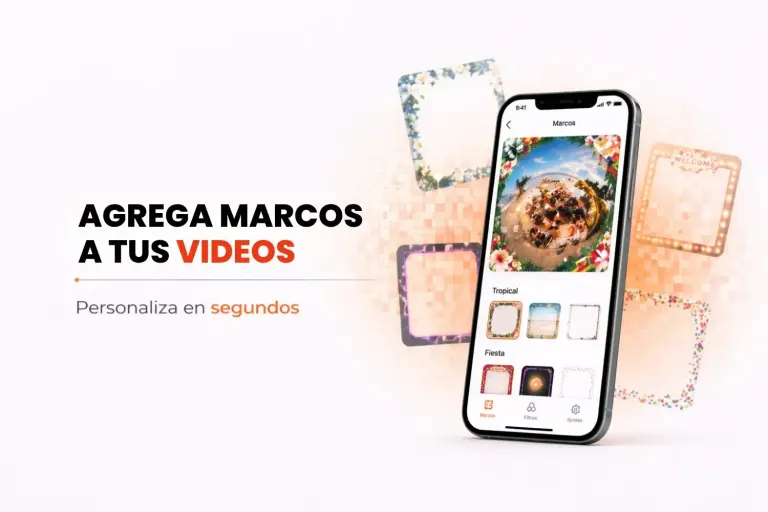
Ein Rahmen für die 360 Fotobox (auf Englisch Overlay) ist ein PNG-Bild mit transparenter Mitte, das über dem Video liegt. Das Standardmaß ist 1080 x 1920 Pixel für Hochformat-Videos und 1080 x 1080 für quadratische Videos, immer in derselben Ausrichtung wie das Video. Er trägt den Namen des Events, das Datum oder das Logo und macht aus einem schönen Video ein Video mit Branding.
Hier finden Sie die Maße, die Rahmentypen und wie Sie ihn gestalten, damit er auf dem Handy gut aussieht. Wenn Sie ihn schon fertig haben und in die App hochladen möchten, folgen Sie der Anleitung, um Rahmen in Snap360 hochzuladen und einzurichten.
Kurz zusammengefasst
- Maß: 1080 x 1920 Pixel im Hochformat oder 1080 x 1080 quadratisch.
- Format: PNG mit transparenter Mitte. JPG funktioniert nicht.
- Gestaltung: Text und Logo an den Rändern, nie über den Gesichtern.
- Typen: statisch, animiert mit GIF, mit KI erstellt oder nur mit Logo.
- Test: ein komplettes Video mit dem Rahmen aufnehmen, bevor die ersten Gäste kommen.
Maße und Format eines Rahmens für 360 Videos
Der Rahmen muss dieselbe Ausrichtung haben wie das Video. Das sind die Maße, die Snap360 verwendet, und wann sich welches lohnt:
| Format | Maß in Pixeln | Wann verwenden |
|---|---|---|
| Hochformat | 1080 x 1920 | Reels, TikTok und Stories. Wird am häufigsten geteilt |
| Quadratisch | 1080 x 1080 | Feed-Posts und quadratische Bildschirme |
Speichern Sie ihn als PNG mit transparenter Mitte: JPG unterstützt keine Transparenz und würde die Gäste mit einem weißen Hintergrund verdecken. Dasselbe gilt für das Logo und die Intro- und Outro-Bilder des Videos.
Rahmentypen für die 360 Fotobox
- Statischer Rahmen: ein festes PNG mit dem Namen des Events, dem Datum und Verzierungen. Der meistgenutzte.
- Animierter Rahmen: mit animierten GIFs über dem Video, etwa Konfetti, Glitzer oder ein pulsierendes Logo.
- Mit KI erstellter Rahmen: Sie beschreiben das Motto, und die KI-Rahmengenerierung erstellt ihn in Sekunden.
- Nur das Logo: das Firmenlogo in jedem Video, in einer Ecke, für Firmenevents.
- Intro- und Outro-Bilder: eine Karte am Anfang und eine am Ende des Videos mit dem Namen des Events oder der Marke.
So gestalten Sie einen Rahmen, der im Video gut aussieht
- Lassen Sie die Mitte frei. Dort drehen sich die Gäste. Das Design gehört an die Ränder, vor allem oben und unten.
- Halten Sie Text vom äußeren Rand fern. Social-Media-Apps verdecken oben und unten einen Teil mit ihren Buttons.
- Wenige Wörter, große Schrift. Das Video läuft auf dem Handy und dreht sich schnell: Ein Name und ein Datum sind lesbar, ein langer Satz nicht.
- Farben, die sich vom Raum abheben. Ein weißer Rahmen verschwindet bei einer Hochzeit mit hellem Hintergrund.
- Der Look des Events. Die Farben der Hochzeit oder das Corporate Design der Firma, damit das Video wie ein Teil der Feier wirkt.
- Testen Sie ihn in einem echten Video. Was auf dem Computerbildschirm gut aussieht, kann beim Drehen Gesichter verdecken.
Vorlagen und Rahmenideen nach Eventtyp
Sie müssen nicht bei null anfangen: Die App bringt eine Galerie mit fertigen Rahmen mit, und Sie können Ihren eigenen in Canva oder Photoshop mit den Maßen oben gestalten. Ideen, die funktionieren:
- Hochzeiten: die Namen des Brautpaars und das Datum, mit floralen oder goldenen Verzierungen.
- Geburtstage und 18. Geburtstage: Name und Alter groß, in kräftigen Farben.
- Firmenevents: das Logo, der Name des Events und der Hashtag der Kampagne.
- Weihnachten und Silvester: Lichter, Sterne oder das neue Jahr, damit Sie ihn auf mehreren Feiern hintereinander nutzen können.
- Abschlussfeiern: der Name der Schule, der Jahrgang und das Jahr.
So fügen Sie den Rahmen in Snap360 ein
In Snap360 laden Sie das PNG ins Event hoch, wählen, ob das Video im Hochformat oder quadratisch ist, und der Rahmen wird auf jede Aufnahme angewendet, ohne dass Sie sonst etwas anfassen müssen. Mit dem Editor für eigene Rahmen fügen Sie direkt in der App Text hinzu und speichern, wenn Sie einen Stil wiederverwenden, ihn als Voreinstellung für das nächste Event.
Der Rahmen, die Musik des Videos und die Übergabe per QR-Code werden einmal vorbereitet und gelten für das ganze Event. Mit den Rahmen aus der Galerie können Sie starten, bevor Sie etwas bezahlen: Mit Snap360 gratis starten.
Häufige Fragen
Welches Maß hat ein Rahmen für die 360 Fotobox?
1080 x 1920 Pixel, wenn das Video im Hochformat ist, und 1080 x 1080, wenn es quadratisch ist. Der Rahmen hat immer dieselbe Ausrichtung wie das Video. Das Hochformat wird am meisten genutzt, weil es das Format von Reels, TikTok und Stories ist, also dort, wo die Gäste das Video teilen.
In welchem Format speichert man einen Rahmen für 360 Videos?
Als PNG mit transparenter Mitte, damit das Design über dem Video liegt, ohne die Gäste zu verdecken. JPG funktioniert nicht, weil es keine Transparenz unterstützt. Auch das Logo und die Intro- und Outro-Bilder des Videos kommen als transparentes PNG.
Mit welchem Programm gestaltet man einen 360 Rahmen?
Mit jedem Editor, der transparente PNGs exportiert, zum Beispiel Canva oder Photoshop. Legen Sie eine Arbeitsfläche von 1080 x 1920 an, gestalten Sie die Ränder und lassen Sie die Mitte leer. Wenn Sie keine Zeit zum Gestalten haben, bietet die App eine Rahmengalerie und erstellt Rahmen mit KI aus einer Beschreibung.
Kann man animierte Rahmen in einem 360 Video verwenden?
Ja. In Snap360 können Sie animierte GIFs über das Video legen, etwa Konfetti, Glitzer oder ein bewegtes Logo. Sie sorgen für einen auffälligeren Look in Social Media und lassen sich mit dem statischen Rahmen des Events kombinieren, der weiterhin Namen und Datum trägt.
Wo steht der Text auf einem Rahmen für die 360 Fotobox?
An den Rändern, vor allem oben und unten, und nie in der Mitte, denn dort stehen die Gäste. Lassen Sie auch Abstand zum äußeren Rand, weil Social-Media-Apps diese Bereiche mit ihren Buttons verdecken. Wenige Wörter und große Schrift sind in einem sich drehenden Video besser lesbar.