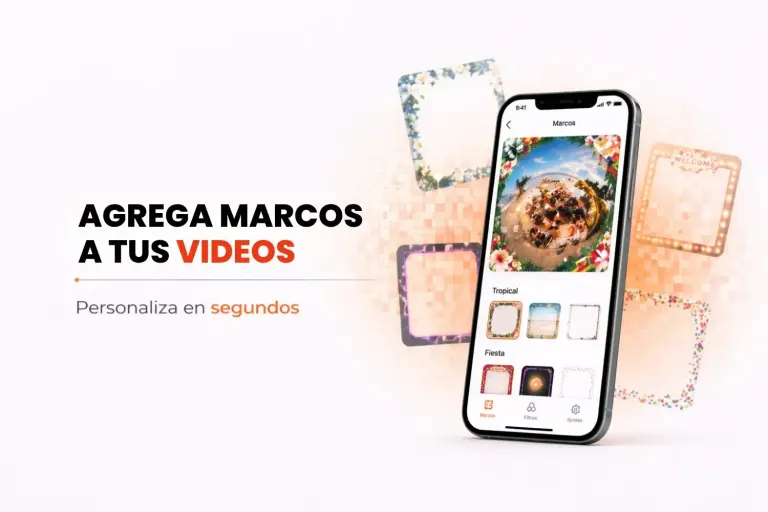
Een frame voor een 360 photobooth (in het Engels overlay) is een PNG-afbeelding met een transparant midden die over de video heen ligt. Het standaardformaat is 1080 x 1920 pixels voor staande video en 1080 x 1080 voor vierkante video, altijd in dezelfde oriëntatie als de video. Er staat de naam van het event, de datum of het logo op, en het maakt van een mooie video een video met branding.
Hier vind je de formaten, de soorten frames en hoe je er een ontwerpt dat er goed uitziet op een telefoon. Heb je hem al klaar en wil je hem in de app zetten, volg dan de gids om frames te uploaden en in te stellen in Snap360.
Kort samengevat
- Formaat: 1080 x 1920 pixels staand of 1080 x 1080 vierkant.
- Bestandstype: PNG met een transparant midden. JPG werkt niet.
- Ontwerp: tekst en logo aan de randen, nooit over de gezichten.
- Soorten: statisch, geanimeerd met GIF, gemaakt met AI of alleen met het logo.
- Test: een hele video opnemen met het frame voordat de eerste gasten instappen.
Formaten en bestandstype van een frame voor 360 video
Het frame moet dezelfde oriëntatie hebben als de video. Dit zijn de formaten die Snap360 gebruikt en wanneer je welke kiest:
| Oriëntatie | Formaat in pixels | Wanneer gebruiken |
|---|---|---|
| Staand | 1080 x 1920 | Reels, TikTok en stories. Wordt het meest gedeeld |
| Vierkant | 1080 x 1080 | Posts in de feed en vierkante schermen |
Sla hem op als PNG met een transparant midden: JPG ondersteunt geen transparantie en zou de gasten bedekken met een witte achtergrond. Hetzelfde geldt voor het logo en voor de begin- en eindbeelden van de video.
Soorten frames voor een 360 photobooth
- Statisch frame: een vaste PNG met de naam van het event, de datum en versieringen. Het meest gebruikt.
- Geanimeerd frame: met geanimeerde GIF’s die over de video bewegen, zoals confetti, glitters of een kloppend logo.
- Frame gemaakt met AI: je beschrijft het thema en de AI frame generator maakt hem in een paar seconden.
- Alleen het logo: het bedrijfslogo in elke video, in een hoek, voor zakelijke events.
- Begin- en eindbeelden: een kaart aan het begin en een aan het eind van de video met de naam van het event of het merk.
Zo ontwerp je een frame dat goed staat in een video
- Laat het midden vrij. Daar draaien de gasten. Het ontwerp hoort aan de randen, vooral boven en onder.
- Houd tekst weg van de buitenrand. Social media apps bedekken een deel van boven en onder met hun knoppen.
- Weinig woorden en grote letters. De video wordt op een telefoon bekeken en draait snel: een naam en een datum lees je wel, een lange zin niet.
- Kleuren die afsteken tegen de zaal. Een wit frame verdwijnt op een bruiloft met een lichte achtergrond.
- De stijl van het event. De kleuren van de bruiloft of de huisstijl van het bedrijf, zodat de video bij het feest lijkt te horen.
- Test hem in een echte video. Wat er op een computerscherm goed uitziet, kan bij het draaien gezichten bedekken.
Templates en ideeën voor frames per soort event
Je hoeft niet bij nul te beginnen: de app heeft een galerij met kant-en-klare frames, en je kunt je eigen frame ontwerpen in Canva of Photoshop met de formaten hierboven. Ideeën die werken:
- Bruiloften: de namen van het bruidspaar en de datum, met een bloemen- of gouden versiering.
- Verjaardagen en sweet sixteens: de naam en de leeftijd groot in beeld, met felle kleuren.
- Bedrijfsevents: het logo, de naam van het event en de hashtag van de campagne.
- Kerst en oud en nieuw: lichtjes, sterren of het nieuwe jaar, zodat je hem op meerdere feesten achter elkaar kunt gebruiken.
- Diploma-uitreikingen en gala’s: de naam van de school, de lichting en het jaar.
Zo zet je het frame in Snap360
In Snap360 upload je de PNG naar het event, kies je of de video staand of vierkant is en wordt het frame op elke opname toegepast zonder dat je verder iets hoeft te doen. Met de editor voor eigen frames zet je vanuit de app zelf tekst erop en, als je een stijl vaker gebruikt, sla je die op als voorinstelling voor het volgende event.
Het frame, de muziek van de video en de levering via QR-code stel je één keer in en gelden voor het hele event. Je kunt beginnen met de frames uit de galerij voordat je iets betaalt: Begin gratis met Snap360.
Veelgestelde vragen
Welk formaat heeft een frame voor een 360 photobooth?
1080 x 1920 pixels als de video staand is en 1080 x 1080 als hij vierkant is. Het frame heeft altijd dezelfde oriëntatie als de video. Staand wordt het meest gebruikt, omdat dat het formaat is van Reels, TikTok en stories, waar de gasten de video delen.
In welk bestandstype sla je een frame voor 360 video op?
Als PNG met een transparant midden, zodat het ontwerp over de video ligt zonder de gasten te bedekken. JPG werkt niet, omdat het geen transparantie ondersteunt. Het logo en de begin- en eindbeelden van de video zijn ook transparante PNG’s.
Met welk programma ontwerp je een 360 frame?
Met elke editor die transparante PNG’s exporteert, zoals Canva of Photoshop. Maak een canvas van 1080 x 1920, ontwerp aan de randen en laat het midden leeg. Heb je geen tijd om te ontwerpen, dan heeft de app een galerij met frames en maakt hij frames met AI op basis van een beschrijving.
Kun je geanimeerde frames gebruiken in een 360 video?
Ja. In Snap360 kun je geanimeerde GIF’s over de video leggen, zoals confetti, glitters of een bewegend logo. Ze geven een opvallendere uitstraling op social media en gaan samen met het statische frame van het event, waar de naam en de datum gewoon op blijven staan.
Waar komt de tekst op een frame voor een 360 photobooth?
Aan de randen, vooral boven en onder, en nooit in het midden, want daar staan de gasten. Houd ook wat ruimte vrij tot de buitenrand, omdat social media apps die zones bedekken met hun knoppen. Weinig woorden en grote letters zijn beter leesbaar in een video die draait.