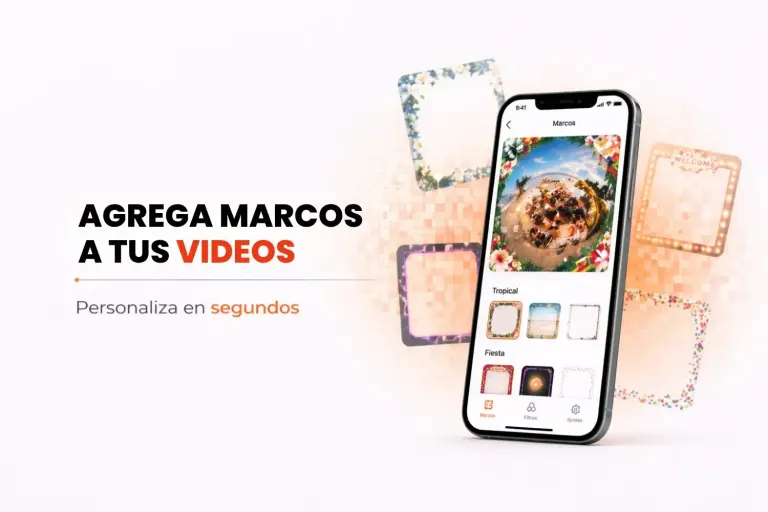
Un overlay pentru cabina foto 360 (i se mai spune și ramă) este o imagine PNG cu centrul transparent care se pune peste videoclip. Dimensiunea standard este de 1080 x 1920 pixeli pentru video vertical și de 1080 x 1080 pentru video pătrat, mereu în aceeași orientare ca videoclipul. Are numele evenimentului, data sau logoul și transformă un videoclip frumos într-un videoclip cu brand.
Aici găsești dimensiunile, tipurile de overlay și cum îl creezi ca să arate bine pe telefon. Dacă îl ai deja gata și vrei să-l urci în aplicație, urmează ghidul despre cum să încarci și să configurezi overlayuri în Snap360.
Pe scurt
- Dimensiune: 1080 x 1920 pixeli pe vertical sau 1080 x 1080 pe pătrat.
- Format: PNG cu centrul transparent. JPG nu merge.
- Design: textul și logoul pe margini, niciodată peste fețe.
- Tipuri: static, animat cu GIF, generat cu AI sau doar cu logoul.
- Test: un videoclip întreg filmat cu overlayul înainte să deschizi coada.
Dimensiuni și format pentru un overlay de video 360
Overlayul trebuie să aibă aceeași orientare ca videoclipul. Acestea sunt dimensiunile pe care le folosește Snap360 și când merită fiecare:
| Format | Dimensiune în pixeli | Când îl folosești |
|---|---|---|
| Vertical | 1080 x 1920 | Reels, TikTok și stories. E cel mai distribuit |
| Pătrat | 1080 x 1080 | Postări în feed și ecrane pătrate |
Salvează-l ca PNG cu centrul transparent: JPG nu acceptă transparență și ar acoperi invitații cu un fundal alb. La fel e valabil pentru logo și pentru imaginile de început și de final ale videoclipului.
Tipuri de overlay pentru cabina foto 360
- Overlay static: un PNG fix cu numele evenimentului, data și ornamentele. E cel mai folosit.
- Overlay animat: cu GIF-uri animate care se mișcă peste videoclip, precum confetti, sclipiri sau un logo care pulsează.
- Overlay generat cu AI: descrii tema, iar generarea de overlayuri cu AI îl creează în câteva secunde.
- Doar logoul: logoul firmei în fiecare videoclip, într-un colț, pentru evenimentele corporate.
- Imagini de început și de final: un card la începutul și altul la finalul videoclipului, cu numele evenimentului sau al brandului.
Cum creezi un overlay care arată bine în video
- Lasă centrul liber. Acolo se rotesc invitații. Designul merge pe margini, mai ales sus și jos.
- Ține textul departe de marginea exterioară. Aplicațiile de rețele sociale acoperă o parte de sus și de jos cu butoanele lor.
- Puține cuvinte și litere mari. Videoclipul se vede pe telefon și se rotește repede: un nume și o dată se citesc, o frază lungă nu.
- Culori care contrastează cu sala. Un overlay alb dispare la o nuntă cu fundal deschis.
- Stilul evenimentului. Culorile nunții sau identitatea firmei, ca videoclipul să pară parte din petrecere.
- Testează-l pe un videoclip real. Ce arată bine pe ecranul calculatorului poate acoperi fețe la rotire.
Șabloane și idei de overlay pe tipuri de eveniment
Nu trebuie să pornești de la zero: aplicația are o galerie de overlayuri gata de folosit și îl poți crea pe al tău în Canva sau Photoshop cu dimensiunile de mai sus. Idei care funcționează:
- Nunți: numele mirilor și data, cu un ornament floral sau auriu.
- Aniversări și majorate: numele și vârsta scrise mare, cu culori vii.
- Evenimente de firmă: logoul, numele evenimentului și hashtagul campaniei.
- Crăciun și Revelion: lumini, stele sau anul care începe, ca să-l folosești la mai multe petreceri la rând.
- Baluri de absolvire: numele școlii, promoția și anul.
Cum pui overlayul în Snap360
În Snap360 încarci PNG-ul în eveniment, alegi dacă videoclipul e vertical sau pătrat, iar overlayul se aplică la fiecare filmare fără să mai atingi nimic. Cu editorul de overlayuri personalizate adaugi text deasupra direct din aplicație și, dacă repeți stilul, îl salvezi ca configurație predefinită pentru următorul eveniment.
Overlayul, muzica videoclipului și livrarea prin cod QR se pregătesc o singură dată și sunt valabile pentru tot evenimentul. Poți începe cu overlayurile din galerie înainte să plătești ceva: Începe gratis cu Snap360.
Întrebări frecvente
Ce dimensiune are un overlay pentru cabina foto 360?
1080 x 1920 pixeli dacă videoclipul e vertical și 1080 x 1080 dacă e pătrat. Overlayul are mereu aceeași orientare ca videoclipul. Verticalul e cel mai folosit pentru că e formatul de Reels, TikTok și stories, unde invitații distribuie videoclipul.
În ce format se salvează un overlay pentru video 360?
În PNG cu centrul transparent, ca designul să stea peste videoclip fără să acopere invitații. JPG nu merge pentru că nu acceptă transparență. Logoul și imaginile de început și de final ale videoclipului merg tot în PNG transparent.
Cu ce program se creează un overlay 360?
Cu orice editor care exportă PNG transparent, cum ar fi Canva sau Photoshop. Creează o pânză de 1080 x 1920, pune designul pe margini și lasă centrul gol. Dacă nu ai timp de design, aplicația are o galerie de overlayuri și generează overlayuri cu AI pornind de la o descriere.
Se pot folosi overlayuri animate într-un video 360?
Da. În Snap360 poți adăuga GIF-uri animate peste videoclip, precum confetti, sclipiri sau un logo în mișcare. Dau un efect mai spectaculos pe rețele și se combină cu overlayul static al evenimentului, care păstrează numele și data.
Unde se pune textul pe un overlay de cabină foto 360?
Pe margini, mai ales sus și jos, și niciodată în centru, unde sunt invitații. Lasă și o distanță față de marginea exterioară, pentru că aplicațiile de rețele acoperă acele zone cu butoanele lor. Puține cuvinte și litere mari se citesc mai bine într-un videoclip care se rotește.