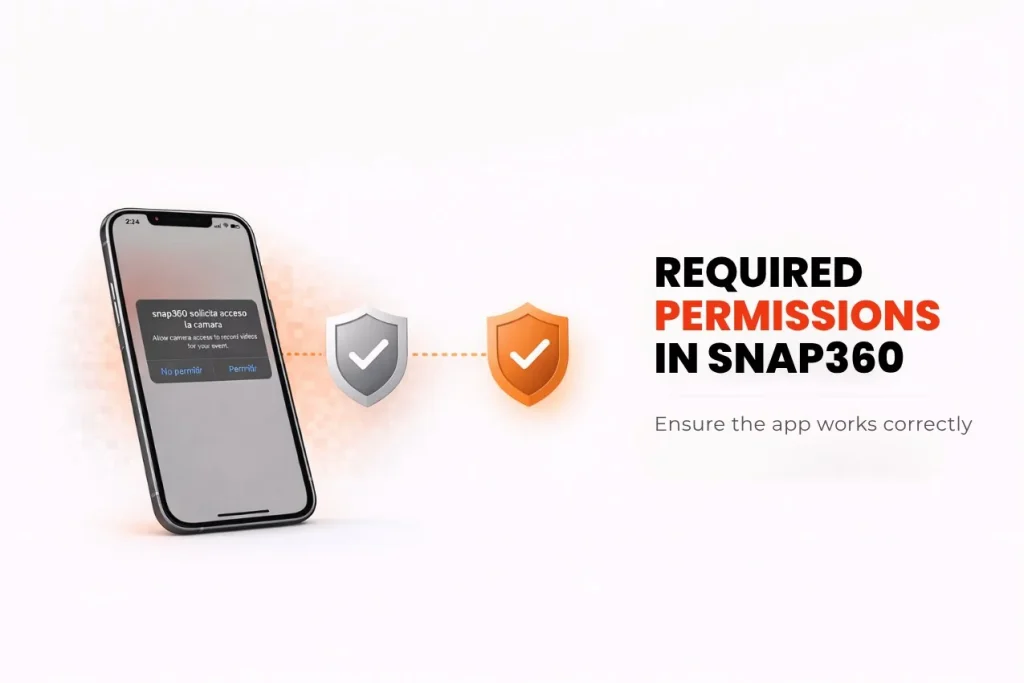
Quer tirar o máximo partido do Snap360, uma App Photo Booth 360 criada para gravar vídeos 360 em eventos? Para que possa gravar e guardar vídeos na galeria do seu dispositivo, é necessário conceder algumas permissões essenciais à aplicação. Estas incluem acesso à câmara e ao armazenamento, garantindo que todas as funcionalidades funcionem sem problemas.
Neste artigo explicamos como ativar as permissões necessárias em dispositivos Android e iOS, o que fazer caso encontre dificuldades e por que são essenciais para aproveitar toda a experiência de uma plataforma 360.
Por que estas permissões são necessárias?
- Permissão de câmara
Esta permissão permite que a aplicação aceda à câmara do dispositivo para gravar vídeos 360. Sem esta autorização, não será possível captar conteúdos numa experiência de video booth 360. - Permissão de armazenamento
Esta permissão é necessária para guardar os vídeos diretamente na galeria do seu dispositivo. Sem ela, as gravações não poderão ser armazenadas localmente após serem captadas numa experiência de photo booth.
Nota importante: o Snap360 respeita totalmente a sua privacidade. A aplicação não acede aos seus vídeos remotamente. Os conteúdos só ficam disponíveis na galeria online quando decide carregá-los, garantindo segurança e privacidade.
Como conceder permissões no Android
Se utiliza um dispositivo Android, siga estes passos simples para garantir que a App video booth 360 tem acesso às permissões necessárias:
- Abra a aplicação Snap360.
- Caso ainda não tenha concedido permissões, surgirá uma notificação a solicitá-las.
- Selecione “Configurações” para abrir os ajustes da aplicação.
- Vá para “Permissões” e certifique-se de habilitar as seguintes permissões:
- Câmara: Para poder gravar vídeos.
- Armazenamento: Permite que você salve vídeos em seu dispositivo.
- Se precisar de alterar estas permissões mais tarde, pode fazê-lo através de: Definições > de Permissões Snap360 > de Aplicações>.
- Pronto! Agora poderá gravar e guardar vídeos na sua plataforma 360 sem dificuldades.
Como conceder permissões no iOS
Em dispositivos iOS, como iPhone ou iPad, siga estes passos para garantir que o Snap360 tem acesso à câmara e ao armazenamento:
- Abra a aplicação Snap360.
- Quando aparecer o pedido de permissões para câmara e fotos, toque em “Permitir”.
- Se você acidentalmente negou uma permissão, corrija-a seguindo estas etapas:
- Vá para Configurações no seu dispositivo.
- Procure Snap360 na lista de aplicações.
- Em Permissões, ative a Câmara e as Fotografias.
- É tudo! Agora você pode gravar e salvar vídeos sem qualquer aborrecimento.
O que fazer se as permissões não estiverem habilitadas?
Se encontrar problemas, tente estas soluções:
- Reinicie o dispositivo: Uma simples reinicialização pode resolver conflitos de permissão.
- Atualize o aplicativo: Certifique-se de que tem a versão mais recente do Snap360 para evitar erros de compatibilidade.
- Reajustar permissões: Desative e volte a ativar as permissões a partir das definições do dispositivo.
- Contacte o suporte: Se o problema persistir, a nossa equipa de suporte técnico terá todo o gosto em ajudar.
Ativar as permissões de câmara e armazenamento é essencial para aproveitar todas as funcionalidades desta aplicação de video booth. Com este guia, garante que o seu dispositivo está preparado para capturar e guardar momentos únicos em qualquer evento.