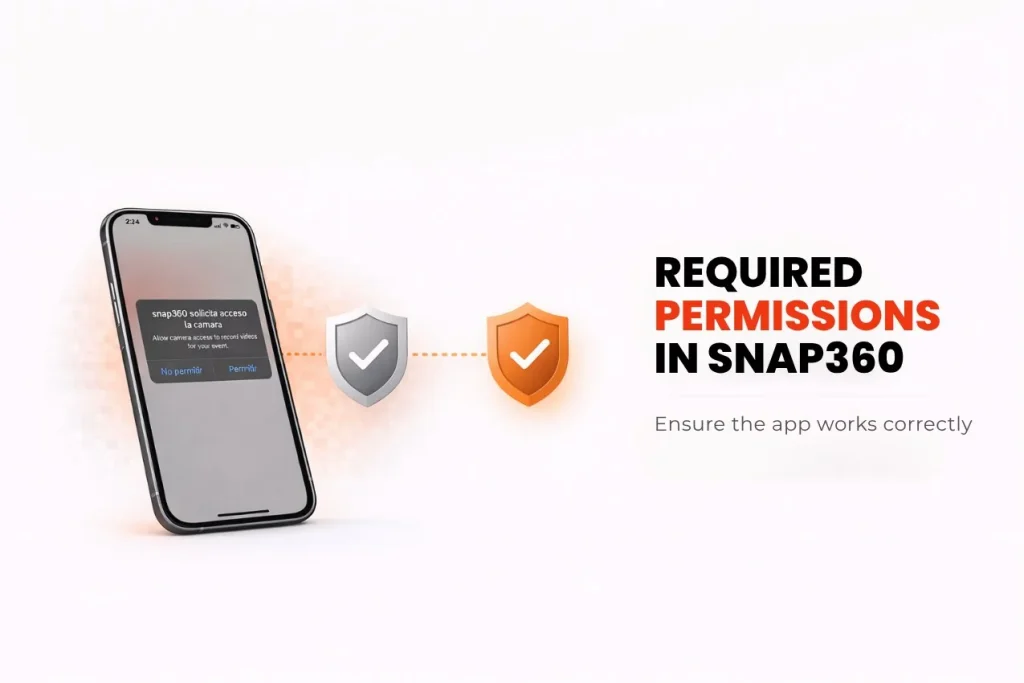
Vill du få ut det mesta av Snap360 , den bästa appen för 360-videor ? För att du ska kunna spela in och lagra fantastiska videor i ditt galleri måste du ge appen nödvändiga behörigheter. Dessa inkluderar åtkomst till kameran och lagringsutrymmet, vilket säkerställer att alla Snap360-funktioner fungerar smidigt.
I den här artikeln förklarar vi hur du aktiverar nödvändiga behörigheter på Android- och iOS-enheter, vad du ska göra om du stöter på problem och varför de är avgörande för att kunna njuta av hela Snap360-upplevelsen.
Varför är dessa tillstånd nödvändiga?
- Tillstånd för kamera
Denna behörighet gör det möjligt för Snap360 att komma åt enhetens kamera för att spela in 360 video. Utan det kommer det inte att vara möjligt att fånga innehåll i 360. - Tillstånd till lagring
Det är viktigt för att spara dina 360-videor direkt i enhetens galleri. Utan detta tillstånd kommer dina inspelningar inte att kunna säkerhetskopieras lokalt.
Viktig notering: Snap360 respekterar din integritet. Den kommer inte åt dina videor på distans. Videor kommer endast att vara tillgängliga i ditt webbgalleri när du har laddat upp dem, vilket garanterar din integritet och säkerhet.
Hur man ger behörigheter på Android
Om du är en Android-användare, följ dessa enkla steg för att se till att Snap360 har de nödvändiga behörigheterna:
- Öppna Snap360-appen .
- Om du inte har beviljat behörigheter får du en avisering som begär dem.
- Välj “Inställningar” för att öppna appens inställningar.
- Gå till ”Behörigheter” och se till att aktivera följande behörigheter:
- Kamera: Låter dig spela in videor.
- Lagring: Gör att du kan spara videor på din enhet.
- Om du behöver ändra dessa behörigheter senare kan du göra det från Inställningar> Applikationer> Snap360> Tillstånd .
- Redo! Nu kan du spela in och lagra dina 360-videor utan krångel.
Hur man beviljar behörigheter på iOS
På iOS-enheter, som iPhone eller iPad, följ dessa steg för att se till att Snap360 har tillgång till din kamera och lagring:
- Öppna Snap360-appen .
- När du blir tillfrågad om kamera- och lagringsbehörigheter trycker du på “Tillåt”.
- Om du av misstag nekade en behörighet, korrigera det genom att följa dessa steg:
- Gå till Inställningar på din enhet.
- Hitta Snap360 i listan över appar.
- Under Behörigheter aktiverar du både Kamera och Foton .
- Det är allt! Nu kan du spela in och spara videor utan problem.
Vad ska man göra om behörigheter inte är aktiverade?
Om du stöter på problem kan du prova dessa lösningar:
- Starta om enheten: En enkel omstart kan lösa behörighetskonflikter.
- Uppdatera appen: Se till att du har den senaste versionen av Snap360 för att undvika kompatibilitetsproblem.
- Återställ behörigheter: Inaktivera och återaktivera behörigheter från enhetens inställningar.
- Kontakta supporten: Om problemet kvarstår är vårt tekniska supportteam redo att hjälpa dig genom teknisk support.
Att aktivera kamera- och lagringsbehörigheter i Snap360 är viktigt för att kunna dra nytta av alla dess funktioner. Med den här guiden kan du se till att din enhet är redo att fånga och spara unika ögonblick utan krångel.