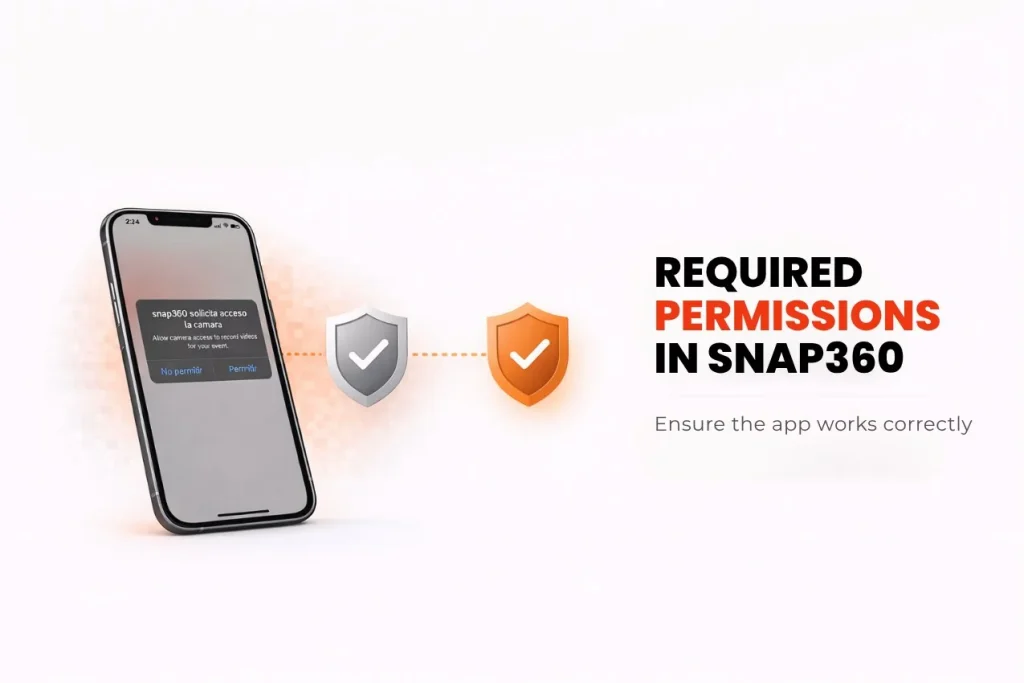
Vuoi ottenere il massimo da Snap360, la migliore app per i video a 360? Affinché tu possa registrare e archiviare video straordinari nella tua galleria, è necessario concedere all’app alcuni permessi essenziali. Questi includono l’accesso alla fotocamera e all’archiviazione, assicurando che ogni funzione di Snap360 funzioni senza problemi.
In questo articolo ti spiegheremo come abilitare i permessi necessari sui dispositivi Android e iOS, cosa fare in caso di problemi e perché sono fondamentali per godere appieno dell’esperienza Snap360.
Perché sono necessari questi permessi?
- Permesso per fotocamera
Questa autorizzazione consente a Snap360 di accedere alla fotocamera del tuo dispositivo per registrare video a 360. Senza di esso, non sarà possibile acquisire contenuti a 360. - Autorizzazione di archiviazione
È essenziale per salvare i tuoi video a 360 direttamente nella galleria del tuo dispositivo. Senza questa autorizzazione, non sarà possibile eseguire il backup delle registrazioni in locale.
Nota importante: Snap360 rispetta la tua privacy. Non accede ai tuoi video da remoto. I video saranno disponibili nella tua galleria web solo dopo averli caricati, garantendo la tua privacy e sicurezza.
Come concedere i permessi su Android
Se sei un utente Android, segui questi semplici passaggi per assicurarti che Snap360 disponga delle autorizzazioni necessarie:
- Apri l’applicazione Snap360.
- Se non hai concesso i permessi, riceverai una notifica per richiederli.
- Seleziona “Impostazioni” per aprire le impostazioni dell’app.
- Vai su “Autorizzazioni” e assicurati di abilitare le seguenti autorizzazioni:
- Fotocamera: permette di registrare video.
- Archiviazione: ti permette di salvare i video sul tuo dispositivo.
- Se hai bisogno di modificare questi permessi in un secondo momento, puoi farlo da Impostazioni > Applicazioni > Snap360 > Permessi.
- Pronto! Ora puoi registrare e archiviare i tuoi video a 360 senza problemi.
Come concedere i permessi in iOS
Sui dispositivi iOS, come iPhone o iPad, segui questi passaggi per assicurarti che Snap360 abbia accesso alla fotocamera e allo spazio di archiviazione:
- Apri l’applicazione Snap360.
- Quando ti vengono richieste le autorizzazioni per la fotocamera e l’archiviazione, tocca “Consenti”.
- Se ti è stato negato per sbaglio un permesso, correggilo seguendo questi passaggi:
- Vai su Impostazioni del tuo dispositivo.
- Cerca Snap360 nell’elenco delle app.
- Alla voce Autorizzazioni, attiva sia la Fotocamera che le Foto.
- Ecco fatto! Ora potrai registrare e salvare video senza problemi.
Cosa fare se i permessi non sono abilitati?
Se riscontri dei problemi, prova queste soluzioni:
- Riavvia il dispositivo: un semplice riavvio può risolvere i conflitti di autorizzazione.
- Aggiorna l’applicazione: Assicurati di avere l’ultima versione di Snap360 per evitare errori di compatibilità.
- Ripristina i permessi: Disabilita e riabilita i permessi dalle impostazioni del dispositivo.
- Contatta l’assistenza: Se il problema persiste, il nostro team di supporto tecnico è pronto ad aiutarti attraverso il supporto tecnico.
Abilitare le autorizzazioni per la fotocamera e l’archiviazione su Snap360 è essenziale per poter usufruire di tutte le sue funzioni. Grazie a questa guida, potrai assicurarti che il tuo dispositivo sia pronto a catturare e salvare momenti unici senza problemi.