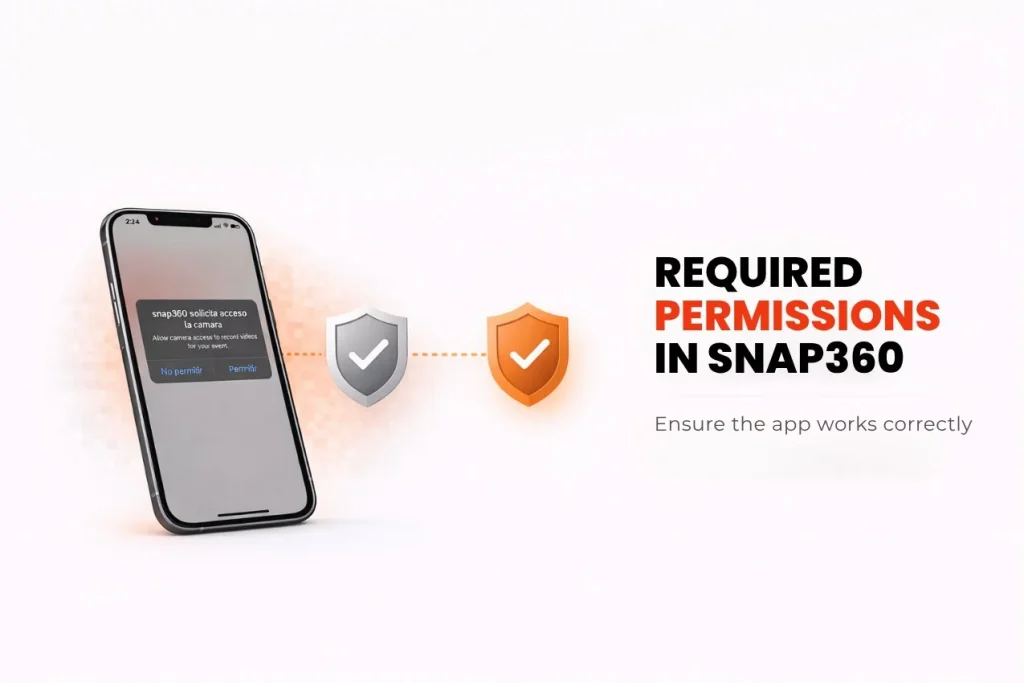
Quer aproveitar ao máximo o Snap360, um aplicativo para plataforma 360 ideal para gravar vídeos 360 em eventos? Para que você possa capturar e armazenar seus vídeos corretamente na galeria do dispositivo, é necessário conceder algumas permissões essenciais ao aplicativo. Entre elas estão o acesso à câmera e ao armazenamento, garantindo que todas as funções funcionem sem problemas.
Neste artigo, explicaremos como ativar as permissões necessárias em dispositivos Android e iOS, o que fazer se você encontrar problemas e por que elas são cruciais para aproveitar a experiência completa do Snap360.
Por que essas permissões são necessárias?
- Permissão de câmera
Essa permissão permite que o aplicativo plataforma 360 acesse a câmera do seu dispositivo para gravar vídeos 360. Sem essa autorização, não será possível capturar conteúdo usando sua cabine de fotos 360. - Permissão de armazenamento
É essencial para salvar seus vídeos 360 diretamente na galeria do seu dispositivo. Sem essa permissão, não será possível fazer backup local de suas gravações.
Observação importante: O Snap360 respeita sua privacidade. Ele não acessa seus vídeos remotamente. Os vídeos só estarão disponíveis em sua galeria da web depois que você os enviar, garantindo sua privacidade e segurança.
Como conceder permissões no Android
Se você for um usuário do Android, siga estas etapas simples para garantir que o Snap360 tenha as permissões necessárias:
- Abra o aplicativo Snap360.
- Se não tiver concedido permissões, você receberá uma notificação solicitando-as.
- Selecione “Settings” (Configurações ) para abrir as configurações do aplicativo.
- Vá para “Permissões” e certifique-se de habilitar as seguintes permissões:
- Camera: To be able to record videos.
- Armazenamento: Permite que você salve vídeos no seu dispositivo.
- Se precisar alterar essas permissões posteriormente, você poderá fazê-lo em Settings > Applications > Snap360 > Permissions.
- Pronto! Agora você pode gravar e armazenar seus vídeos 360 sem problemas.
Como conceder permissões no iOS
Em dispositivos iOS, como iPhone ou iPad, siga estas etapas para garantir que o Snap360 tenha acesso à sua câmera e armazenamento:
- Abra o Snap360.
- Quando forem solicitadas as permissões de câmera e armazenamento, toque em “Permitir”.
- Se você negou acidentalmente uma permissão, corrija-a seguindo estas etapas:
- Vá até Configurações no seu dispositivo.
- Procure o Snap360 na lista de aplicativos.
- Em Permissões, ative a Câmera e o Fotos.
- É isso aí! Agora você poderá gravar e salvar vídeos sem nenhum problema.
O que fazer se as permissões não estiverem ativadas?
Se você encontrar problemas, tente estas soluções:
- Reinicialize o dispositivo: uma simples reinicialização pode resolver conflitos de permissão.
- Atualize o aplicativo: Certifique-se de que você tenha a versão mais recente do Snap360 para evitar erros de compatibilidade.
- Redefinir permissões: Desative e reative as permissões nas configurações do seu dispositivo.
- Entre em contato com o suporte: Se o problema continuar, nossa equipe de suporte técnico estará disponível para ajudar.
Conceder as permissões de câmera e armazenamento no aplicativo para plataforma 360 é essencial para aproveitar todas as funcionalidades do Snap360. Com este guia, você garante que seu dispositivo esteja preparado para capturar e guardar momentos especiais em sua cabine de fotos 360 sem complicações.