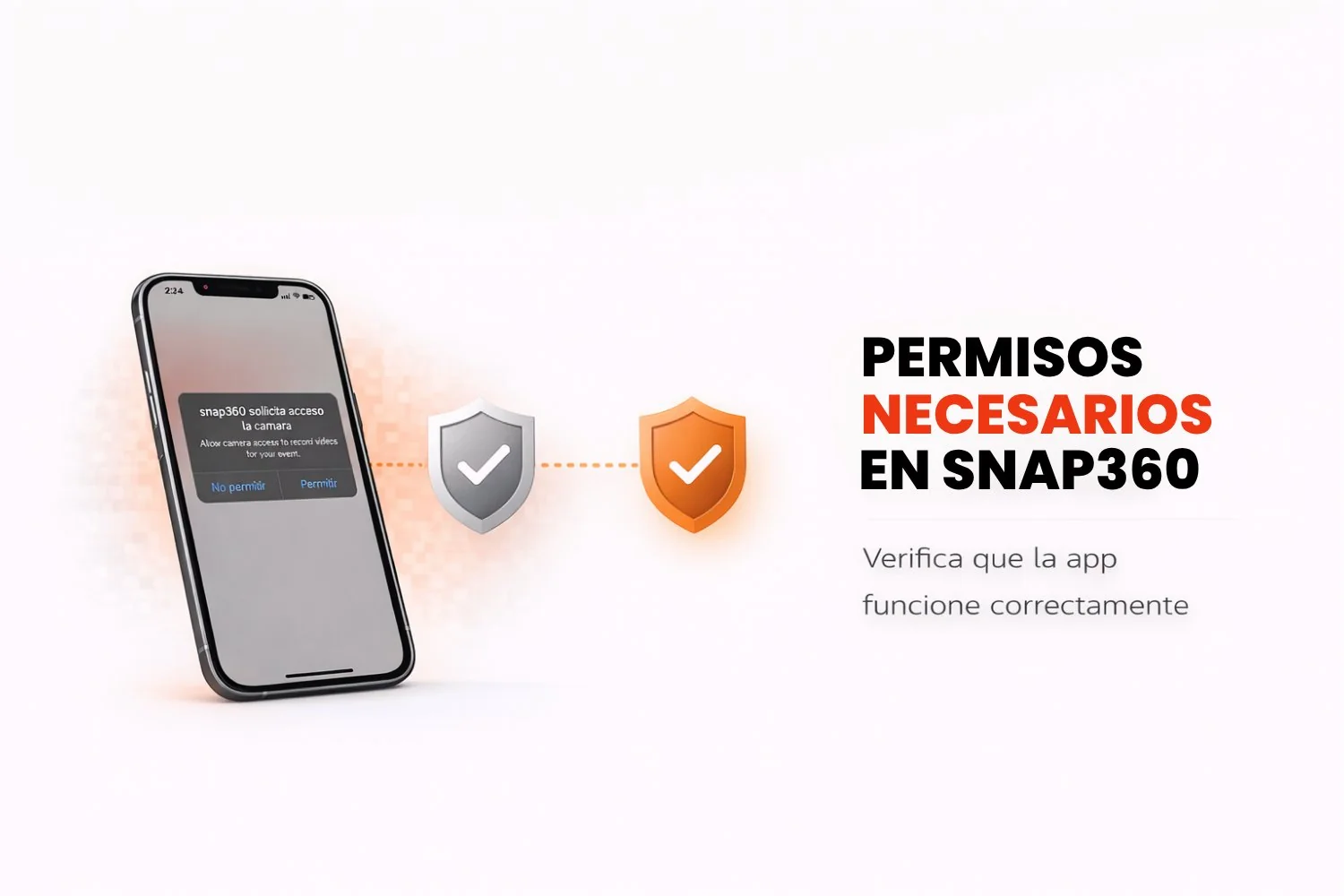
Mau memaksimalkan Snap360, aplikasi terbaik untuk video 360? Agar kamu bisa merekam dan menyimpan video keren di galeri, aplikasi ini perlu beberapa izin aplikasi dasar. Izin tersebut mencakup akses ke kamera dan penyimpanan, sehingga setiap fitur Snap360 bisa berjalan tanpa kendala.
Di artikel ini, kami jelaskan cara mengaktifkan izin yang diperlukan di perangkat Android dan iOS, apa yang harus dilakukan kalau ada masalah, dan kenapa izin ini penting supaya kamu bisa menikmati Snap360 secara utuh.
Kenapa Izin Ini Diperlukan?
- Izin kamera
Izin ini memungkinkan aplikasi photobooth mengakses kamera perangkatmu untuk merekam video 360. Tanpa izin ini, kamu tidak bisa merekam konten 360. - Izin penyimpanan
Izin ini wajib untuk menyimpan video 360 langsung ke galeri perangkatmu. Tanpa izin ini, rekamanmu tidak bisa dicadangkan secara lokal.
Catatan penting: Snap360 menjaga privasimu. Aplikasi ini tidak mengakses videomu dari jarak jauh. Video baru tersedia di galeri web setelah kamu sendiri yang mengunggahnya, jadi privasi dan keamananmu tetap terjaga.
Cara Memberikan Izin di Android
Kalau kamu pengguna Android, ikuti langkah mudah berikut untuk memastikan Snap360 punya izin yang dibutuhkan:
- Buka aplikasi Snap360.
- Kalau izin belum diberikan, kamu akan menerima notifikasi yang memintanya.
- Pilih «Setelan» untuk membuka pengaturan aplikasi.
- Masuk ke «Izin» dan pastikan izin berikut sudah aktif:
- Kamera: Supaya bisa merekam video.
- Penyimpanan: Supaya video bisa disimpan di perangkatmu.
- Kalau nanti ingin mengubah izin ini, kamu bisa melakukannya dari Setelan > Aplikasi > Snap360 > Izin.
- Selesai! Sekarang kamu bisa merekam dan menyimpan video 360 tanpa masalah.
Cara Memberikan Izin di iOS
Di perangkat iOS seperti iPhone atau iPad, ikuti langkah berikut untuk memastikan Snap360 punya akses ke kamera dan penyimpanan:
- Buka Snap360.
- Saat muncul permintaan izin kamera dan penyimpanan, ketuk «Izinkan».
- Kalau tidak sengaja menolak izin, perbaiki dengan langkah berikut:
- Buka Pengaturan di perangkatmu.
- Cari Snap360 di daftar aplikasi.
- Di bagian Izin, aktifkan Kamera dan juga Foto.
- Beres! Sekarang kamu bisa merekam dan menyimpan video dengan lancar.
Apa yang Harus Dilakukan Kalau Izin Tidak Bisa Diaktifkan?
Kalau kamu menemui masalah, coba solusi berikut:
- Mulai ulang perangkatmu: Restart sederhana sering bisa menyelesaikan konflik izin.
- Perbarui aplikasinya: Pastikan kamu memakai versi terbaru Snap360 agar tidak ada error kompatibilitas.
- Atur ulang izinnya: Nonaktifkan lalu aktifkan kembali izin dari pengaturan perangkatmu.
- Hubungi tim bantuan: Kalau masalahnya masih ada, tim kami siap membantumu lewat dukungan teknis.
Mengaktifkan izin kamera dan penyimpanan di aplikasi video 360 ini adalah langkah wajib untuk menikmati semua fiturnya. Dengan panduan ini, kamu bisa memastikan perangkatmu siap merekam dan menyimpan momen istimewa tanpa ribet.