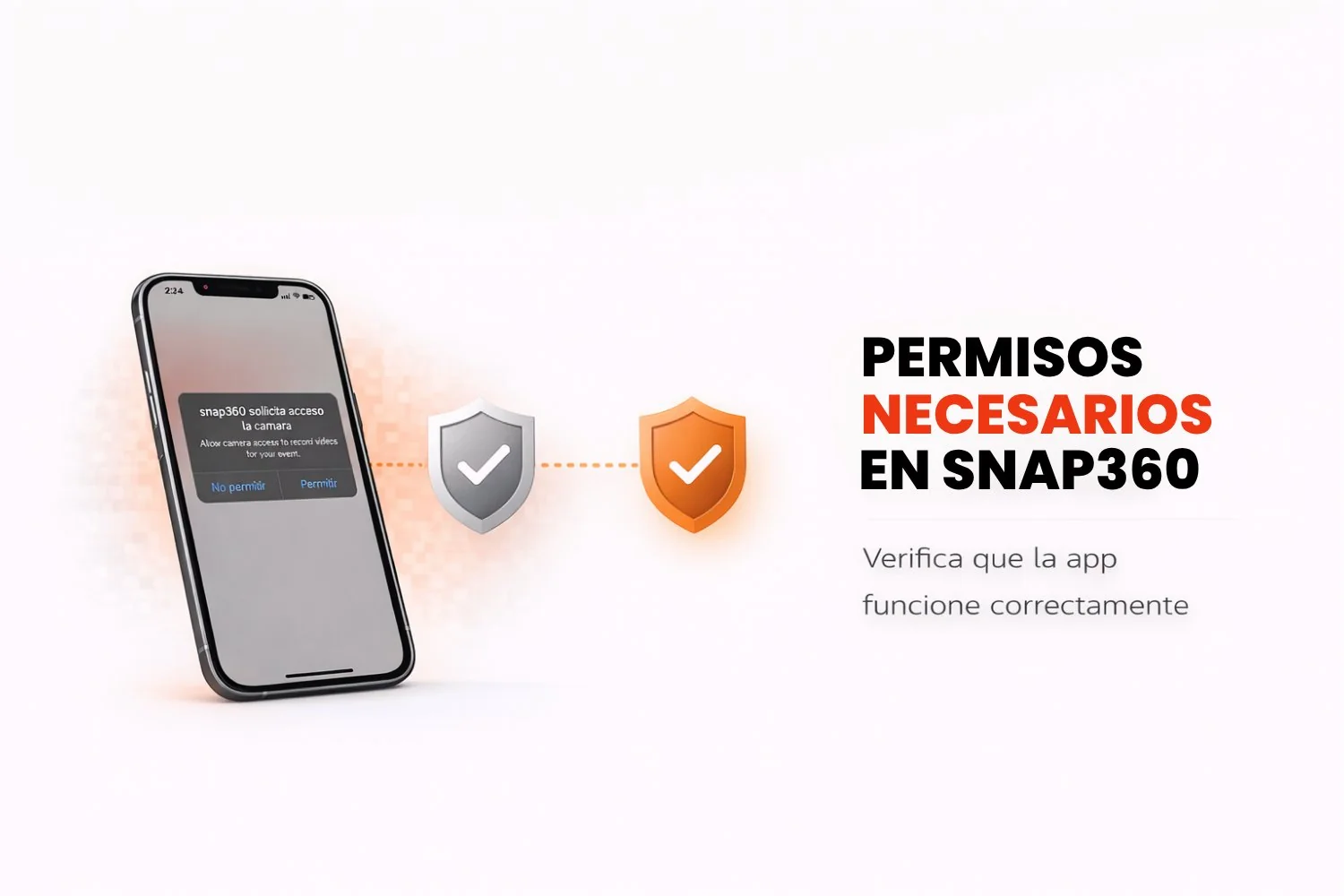
想充分发挥 Snap360 这款出色的360视频 App 的全部能力吗?要想拍摄精彩视频并保存到相册,就需要为 App 授予几项基本权限,包括相机和存储权限,这样 Snap360 的每项功能才能顺畅运行。
本文将介绍如何在 Android 和 iOS 设备上开启所需权限、遇到问题时该怎么办,以及为什么这些权限对完整体验 Snap360 至关重要。
为什么需要这些权限?
- 相机权限
该权限让拍照亭 App 可以调用设备的相机来拍摄360视频。没有它,就无法拍摄360内容。 - 存储权限
要把360视频直接保存到设备相册,这项权限必不可少。没有它,你拍摄的内容就无法在本地备份。
重要提示:Snap360 尊重你的隐私,不会远程访问你的视频。只有在你自己上传之后,视频才会出现在你的网页相册中,确保你的隐私和安全。
如何在 Android 上授予权限
如果你使用 Android 设备,按照以下简单步骤操作,确保 Snap360 拥有所需权限:
- 打开 Snap360App。
- 如果你还没有授予权限,会收到一条请求权限的通知。
- 选择“设置”,打开 App 的设置页面。
- 进入“权限”,确保开启以下权限:
- 相机:用于拍摄视频。
- 存储:用于把视频保存到设备上。
- 如果之后需要修改这些权限,可以在设置 > 应用 > Snap360 > 权限中进行调整。
- 完成!现在你可以顺利拍摄并保存360视频了。
如何在 iOS 上授予权限
在 iPhone 或 iPad 等 iOS 设备上,按照以下步骤操作,确保 Snap360 可以访问相机和存储:
- 打开 Snap360。
- 当系统请求相机和存储权限时,点按“允许”。
- 如果你不小心拒绝了某项权限,可以按以下步骤更正:
- 在设备上进入设置。
- 在 App 列表中找到 Snap360。
- 在权限中,同时开启相机和照片。
- 就这么简单!现在你可以顺利拍摄并保存视频了。
权限无法开启怎么办?
如果遇到问题,可以试试以下方法:
- 重启设备:简单重启一下就可能解决权限冲突。
- 更新 App:确保使用最新版本的 Snap360,避免兼容性错误。
- 重新设置权限:在设备设置中关闭权限后再重新开启。
- 联系技术支持:如果问题仍然存在,我们的团队随时通过技术支持为你提供帮助。
在这款360拍照亭 App 中开启相机和存储权限,是使用全部功能的前提。按照本指南操作,你就能确保设备随时可以轻松拍摄并保存独一无二的瞬间。