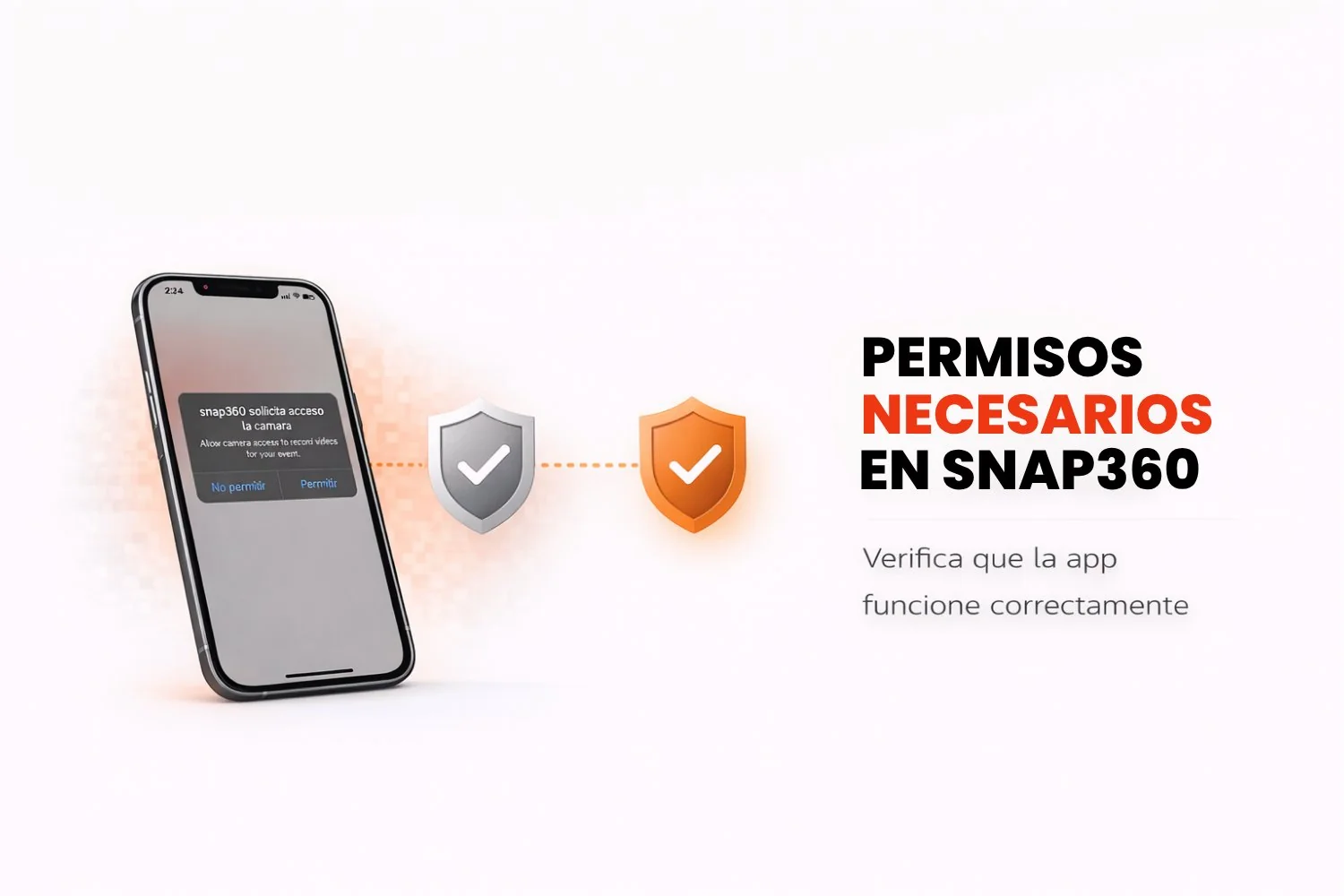
¿Quieres aprovechar al máximo Snap360, la mejor aplicación para vídeos 360? Para que puedas grabar y almacenar vídeos increíbles en tu galería, es necesario otorgar permisos esenciales a la app. Estos incluyen acceso a la cámara y al almacenamiento, asegurando que cada función de Snap360 opere sin problemas.
En este artículo, te explicaremos cómo habilitar los permisos necesarios en dispositivos Android e iOS, qué hacer si encuentras problemas y por qué son cruciales para disfrutar de la experiencia completa de Snap360.
¿Por Qué Son Necesarios Estos Permisos?
- Permiso de cámara
Este permiso permite que la app fotomatón acceda a la cámara de tu dispositivo para grabar vídeos 360. Sin él, no será posible capturar contenido en 360. - Permiso de almacenamiento
Es esencial para guardar tus vídeos 360 directamente en la galería de tu dispositivo. Sin este permiso, tus grabaciones no podrán respaldarse localmente.
Nota importante: Snap360 respeta tu privacidad. No accede a tus vídeos de forma remota. Los vídeos solo estarán disponibles en tu galería web una vez que tú los subas, garantizando así tu privacidad y seguridad.
Cómo Otorgar los Permisos en Android
Si eres usuario de Android, sigue estos sencillos pasos para asegurarte de que Snap360 tenga los permisos necesarios:
- Abre la app Snap360.
- Si no has otorgado los permisos, recibirás una notificación solicitándolos.
- Selecciona «Configuración» para abrir los ajustes de la app.
- Ve a «Permisos» y asegúrate de habilitar los siguientes permisos:
- Cámara: Para poder grabar vídeos.
- Almacenamiento: Permite guardar vídeos en tu dispositivo.
- Si necesitas modificar estos permisos más tarde, puedes hacerlo desde Ajustes > Aplicaciones > Snap360 > Permisos.
- ¡Listo! Ahora puedes grabar y almacenar tus vídeos 360 sin problemas.
Cómo Otorgar los Permisos en iOS
En dispositivos iOS, como iPhone o iPad, sigue estos pasos para asegurarte de que Snap360 tenga acceso a la cámara y al almacenamiento:
- Abre Snap360.
- Cuando se soliciten permisos para cámara y almacenamiento, toca «Permitir».
- Si accidentalmente denegaste un permiso, corrígelo siguiendo estos pasos:
- Ve a Configuración en tu dispositivo.
- Busca Snap360 en la lista de apps.
- En Permisos, activa tanto Cámara como Fotos.
- ¡Eso es todo! Ahora podrás grabar y guardar vídeos sin inconvenientes.
¿Qué Hacer si los Permisos No se Habilitan?
Si encuentras problemas, prueba estas soluciones:
- Reinicia tu dispositivo: Un simple reinicio puede resolver conflictos de permisos.
- Actualiza la app: Asegúrate de tener la última versión de Snap360 para evitar errores de compatibilidad.
- Reajusta los permisos: Desactiva y vuelve a activar los permisos desde los ajustes de tu dispositivo.
- Contacta a soporte: Si el problema persiste, nuestro equipo estará listo para ayudarte a través del soporte técnico.
Habilitar los permisos de cámara y almacenamiento en la aplicación para fotomatones 360 es esencial para disfrutar de todas sus funciones. Con esta guía, puedes asegurarte de que tu dispositivo esté listo para capturar y guardar momentos únicos sin complicaciones.