Efekty Wideo Do Platformy 360: Slow Motion, Boomerang I Prędkość
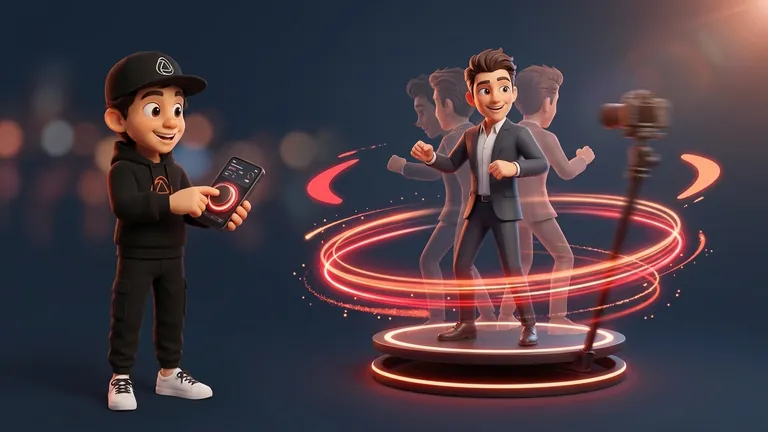
Trzy efekty najmocniej zmieniają wideo 360: slow motion, boomerang i zmiany prędkości. Gdy dodasz do tego filtr, animowaną ramkę i odpowiednio dobraną piosenkę, zwykły obrót zamienia się w film, który gość chce udostępnić. W Snap360App wszystko ustawiasz w wydarzeniu przed nagraniem. Ten przewodnik podsumowuje, co robi każdy efekt, kiedy warto go użyć i gdzie znaleźć go w app, a także prowadzi do szczegółowego poradnika dla każdej funkcji.
W Skrócie
- Slow motion: elegancja i emocje, szczególnie na weselach i galach.
- Boomerang: akcja idzie do przodu i wraca; krótko, zabawnie i bardzo social mediowo.
- Zmienna prędkość na odcinkach: szybko na początku, wolno w kluczowym momencie i szybko na końcu.
- Filtry, animowane ramki i muzyka: styl wydarzenia lub marki.
Gdzie Ustawia Się Efekty w Snap360App
Wejdź w wydarzenie i kliknij koło zębate. W sekcji «Kamera i formaty» znajdziesz prędkość wideo, efekt boomerang, obiektyw, czas nagrania i odliczanie. W sekcji «Oprawa wizualna i muzyka» są ramki, obrazy początkowe i końcowe oraz muzyka. Filtry wybiera się na ekranie nagrywania. Jeśli to Twoje pierwsze wydarzenie, zacznij od kompletnego przewodnika po nagrywaniu filmów 360.
Slow Motion: Kiedy Warto Go Użyć
Slow motion wydobywa to, co w czasie rzeczywistym dzieje się zbyt szybko: ruch sukni, toast, konfetti czy skok. To najbardziej efektowny wybór na wesela, gale i wszelkie uroczystości.
- Najlepsze do: wejść, toastów, pocałunków, konfetti i ubrań w ruchu.
- Wymaga światła: w slow motion każda klatka dostaje mniej światła, więc zadbaj o stałe oświetlenie z przodu. Wyjaśniamy to w poradniku o oświetleniu fotobudki 360.
- Wymaga liczby klatek: im więcej fps nagrywa kamera, tym płynniejszy będzie efekt. Zobacz przewodnik po rozdzielczości i FPS.
W Snap360App ustawisz to suwakiem prędkości wideo w sekcji «Kamera i formaty».
Zmienna Prędkość na Odcinkach: Szybko, Wolno i Szybko
Gdy włączysz «Niestandardową prędkość wideo», pojawią się trzy suwaki: początek, środek i koniec. Każdy ustawia prędkość dla danego odcinka, więc możesz zacząć dynamicznie, zwolnić w kluczowym momencie i zakończyć z energią. Dzięki temu nawet kilkusekundowy klip ma własny rytm. Instrukcję krok po kroku znajdziesz w przewodniku o prędkości filmów 360.
- Wesela: normalny początek, wolniejszy środek dla ważnego gestu i łagodne zakończenie.
- Aktywacje marki: szybki początek, wolniejszy środek przy prezentacji produktu i szybki finał.
- Imprezy: szybkie odcinki i krótki wolny środek na skok albo taniec.
Boomerang: Tam i Z Powrotem
Boomerang powtarza akcję do przodu i do tyłu. Jest krótki, czytelny nawet bez dźwięku i świetnie pasuje do imprez, grup oraz treści do social mediów. W Snap360App włączysz go efektem boomerang w sekcji «Kamera i formaty», a potem możesz zapisać go w swoich ustawieniach domyślnych, żeby każde nowe wydarzenie zaczynało z tym efektem.
- Najlepszy do: urodzin, imprez tematycznych i wydarzeń pełnych energii.
- Działa najlepiej z: krótkimi i czytelnymi gestami, jak skok, ręka w górze czy toast.
- Unikaj: długich akcji albo wielu osób poruszających się jednocześnie, bo efekt odbicia traci czytelność.
Efekt Reverse: Jak Uzyskać Ruch Tam i Z Powrotem
Wielu Snappers szuka efektu reverse, czyli ruchu wstecz: konfetti wracającego do dłoni albo marynarki wracającej na ramię. W Snap360App taki efekt tam i z powrotem uzyskasz przez boomerang: akcja jest widoczna najpierw do przodu, a potem do tyłu. Najlepiej wygląda przy geście z wyraźnym początkiem i końcem, na przykład gdy coś wyrzucasz w górę i łapiesz, albo przy pozie, która pojawia się i znika.
Filtry: Jeden Styl dla Całego Wydarzenia
Snap360App ma 24 filtry wideo — od czerni i bieli po filmowe lub vintage looki — i są dostępne dla wszystkich Snappers. Wybierasz je ikoną magicznego ołówka na ekranie nagrywania i widzisz efekt jeszcze przed nagraniem. Filtr nakłada się na główne wideo, ale nie na klipy początkowe i końcowe ani na ramkę. Wszystkie filtry znajdziesz w przewodniku o filtrach wideo.
- Na wesela: delikatne filtry, takie jak Neutral Clean, Soft Contrast czy Black & White.
- Dla marek: Vibrant lub Pop Punch, jeśli nie kolidują z kolorami klienta.
- Na imprezy: Cine Matte, Moody Blue albo Vintage Fade — zależnie od klimatu.
Animowane Ramki: Ruch i Branding
Animowana ramka GIF dodaje ruch wokół wideo: imiona, daty, logo marki albo sezonowy detal. Importujesz ją w sekcji «Oprawa wizualna i muzyka», potem «Ramka wideo», «Galeria ramek» i «Importuj ramkę», a plik musi ważyć mniej niż 5 MB. Instrukcję krok po kroku znajdziesz w poradniku o animowanych ramkach.
Muzyka: Rytm Efektu
Muzyka decyduje o tym, jak odbierany jest efekt. Dodaj utwór do wydarzenia i przytnij go na fali dźwięku tak, aby refren zgrał się z obrotem. Jeśli szukasz inspiracji, tutaj znajdziesz 20 piosenek do platformy 360.
Przednia Kamera i Automatyczne Nagrywanie
Są też dwa ustawienia, które nie są efektami, ale mocno wpływają na rezultat. Przednia kamera pozwala gościom widzieć siebie podczas nagrania, co daje bardziej spontaniczne reakcje. Z kolei automatyczne nagrywanie z wykrywaniem ruchu uruchamia nagrywanie, gdy platforma zaczyna się poruszać, więc Ty możesz skupić się na animowaniu gości.
Jaki Efekt Wybrać w Zależności od Wydarzenia
- Wesela i gale: slow motion, delikatny filtr i subtelna ramka.
- Aktywacje marki: zmienna prędkość na odcinkach i animowana ramka z logo klienta.
- Urodziny i imprezy: boomerang i muzyka z rytmem.
- Targi i kongresy: zmienna prędkość na odcinkach i szybkie udostępnianie przez QR.
Praktyczna zasada jest prosta: jeden efekt prowadzi, a reszta go wspiera. Przetestuj zestawienie na wydarzeniu testowym przed ważnym dniem. Wszystkie tryby nagrywania możesz sprawdzić w Planie Darmowym: pobierz Snap360App za darmo i nagraj swoje pierwsze efekty. A jeśli chcesz zobaczyć wszystko, co potrafi app, sprawdź jej funkcje.
Najczęściej Zadawane Pytania
Jakie są najlepsze efekty do platformy 360?
Slow motion do emocjonalnych momentów, boomerang do krótkich i zabawnych klipów oraz zmienna prędkość na odcinkach, by nadać rytm kilkusekundowemu wideo. Filtry, animowane ramki i muzyka dopełniają styl.
Jak zrobić slow motion w Snap360App?
W wydarzeniu wejdź do sekcji «Kamera i formaty» i ustaw prędkość wideo. Jeśli włączysz «Niestandardową prędkość wideo», możesz ustawić inną prędkość dla początku, środka i końca.
Czy Snap360App ma efekt reverse?
Efekt tam i z powrotem uzyskasz przez boomerang, który pokazuje akcję najpierw do przodu, a potem do tyłu. Włącza się go w sekcji «Kamera i formaty».
Czy mogę połączyć kilka efektów w jednym wideo?
Tak. W tym samym wydarzeniu możesz ustawić prędkość, wybrać filtr, dodać ramkę i muzykę. Przetestuj to połączenie przed wydarzeniem, żeby upewnić się, że jeden efekt prowadzi, a reszta go wspiera.
Czy filtry wideo są płatne?
Nie. Wszystkie 24 filtry wideo są dostępne dla wszystkich Snappers.