Efectos de Vídeo para Plataforma 360: Cámara Lenta, Boomerang y Velocidad
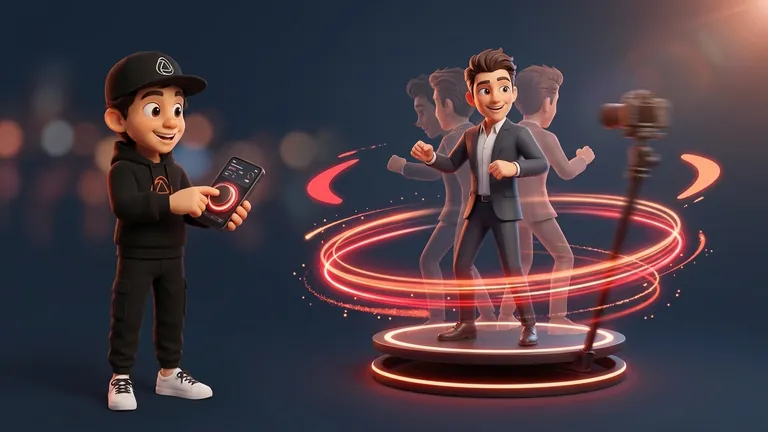
Los efectos que más cambian un vídeo 360 son tres: la cámara lenta, el boomerang y los cambios de velocidad. Si les sumas un filtro, un marco animado y la canción adecuada, un giro normal se convierte en un vídeo que el invitado quiere compartir. En Snap360App todo se configura en el evento antes de grabar. Esta guía resume qué hace cada efecto, cuándo usarlo y dónde está en la app, y te lleva a la guía detallada de cada función.
En Resumen
- Cámara lenta: elegancia y emoción, sobre todo en bodas y galas.
- Boomerang: la acción va y vuelve; corto, divertido y muy de redes.
- Velocidad por tramos: rápido al inicio, lento en el momento clave y rápido al final.
- Filtros, marcos animados y música: el estilo del evento o de la marca.
Dónde Se Configuran los Efectos en Snap360App
Entra en el evento y pulsa el engranaje. En «Cámara y formatos» están la velocidad del vídeo, el efecto boomerang, la lente, el tiempo de grabación y la cuenta atrás. En «Visuales y música» están los marcos, las imágenes de inicio y final y la música. Los filtros se eligen en la pantalla de grabación. Si es tu primer evento, empieza por la guía completa de grabación de vídeos 360.
Cámara Lenta: Cuándo Usarla
La cámara lenta da protagonismo a lo que en tiempo real pasa demasiado rápido: el vuelo de un vestido, un brindis, el confeti o un salto. Es el efecto más agradecido en bodas, galas y celebraciones.
- Mejor para: entradas, brindis, besos, confeti y ropa con movimiento.
- Pide luz: en cámara lenta cada fotograma recibe menos luz, así que lleva luz continua de frente. Lo explicamos en la guía de iluminación de un fotomatón 360.
- Pide fotogramas: cuantos más fps grabe la cámara, más fluida sale. Mira la guía de resolución y FPS.
En Snap360App se ajusta con la barra de velocidad del vídeo, en «Cámara y formatos».
Velocidad por Tramos: Rápido, Lento y Rápido
Si activas «Velocidad de vídeo personalizada» aparecen tres barras: inicio, mitad y final. Cada una fija la velocidad de ese tramo, así que puedes arrancar rápido para enganchar, frenar en el momento clave y cerrar con energía. Así un clip de pocos segundos tiene ritmo propio. El paso a paso está en la guía de velocidad de los vídeos 360.
- Bodas: inicio normal, mitad lenta para el gesto y final suave.
- Activaciones de marca: inicio rápido, mitad lenta cuando se enseña el producto y final rápido.
- Fiestas: tramos rápidos y una mitad lenta corta para el salto o el baile.
Boomerang: Ida y Vuelta
El boomerang repite la acción hacia delante y hacia atrás. Es corto, se entiende sin sonido y encaja con fiestas, grupos y contenido para redes. En Snap360App se activa con el efecto boomerang en «Cámara y formatos», y puedes dejarlo en tus valores predefinidos para que cada evento nuevo empiece con él.
- Mejor para: cumpleaños, fiestas temáticas y eventos con mucha energía.
- Funciona con: gestos cortos y claros, como un salto, una mano al aire o un brindis.
- Evita: acciones largas o con mucha gente moviéndose a la vez, porque el rebote se pierde.
Efecto Reversa: Cómo Conseguir la Ida y Vuelta
Muchos Snappers buscan el efecto reversa o marcha atrás: el confeti que vuelve a la mano o la chaqueta que regresa al hombro. En Snap360App, esa ida y vuelta se consigue con el boomerang: la acción se ve hacia delante y después hacia atrás. Luce más con un gesto que tenga un principio y un final claros, como lanzar algo al aire y recogerlo, o una pose que entra y se deshace.
Filtros: Un Estilo para Todo el Evento
Snap360App trae 24 filtros de vídeo, del blanco y negro a looks cinematográficos o vintage, y están disponibles para todos los Snappers. Se eligen con el icono del lápiz mágico en la pantalla de grabación y ves el resultado antes de grabar. El filtro se aplica al vídeo principal, no a los clips de inicio y final ni al marco. Todos los filtros están en la guía de filtros de vídeo.
- Para bodas: filtros suaves como Neutral Clean, Soft Contrast o Black & White.
- Para marcas: Vibrant o Pop Punch, si no chocan con los colores del cliente.
- Para fiestas: Cine Matte, Moody Blue o Vintage Fade, según el ambiente.
Marcos Animados: Movimiento y Marca
Un marco animado en GIF añade movimiento alrededor del vídeo: nombres, fechas, el logo de una marca o un detalle de temporada. Se importa desde «Visuales y música», en «Marco de vídeo», «Galería de marcos» e «Importar marco», y el archivo debe pesar menos de 5 MB. Lo tienes paso a paso en la guía de marcos animados.
Música: El Ritmo del Efecto
La música decide cómo se siente el efecto. Sube la canción al evento y recórtala con la onda de sonido para que el estribillo coincida con el giro. Si buscas ideas, aquí tienes 20 canciones para plataforma 360.
Cámara Frontal y Grabación Automática
Hay dos ajustes que no son efectos pero cambian el resultado. La cámara frontal deja que los invitados se vean mientras graban, y eso da reacciones más espontáneas. La grabación automática con detección de movimiento empieza a grabar cuando la plataforma se mueve, así que tú puedes dedicarte a animar a los invitados.
Qué Efecto Elegir Según el Evento
- Bodas y galas: cámara lenta, filtro suave y marco discreto.
- Activaciones de marca: velocidad por tramos y marco animado con el logo del cliente.
- Cumpleaños y fiestas: boomerang y música con ritmo.
- Ferias y congresos: velocidad por tramos y entrega rápida por QR.
La regla práctica: un efecto manda y el resto acompaña. Prueba la combinación en un evento de prueba antes del día importante. Todos los modos de captura se pueden probar con el Plan Gratis: descarga Snap360App gratis y graba tus primeros efectos. Y si quieres ver todo lo que hace la app, repasa sus características.
Preguntas Frecuentes
¿Cuáles son los mejores efectos para una plataforma 360?
La cámara lenta para momentos emotivos, el boomerang para clips cortos y divertidos, y la velocidad por tramos para dar ritmo a un vídeo de pocos segundos. Los filtros, los marcos animados y la música completan el estilo.
¿Cómo se hace la cámara lenta en Snap360App?
En el evento, entra en «Cámara y formatos» y ajusta la velocidad del vídeo. Si activas «Velocidad de vídeo personalizada», puedes fijar una velocidad distinta para el inicio, la mitad y el final.
¿Snap360App tiene efecto reversa?
La ida y vuelta se consigue con el efecto boomerang, que muestra la acción hacia delante y después hacia atrás. Se activa en «Cámara y formatos».
¿Puedo combinar varios efectos en el mismo vídeo?
Sí. En el mismo evento puedes ajustar la velocidad, elegir un filtro, poner un marco y añadir música. Prueba la combinación antes del evento para comprobar que un efecto manda y el resto acompaña.
¿Los filtros de vídeo cuestan dinero?
No. Los 24 filtros de vídeo están disponibles para todos los Snappers.