Hiệu Ứng Video Cho Nền Tảng 360: Quay Chậm, Boomerang Và Tốc Độ
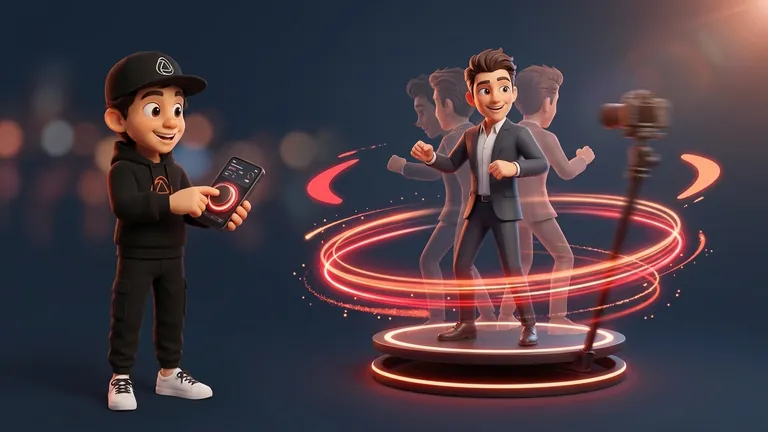
Ba hiệu ứng làm thay đổi video 360 rõ nhất là: quay chậm, boomerang và thay đổi tốc độ. Khi kết hợp thêm bộ lọc, khung động và bài nhạc phù hợp, một vòng quay bình thường sẽ thành video mà khách mời muốn chia sẻ ngay. Trong Snap360App, mọi thứ đều được thiết lập trong sự kiện trước khi quay. Bài hướng dẫn này tóm tắt từng hiệu ứng làm được gì, nên dùng khi nào, nằm ở đâu trong app và dẫn bạn tới hướng dẫn chi tiết của từng tính năng.
Tóm Tắt Nhanh
- Quay chậm: sang trọng và giàu cảm xúc, đặc biệt hợp với đám cưới và dạ tiệc.
- Boomerang: hành động đi rồi quay lại; ngắn, vui và rất hợp mạng xã hội.
- Tốc độ theo từng đoạn: nhanh ở đầu, chậm ở khoảnh khắc chính và nhanh ở cuối.
- Bộ lọc, khung động và âm nhạc: tạo đúng phong cách của sự kiện hoặc thương hiệu.
Cài Đặt Hiệu Ứng Trong Snap360App Ở Đâu
Vào sự kiện và nhấn biểu tượng bánh răng. Trong «Camera và định dạng» bạn sẽ thấy tốc độ video, hiệu ứng boomerang, ống kính, thời gian quay và đếm ngược. Trong «Hình ảnh và nhạc» là khung, hình mở đầu, hình kết thúc và âm nhạc. Bộ lọc được chọn ngay trên màn hình quay. Nếu đây là sự kiện đầu tiên của bạn, hãy bắt đầu với hướng dẫn đầy đủ về quay video 360.
Quay Chậm: Khi Nào Nên Dùng
Quay chậm giúp tôn lên những khoảnh khắc ngoài đời diễn ra quá nhanh: tà váy bay, nâng ly, tung kim tuyến hay một cú nhảy. Đây là hiệu ứng dễ tạo ấn tượng nhất trong đám cưới, dạ tiệc và các buổi ăn mừng.
- Phù hợp nhất cho: màn bước vào, nâng ly, nụ hôn, tung kim tuyến và trang phục có độ chuyển động.
- Cần ánh sáng tốt: khi quay chậm, mỗi khung hình nhận ít ánh sáng hơn, vì vậy hãy dùng nguồn sáng liên tục chiếu từ phía trước. Chúng tôi giải thích rõ trong hướng dẫn chiếu sáng cho photobooth 360.
- Cần fps cao: camera ghi được càng nhiều fps, video càng mượt. Xem hướng dẫn về độ phân giải và FPS.
Trong Snap360App, bạn chỉnh hiệu ứng này bằng thanh tốc độ video trong «Camera và định dạng».
Tốc Độ Theo Từng Đoạn: Nhanh, Chậm Và Nhanh
Nếu bạn bật «Tốc độ video tùy chỉnh», ba thanh điều chỉnh sẽ hiện ra: đầu, giữa và cuối. Mỗi thanh thiết lập tốc độ cho một đoạn, nên bạn có thể mở đầu thật nhanh để thu hút, chậm lại ở khoảnh khắc quan trọng rồi kết thúc đầy năng lượng. Nhờ vậy, một clip chỉ vài giây vẫn có nhịp điệu riêng. Hướng dẫn từng bước có trong bài về tốc độ video 360.
- Đám cưới: đầu bình thường, giữa chậm để nhấn cử chỉ, cuối nhẹ nhàng.
- Kích hoạt thương hiệu: đầu nhanh, giữa chậm khi sản phẩm được đưa ra, cuối nhanh.
- Tiệc tùng: các đoạn nhanh và một đoạn giữa chậm ngắn cho cú nhảy hoặc điệu nhảy.
Boomerang: Đi Rồi Quay Lại
Boomerang lặp lại hành động theo chiều tiến rồi lùi. Nó ngắn, dễ hiểu ngay cả khi không có âm thanh và rất hợp với tiệc tùng, nhóm đông và nội dung mạng xã hội. Trong Snap360App, bạn bật nó bằng hiệu ứng boomerang trong «Camera và định dạng», và cũng có thể lưu trong các giá trị cài sẵn để mọi sự kiện mới đều bắt đầu với thiết lập này.
- Phù hợp nhất cho: sinh nhật, tiệc theo chủ đề và các sự kiện nhiều năng lượng.
- Hoạt động tốt với: cử chỉ ngắn, rõ ràng như nhảy lên, giơ tay hoặc nâng ly.
- Nên tránh: hành động dài hoặc quá nhiều người cùng di chuyển, vì hiệu ứng đảo chiều sẽ bị loãng.
Hiệu Ứng Reverse: Cách Tạo Chuyển Động Đi Rồi Quay Lại
Nhiều Snapper tìm hiệu ứng reverse hay tua ngược: kim tuyến bay ngược về tay hoặc áo khoác trở lại vai. Trong Snap360App, chuyển động đi rồi quay lại này được tạo bằng boomerang: hành động được hiển thị theo chiều tiến rồi sau đó theo chiều lùi. Hiệu ứng đẹp nhất khi động tác có điểm bắt đầu và kết thúc rõ ràng, như tung một vật lên không rồi bắt lại, hoặc một tư thế được vào dáng rồi thả ra.
Bộ Lọc: Một Phong Cách Đồng Nhất Cho Cả Sự Kiện
Snap360App có sẵn 24 bộ lọc video, từ đen trắng đến phong cách điện ảnh hoặc vintage, và tất cả đều khả dụng cho mọi Snapper. Bạn chọn chúng bằng biểu tượng cây bút ma thuật trên màn hình quay và xem trước kết quả trước khi ghi hình. Bộ lọc được áp dụng cho video chính, không áp dụng cho clip mở đầu, clip kết thúc hay khung. Tất cả bộ lọc đều có trong hướng dẫn về bộ lọc video.
- Cho đám cưới: các bộ lọc nhẹ như Neutral Clean, Soft Contrast hoặc Black & White.
- Cho thương hiệu: Vibrant hoặc Pop Punch, nếu không xung đột với màu sắc của client.
- Cho tiệc tùng: Cine Matte, Moody Blue hoặc Vintage Fade, tùy không khí sự kiện.
Khung Động: Chuyển Động Và Nhận Diện Thương Hiệu
Một khung động dạng GIF thêm chuyển động quanh video: tên, ngày tháng, logo thương hiệu hoặc chi tiết theo mùa. Bạn nhập khung từ «Hình ảnh và nhạc», vào «Khung video», «Thư viện khung» và «Nhập khung», và tệp phải dưới 5 MB. Xem đầy đủ từng bước trong hướng dẫn về khung động.
Âm Nhạc: Nhịp Điệu Của Hiệu Ứng
Âm nhạc quyết định cảm giác của hiệu ứng. Tải bài hát lên sự kiện và cắt đoạn bằng dạng sóng âm thanh để điệp khúc trùng với vòng quay. Nếu bạn cần ý tưởng, đây là 20 bài hát cho nền tảng 360.
Camera Trước Và Ghi Hình Tự Động
Có hai thiết lập không phải hiệu ứng nhưng vẫn thay đổi kết quả đáng kể. Camera trước cho phép khách mời nhìn thấy mình khi đang quay, nhờ đó phản ứng tự nhiên hơn. Ghi hình tự động bằng phát hiện chuyển động sẽ bắt đầu quay khi nền tảng di chuyển, để bạn tập trung khuấy động khách mời.
Nên Chọn Hiệu Ứng Nào Theo Từng Loại Sự Kiện
- Đám cưới và dạ tiệc: quay chậm, bộ lọc nhẹ và khung tinh tế.
- Kích hoạt thương hiệu: tốc độ theo từng đoạn và khung động với logo của client.
- Sinh nhật và tiệc tùng: boomerang và âm nhạc có nhịp.
- Hội chợ và hội nghị: tốc độ theo từng đoạn và gửi nhanh bằng QR.
Quy tắc thực tế là: một hiệu ứng giữ vai trò chính, các yếu tố còn lại hỗ trợ. Hãy thử tổ hợp đó trong một sự kiện test trước ngày quan trọng. Tất cả chế độ quay đều có thể dùng thử với Gói Miễn Phí: tải Snap360App miễn phí và quay những hiệu ứng đầu tiên của bạn. Nếu muốn xem toàn bộ những gì app có thể làm, hãy khám phá các tính năng của nó.
Câu Hỏi Thường Gặp
Những hiệu ứng tốt nhất cho nền tảng 360 là gì?
Quay chậm cho những khoảnh khắc giàu cảm xúc, boomerang cho các clip ngắn và vui, còn tốc độ theo từng đoạn giúp tạo nhịp cho một video chỉ vài giây. Bộ lọc, khung động và âm nhạc sẽ hoàn thiện phong cách tổng thể.
Làm quay chậm trong Snap360App như thế nào?
Trong sự kiện, vào «Camera và định dạng» và chỉnh tốc độ video. Nếu bật «Tốc độ video tùy chỉnh», bạn có thể đặt tốc độ khác nhau cho phần đầu, phần giữa và phần cuối.
Snap360App có hiệu ứng reverse không?
Chuyển động đi rồi quay lại được tạo bằng hiệu ứng boomerang, hiển thị hành động theo chiều tiến rồi sau đó theo chiều lùi. Bạn bật nó trong «Camera và định dạng».
Tôi có thể kết hợp nhiều hiệu ứng trong cùng một video không?
Có. Trong cùng một sự kiện, bạn có thể chỉnh tốc độ, chọn bộ lọc, thêm khung và chèn nhạc. Hãy thử trước sự kiện để đảm bảo có một hiệu ứng chính, còn các yếu tố khác đóng vai trò hỗ trợ.
Các bộ lọc video có mất phí không?
Không. Cả 24 bộ lọc video đều khả dụng cho mọi Snapper.