Rozdzielczość, FPS i jakość wideo w fotobudce 360: jakie ustawienia wybrać

W fotobudce 360 klatki na sekundę liczą się bardziej niż rozdzielczość: producenci oprogramowania do fotobudek zalecają nagrywanie w 120 lub 240 fps, żeby slow motion wyglądało płynnie, a rozdzielczość jest drugorzędna dla wideo, które będzie oglądane głównie na telefonie. Trudność w tym, że prawie żadna kamera nie daje maksymalnej rozdzielczości i maksymalnych fps jednocześnie, więc trzeba wybrać równowagę i ją przetestować.
Ten poradnik wyjaśnia, co robi każde ustawienie, co zalecają dslrBooth i Breeze Systems, na czym polega kompromis między rozdzielczością a fps, jak wybierać według eventu i co sprawdzić przed otwarciem. Nie ma opublikowanego standardu rozdzielczości dla fotobudek 360, więc tam, gdzie brakuje porównywalnej wartości, podajemy kryteria, a nie liczby.
W skrócie
- Najpierw fps: dslrBooth zaleca nagrywanie w 120 lub 240 fps, żeby uzyskać płynne slow motion przy dowolnej prędkości.
- Użyteczne minimum: 60 do 120 fps, jeśli chcesz używać slow motion, według samego dslrBooth.
- Kompromis: więcej fps zwykle oznacza mniejszą rozdzielczość, a większa rozdzielczość oznacza mniej fps. Sprawdź tabelę swojej kamery.
- Światło i miejsce: więcej fps wymaga więcej światła i daje większe pliki.
- Test: nagraj pełny klip swoją kamerą i przy swoim oświetleniu przed eventem i obejrzyj go na telefonie.
Klatki na sekundę: czym naprawdę jest slow motion
Wideo to sekwencja klatek. Jeśli nagrywasz w 120 fps i odtwarzasz w 30 fps, każda nagrana sekunda trwa na ekranie cztery sekundy, a przy 240 fps osiem. To prosta arytmetyka, a nie wartość z jakiegokolwiek poradnika, i wyjaśnia, dlaczego slow motion w 360 potrzebuje wysokich fps: przy małej liczbie klatek spowolnienie wideo daje skoki.
| Nagrywasz w | Odtwarzanie w 30 fps | Czego się spodziewać |
|---|---|---|
| 30 fps | Normalna prędkość | Brak prawdziwego slow motion; obrót wygląda jak zwykłe wideo |
| 60 fps | Dwa razy wolniej | Płynne, ale krótkie slow motion; według dslrBooth to dolna granica zalecanego zakresu |
| 120 fps | Cztery razy wolniej | Płynne slow motion przy prawie każdej prędkości obrotu |
| 240 fps | Osiem razy wolniej | Maksymalna płynność, ale wymaga więcej światła i często kosztuje rozdzielczość |
Co zalecają producenci oprogramowania
- dslrBooth: na stronie o fotobudce 360 pisze, żeby nagrywać w 120 lub 240 fps, by uchwycić płynne ujęcia 360 przy dowolnej prędkości. W informacjach o wersji 6.40 dla Windows podaje, że 60 do 120 fps jest wysoce zalecane, jeśli chcesz używać jego funkcji slow motion, oraz że wiele aparatów Canon i Nikon obsługuje już 60 i 120 fps.
- Breeze Systems (BreezeBooth): według wyniku wyszukiwania z jego pomocy wideo jest domyślnie nagrywane w 720p (1280 x 720) i 30 fps, a jeśli zażądasz 240 fps przednią kamerą, wideo nagra się w 60 fps; do slow motion zaleca tylną kamerę. Strona została przeniesiona i nie mogliśmy ponownie przeczytać oryginalnego tekstu, więc traktuj to jako wskazówkę, a nie ostateczną wartość.
- Czego nie znaleźliśmy: żadne z tych źródeł nie podaje zalecanej rozdzielczości dla 360. Dlatego nie podajemy jednej liczby rozdzielczości: kryterium to najwyższa rozdzielczość, która nadal utrzymuje potrzebne fps.
Rozdzielczość i FPS: kompromis
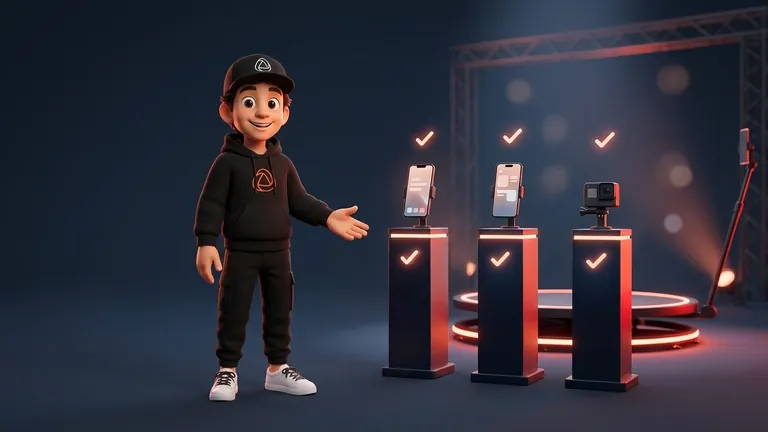
Oba ustawienia konkurują o możliwości kamery. Przykład z danymi producenta: oferty sprzedawców, takich jak Adorama i Croma, dla GoPro HERO13 Black pokazują 5,3K do 60 fps, 4K do 120 fps i 1080p do 240 fps. To jeden model i dane sprzedawców, ale ilustruje regułę: żeby dojść do 240 fps, trzeba zejść do 1080p.
Telefon zachowuje się tak samo. Poradnik Apple o iPhonie wyjaśnia, że domyślnie jest 30 fps, że nowsze modele oferują inne rozdzielczości i liczby klatek oraz że wyższa rozdzielczość i wyższe fps dają większe pliki. Dokładne opcje zależą od modelu, więc sprawdź ustawienia swojej kamery zamiast ufać ogólnej liście.
- Więcej fps, mniej rozdzielczości: do slow motion wybierz najpierw fps (120 lub więcej), a potem najwyższą rozdzielczość, która je obsługuje.
- Więcej światła przy większych fps: każda klatka jest naświetlana krócej, więc w ciemnych salach obraz robi się ciemniejszy i bardziej ziarnisty. Zobacz oświetlenie fotobudki 360.
- Większy rozmiar przy większej rozdzielczości: wideo dłużej się przetwarza, wysyła i udostępnia. Zmierz prawdziwy rozmiar klipu testowego, bo krążące wartości w MB na minutę bardzo się różnią między źródłami.
Jakie ustawienia wybrać według eventu
| Sytuacja | Priorytet | Kryterium |
|---|---|---|
| Wesele lub gala z dobrym światłem | Jakość obrazu i slow motion | 120 fps i najwyższa rozdzielczość, która je obsługuje; czysty film na pamiątkę |
| Przyjęcie w ciemnej sali | Wystarczająca ilość światła | Spróbuj 60 do 120 fps, które potrzebują mniej światła niż 240, i wzmocnij światło z przodu |
| Event z długą kolejką | Szybkie przekazanie | Umiarkowana rozdzielczość, żeby wideo przetwarzało się i udostępniało od razu |
| Aktywacja marki w mediach społecznościowych | Płynność na telefonie | Wysokie fps i wystarczająca rozdzielczość dla pionowego ekranu; wideo prawie zawsze ogląda się na telefonie |
Im dłuższa kolejka, tym bardziej prosta konfiguracja wygrywa z idealną: wideo, które dociera w minutę, jest udostępniane, a to, które czeka pięć, zostaje nieobejrzane. Żeby ocenić kolejkę, zobacz ile godzin fotobudki zarezerwować na wesele.
Jeśli sam obsługujesz fotobudkę: lista kontrolna przed otwarciem
- Ustaw kamerę na 120 fps lub więcej, jeśli to obsługuje, i sprawdź, jaką rozdzielczość dopuszcza.
- Nagraj pełny obrót w oświetleniu eventu i poszukaj ziarna, skoków lub migotania.
- Otwórz nagranie na telefonie tak, jak zobaczy je gość, i sprawdź rozmiar pliku.
- Zmierz, ile czasu mija od końca nagrania do momentu, gdy można je udostępnić.
- Zostaw wolne miejsce na urządzeniu na cały event.
W Snap360App możesz nagrywać przednią lub tylną kamerą urządzenia w sekcji „Kamera i formaty”, podłączyć GoPro przez Wi-Fi lub USB (modele od HERO 7 do HERO 13, w planach PRO i DIAMOND PRO), nagrywać offline oraz regulować prędkość wideo na początku, w środku i na końcu. Nagranie trwa do 12 sekund. Nie mogliśmy zweryfikować, czy aplikacja ma własny wybór rozdzielczości lub fps, więc sprawdź te ustawienia w swojej kamerze przed eventem. Konfigurację krok po kroku znajdziesz w tekście jak ustawić fotobudkę 360 na evencie, a pracę bez zasięgu w tekście nagrywanie offline.
Możesz zobaczyć plany i zacząć od Darmowego planu, bez karty i bez limitu czasu.
Najczęściej zadawane pytania
Jakiej rozdzielczości potrzebuje fotobudka 360?
Producenci oprogramowania, których sprawdziliśmy, nie publikują zalecanej wartości. Praktyczne kryterium to wybrać najpierw fps, a potem najwyższą rozdzielczość, która je obsługuje, bo wideo będzie oglądane głównie na telefonie.
Ile fps powinno mieć wideo 360?
dslrBooth zaleca 120 lub 240 fps dla płynnego slow motion i mówi, że 60 do 120 fps jest wysoce zalecane, jeśli używasz slow motion. Przy 30 fps wideo odtwarza się w normalnej prędkości.
Czy 4K w 30 fps jest lepsze niż 1080p w 120 fps?
Do slow motion lepsze jest 1080p w 120 fps: przy 30 fps nie ma dość klatek, żeby spowolnić obraz bez skoków. 4K w 30 fps opłaca się tylko wtedy, gdy nie będziesz spowalniać wideo.
Dlaczego moje wideo w slow motion jest ciemne lub ziarniste?
Bo przy wyższych fps każda klatka dostaje mniej światła. Dodaj światło z przodu, przybliż je do gościa albo zejdź z 240 do 120 fps. Omawiamy to w poradniku o oświetleniu.
Jak duże jest wideo z fotobudki 360?
Zależy od kamery, rozdzielczości, fps i długości. Apple podaje, że wyższa rozdzielczość i fps dają większe pliki, a wartości na minutę z zewnętrznych źródeł nie zgadzają się ze sobą. Nagraj klip testowy i zmierz go.
Czy mogę użyć przedniej kamery telefonu?
Tak, ale przetestuj ją. Breeze Systems ostrzega, że jego aplikacja ogranicza fps na przedniej kamerze, i zaleca tylną do slow motion. W Snap360App możesz wybrać przednią lub tylną kamerę w sekcji „Kamera i formaty”.
Czy GoPro poprawia jakość w porównaniu z telefonem?
dslrBooth podaje, że kamery GoPro, Canon, Nikon i Sony oferują najlepsze matryce i optykę oraz że GoPro mogą nagrywać w wysokich fps. Snap360App łączy się z GoPro HERO 7 do HERO 13 w planach PRO i DIAMOND PRO. Zawsze porównuj na klipie testowym.