Videoeffekter För 360 Plattform: Slow Motion, Boomerang Och Hastighet
De tre effekter som förändrar en 360-video mest är slow motion, boomerang och hastighetsändringar. Lägger du dessutom till ett filter, en animerad ram och rätt låt förvandlas en vanlig rotation till en video som gästen vill dela. I Snap360App ställs allt in i eventet innan inspelningen börjar. Den här guiden sammanfattar vad varje effekt gör, när du ska använda den och var du hittar den i appen, och länkar dig vidare till den detaljerade guiden för varje funktion.
Kort Sammanfattat
- Slow motion: elegans och känsla, särskilt för bröllop och galor.
- Boomerang: rörelsen går fram och tillbaka; kort, rolig och perfekt för sociala medier.
- Hastighet i olika segment: snabbt i början, långsamt i det viktiga ögonblicket och snabbt i slutet.
- Filter, animerade ramar och musik: eventets eller varumärkets stil.
Var Du Ställer In Effekter i Snap360App
Gå in i eventet och tryck på kugghjulet. Under «Kamera och format» hittar du videohastighet, boomerang-effekten, lins, inspelningstid och nedräkning. Under «Visuellt och musik» hittar du ramar, start- och slutbilder samt musik. Filtren väljs på inspelningsskärmen. Om det här är ditt första event, börja med den kompletta guiden för att spela in 360-videor.
Slow Motion: När Du Ska Använda Det
Slow motion lyfter fram sådant som i realtid händer för snabbt: en klänning som sveper, en skål, konfetti eller ett hopp. Det är den mest tacksamma effekten för bröllop, galor och firanden.
- Bäst för: entréer, skålar, kyssar, konfetti och kläder med rörelse.
- Kräver ljus: i slow motion får varje bildruta mindre ljus, så använd kontinuerligt ljus framifrån. Vi förklarar det i guiden om belysning för en 360-fotobås.
- Kräver bildrutor: ju fler fps kameran spelar in i, desto mjukare blir resultatet. Se guiden om upplösning och FPS.
I Snap360App justeras detta med reglaget för videohastighet under «Kamera och format».
Hastighet i Olika Segment: Snabbt, Långsamt och Snabbt
Om du aktiverar «Anpassad videohastighet» visas tre reglage: början, mitten och slutet. Varje reglage styr hastigheten för den delen, så du kan börja snabbt för att fånga uppmärksamheten, sakta ner i det viktiga ögonblicket och avsluta med energi. På så sätt får ett klipp på bara några sekunder en egen rytm. Steg för steg hittar du i guiden om hastighet för 360-videor.
- Bröllop: normal början, långsam mitt för gesten och ett mjukt slut.
- Varumärkesaktiveringar: snabb början, långsam mitt när produkten visas och snabbt slut.
- Fester: snabba segment och en kort slow motion-del i mitten för hoppet eller dansen.
Boomerang: Fram och Tillbaka
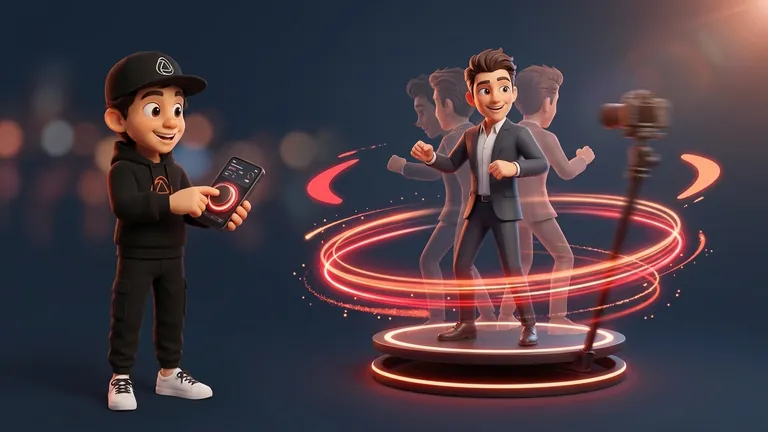
Boomerang upprepar rörelsen framåt och bakåt. Den är kort, fungerar utan ljud och passar perfekt för fester, grupper och innehåll för sociala medier. I Snap360App aktiveras den med boomerang-effekten under «Kamera och format», och du kan spara den i dina förinställda värden så att varje nytt event startar med den.
- Bäst för: födelsedagar, temafester och event med mycket energi.
- Fungerar med: korta, tydliga rörelser som ett hopp, en hand i luften eller en skål.
- Undvik: långa rörelser eller många personer som rör sig samtidigt, eftersom återgången då blir otydlig.
Reverse-Effekt: Så Får Du Rörelsen Fram och Tillbaka
Många Snappers letar efter en reverse-effekt: konfetti som flyger tillbaka till handen eller en jacka som återvänder till axeln. I Snap360App får du den rörelsen med boomerang: handlingen visas först framåt och sedan bakåt. Effekten blir bäst med en rörelse som har en tydlig början och ett tydligt slut, som att kasta något i luften och fånga det igen, eller en pose som byggs upp och sedan löses upp.
Filter: En Stil För Hela Eventet
Snap360App har 24 videofilter, från svartvitt till filmiska eller vintage-inspirerade looks, och de finns tillgängliga för alla Snappers. De väljs med trollstavsikonen på inspelningsskärmen, och du ser resultatet innan du spelar in. Filtret tillämpas på huvudvideon, inte på start- och slutklippen eller ramen. Alla filter finns i guiden om videofilter.
- För bröllop: mjuka filter som Neutral Clean, Soft Contrast eller Black & White.
- För varumärken: Vibrant eller Pop Punch, om de inte krockar med klientens färger.
- För fester: Cine Matte, Moody Blue eller Vintage Fade, beroende på stämningen.
Animerade Ramar: Rörelse och Varumärke
En animerad GIF-ram lägger till rörelse runt videon: namn, datum, en varumärkeslogotyp eller en säsongsdetalj. Den importeras från «Visuellt och musik», under «Videoram», «Ramgalleri» och «Importera ram», och filen måste vara mindre än 5 MB. Du hittar steg för steg i guiden om animerade ramar.
Musik: Effektens Rytm
Musiken avgör hur effekten känns. Ladda upp låten till eventet och trimma den med ljudvågen så att refrängen sammanfaller med rotationen. Om du vill ha idéer hittar du här 20 låtar för 360 plattform.
Framåtvänd Kamera och Automatisk Inspelning
Det finns två inställningar som inte är effekter men som ändå förändrar resultatet. Med framåtvänd kamera kan gästerna se sig själva medan de spelar in, vilket ger mer spontana reaktioner. Med automatisk inspelning med rörelsedetektering startar inspelningen när plattformen rör sig, så att du kan fokusera på att peppa gästerna.
Vilken Effekt Du Ska Välja Beroende på Event
- Bröllop och galor: slow motion, mjukt filter och diskret ram.
- Varumärkesaktiveringar: hastighet i olika segment och animerad ram med klientens logotyp.
- Födelsedagar och fester: boomerang och musik med tempo.
- Mässor och kongresser: hastighet i olika segment och snabb leverans via QR.
Den praktiska regeln: en effekt leder och resten stöttar. Testa kombinationen i ett testevent före den viktiga dagen. Alla inspelningslägen kan testas med gratisplanen: ladda ner Snap360App gratis och spela in dina första effekter. Och om du vill se allt appen kan göra, gå igenom dess funktioner.
Vanliga Frågor
Vilka är de bästa effekterna för en 360 plattform?
Slow motion för känslosamma ögonblick, boomerang för korta och roliga klipp, och hastighet i olika segment för att ge rytm åt en video på några sekunder. Filter, animerade ramar och musik fulländar stilen.
Hur gör man slow motion i Snap360App?
I eventet går du till «Kamera och format» och justerar videohastigheten. Om du aktiverar «Anpassad videohastighet» kan du ange en annan hastighet för början, mitten och slutet.
Har Snap360App reverse-effekt?
Rörelsen fram och tillbaka skapas med boomerang-effekten, som visar handlingen först framåt och sedan bakåt. Den aktiveras under «Kamera och format».
Kan jag kombinera flera effekter i samma video?
Ja. I samma event kan du justera hastigheten, välja ett filter, lägga till en ram och lägga in musik. Testa kombinationen före eventet för att säkerställa att en effekt leder och resten stöttar.
Kostar videofiltren pengar?
Nej. Alla 24 videofilter finns tillgängliga för alla Snappers.