Videoeffekte für die 360 Plattform: Zeitlupe, Boomerang und Geschwindigkeit
Es gibt drei Effekte, die ein 360 Video am stärksten verändern: Zeitlupe, Boomerang und Geschwindigkeitswechsel. Kombinierst du sie mit einem Filter, einem animierten Rahmen und dem passenden Song, wird aus einer normalen Drehung ein Video, das Gäste gerne teilen. In Snap360App wird alles vor der Aufnahme direkt im Event eingerichtet. Dieser Guide fasst zusammen, was jeder Effekt bewirkt, wann du ihn einsetzen solltest und wo du ihn in der App findest, und führt dich zu den ausführlichen Anleitungen für jede Funktion.
Auf Einen Blick
- Zeitlupe: elegant und emotional, besonders bei Hochzeiten und Galas.
- Boomerang: die Aktion läuft vor und zurück; kurz, unterhaltsam und perfekt für Social Media.
- Geschwindigkeit in Abschnitten: schnell am Anfang, langsam im Schlüsselmoment und schnell zum Schluss.
- Filter, animierte Rahmen und Musik: sorgen für den Stil des Events oder der Marke.
Wo Du Die Effekte in Snap360App Einstellst
Öffne das Event und tippe auf das Zahnrad. Unter „Kamera und Formate“ findest du Videogeschwindigkeit, Boomerang-Effekt, Linse, Aufnahmezeit und Countdown. Unter „Visuals und Musik“ findest du Rahmen, Start- und Endbilder sowie Musik. Die Filter wählst du auf dem Aufnahmebildschirm aus. Wenn es dein erstes Event ist, starte am besten mit dem kompletten Guide zur Aufnahme von 360 Videos.
Zeitlupe: Wann Sie Sinnvoll Ist
Zeitlupe rückt das in den Mittelpunkt, was in Echtzeit zu schnell vorbeigeht: ein fliegendes Kleid, ein Toast, Konfetti oder ein Sprung. Gerade bei Hochzeiten, Galas und Feiern ist das einer der wirkungsvollsten Effekte.
- Am besten für: Einzüge, Anstoßen, Küsse, Konfetti und Kleidung mit Bewegung.
- Braucht Licht: In Zeitlupe bekommt jedes einzelne Bild weniger Licht. Nutze deshalb durchgehendes Licht von vorn. Mehr dazu in unserem Guide zur Beleuchtung einer 360 Fotobox.
- Braucht Bilder pro Sekunde: Je mehr fps aufgenommen werden, desto flüssiger wirkt das Ergebnis. Schau dir dazu den Guide zu Auflösung und FPS an.
In Snap360App stellst du das über den Regler für die Videogeschwindigkeit unter „Kamera und Formate“ ein.
Geschwindigkeit in Abschnitten: Schnell, Langsam und Wieder Schnell
Wenn du „Benutzerdefinierte Videogeschwindigkeit“ aktivierst, erscheinen drei Regler: Anfang, Mitte und Ende. Jeder legt die Geschwindigkeit für diesen Abschnitt fest. So kannst du schnell starten, im entscheidenden Moment verlangsamen und mit Energie abschließen. Dadurch bekommt selbst ein kurzer Clip einen eigenen Rhythmus. Die Schritt-für-Schritt-Anleitung findest du im Guide zur Geschwindigkeit von 360 Videos.
- Hochzeiten: normaler Start, langsame Mitte für die Geste und ein sanfter Abschluss.
- Brand-Aktivierungen: schneller Anfang, langsame Mitte beim Produktmoment und schnelles Ende.
- Partys: schnelle Abschnitte und eine kurze langsame Mitte für Sprung oder Tanz.
Boomerang: Hin und Zurück
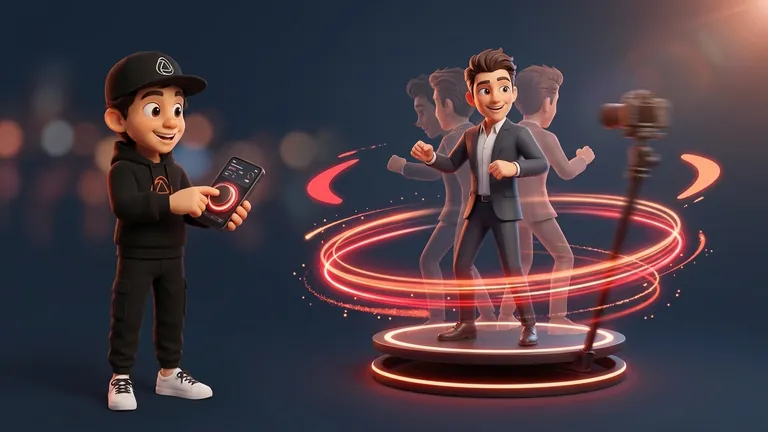
Der Boomerang wiederholt die Bewegung vorwärts und rückwärts. Er ist kurz, funktioniert auch ohne Ton und passt ideal zu Partys, Gruppen und Social-Media-Content. In Snap360App aktivierst du ihn mit dem Boomerang-Effekt unter „Kamera und Formate“, und du kannst ihn in deinen Standardwerten speichern, damit jedes neue Event direkt damit startet.
- Am besten für: Geburtstage, Mottopartys und energiegeladene Events.
- Funktioniert gut mit: kurzen, klaren Gesten wie einem Sprung, einer erhobenen Hand oder einem Anstoß.
- Vermeide: lange Aktionen oder viele Personen, die sich gleichzeitig bewegen, weil der Rücklauf sonst seine Wirkung verliert.
Reverse-Effekt: So Erzeugst Du Das Hin und Zurück
Viele Snappers suchen nach einem Reverse-Effekt oder Rückwärtslauf: Konfetti, das in die Hand zurückfliegt, oder eine Jacke, die wieder auf die Schulter springt. In Snap360App erreichst du dieses Hin und Zurück mit dem Boomerang: Die Aktion läuft erst vorwärts und dann rückwärts. Am besten wirkt das mit einer Bewegung, die einen klaren Anfang und ein klares Ende hat, etwa etwas in die Luft zu werfen und wieder aufzufangen oder eine Pose, die aufgebaut und wieder aufgelöst wird.
Filter: Ein Look Für Das Ganze Event
Snap360App bringt 24 Videofilter mit – von Schwarz-Weiß bis hin zu cineastischen oder Vintage-Looks – und sie stehen allen Snappers zur Verfügung. Du wählst sie über das Zauberstab-Symbol auf dem Aufnahmebildschirm aus und siehst das Ergebnis vor der Aufnahme. Der Filter wird auf das Hauptvideo angewendet, nicht auf Start- und Endclips oder den Rahmen. Alle Filter findest du im Guide zu den Videofiltern.
- Für Hochzeiten: sanfte Filter wie Neutral Clean, Soft Contrast oder Black & White.
- Für Marken: Vibrant oder Pop Punch, solange sie nicht mit den Farben des Clients kollidieren.
- Für Partys: Cine Matte, Moody Blue oder Vintage Fade – je nach Stimmung.
Animierte Rahmen: Bewegung und Branding
Ein animierter GIF-Rahmen bringt Bewegung rund um das Video: Namen, Daten, das Logo einer Marke oder ein saisonales Detail. Importiert wird er unter „Visuals und Musik“ in „Videorahmen“, „Rahmengalerie“ und „Rahmen importieren“. Die Datei muss kleiner als 5 MB sein. Die komplette Schritt-für-Schritt-Anleitung findest du im Guide zu animierten Rahmen.
Musik: Der Rhythmus Hinter Dem Effekt
Die Musik entscheidet darüber, wie sich ein Effekt anfühlt. Lade den Song ins Event hoch und schneide ihn zu, damit der Refrain genau mit der Drehung zusammenfällt. Wenn du Inspiration suchst, findest du hier 20 Songs für die 360 Plattform.
Frontkamera und Automatische Aufnahme
Es gibt zwei Einstellungen, die keine Effekte sind, das Ergebnis aber deutlich verändern. Mit der Frontkamera können Gäste sich während der Aufnahme sehen, was oft zu spontaneren Reaktionen führt. Die automatische Aufnahme mit Bewegungserkennung startet, sobald sich die Plattform bewegt, sodass du dich ganz auf die Animation der Gäste konzentrieren kannst.
Welcher Effekt Zu Welchem Event Passt
- Hochzeiten und Galas: Zeitlupe, sanfter Filter und ein dezenter Rahmen.
- Brand-Aktivierungen: Geschwindigkeit in Abschnitten und ein animierter Rahmen mit dem Logo des Clients.
- Geburtstage und Partys: Boomerang und Musik mit Tempo.
- Messen und Kongresse: Geschwindigkeit in Abschnitten und schnelle Auslieferung per QR.
Die praktische Regel lautet: Ein Effekt führt, der Rest unterstützt. Teste die Kombination in einem Probe-Event vor dem wichtigen Tag. Alle Aufnahmemodi kannst du mit dem Gratis-Plan ausprobieren: Lade Snap360App kostenlos herunter und nimm deine ersten Effekte auf. Und wenn du alles sehen willst, was die App kann, schau dir ihre Funktionen an.
Häufige Fragen
Welche Effekte sind am besten für eine 360 Plattform?
Zeitlupe für emotionale Momente, Boomerang für kurze und unterhaltsame Clips und Geschwindigkeit in Abschnitten, um einem kurzen Video mehr Rhythmus zu geben. Filter, animierte Rahmen und Musik runden den Stil ab.
Wie macht man Zeitlupe in Snap360App?
Öffne im Event „Kamera und Formate“ und passe die Videogeschwindigkeit an. Wenn du „Benutzerdefinierte Videogeschwindigkeit“ aktivierst, kannst du für Anfang, Mitte und Ende jeweils eine andere Geschwindigkeit festlegen.
Hat Snap360App einen Reverse-Effekt?
Das Hin und Zurück erzielst du mit dem Boomerang-Effekt, der die Aktion zuerst vorwärts und dann rückwärts zeigt. Er wird unter „Kamera und Formate“ aktiviert.
Kann ich mehrere Effekte im selben Video kombinieren?
Ja. Im selben Event kannst du die Geschwindigkeit anpassen, einen Filter wählen, einen Rahmen hinzufügen und Musik einbauen. Teste die Kombination vor dem Event, damit ein Effekt die Hauptrolle spielt und der Rest ihn unterstützt.
Kosten die Videofilter extra?
Nein. Alle 24 Videofilter stehen sämtlichen Snappers zur Verfügung.